1. Trang chủ
  2. Câu hỏi thường gặp
  3. Báo cáo
  4. Mẫu số S24-H – Sổ tài sản cố định

Mẫu số S24-H – Sổ tài sản cố định

1. Tổng quan

Bài viết này giúp anh/chị xem và đối chiếu các thông tin của tài sản cố định như nguyên giá, khấu hao, hao mòn,… theo từng phòng ban/bộ phận sử dụng. Anh/chị có thể lựa chọn đúng tham số khi lập báo cáo để so khớp số liệu giữa Sổ TSCĐ (Mẫu S24-H) với các báo cáo trên phần mềm kế toán như MIMOSA hoặc Bamboo, đảm bảo số liệu phản ánh chính xác trước khi nộp lên đơn vị cấp trên.

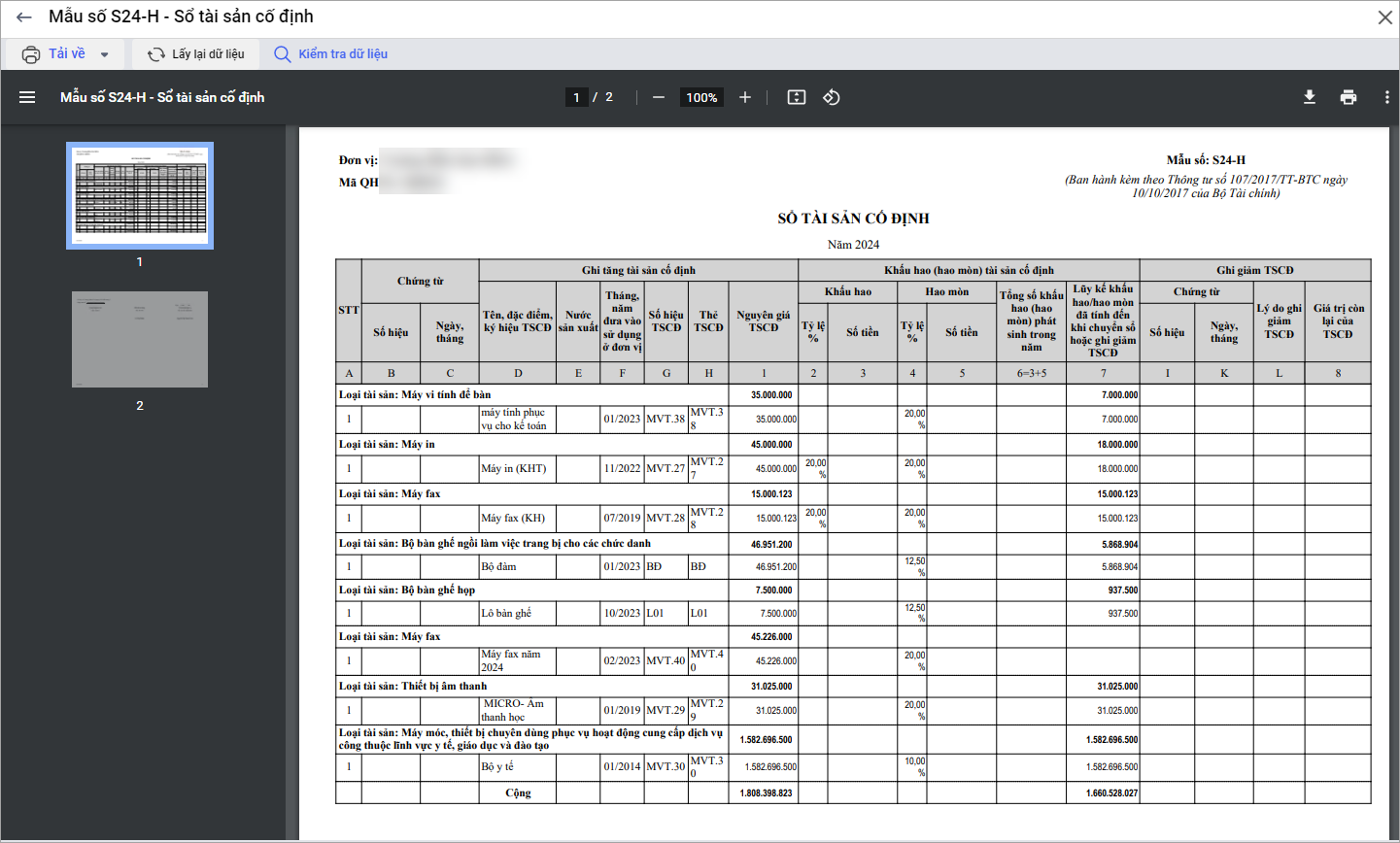
Nội dung báo cáo phản ánh Tên, đặc điểm, ký hiệu TSCĐ (mã TSCĐ); Nước sản xuất; Tháng, năm đưa vào sử dụng ở đơn vị; Nguyên giá TSCĐ; Tổng số khấu hao (hao mòn) phát sinh trong năm; Lũy kế khấu hao/hao mòn đã tính đến khi chuyển sổ hoặc ghi giảm; tài sản đã ghi giảm và lý do ghi giảm.

Lưu ý:

    • Mẫu số S24-H – Sổ tài sản cố định là mẫu theo Thông tư quy định, chỉ hiển thị các thông tin cơ bản như: nguyên giá, khấu hao, hao mòn… theo từng phòng ban/bộ phận sử dụng.
    • Nếu anh/chị muốn xem thêm giá trị còn lại của tài sản trên sổ, anh/chị sử dụng Mẫu số SQT01 – Sổ tài sản cố định (mẫu hiển thị giá trị còn lại). Để in được anh/chị vào menu Báo cáo\Báo cáo quản trị\chọn Sổ tài sản cố định (Mẫu hiển thị giá trị còn lại) và xem thêm hướng dẫn tại đây.

2. Cách lấy số liệu báo cáo

  • Nguyên giá ở ghi tăng tài sản cố định lấy số liệu từ những tài sản được ghi tăng trước và trong kỳ báo cáo. Ngoài ra những chứng từ đánh giá lại tài sản cố định làm tăng, giảm nguyên giá cũng được thể hiện giá trị ở mục Ghi tăng tài sản cố định.
  • Những giá trị như: nước sản xuất, tháng năm đưa vào sử dụng, tỉ lệ khấu hao, hao mòn… được lấy từ thông tin khai báo ban đầu của tài sản.
  • Giá trị khấu hao, hao mòn = Giá trị khấu hao/hao mòn chứng từ tính khấu hao và tính hao mòn trong kỳ báo cáo + Chênh lệch hao mòn lũy kế từ các chứng từ đánh giá lại tài sản. (Hao mòn được tính theo năm, không phụ thuộc ngày ghi tăng (kể cả tăng 31/12 vẫn tính đủ năm).
  • Giá trị lũy kế khấu hao, hao mòn sẽ dựa vào tham số chọn báo cáo:
    • Nếu không tích chọn Tài sản đã ghi giảm trong kỳ thì Giá trị lũy kế khấu hao, hao mòn =  Giá trị khấu hao, hao mòn của tài sản năm trước + Hao mòn/khấu hao năm nay + Hao mòn lũy kế của các tài sản được ghi tăng bổ sung từ các năm trước – Hao mòn lũy kế của các tài sản đã ghi giảm trong năm.
    • Nếu tích chọn Tài sản đã ghi giảm trong kỳ thì Giá trị lũy kế khấu hao, hao mòn = Hao mòn lũy kế năm trước đã bao gồm toàn bộ hao mòn của các tài sản tồn tại đến cuối năm trước (không cộng lại từng tài sản riêng lẻ) + Hao mòn/khấu hao năm nay + Hao mòn lũy kế của các tài sản được ghi tăng bổ sung từ các năm trước + Hao mòn lũy kế của các tài sản đã ghi giảm trong năm.
  • Giá trị mục ghi giảm tài sản cố định lấy những chứng từ ghi giảm (thanh lý nhượng bán, điều chuyển, hủy tài sản…) và phản ánh giá trị còn lại của tài sản tại thời điểm ghi giảm tài sản. 
  • Ví dụ: Hãy tính giá trị cột Khấu hao, hao mòn và giá trị lũy kế khấu hao, hao mòn dựa vào công thức bên trên cho trường hợp sau:

Cuối năm 2024 (dữ liệu đầu kỳ): Tài sản X: Nguyên giá 10 triệu, thời gian sử dụng 5 năm, đã theo dõi từ năm 2024, hao mòn lũy kế cuối năm 2024 là 2 triệu.

Trong năm 2025 phát sinh mới thêm: Tài sản A: Nguyên giá 20 triệu, thời gian sử dụng 5 năm, ghi tăng trong năm 2025. Tài sản B: Nguyên giá 10 triệu, thời gian sử dụng 5 năm, đã sử dụng từ 01/11/2023, nhưng quên ghi tăng, năm 2025 ghi tăng bổ sung → phát sinh hao mòn lũy kế của các năm trước là 4 triệu.

Cách xác định:

    • Hao mòn/khấu hao năm 2025 Nguyên tắc: tính tròn năm cho tất cả tài sản phát sinh trong năm
      • Tài sản A: 20 / 5 = 4 triệu
      • Tài sản B: 10 / 5 = 2 triệu
      • Tài sản C: 10 / 5 = 2 triệu

Kết quả: Hao mòn năm 2025 = 4 + 2 + 2 = 8 triệu

    • Hao mòn lũy kế năm 2025: Áp dụng công thức (không có ghi giảm): Lũy kế = Lũy kế năm trước + Hao mòn năm nay + Hao mòn lũy kế ghi tăng bổ sung.
      • Lũy kế năm trước (2024): 2 triệu (đã bao gồm tài sản C)
      • Hao mòn năm 2025: 8 triệu
      • Hao mòn lũy kế ghi tăng bổ sung (tài sản B): 4 triệu

Kết quả: Hao mòn lũy kế năm 2025 = 2 + 8 + 4 = 14 triệu.

3. Cách in báo cáo

Để in S24-H – Sổ tài sản cố định anh/chị thực hiện các bước sau:

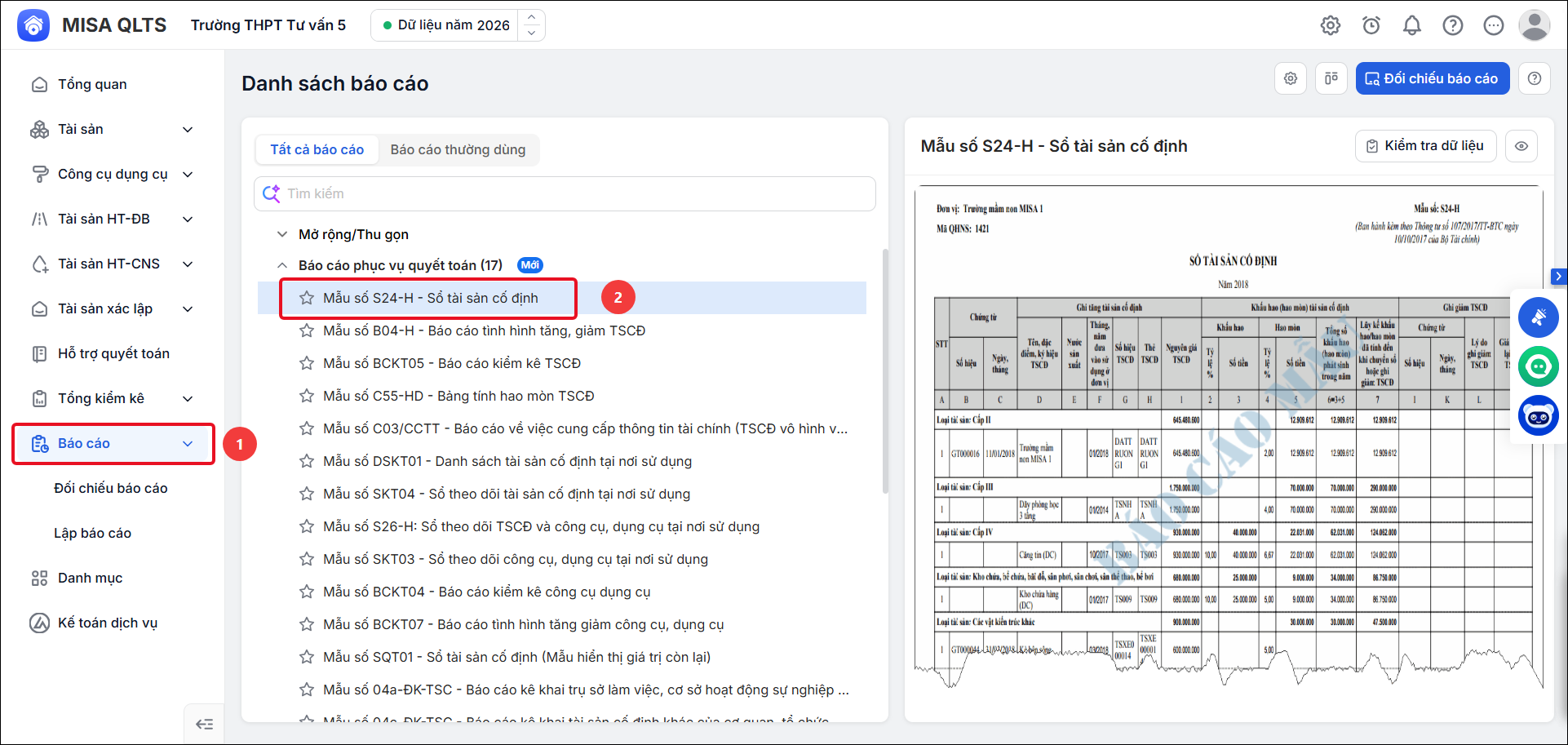
Bước 1: Vào menu Báo cáo\Báo cáo theo chế độ kế toán\ chọn mẫu số S24-H – Sổ tài sản cố định
Bước 2: Khai báo tham số báo cáo:

  • Ô tham số Kỳ báo cáo hỗ trợ nhiều lựa chọn: chọn nhanh theo tháng, quý, năm hoặc tự xác định kỳ báo cáo bằng cách nhập “Từ ngày – Đến ngày”.
  • Chọn Loại tài sản:
    • Chọn “Tất cả” để xem tài sản được trình bày chi tiết theo từng loại tài sản.
    • Chọn loại tài sản cụ thể nếu chỉ muốn xem tài sản thuộc loại đó.
  • Chọn Bộ phận sử dụng:
    • Chọn “Tổng hợp” để hiển thị toàn bộ tài sản, không phân biệt theo bộ phận sử dụng (thường chọn tham số này).

    • Chọn “Tất cả” để xem tài sản được trình bày chi tiết theo từng bộ phận sử dụng (mỗi bộ phận sử dụng là 1 trang báo cáo).

    • Chọn phòng ban cụ thể nếu chỉ muốn theo dõi tài sản thuộc phòng ban đó.

  • Chọn Nguồn hình thành:
    • Chọn “Tổng hợp” để hiển thị toàn bộ tài sản, không phân biệt theo nguồn hình thành (thường chọn tham số này).

    • Chọn “Tất cả” để xem tài sản được trình bày chi tiết theo từng nguồn hình thành.

    • Chọn nguồn cụ thể nếu chỉ muốn theo dõi tài sản thuộc nguồn đó.

  • Chọn Mục đích sử dụng:
    • Chọn “Tổng hợp” để hiển thị toàn bộ tài sản, không phân biệt theo mục đích sử dụng (thường chọn tham số này).
    • Chọn “Tất cả” để xem tài sản được trình bày chi tiết theo từng mục đích sử dụng (mỗi một mục đích sử dụng là 1 trang báo cáo).

    • Chọn mục đích cụ thể nếu chỉ muốn xem tài sản sử dụng cho mục đích đó.
  • Tùy chọn dữ liệu hiển thị:
    • Hiển thị mỗi loại tài sản là một báo cáo: Tích chọn để khi tham số Loại tài sản được chọn là “Tất cả”, báo cáo sẽ hiển thị mỗi loại tài sản trên 1 trang báo cáo riêng.
    • Hiển thị Ngày ghi tăng của tài sản kỳ trước: Tích chọn nếu muốn hiển thị ngày ghi tăng của tài sản đã ghi tăng trước kỳ báo cáo.
    • Hiển thị chi tiết từng tài sản theo lô: Tích chọn nếu muốn hiển thị chi tiết các tài sản trong lô tài sản.
    • Chọn tài sản chi tiết: Tích chọn để chọn được đích danh những tài sản muốn xem trên báo cáo.
  • Hiển thị dữ liệu theo điều kiện
    • Theo trạng thái tài sản: Khi lựa chọn tham số báo cáo phần mềm sẽ lấy lên tài sản có trạng thái tương ứng tại Danh sách TSCĐ:
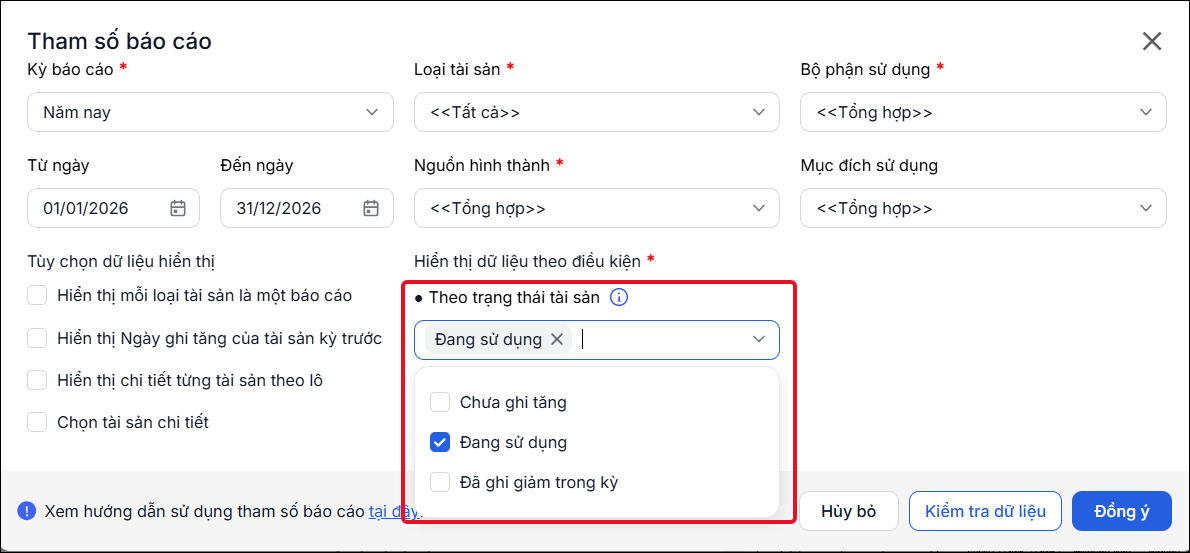
      • Nếu tích chọn Tài sản Chưa ghi tăng phần mềm lấy lên các tài sản có trạng thái Chưa ghi tăng tại thời điểm cuối kỳ báo cáo.
      • Nếu tích chọn Tài sản đang sử dụng phần mềm lấy lên các tài sản có trạng thái Đang sử dụng tại thời điểm cuối kỳ báo cáo.
      • Tích chọn Tài sản đã ghi giảm trong kỳ phần mềm lấy lên các Tài sản được ghi giảm trong kỳ báo cáo
    • Theo thời điểm phát sinh:
      • Tài sản đầu năm: Tài sản được ghi tăng trước kỳ báo cáo
      • Tài sản ghi tăng trong năm: Tài sản được ghi tăng trong kỳ báo cáo
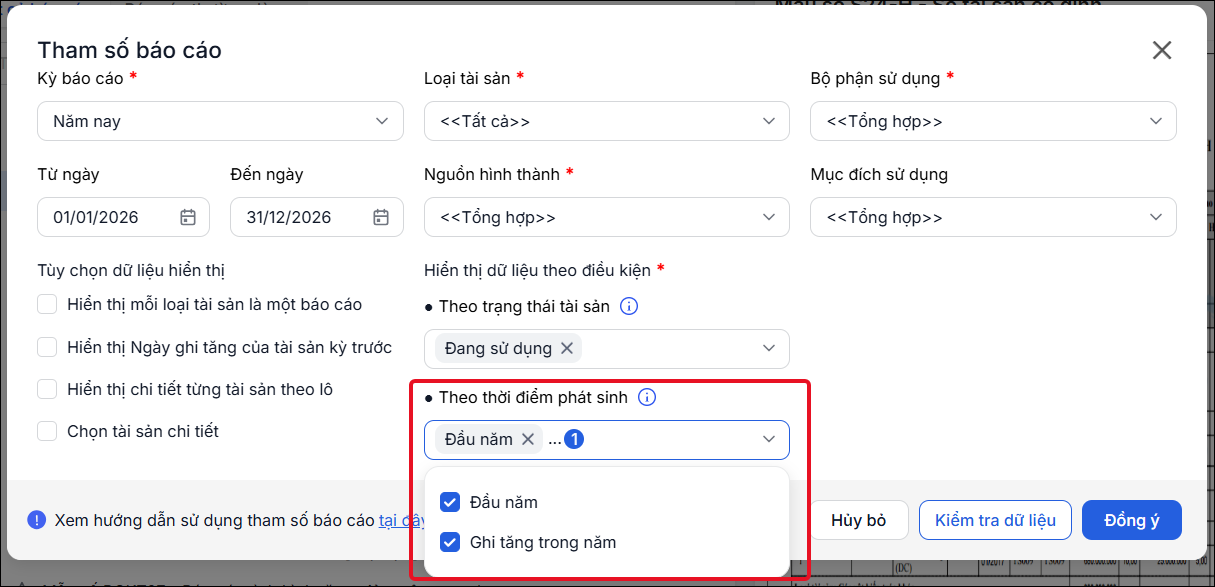
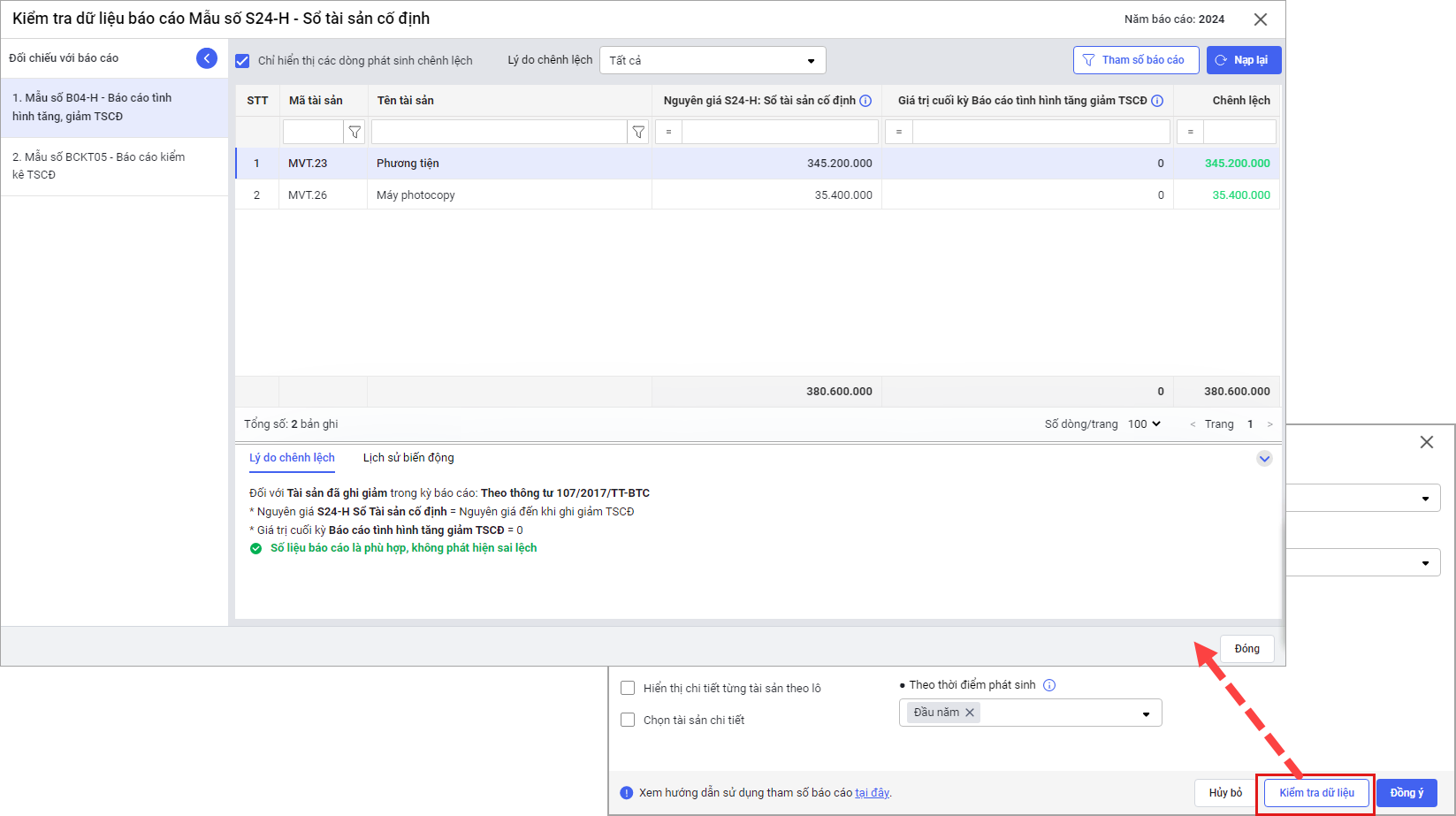
  • Sau khi lựa chọn Tham số báo cáo, anh/chị chọn Kiểm tra dữ liệu phần mềm tự động kiểm tra đối chiếu báo cáo S24 – H với mẫu số B04 – H mẫu số BCKT05

Bước 3: Nhấn Đồng ý để xem báo cáo.

4. Các vấn đề thường gặp

Một số vấn đề thường gặp khi in Mẫu số S24-H - Sổ tài sản cố định

4.1. Thiếu tài sản trong báo cáo

Nguyên nhân: Tài sản đã khai báo nhưng chưa ghi tăng, khi in tham số báo cáo không tích chọn trạng thái Chưa ghi tăng

Giải pháp: Anh/chị thực hiện ghi tăng theo hướng dẫn tại đây hoặc tích chọn trạng thái Chưa ghi tăng khi khai báo tham số báo cáo.

4.2. Một tài sản bị hiển thị thành nhiều dòng trên Mẫu số S24-H – Sổ tài sản cố định

Nguyên nhân: Tài sản phát sinh chứng từ Đánh giá lại: Tên tài sản hiển thị ở 2 dòng liền nhau: 1 dòng giá trị gốc; 1 dòng giá trị đánh giá lại.

Giải pháp: Đây là cách thể hiện đúng của báo cáo, anh/chị bỏ qua.

4.3. Hao mòn năm không bằng Nguyên giá * Tỷ lệ hao mòn trên Mẫu số S24-H – Sổ tài sản cố định

Nguyên nhân: Số tiền hao mòn lấy lên dữ liệu theo các tham số đã lựa chọn trong kỳ báo cáo, cụ thể:

  • Trường hợp 1: Số năm sử dụng còn lại > 1 và phát sinh chứng từ đánh giá lại:
    Tại dòng tên tài sản gốc: Bằng số tiền trên chứng từ hao mòn của từng tài sản phát sinh trong kỳ.

    • Tại dòng chứng từ đánh giá lại: Bằng chênh lệch hao mòn/khấu hao lũy kế trên chứng từ đánh giá lại. Chênh lệch tăng hiển thị số dương, chênh lệch giảm hiển thị số âm
  • Trường hợp 2: Số năm sử dụng còn lại = 1 thì lấy lên Giá trị còn lại của tài sản (không bằng Nguyên giá * Tỷ lệ hao mòn).

Giải pháp: Anh/chị kiểm tra số liệu theo cách lấy số liệu bên trên, nếu đã đúng thì bỏ qua.

4.4. Cột 8 (Giá trị còn lại của TSCĐ) trên Mẫu số S24-H – Sổ tài sản cố định không hiển thị

Nguyên nhân: Cột 8 (Giá trị còn lại của TSCĐ) trên Mẫu số S24-H – Sổ tài sản cố định chỉ hiển thị đối với các TSCĐ ghi giảm trong năm, còn TSCĐ đang sử dụng không hiển thị GTCL lên cột này. Do anh/chị chưa chọn tham số “TSCĐ đã ghi giảm” khi lên báo cáo; hoặc tại thời điểm ghi giảm, TSCĐ đã hết giá trị còn lại (đã khấu hao hết), nên cột 8 không có số liệu.

Giải pháp: 

  • Kiểm tra và chọn đúng tham số “TSCĐ đã ghi giảm” khi lấy báo cáo.
  • Kiểm tra lại giá trị còn lại của TSCĐ tại thời điểm ghi giảm (nếu đã bằng 0 thì cột 8 sẽ không lên).

4.5. In sổ tài sản năm nay (2025, 2026) không hiển thị số liệu nhưng năm trước vẫn có số liệu

Nguyên nhân: Do tài sản chưa được cập nhật theo Thông tư/Quyết định mới, các tài sản này sẽ hiển thị màu hồng trong danh sách tài sản nên không được lấy lên sổ và báo cáo năm 2025.

Giải pháp:

  • Anh/chị vào menu Tài sản, nhấn Cập nhật Thông tư/Quyết định góc trên cùng tay phải. Khi đó phần mềm sẽ hiển thị bảng tổng số tài sản chưa được cập nhật, anh/chị nhấn Cập nhật tự động.
  • Trường hợp phần mềm thông báo còn tài sản chưa cập nhật được, anh/chị tiếp tục Cập nhật thủ công, chọn đúng loại tài sản và nhấn Thực hiện.
  • Sau khi hoàn tất cập nhật Thông tư/Quyết định của tỉnh, anh/chị mở lại sổ/báo cáo tài sản để kiểm tra, số liệu sẽ hiển thị đầy đủ.

4.6. In sổ tài sản (mẫu số S24-H) thấy cột số Khấu hao hoặc Hao mòn không có số tiền

Nguyên nhân: Do chưa lập chứng từ Khấu hao/Hao mòn tương ứng.

Giải pháp: Anh/chị cần phải Tính khấu haoTính hao mòn trước khi xem báo cáo để lên được số liệu đúng. Tại thanh menu bên trái, anh/chị thực hiện tích chọn Tài sản\ chọn Tính khấu hao hoặc Tính hao mòn và nhấn Thêm chứng từ, phần mềm sẽ tự lên số liệu, anh/chị nhấn Lưu góc dưới cùng tay phải để lưu lại.

4.7. Khi in sổ tài sản (Sổ S24-H) vẫn hiển thị tài sản nhưng khi lập chứng từ ghi giảm lại không thấy tài sản?

Nguyên nhân: Trường hợp này thường xảy ra do:

  • Anh/chị đã thực hiện ghi giảm tài sản trước đó, nên khi lập chứng từ ghi giảm mới, phần mềm chỉ hiển thị các tài sản đang ở trạng thái “Đang sử dụng”, tài sản đã ghi giảm sẽ không còn được phép chọn.

  • Khi in Sổ tài sản S24-H, tại phần tham số lọc theo tình trạng tài sản, anh/chị đang tích chọn cả trạng thái “Đã ghi giảm”, nên báo cáo vẫn hiển thị các tài sản đã ghi giảm trong năm để phục vụ đối chiếu lịch sử.

Giải pháp:

  • Thực tế, trong năm tài chính phát sinh ghi giảm, tài sản đã ghi giảm vẫn được hiển thị trên Sổ S24-H là đúng quy định; sang năm sau tài sản mới không còn xuất hiện trên sổ.

  • Trường hợp anh/chị không muốn hiển thị các tài sản đã ghi giảm trong năm trên Sổ S24-H ( Mẫu số SQT01 – Sổ tài sản cố định (Mẫu hiển thị giá trị còn lại) cũng tương tự) , khi khai báo tham số báo cáo:

    • Tại mục Tình trạng tài sản, anh/chị bỏ tích chọn ô “Đã ghi giảm”

    • Chỉ giữ lại các trạng thái cần theo dõi như Đang sử dụng (hoặc Chưa ghi tăng nếu cần)

Sau khi bỏ chọn “Đã ghi giảm”, sổ S24-H sẽ không còn hiển thị các tài sản đã ghi giảm trong năm.

4.8. Nguyên giá của TSCĐ trên S24-H khác với báo cáo khác (ví dụ BCKT02) trường hợp có Đánh giá lại tài sản

Nguyên nhân: Tài sản phát sinh Đánh giá lại: Tên tài sản hiển thị ở 2 dòng liền nhau, 1 dòng giá trị gốc, 1 dòng giá trị đánh giá lại => Nguyên giá của TSCĐ là tổng của nhiều dòng (do đánh giá lại).

Giải pháp: Chênh lệch nguyên giá giữa báo cáo BCKT02 và S24-H là bình thường do cách lấy số liệu khác nhau.

  • BCKT02 (Danh sách tài sản): Hiển thị nguyên giá mới nhất của tài sản, bao gồm cả phần phát sinh từ bút toán đánh giá giảm giá trị trong năm trên 1 dòng.

  • S24-H (Sổ tài sản cố định): Hiển thị nguyên giá của TSCĐ là tổng của nhiều dòng (do đánh giá lại), 1 dòng là nguyên giá gốc ban đầu, 1 dòng là nguyên giá tăng, hoặc giảm do đánh giá lại.

=> Vì vậy, sự khác biệt này không phải là lỗi và không cần xử lý.

4.9. Vì sao báo tăng TSCĐ là một số, nhưng khi in sổ theo nguồn hình thành lại là số khác?

Trả lời: Nguyên nhân thường do TSCĐ khi ghi tăng đang được khai báo ở nguồn hình thành khác với nguồn mà anh/chị đang chọn khi in sổ theo nguồn. Vì vậy số liệu trên báo cáo tổng hợp theo nguồn hình thành sẽ bị lệch nhau với số liệu thực tế.

Cách kiểm tra và xử lý:

  • Vào Danh sách TSCĐ hoặc chứng từ ghi tăng TSCĐ, kiểm tra thông tin Nguồn hình thành của các tài sản đang ghi tăng.
  • Nếu tài sản đang chọn khác nguồn cần đối chiếu, cần sửa lại đúng nguồn hình thành.
  • Sau khi cập nhật, in lại sổ theo nguồn hình thành để kiểm tra lại số liệu.

Lưu ý: Khi xem hoặc in báo cáo theo nguồn hình thành, cần đảm bảo các TSCĐ đã được khai báo đúng nguồn ngay từ lúc ghi tăng, nếu không số liệu giữa các báo cáo có thể không khớp.

4.10. Vì sao ghi giảm tài sản nhưng nó lại thể hiện giá trị vào cột lũy kế hao mòn, không thể hiện giá trị ở cột 8 – Giá trị còn lại của TSCĐ?

Trả lời: Trường hợp này xảy ra do tài sản cố định đã khấu hao hết giá trị tại thời điểm ghi giảm (tức là Hao mòn lũy kế = Nguyên giá, Giá trị còn lại = 0).

Vì vậy:

  • Khi xem trên sổ S24, cột 8 – Giá trị còn lại của TSCĐ sẽ không có số liệu (đây là cột thể hiện giá trị còn lại của TSCĐ tại thời điểm ghi giảm)
  • Toàn bộ giá trị sẽ được hiển thị tại cột 7 – Lũy kế khấu hao/hao mòn đã tính đến khi chuyển sổ hoặc ghi giảm

Đây là hiển thị đúng, nên không thể chuyển số liệu sang cột 8 – Giá trị còn lại của TSCĐ.

Cập nhật 03/04/2026

Bài viết này hữu ích chứ?

Bài viết liên quan

[footer_base]