
1. Tổng quan
Bài viết này hướng dẫn anh/chị khai báo và quản lý danh mục nhóm tài sản, công cụ dụng cụ theo mô hình phân cấp cha – con, giúp tổ chức, tra cứu và phân quyền quản lý tài sản phù hợp với cơ cấu của đơn vị.
Nội dung bài viết bao gồm:
- Hướng dẫn thêm mới nhóm tài sản/CCDC.
- Hướng dẫn nhập khẩu danh sách nhóm tài sản từ file Excel.
- Giới thiệu cách quản lý danh mục nhóm tài sản theo cấu trúc phân cấp cha – con trên phần mềm.
2. Các bước thực hiện
2.1. Thêm mới 1 nhóm tài sản
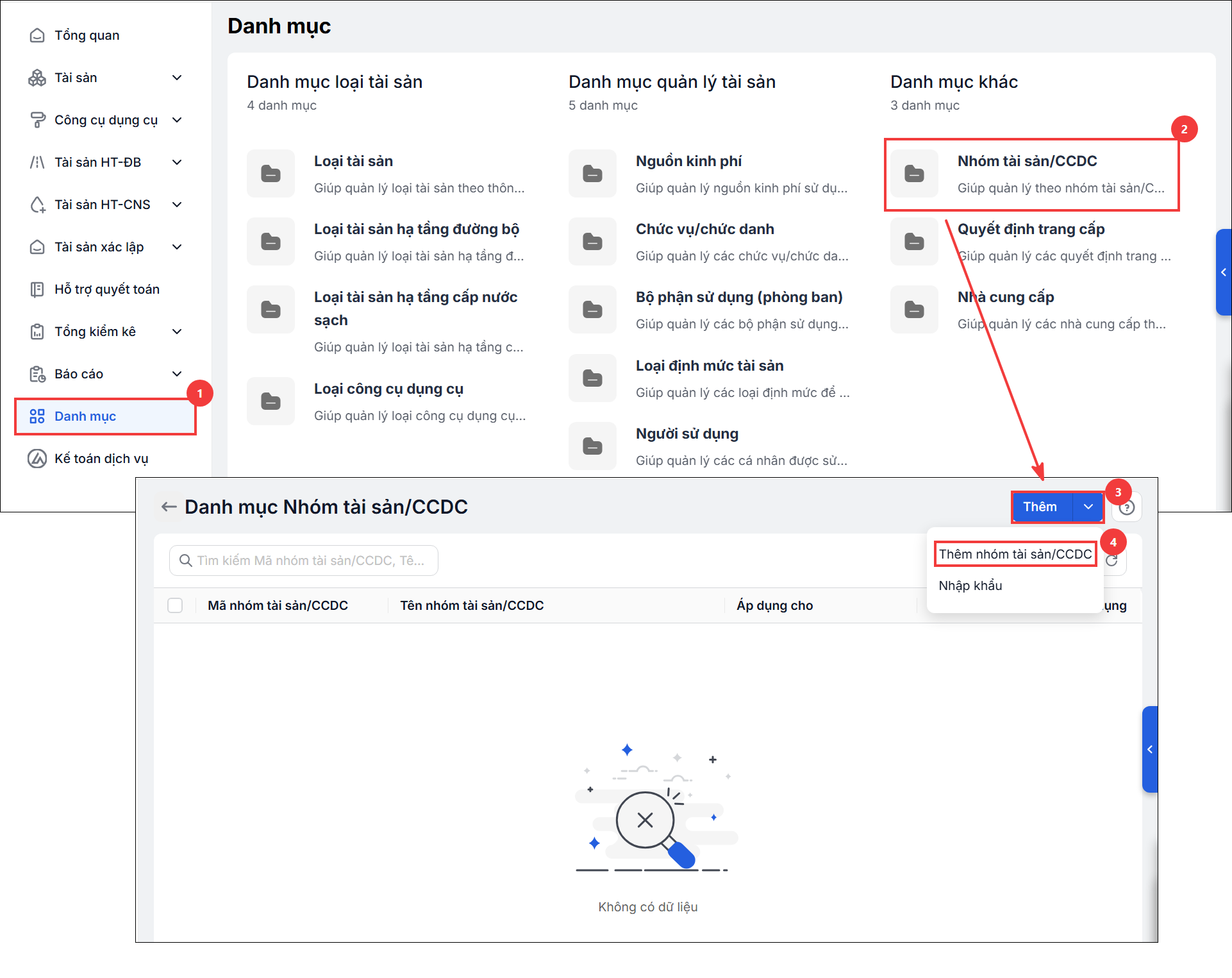
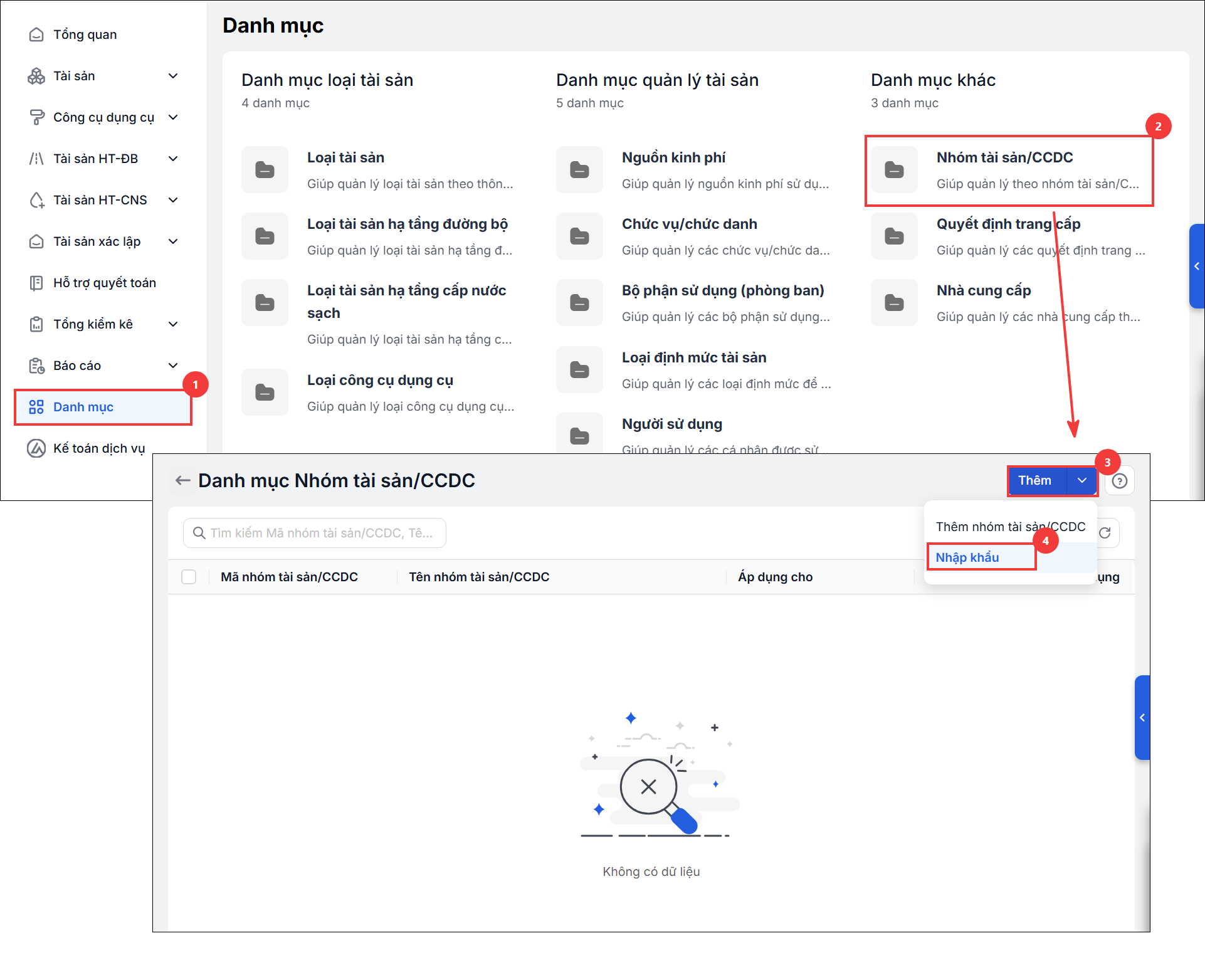
Bước 1: Vào menu Danh mục\Nhóm tài sản\ nhấn Thêm\ chọn Thêm nhóm tài sản/CCDC.
Bước 2: Khai báo thông tin nhóm tài sản:
+ Mã nhóm tài sản: Nhập mã nhóm tài sản theo nhu cầu
+ Tên nhóm tài sản: Nhập tên nhóm tài sản theo nhu cầu
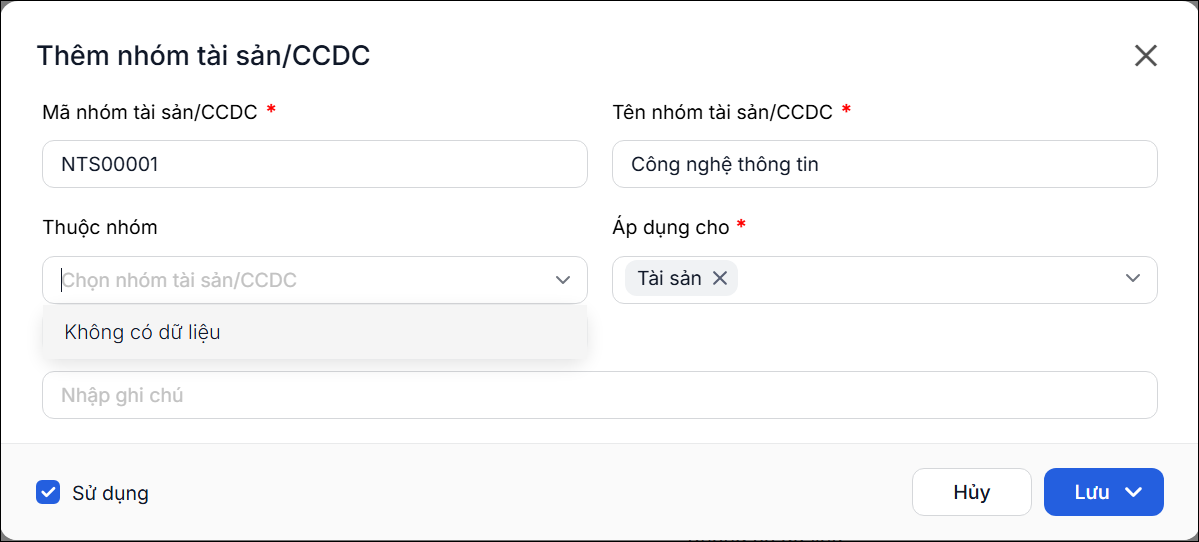
+ Thuộc nhóm: Anh/chị chọn nhóm tài sản cha cho nhóm tài sản mới tạo
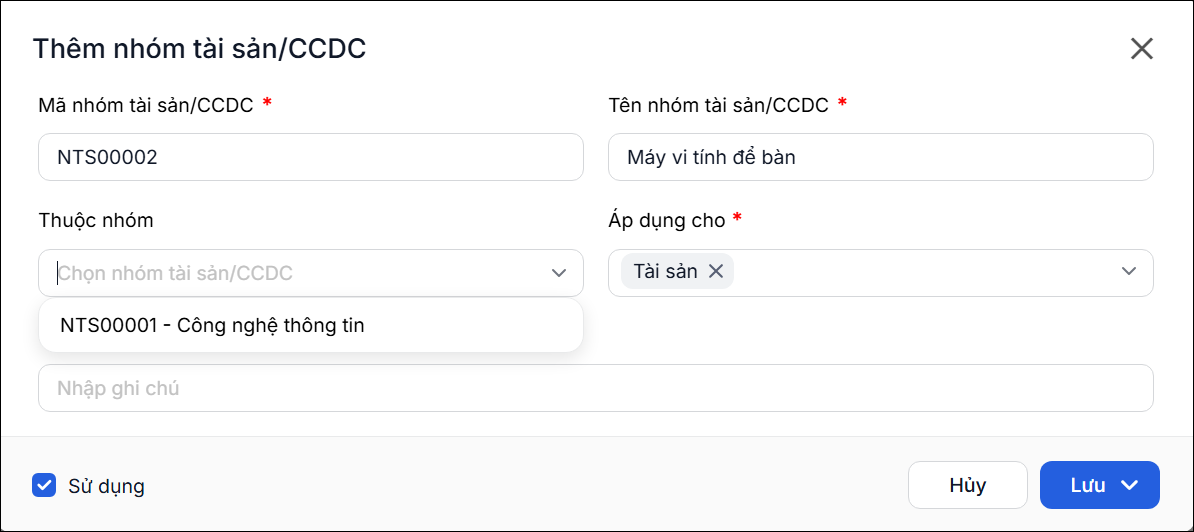
Lưu ý: Nếu chưa có nhóm tài sản cha, trên phần mềm sẽ để trống mục này. Nếu như không tích chọn thuộc nhóm nào thì hệ thống sẽ sắp xếp nhóm tài sản mới tạo là nhóm tài sản cha.
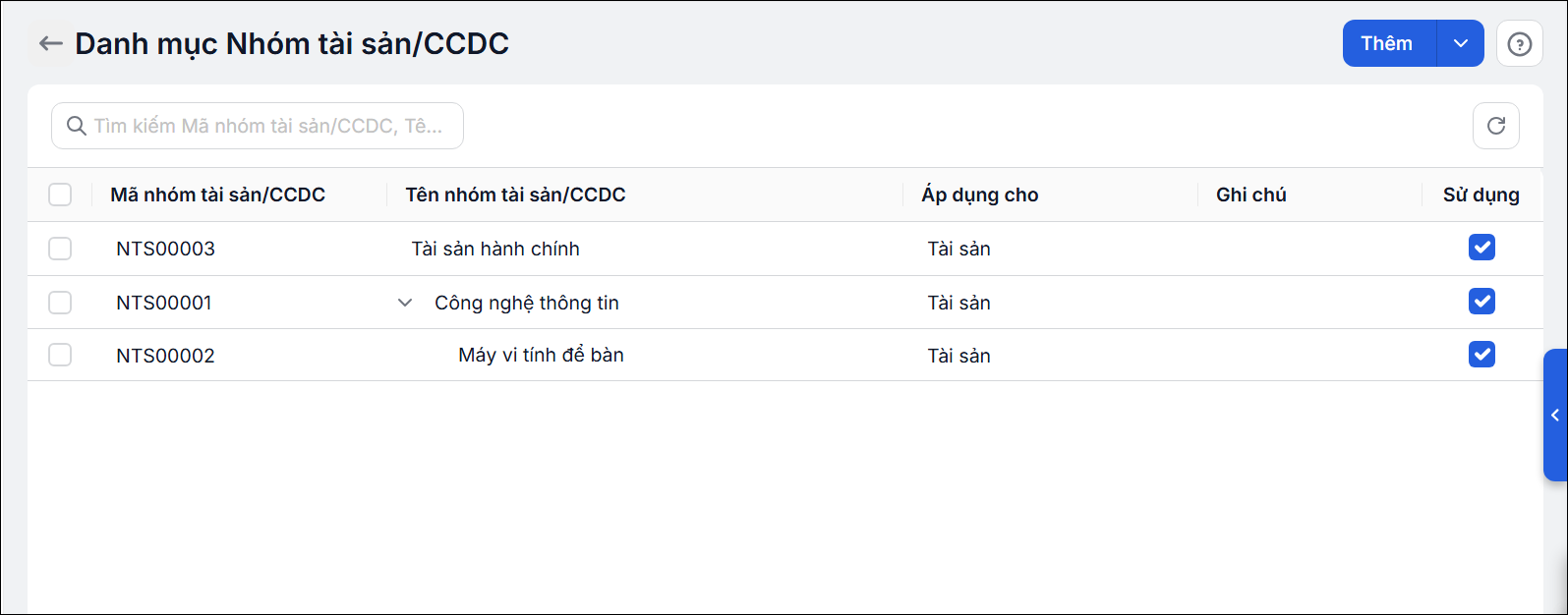
Bước 4: Nhấn Lưu để hoàn tất
- Chương trình hiển thị thông báo đã lưu thành công nhóm tài sản mới tạo
2.2. Nhập khẩu danh sách nhóm tài sản
Bước 1: Vào menu Danh mục\Nhóm tài sản\ nhấn Thêm\ chọn Nhập khẩu
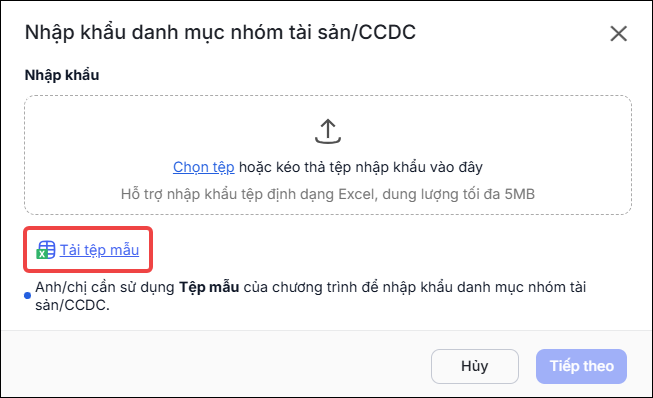
Bước 2: Nhấn Tải tệp mẫu để tải về tệp mẫu nhập khẩu danh mục nhóm tài sản dưới dạng file excel
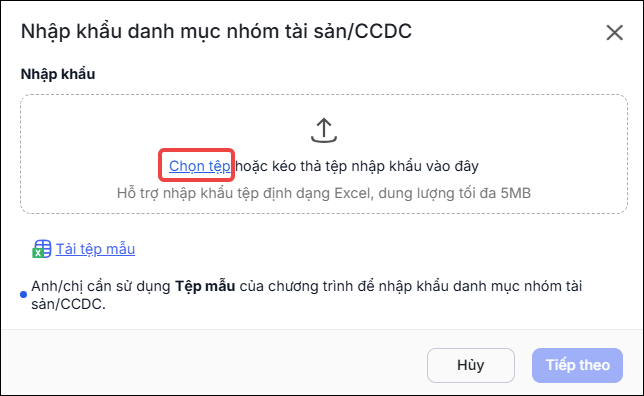
Bước 3: Anh/chị bổ sung thông tin trong file excel sau đó kéo thả tệp vào phần mềm để thực hiện nhập khẩu thông tin.
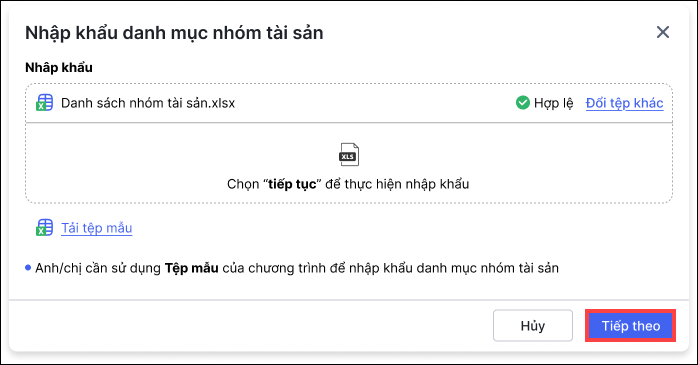
Bước 4: Nhấn Tiếp theo
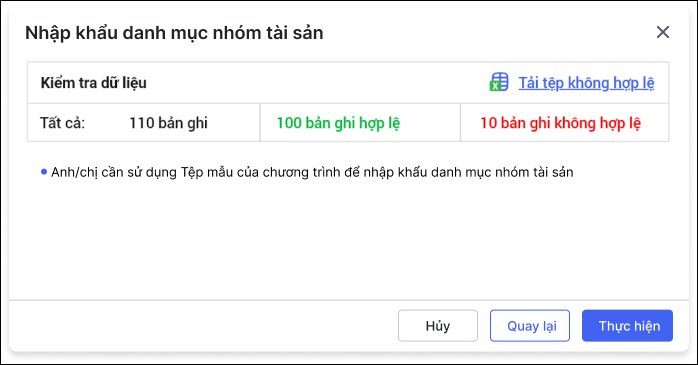
- Chương trình hiển thị thông báo về các bản ghi hợp lệ và không hợp lệ. Anh/chị có thể bấm Tải tệp không hợp lệ để kiểm tra và bổ sung lại thông tin. Sau đó thực hiện nhập khẩu lại.
Bước 5: Nếu bỏ qua các bản ghi không hợp lệ và chỉ nhập khẩu các bản ghi hợp lệ, nhấn Thực hiện
- Chương trình đã nhập khẩu thành công danh mục nhóm tài sản.

