1. Tổng quan
Bài viết này hướng dẫn anh/chị thực hiện tổng kiểm kê tài sản cố định bằng điện thoại (Mobile), với tính năng quét mã vạch và cập nhật số liệu thực tế, giúp quá trình kiểm kê diễn ra nhanh chóng, chính xác, thuận tiện, đồng thời đảm bảo số liệu báo cáo thống nhất và tuân thủ đúng quy định.
Nội dung bài viết gồm:
- Bước 1: Thiết lập kiểm kê tài sản trên mobile
- Bước 2: In tem gắn mã vạch cho tài sản
- Bước 3: Kiểm kê bằng mobile
- Bước 4: Hướng dẫn xử lý khi phát hiện chênh lệch sau kiểm kê (nếu có)
- Bước 5: Lập chứng từ tổng kiểm kê tài sản cố định
- Bước 6: Lập biên bản kiểm kê và nhập kết quả lên phần mềm của Bộ Tài chính
- Bước 7: Đăng ký báo cáo cần lập trên phần mềm Tổng kiểm kê
- Bước 8: Lập biên bản kiểm kê (mẫu số 01-BB/TSCĐ)
- Bước 9: Lập báo cáo kết quả kiểm kê (mẫu số 01a-BC/TSCĐ)
- Bước 10: Gửi báo cáo lên cấp trên ở phần mềm Tổng kiểm kê TSC
2. Các bước thực hiện
Bước 1: Thiết lập kiểm kê tài sản trên mobile
Để kiểm kê bằng mobile, trước hết anh/chị cần thiết lập nghiệp vụ và in tem gắn mã cho từng tài sản:
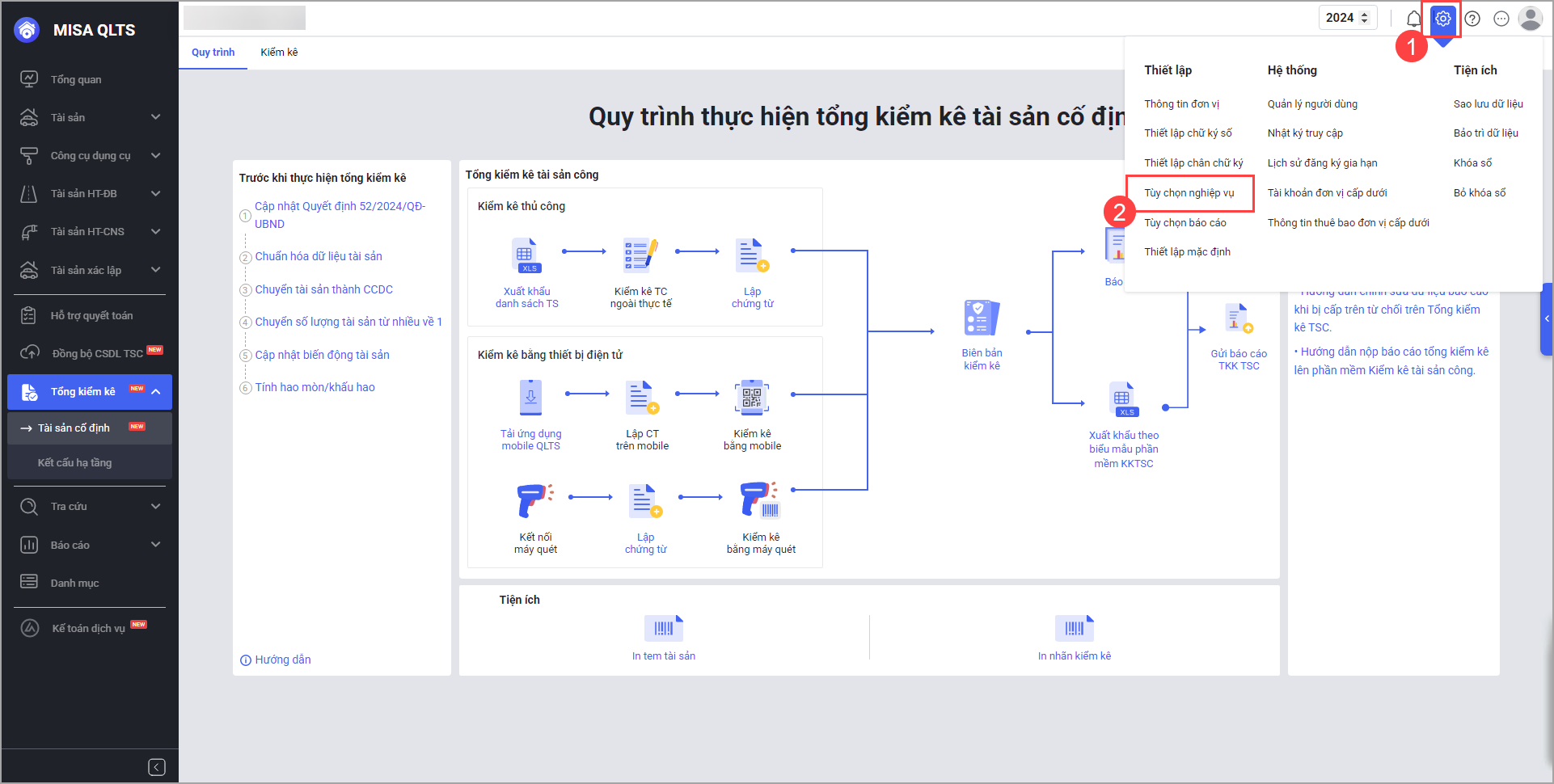
1. Vào Thiết lập\Tùy chọn nghiệp vụ.
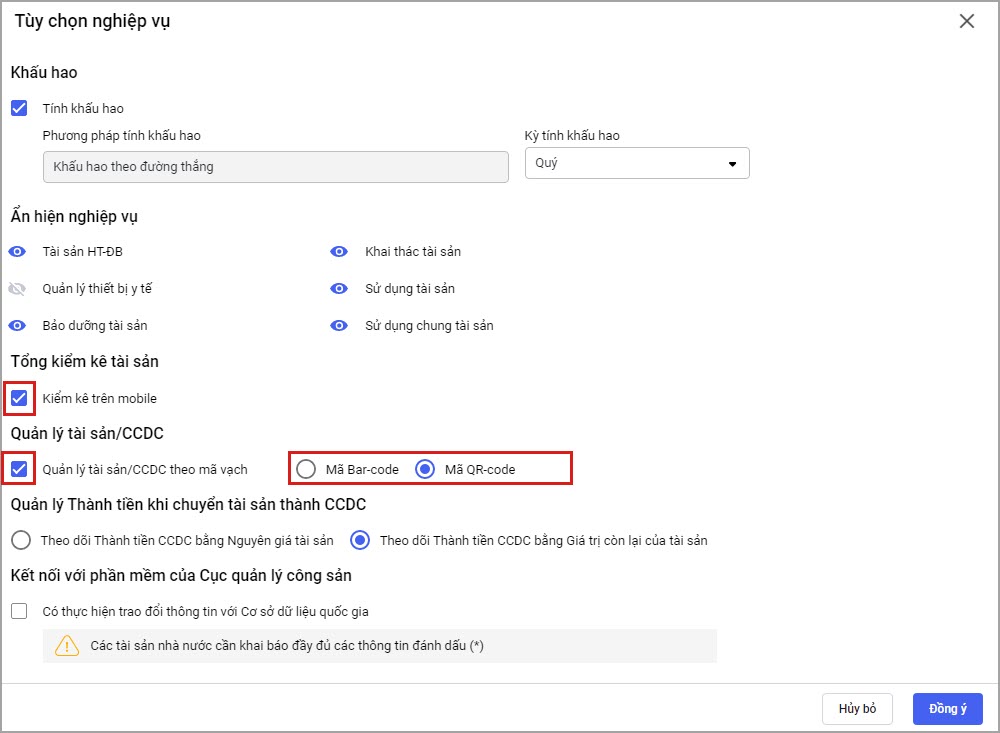
2. Tích chọn Kiểm kê trên mobile và tích chọn Quản lý tài sản/CCDC theo mã vạch chọn dạng mã vạch Bar code hoặc QR code. Nhấn Đồng ý.
Bước 2: In tem gắn mã vạch cho tài sản
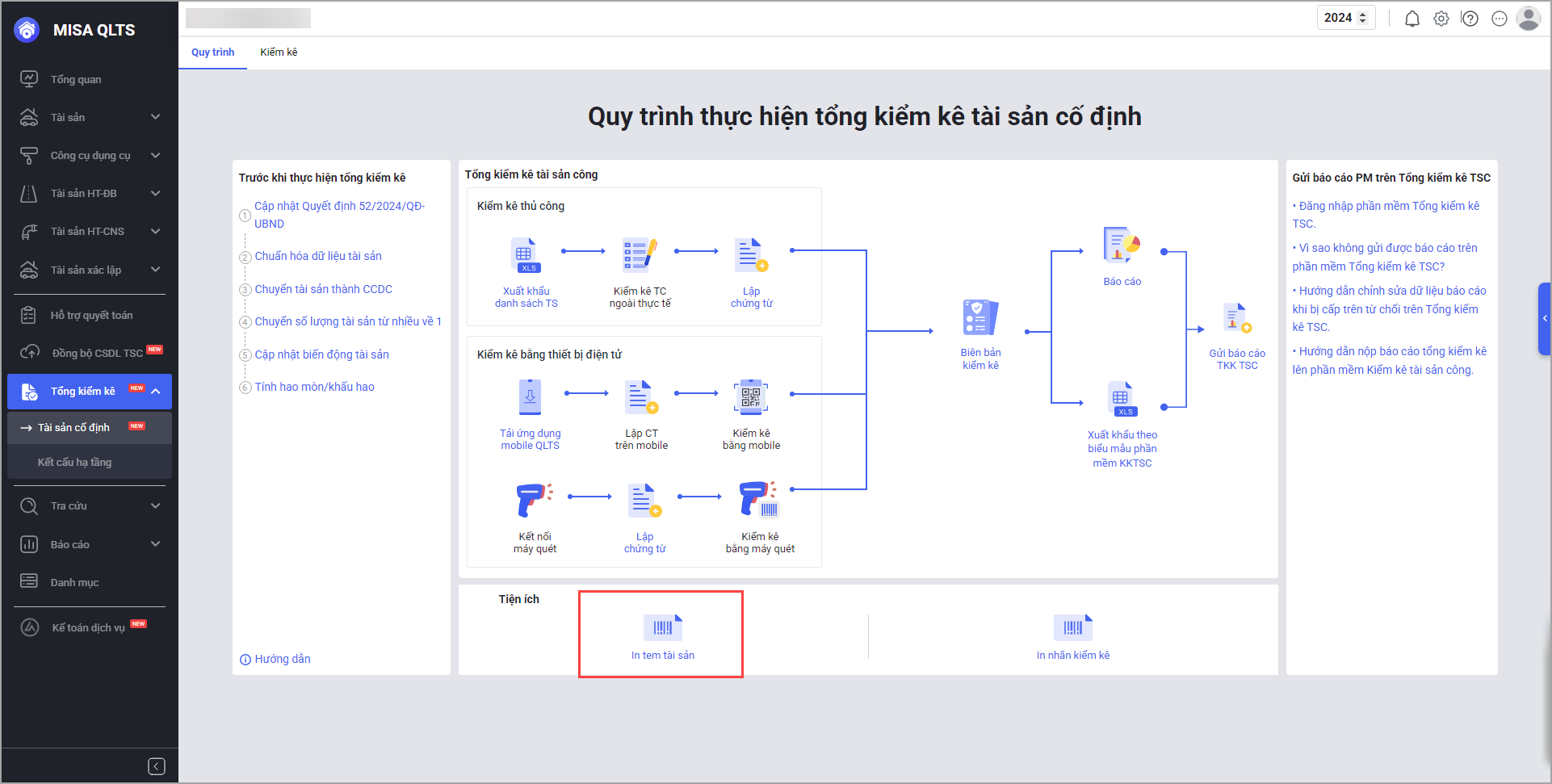
1. Tại menu Tổng kiểm kê\Tài sản cố định: tại tab Quy trình, chọn In tem tài sản.
2.Thực hiện in tem tài sản:
- Tại mục In tem tài sản, anh/chị tùy chọn mẫu tem; khổ giấy in; kích thước tem;…

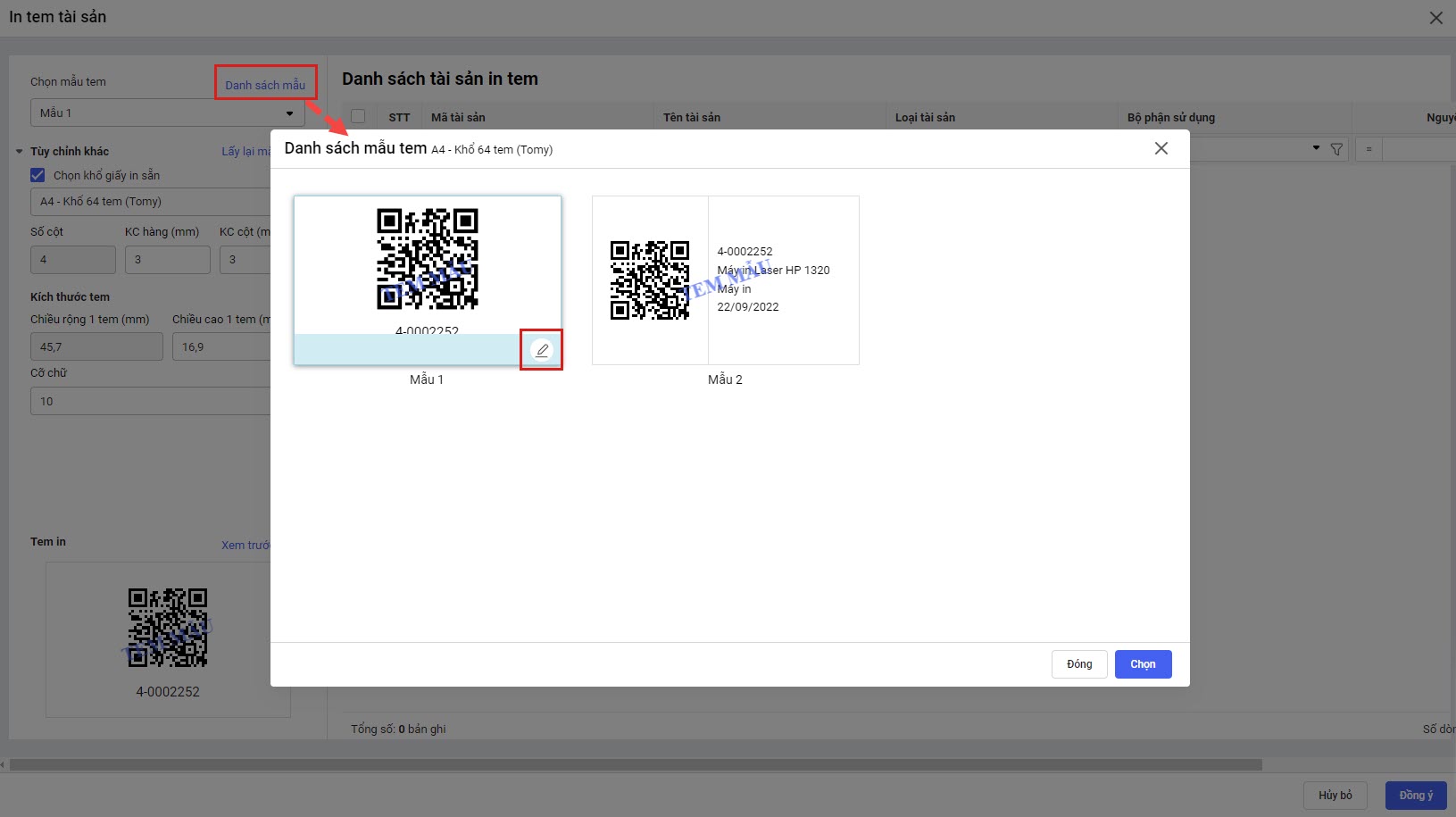
- Nhấn vào Danh sách mẫu để xem các mẫu tem và tùy chọn thông tin hiển thị trên tem.
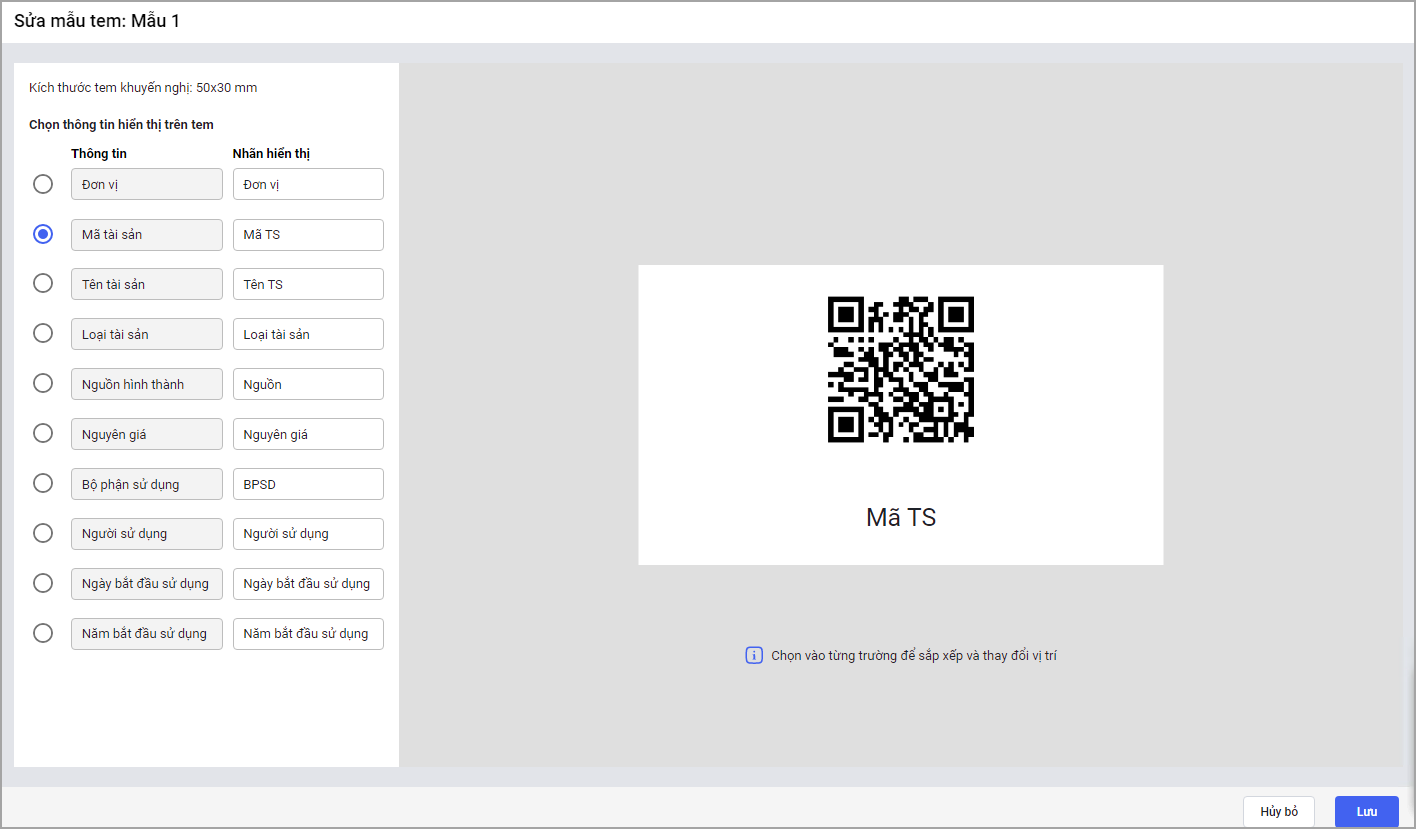
- Tích chọn từng trường thông tin hiển thị trên tem. Nhấn Lưu.
- Tại mục Danh sách tài sản in tem, nhấn Thêm tài sản, tích chọn tài sản cần in tem. Nhấn Đồng ý.

Lưu ý: Các tài sản thuộc loại tài sản Đất, Nhà, Ô tô, Vật kiến trúc, Phương tiện vận tải, Tài sản vô hình không được in tem
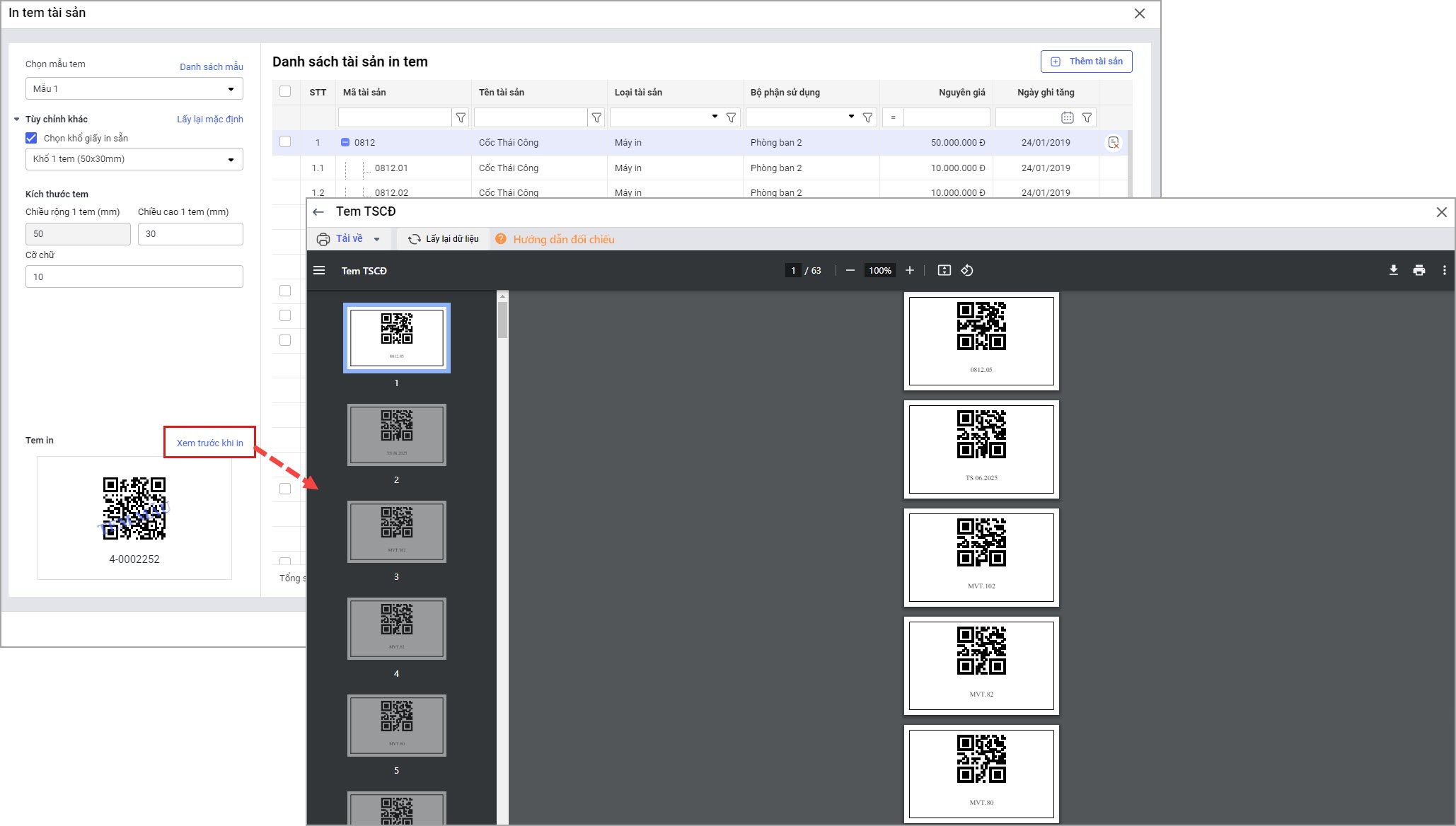
- Nhấn Xem trước khi in để xem trước tem in tài sản trước khi in hàng loạt
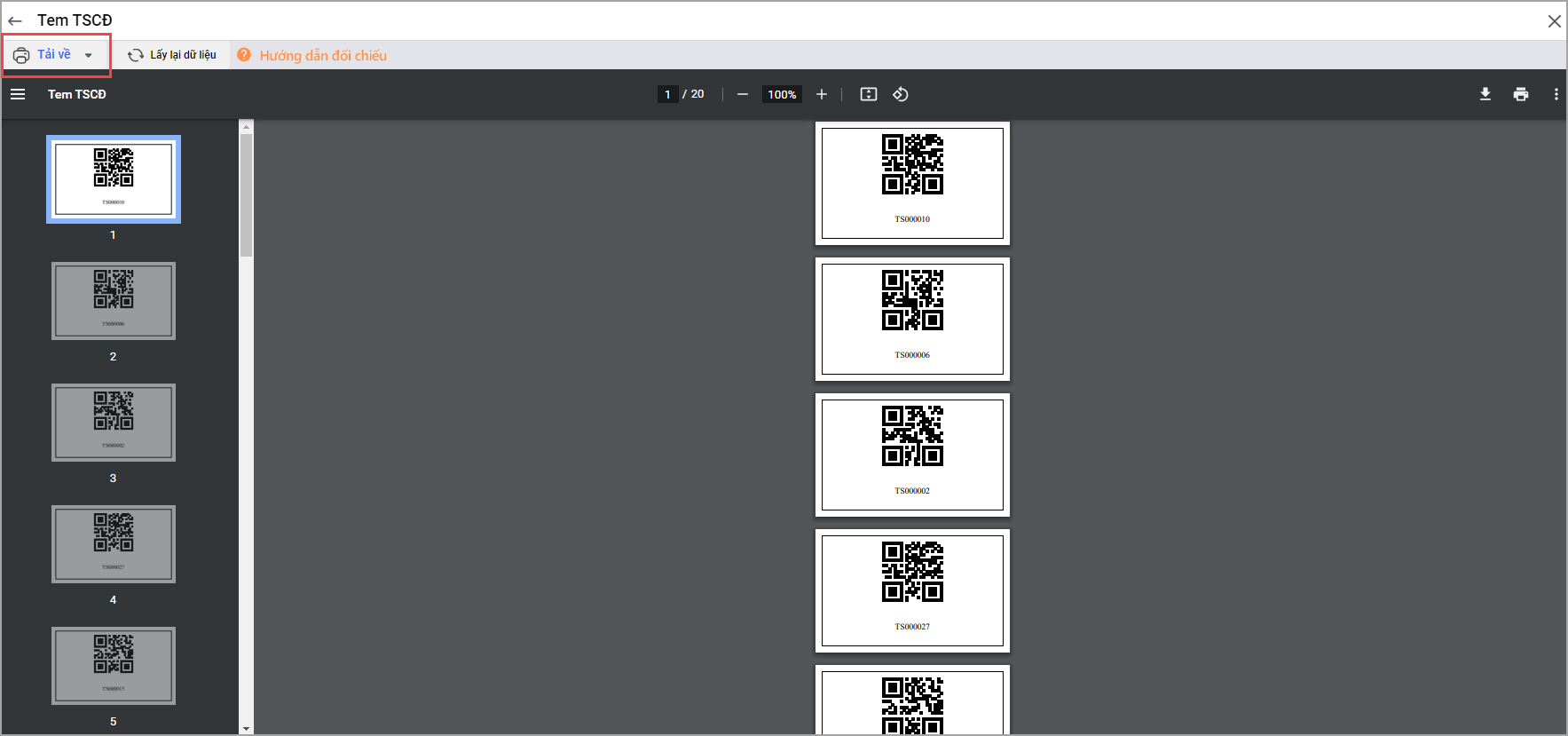
- Chọn Tải về để tải tem về máy dưới nhiều định dạng (PDF, Excel, Word).
- Sau khi in tem, anh/chị thực hiện dán tem lên từng tài sản tương ứng.
Bước 3: Kiểm kê bằng mobile
1. Anh/chị quét mã QR sau đó tải ứng dụng MISA QLTS, đăng nhập vào app QLTS bằng tài khoản đăng nhập trên web.
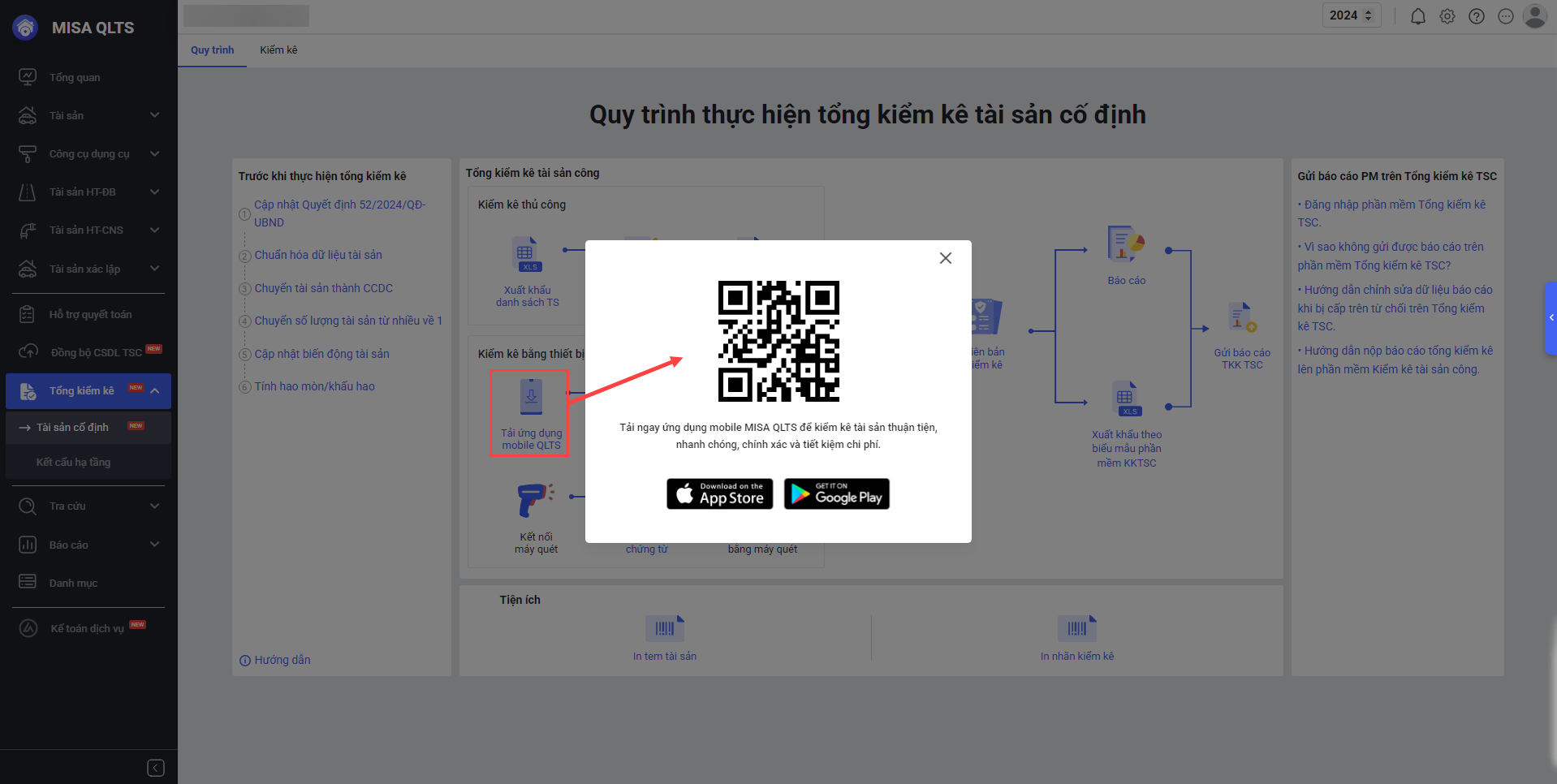
2. Sau khi đăng nhập vào app QLTS tại tab Tổng kiểm kê, anh/chị chọn menu Tổng kiểm kê\Thêm chứng từ.

Lưu ý:
- Để đảm bảo đầy đủ số liệu cần kiểm kê anh/chị vui lòng lập chứng từ ghi tăng cho tài sản
- Để đảm bảo số liệu sổ sách báo cáo được chính xác anh/chị vui lòng lập chứng từ ghi tăng cho tài sản đã khai báo trong năm và lập chứng từ tính hao mòn.
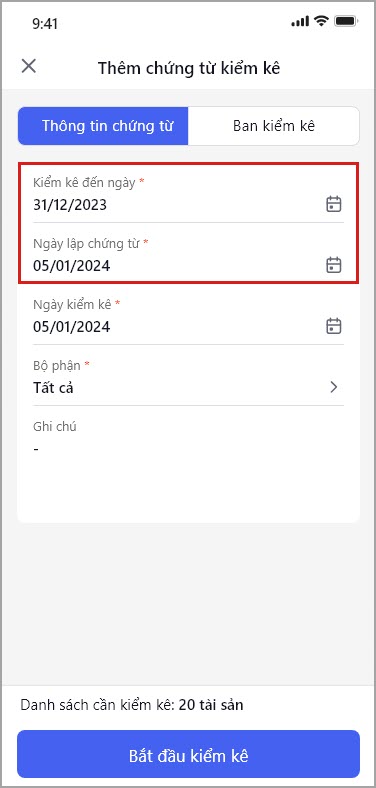
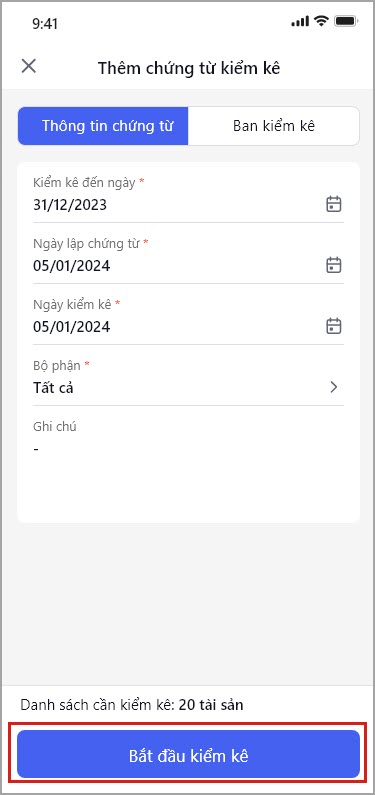
3. Tại màn hình Thêm chứng từ kiểm kê.
- Kiểm kê đến ngày: Phần mềm mặc định lấy lên ngày cuối cùng của năm làm việc trước anh/chị có thể sửa lại nếu muốn
- Ngày lập phiếu, ngày kiểm kê: Mặc định lấy lên ngày hiện tại anh/chị có thể sửa lại nếu muốn
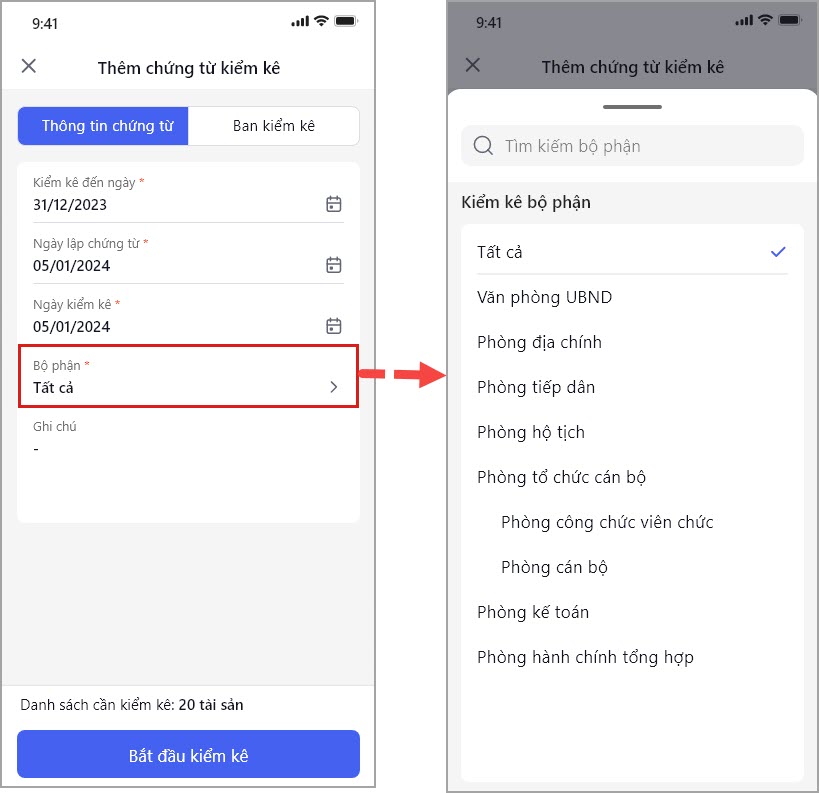
- Bộ phận: Có thể chọn tất cả hoặc chọn các phòng ban cần kiểm kê tại đơn vị. Sau khi chọn bộ phận cần kiểm kê phần mềm hiển thị chi tiết danh sách tài sản cần kiểm kê bên dưới
4. Anh/chị thêm thông tin người kiểm kê tài sản bằng cách chọn Ban kiểm kê.
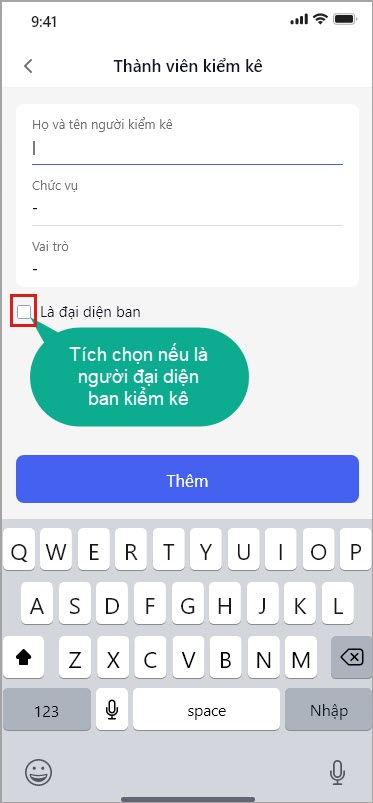
- Để thêm thành viên kiểm kê anh/chị chọn Thêm thành viên sau đó nhập thông tin người kiểm kê
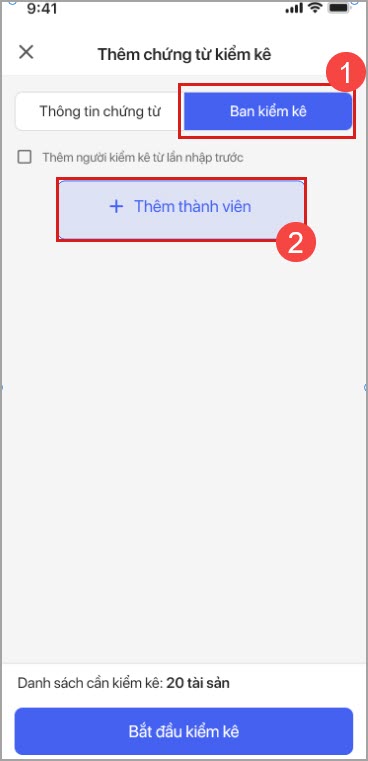
- Nhập họ tên người kiểm kê, chức vụ và vai trò người kiểm kê (nếu là đại diện ban, tích chọn Là đại diện ban), sau đó chọn Thêm.
 Để sửa thông tin các thành viên trong ban kiểm kê anh/chị chọn Thành viên muốn sửa, sau đó chọn biểu tượng 3 chấm, chọn Chỉnh sửa sau đó sửa thông tin thành viên kiểm kê, Nhấn Lưu để lưu thông tin đã sửa.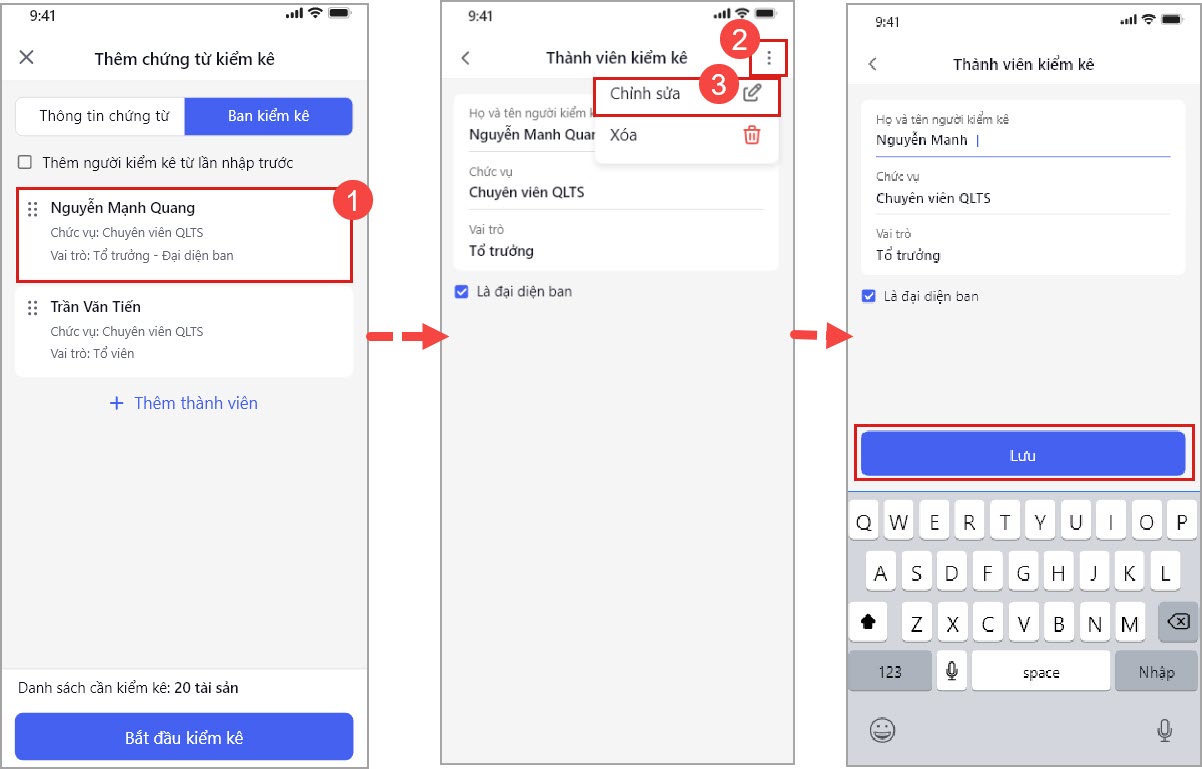
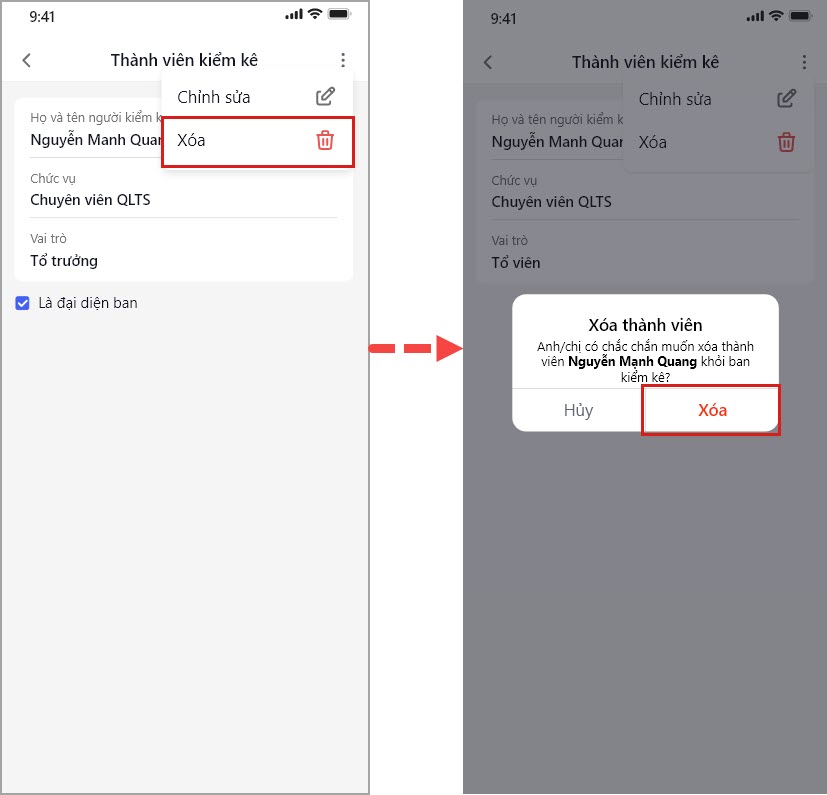
- Để xóa thông tin người kiểm kê anh/chị chọn Xóa
- Anh/chị chọn Bắt đầu kiểm kê để thực hiện kiểm kê tài sản tại đơn vị.
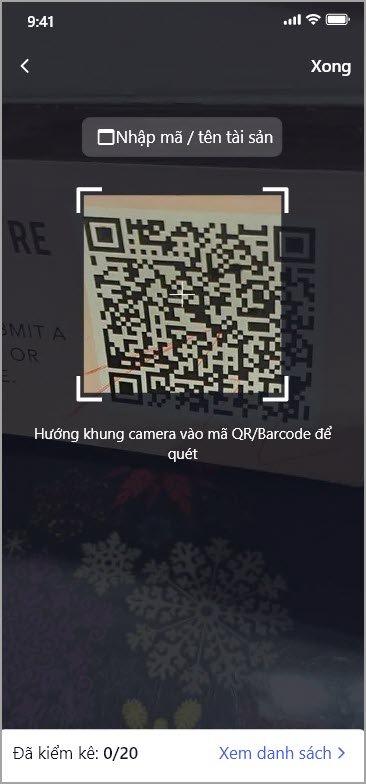
- Anh/chị bắt đầu kiểm kê tài sản bằng cách quét mã QR hoặc Bar code trên tài sản
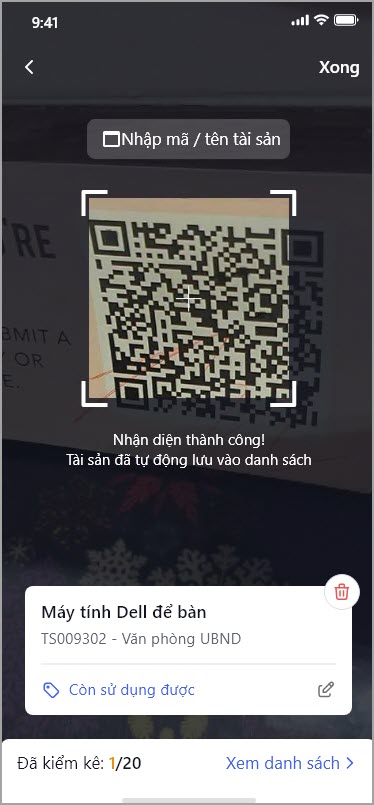
- Khi quét đúng mã code của tài sản trong bộ phận kiểm kê, phần mềm sẽ hiển thị thông tin cơ bản của tài sản.
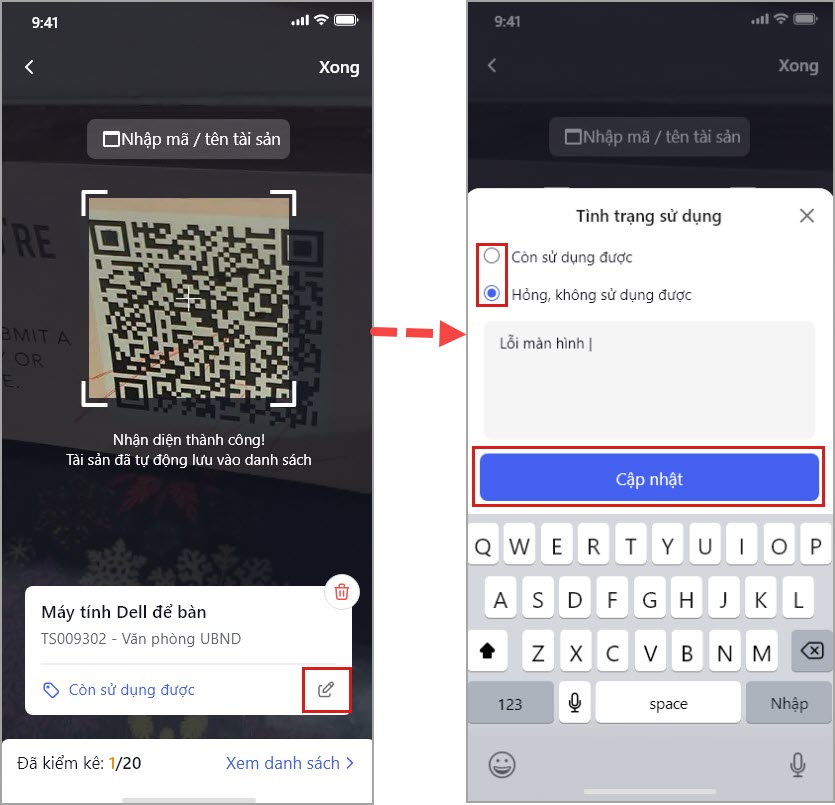
- Để sửa tình trạng sử dụng của tài sản anh/chị chọn biểu tượng cây bút, tích chọn tình trạng sử dụng phù hợp của tài sản (có thể nhập ghi chú nếu có), chọn Cập nhật.
- Các tài sản được kiểm kê sẽ tự động thêm vào danh sách Đã kiểm kê và lưu lại vào máy của người dùng.
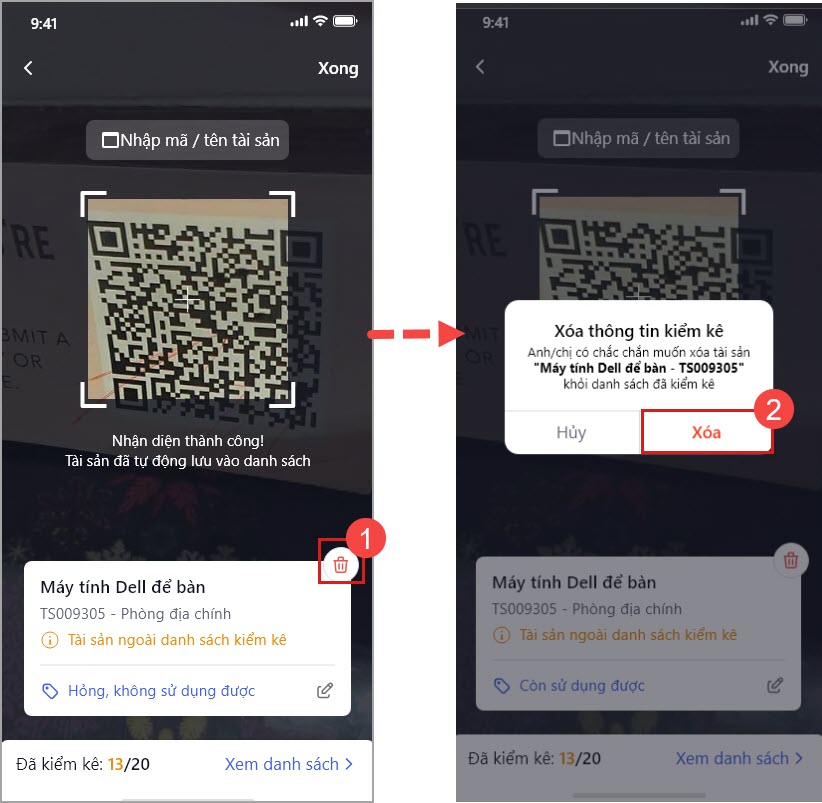
- Trường hợp muốn xóa thông tin kiểm kê của tài sản đó anh/chị chọn biểu tượng thùng rác, chọn Xóa
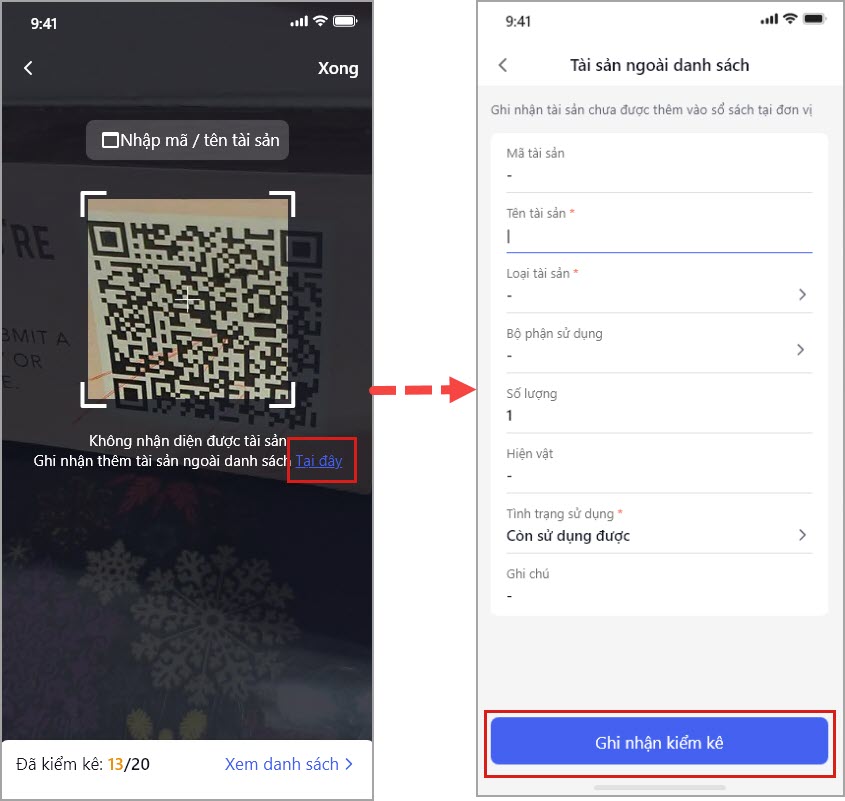
- Trường hợp quét mã tài sản nhưng không có thông tin tài sản trong danh sách tài sản, anh/chị chọn Tại đây để khai báo thông tin tài sản, khai báo thông tin, sau đó chọn Ghi nhận kiểm kê.
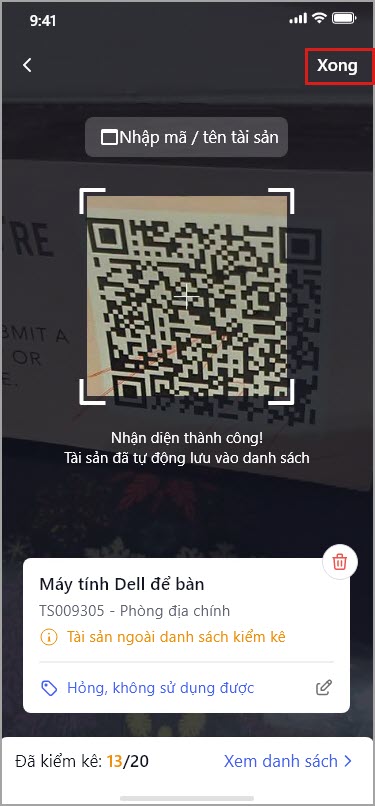
- Sau khi thực hiện kiểm kê đầy đủ các tài sản trong bộ phận sử dụng tài sản cần kiểm kê anh/chị chọn Xong.
- Nếu anh/chị chưa hoàn thành kiểm kê xong cho tất cả các tài sản trong bộ phận sử dụng phần mềm sẽ hiển thị thông báo.
- Nếu muốn tạm dừng kiểm kê và để thực hiện kiểm kê tiếp anh/chị chọn chứng từ, phần mềm sẽ tự động quét mã tài sản.
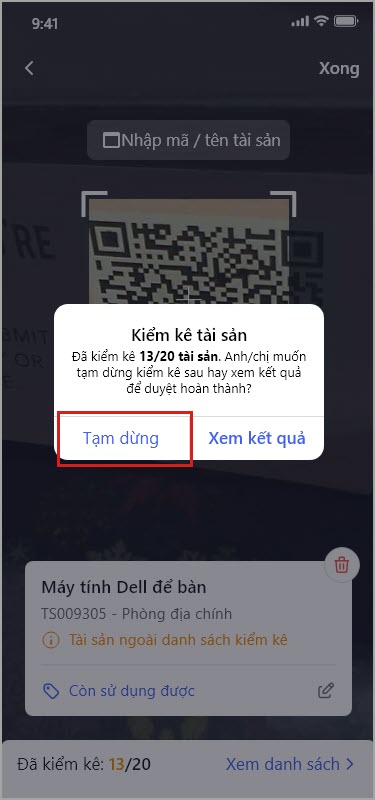
- Nếu muốn tạm dừng kiểm kê và để thực hiện kiểm kê tiếp anh/chị chọn chứng từ, phần mềm sẽ tự động quét mã tài sản.
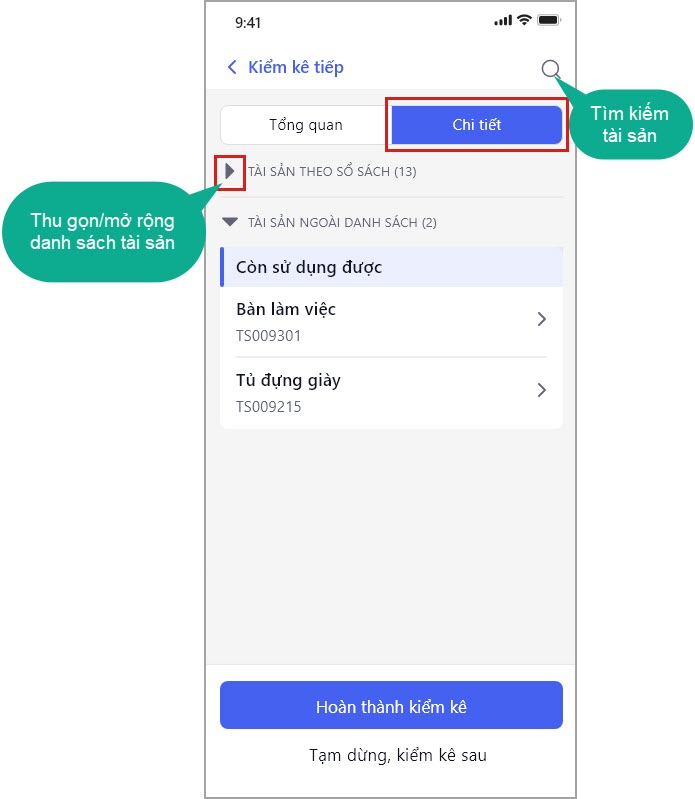
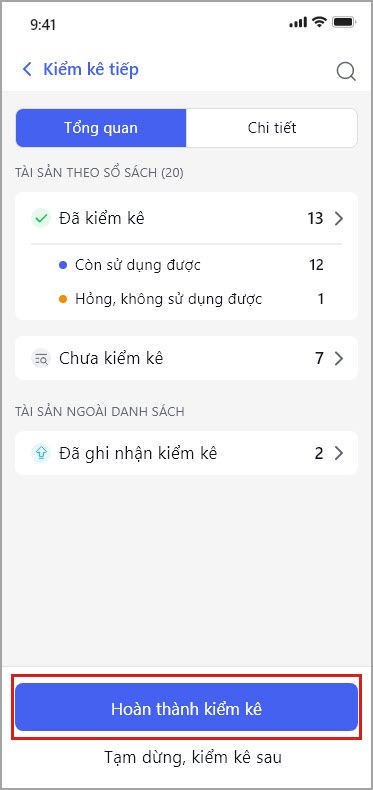
- Nếu muốn xem kết quả kiểm kê và đi đến hoàn thành kiểm kê anh/chị chọn xem kết quả. Màn hình hiển thị tình hình kiểm kê tại đơn vị bao gồm tài sản đã kiểm kê, chưa kiểm kê, danh sách tài sản kiểm kê ngoài danh sách.
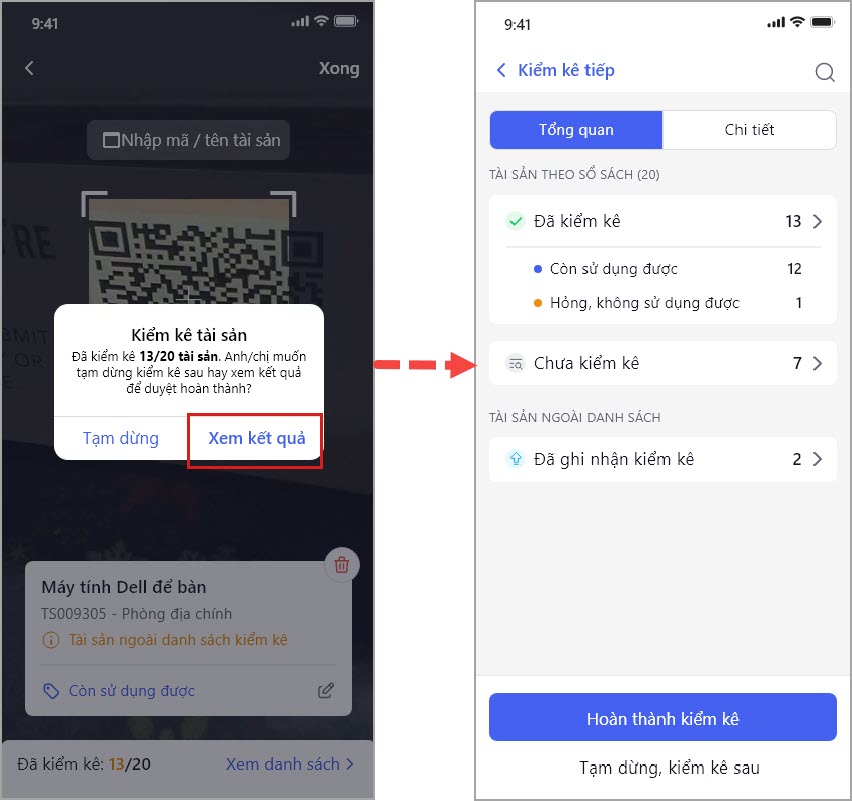
- Để xem chi tiết thông tin tài sản anh/chị chọn Chi tiết, để thu gọn danh sách anh/chị chọn biểu tượng hình tam giác, để tìm kiếm tài sản anh/chị nhập trường thông tin vào biểu tượng tìm kiếm.
- Để hoàn thành kiểm kê anh/chị chọn Hoàn thành kiểm kê.
Bước 5: Lập chứng từ tổng kiểm kê tài sản cố định
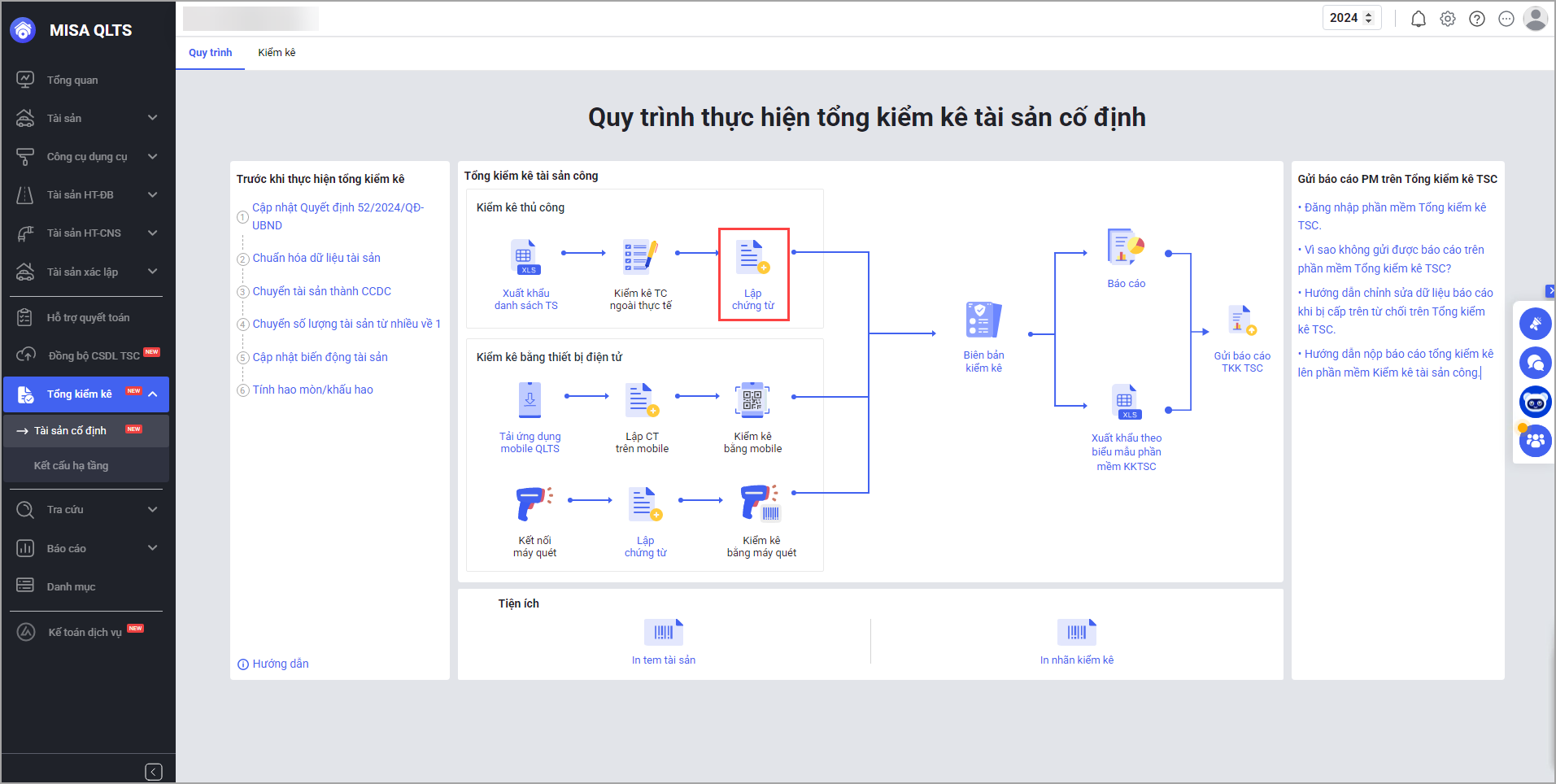
- Sau khi thực hiện xử lý chênh lệch so với thực tế, tại dòng Kiểm kê thủ công, anh/chị chọn Lập chứng từ để tiến hành lập chứng từ tổng kiểm kê
Lưu ý: Để đảm bảo số liệu chính xác trên sổ sách báo cáo, anh/chị cần lập chứng từ khấu hao (nếu có) và chứng từ hao mòn trước khi lập chứng từ tổng kiểm kê.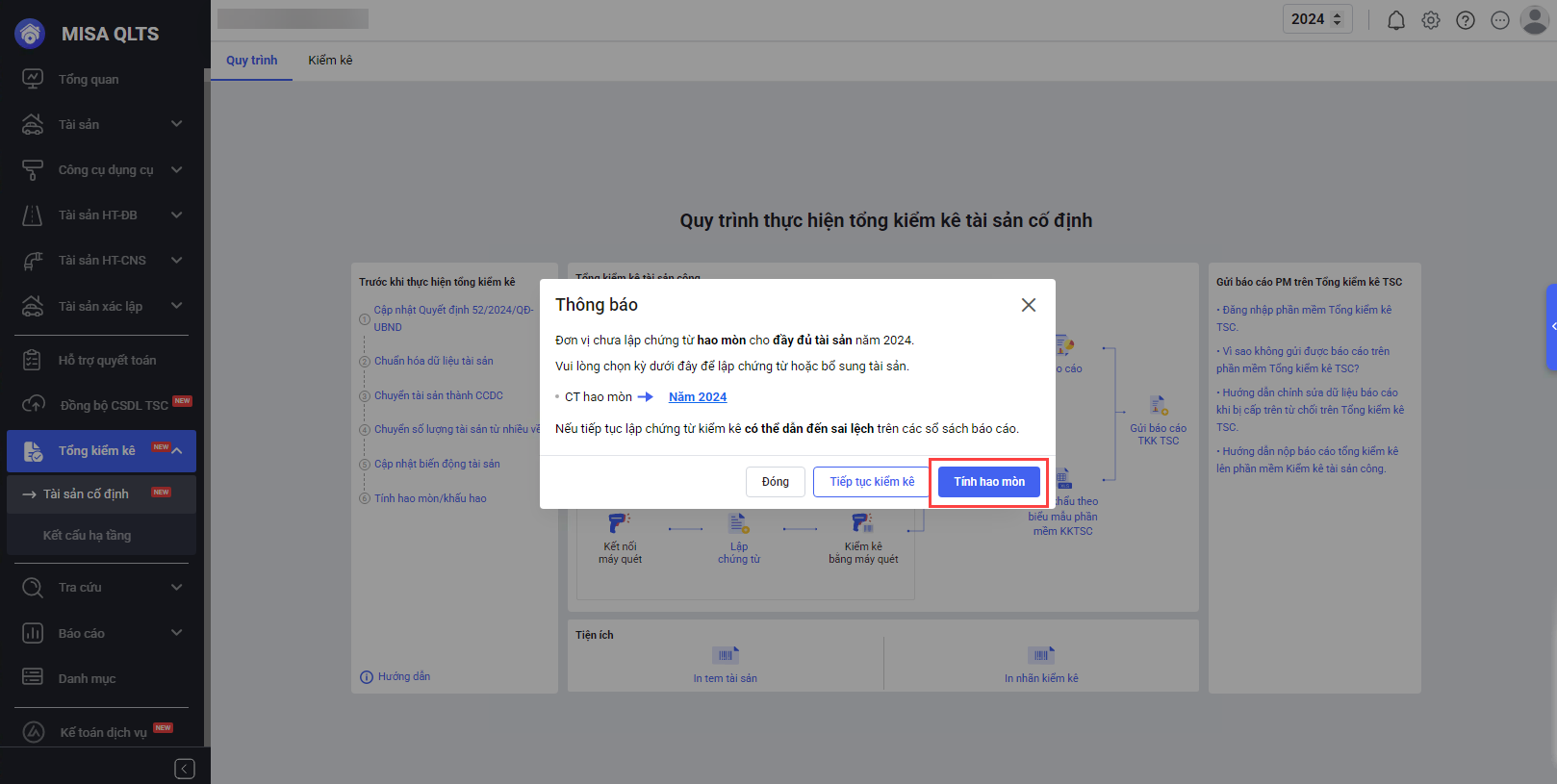
- Nhập thông tin chứng từ tổng kiểm kê tài sản:

- Phần mềm tự động sinh thông tin Số chứng từ; Kiểm kê đến ngày; Ngày lập phiếu; Ngày kiểm kê, anh/chị có thể chỉnh sửa thông tin này nếu muốn.
- Bộ phận sử dụng: Chọn Phòng ban sử dụng tài sản cần thực hiện tổng kiểm kê, phần mềm sẽ lấy lên danh sách tài sản với từng phòng ban tương ứng.
(Lưu ý: Khi tổng kiểm kê để lên được số liệu đầy đủ thì Bộ phận chọn Tất cả, nếu đơn vị cần tổng kiểm kê theo phòng ban, thì tích chọn chi tiết từng phòng ban) - Ghi chú: Nhập ghi chú, lý do tổng kiểm kê nếu có.
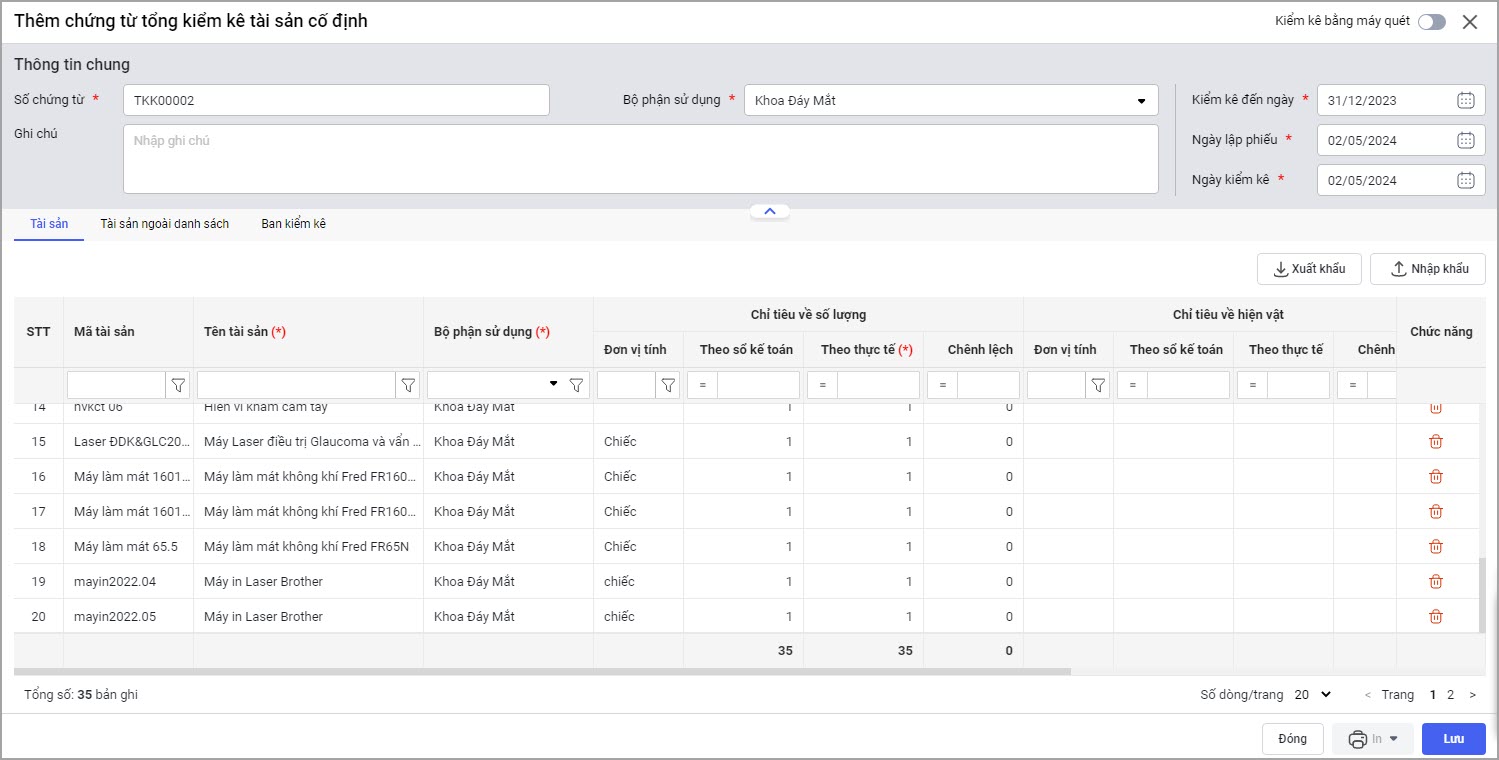
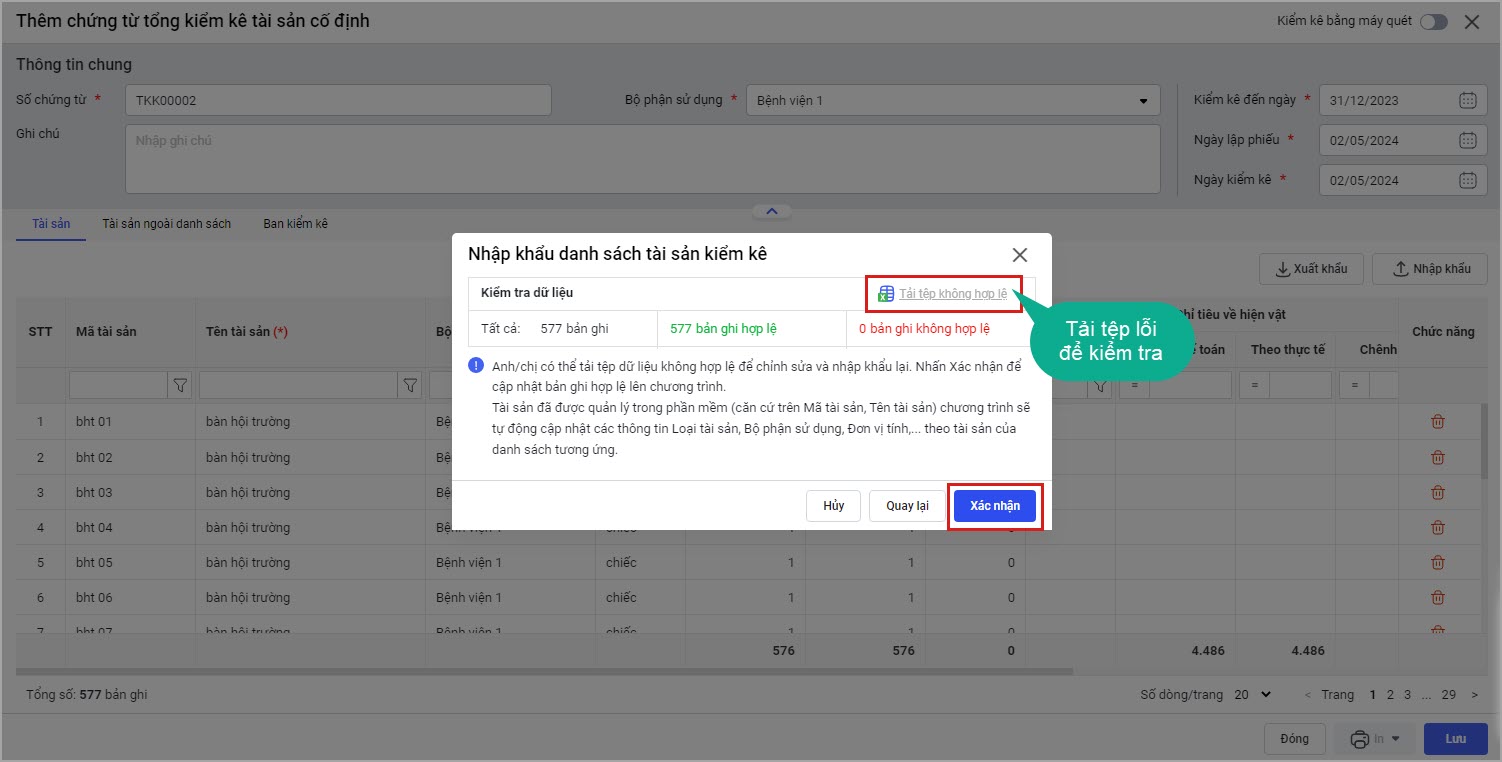
- Anh/chị thực hiện Nhập khẩu kết quả tổng kiểm kê thực tế của đơn vị vào phần mềm . Anh/chị chọn Nhập khẩu, chọn tệp tải lên sau đó chọn Tiếp tục.

- Trường hợp có tệp lỗi anh/chị chọn Tải tệp không hợp lệ để kiểm tra nguyên nhân và sửa lỗi. Sau khi không còn bản lỗi nữa, anh/chị chọn Xác nhận để hoàn thành việc nhập khẩu.
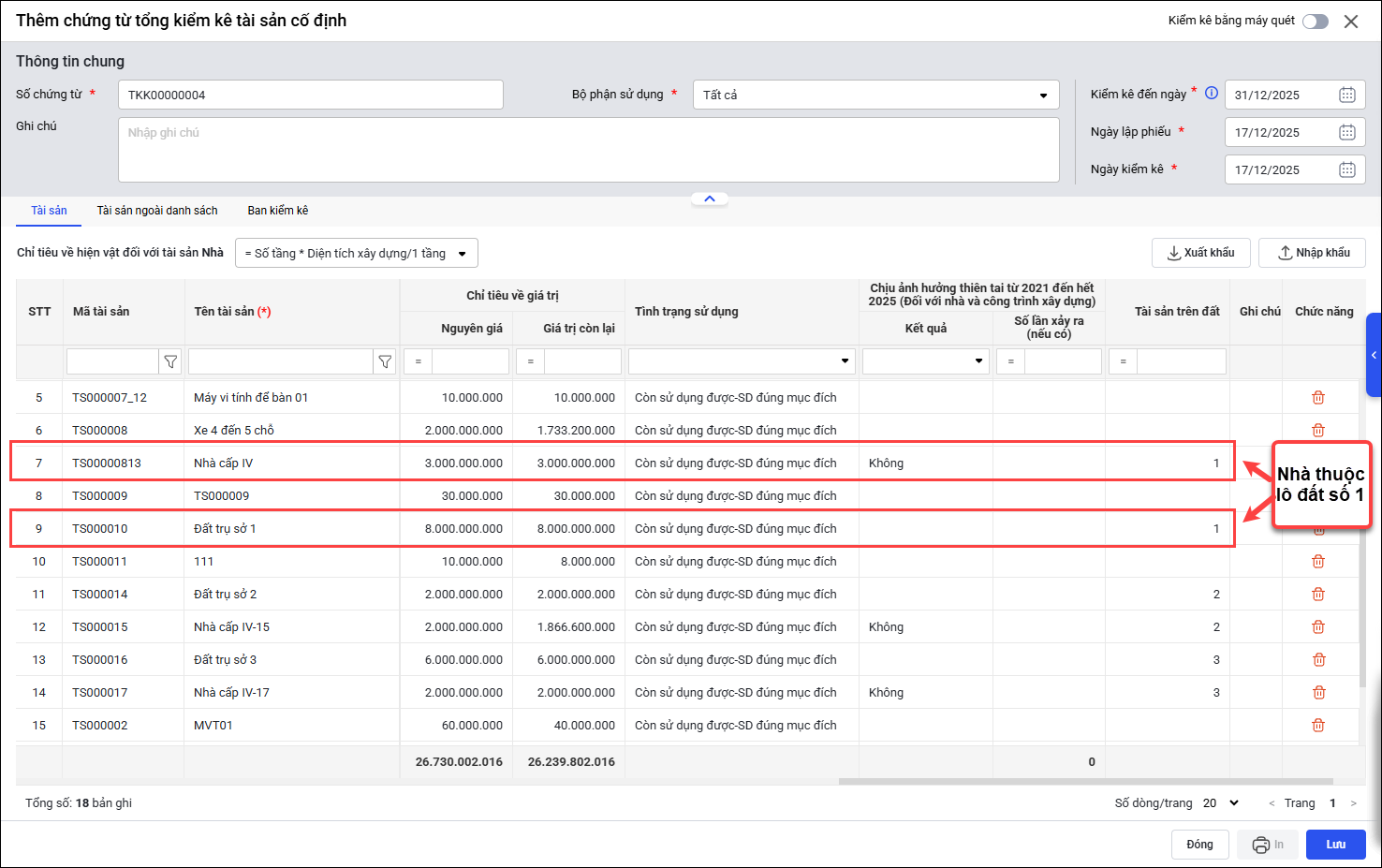
- Phần mềm đã tự lên số liệu tài sản, tuy nhiên năm 2026 có một số thay đổi nên anh/chị cần điền các thông tin còn thiếu, bao gồm:
- Mã đơn vị quản lý tài sản theo kết quả tổng kiểm kê năm 2025: Anh/chị cần thực hiện mã T với các tài sản trước năm 2025. TSCĐ ghi tăng mới sau thời điểm 01/01/2025 thì không cần điền ô này. Nếu nhiều đơn vị có thể nhờ MISA AVA cập nhật hàng loạt theo hướng dẫn tại đây.
- Loại tài sản tổng kiểm kê: Do có thay đổi loại tài sản: Bỏ loại Máy móc, thiết bị văn phòng phổ biến nên phần mềm đang mặc định là tài sản thuộc loại Máy móc, thiết bị văn phòng phổ biến sẽ cập nhật thành loại Máy móc, thiết bị phục vụ dùng chung. Trường hợp anh/chị cần đổi loại tài sản có thể chọn lại loại mong muốn.
- Phần mềm mặc định thông tin tại cột Chịu ảnh hưởng thiên tai từ 2021 đến hết 2025 (Đối với nhà và công trình xây dựng) là Không. Trường hợp đơn vị có thông tin ở cột này thì chỉnh sửa thành Có và điền Số lần xảy ra (nếu có).
-
- Cột Tài sản trên đất: Anh/chị cần điền các số từ 1,2,3… cho từng lô đất. Sau đó, Nhà, công trình xây dựng trên lô đất có số nào thì điền số của lô đất đó. Ví dụ nhà, công trình xây dựng trên lô đất có số 3 thì điền 3.
- Trường hợp khi kiểm tra thực tế tại đơn vị phát hiện có tài sản nằm ngoài danh sách tổng kiểm kê, để bổ sung vào chứng từ anh/chị chọn tab Tài sản ngoài danh sách(*) chọn Thêm tài sản, sau đó bổ sung thông tin tài sản.

(*): Các trường hợp khai báo vào tab Tài sản ngoài danh sách:
Đối với tài sản chưa được theo dõi trên sổ kế toán và không có căn cứ để xác định giá trị tài sản thì xác định nguyên giá và giá trị còn lại của tài sản là 1 đồng.
Nguyên giá và GTCL xác định là 1 đồng chỉ được sử dụng để phục vụ việc tổng kiểm kê. Sau khi hoàn thành việc tổng kiểm kê, CQ, TC, ĐV, DN đang quản lý, tạm quản lý TS có trách nhiệm đánh giá lại giá trị TS để thực hiện hạch toán theo quy định hiện hành.
- Nhấn Lưu để thực hiện lưu lại chứng từ Tổng kiểm kê.
Bước 6: Lập biên bản kiểm kê và nhập kết quả lên phần mềm của Bộ Tài chính
Anh/chị xem phim hướng dẫn dưới đây:
Để xuất khẩu danh sách tài sản lên trang tổng kiểm kê của Bộ Tài chính (phần mềm Tổng kiểm kê tài sản công), anh/chị thực hiện theo các bước sau:
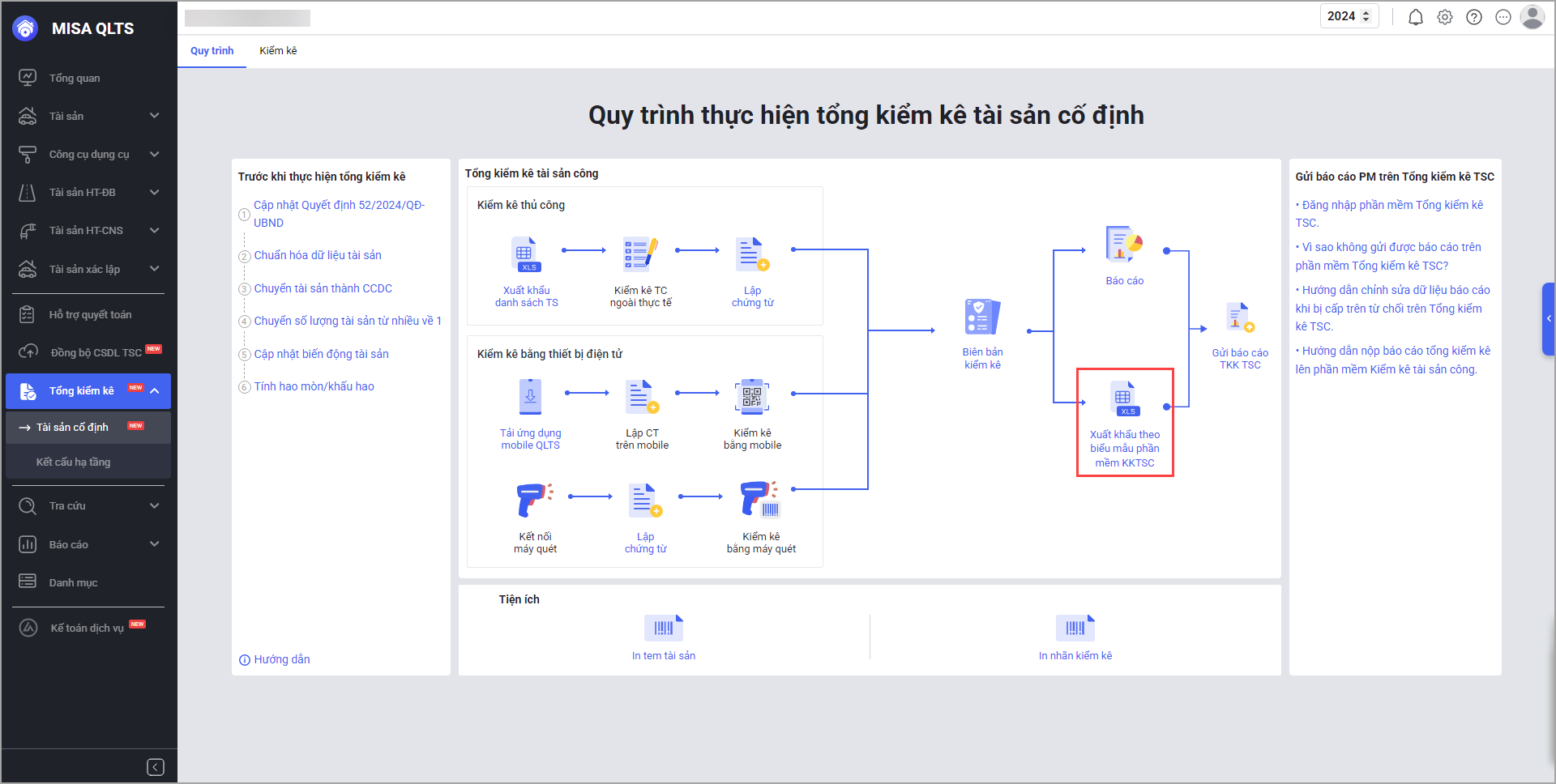
- Tại menu Tổng kiểm kê\Tài sản cố định: tại tab Quy trình, chọn Báo cáo, chọn mẫu Xuất khẩu theo biểu mẫu phần mềm KKTSC.
- Sau khi có danh sách, đăng nhập lên phần mềm của Bộ Tài chính (TKKTSC) tại link: https://kktsc.mof.gov.vn. Thực hiện đăng nhập theo hướng dẫn tại đây.
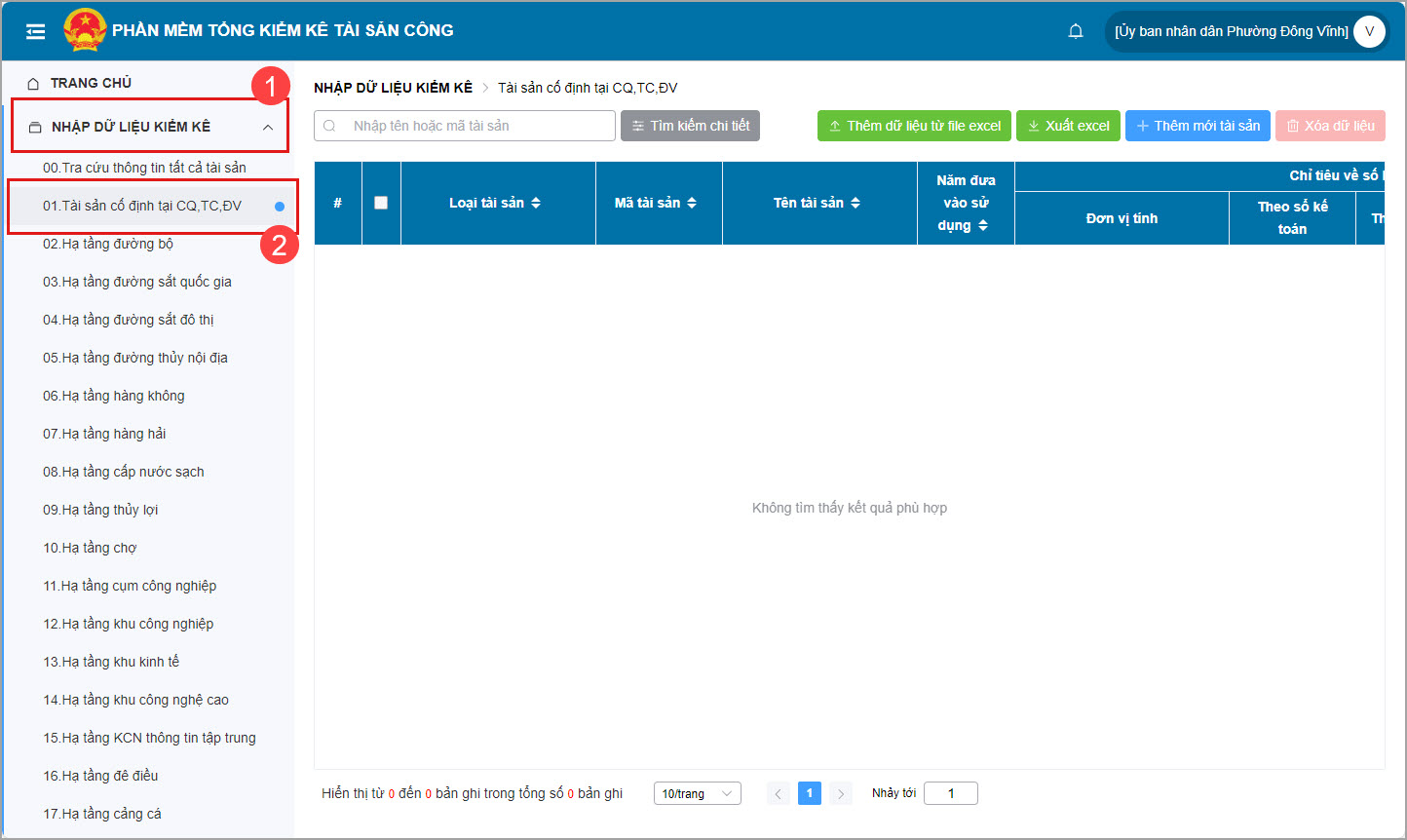
- Chọn menu Nhập dữ liệu kiểm kê\Tài sản cố định tại CQ,TC, ĐV
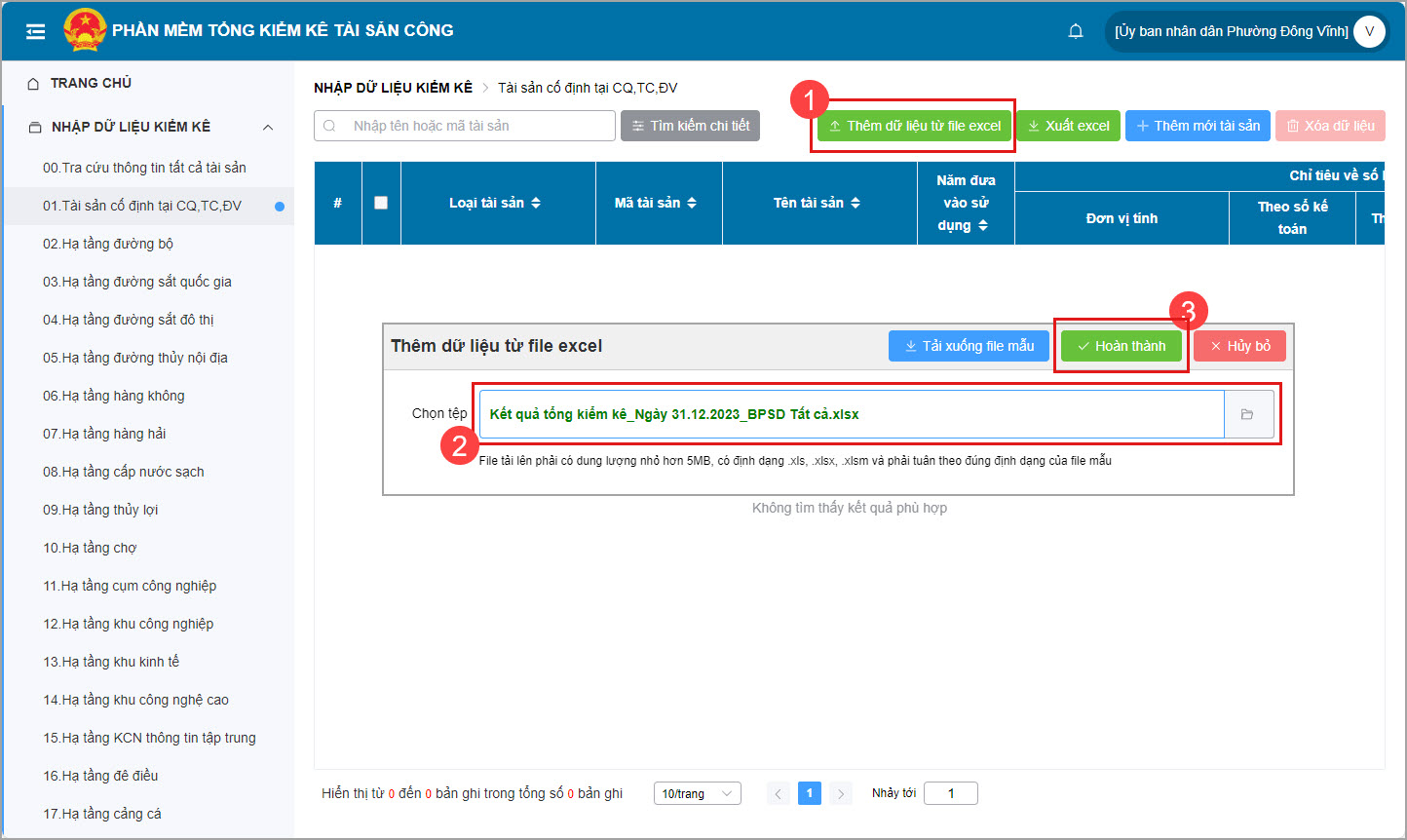
- Chọn Thêm dữ liệu từ file excel, sau đó tải file mà cán bộ QLTS mới tải về, chọn Hoàn thành
Bước 7: Đăng ký báo cáo cần lập trên phần mềm Tổng kiểm kê
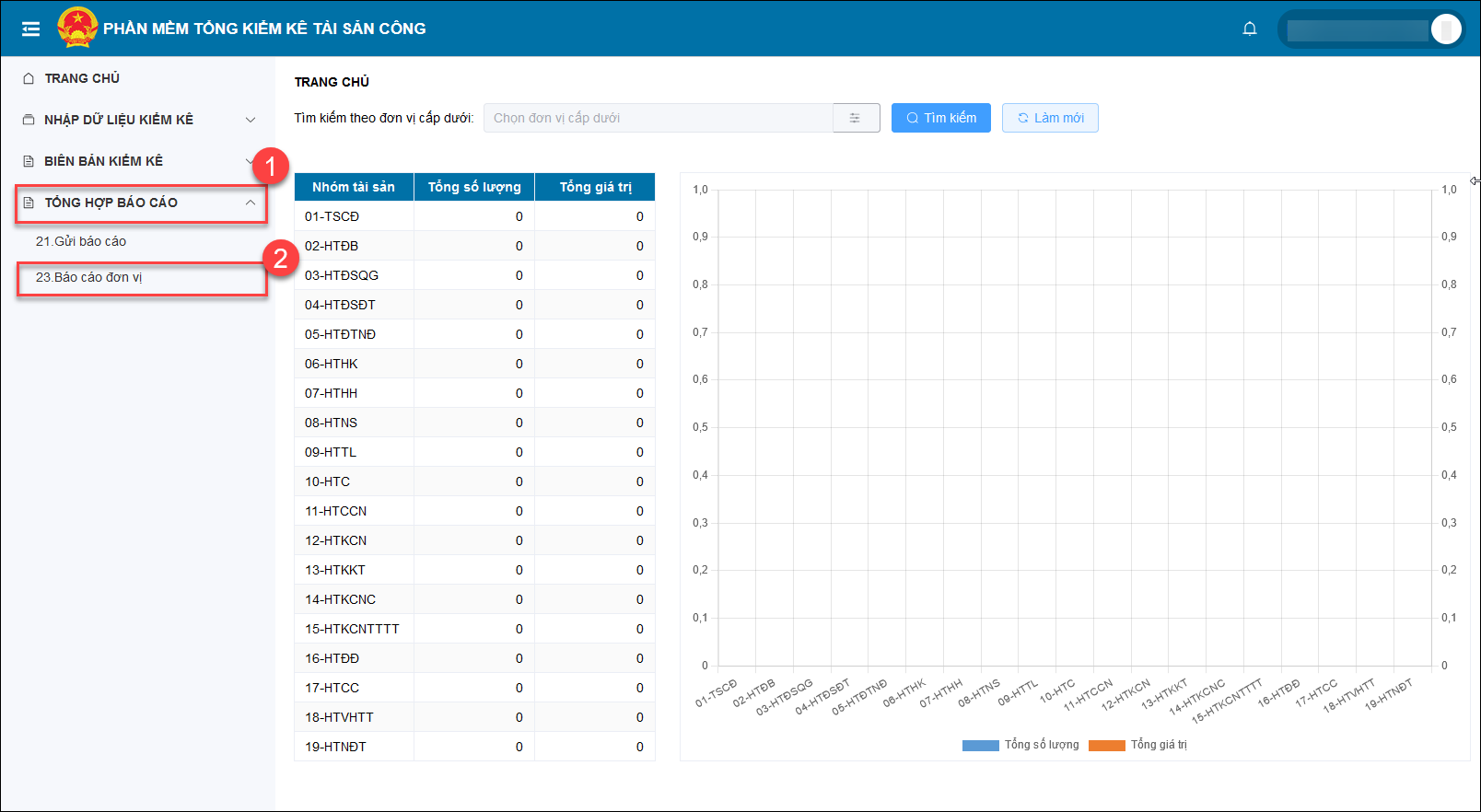
- Tại menu thanh công cụ bên trái, nhấn chọn TỔNG HỢP BÁO CÁO, chọn 23.Báo cáo đơn vị
- Đăng ký các mẫu báo cáo đơn vị cần nộp cấp trên: Tại dòng mẫu báo cáo đơn vị cần nộp, chọn mũi tên, chọn Thuộc đối tượng kiểm kê và nhấn Cập nhật trạng thái.

Bước 8: Lập biên bản kiểm kê (mẫu số 01-BB/TSCĐ)
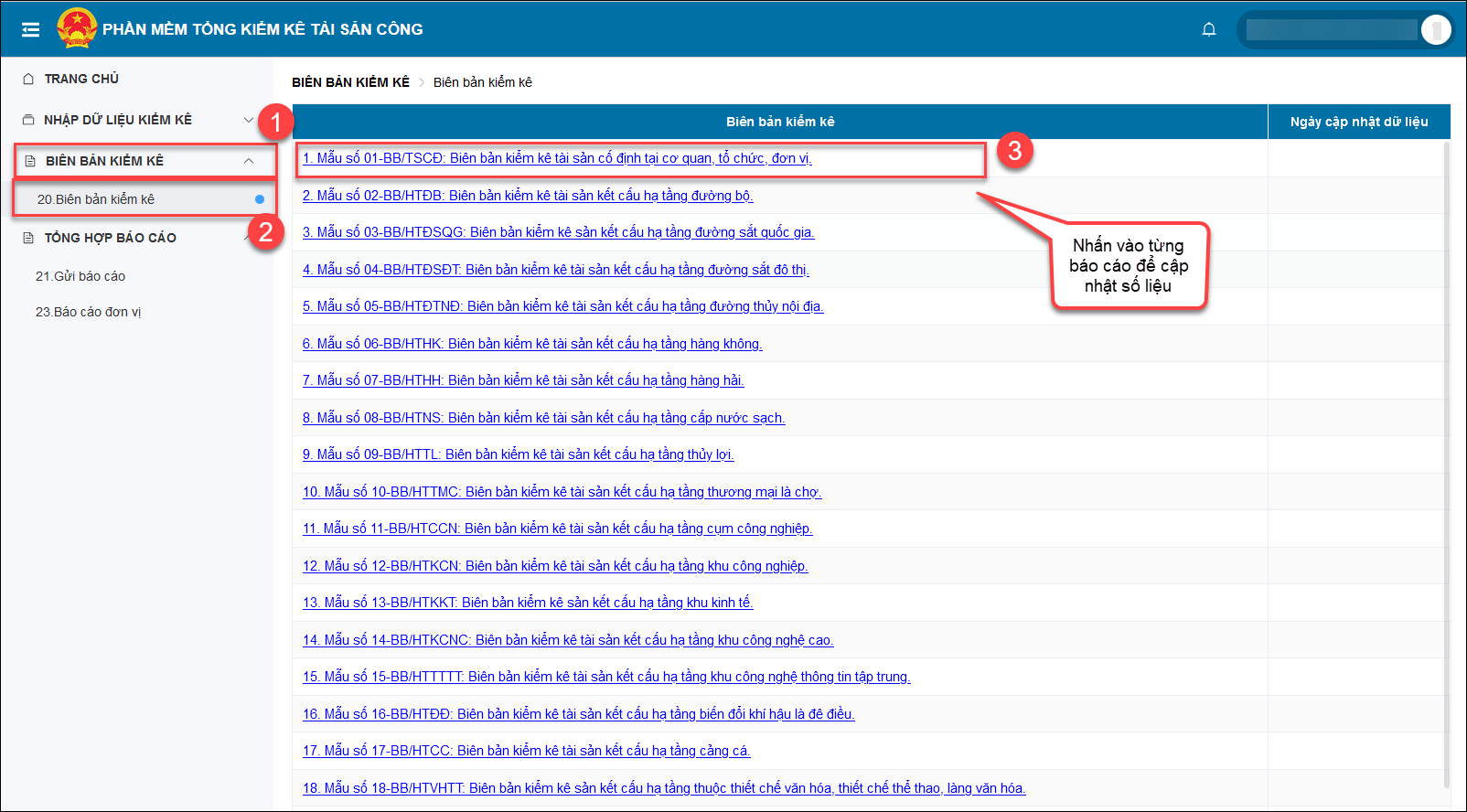
- Tại menu thanh công cụ bên trái, nhấn chọn BIÊN BẢN KIỂM KÊ, chọn 20. Biên bản kiểm kê, nhấn đúp (2 lần) vào dòng báo cáo để cập nhật số liệu.
- Điền thông tin ban kiểm kê, nhấn Lưu tổ kiểm kê và Cập nhật dữ liệu.

- Để in Mẫu số 01-BB/TSCĐ, anh chị làm theo hướng dẫn tại đây.
Bước 9: Lập báo cáo kết quả kiểm kê (mẫu số 01a-BC/TSCĐ)
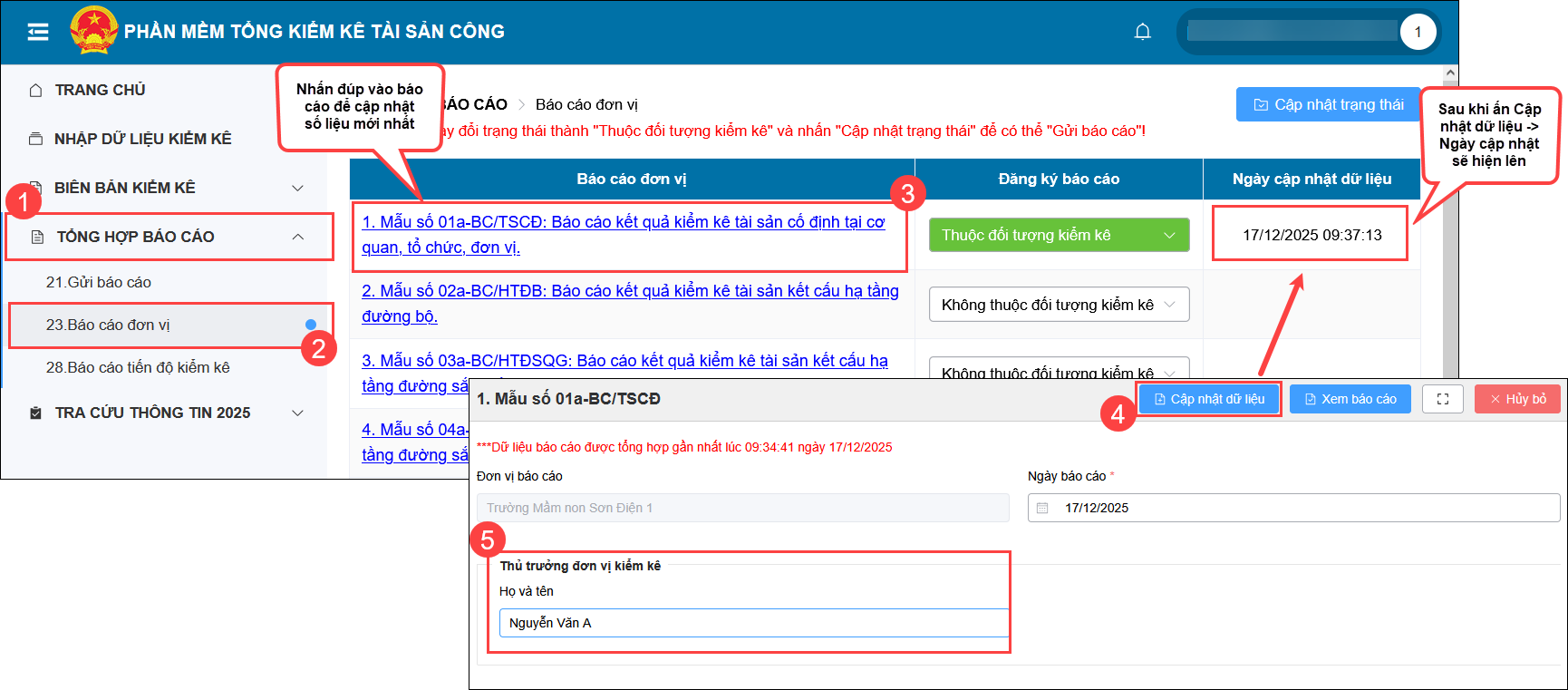
- Tại menu thanh công cụ bên trái, nhấn chọn TỔNG HỢP BÁO CÁO, chọn 23.Báo cáo đơn vị, sau đó Tích đúp chuột vào từng báo cáo cần lập.
- Nhấn Cập nhật dữ liệu.
- Điền thông tin Thủ trưởng đơn vị kiểm kê và Ngày báo cáo, nhấn
- Sau khi ấn Cập nhật dữ liệu thì Ngày cập nhật kiểm kê sẽ hiện lên là thời điểm hiện tại. Nhấn Cập nhật trạng thái.
- Để in Mẫu số 01a-BC/TSCĐ, anh chị làm theo hướng dẫn tại đây.
Bước 10: Gửi báo cáo lên cấp trên ở phần mềm Tổng kiểm kê TSC
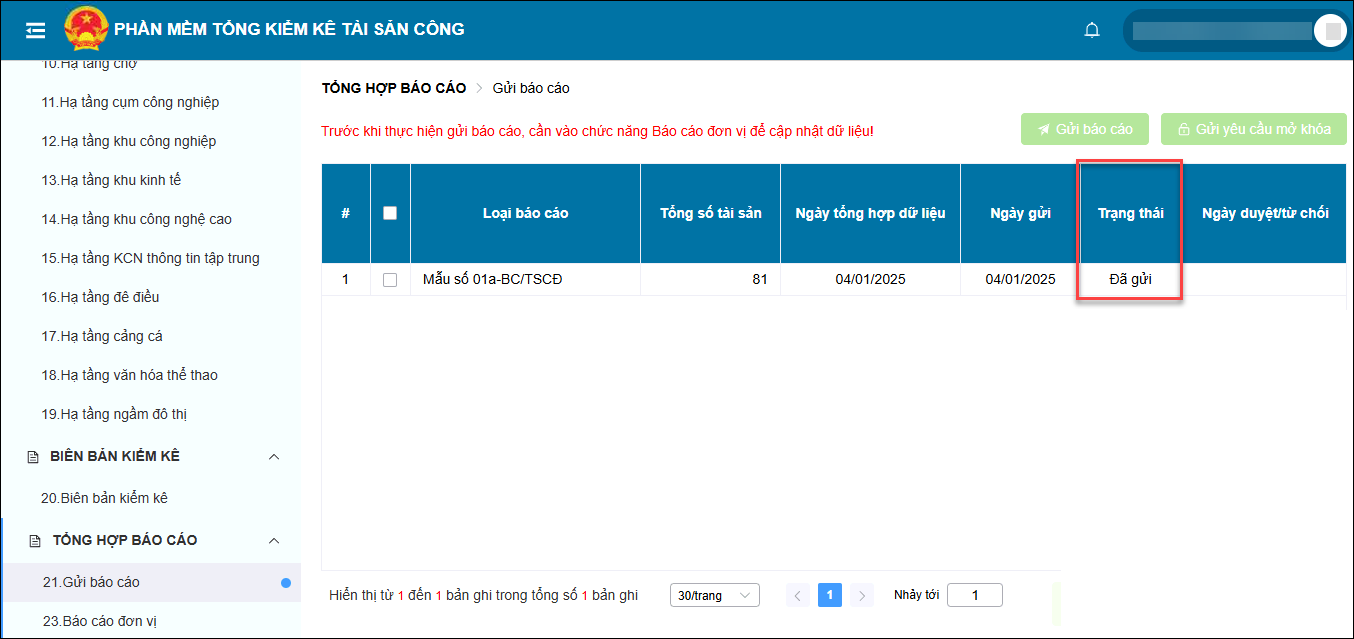
- Tại menu thanh công cụ bên trái, nhấn chọn TỔNG HỢP BÁO CÁO, chọn 21.Gửi báo cáo để gửi báo cáo lên cấp trên.
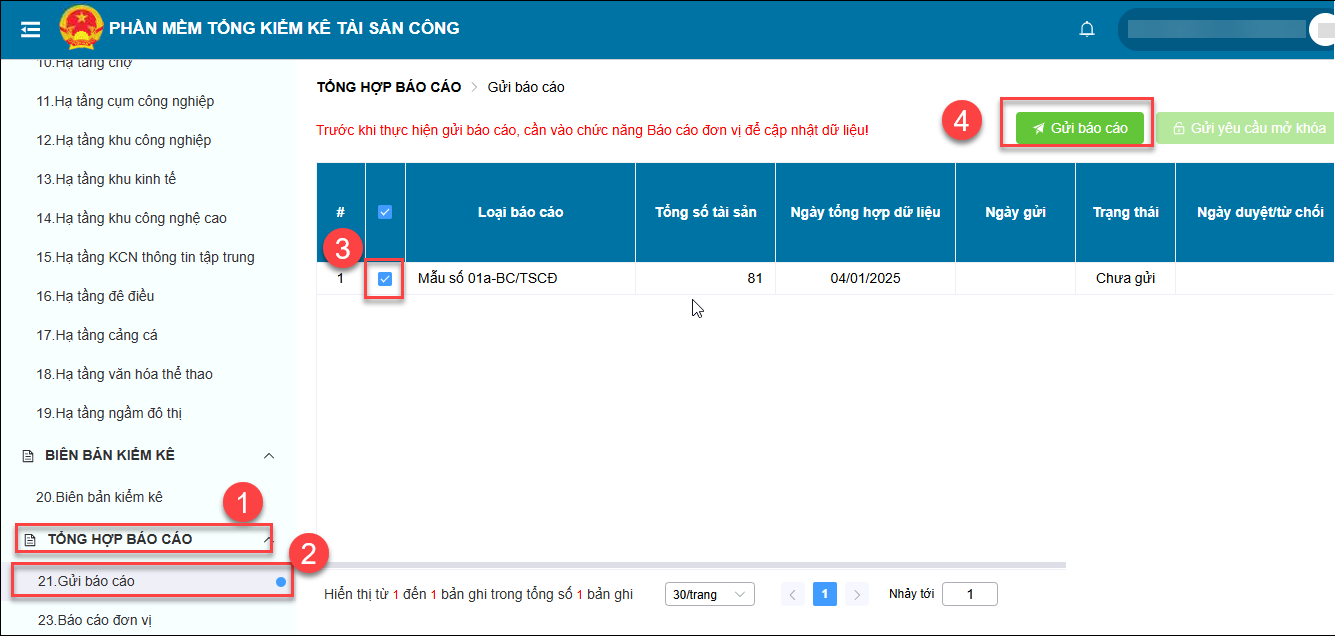
- Sau khi thực hiện gửi báo cáo, cột Trạng thái sẽ trở thành Đã gửi.