
1. Tổng quan
Bài viết hướng dẫn anh/chị cách xử lý khi gặp lỗi nhập khẩu thất bại khi nhập số lượng lớn tài sản (TSCĐ) vào phần mềm bằng chức năng nhập khẩu từ Excel.
Nội dung bài viết bao gồm:
- Các vấn đề và lỗi sai thường gặp khi Nhập khẩu danh sách TSCĐ từ Excel.
- Các lưu ý khi nhập file excel nhập khẩu tài sản và cách xử lý lỗi theo từng cảnh báo khác nhau.
2. Vấn đề thường gặp
2.1. Làm thế nào để biết đã hoàn thành nhập khẩu hay chưa và nếu có lỗi thì tải nguyên nhân lỗi để xem và sửa như thế nào?
Trả lời: Sau khi anh/chị thực hiện nhập khẩu dữ liệu, phần mềm sẽ hiển thị thông báo “Đang thực hiện nhập khẩu. Quá trình nhập khẩu có thể kéo dài tùy thuộc vào dung lượng dữ liệu…”, anh/chị nhấn Đóng để tiếp tục làm việc.
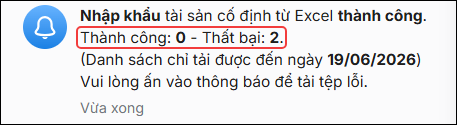
Khi quá trình nhập khẩu hoàn tất, anh/chị nhấn vào biểu tượng Thông báo (hình quả chuông ở góc trên cùng bên phải) để kiểm tra kết quả:
- Nếu nhập khẩu thành công, phần mềm sẽ hiển thị số bản ghi nhập thành công. Anh/chị đối chiếu số này với số dòng tài sản/CCDC trong file Excel; nếu trùng khớp thì dữ liệu đã được nhập đầy đủ.
- Nếu có báo lỗi, phần mềm sẽ hiển thị số dòng không thành công và hiện file tải danh sách lỗi về máy. Anh/chị mở file danh sách lỗi để xem nguyên nhân lỗi cụ thể (ví dụ: thiếu thông tin, sai định dạng…), sau đó chỉnh sửa lại file Excel và thực hiện nhập khẩu lại các dòng bị lỗi.
2.2. Sau khi nhập khẩu xong không thấy tài sản/CCDC trên danh sách?
Trả lời: Sau khi nhập khẩu thành công, trạng thái của Tài sản là chưa ghi tăng. Anh/chị có thể xem lại Tài sản đã nhập khẩu bằng cách lọc theo trạng thái chưa ghi tăng trên danh sách. Để dữ liệu được cập nhật lên báo cáo anh/chị thực hiện ghi tăng Tài sản theo hướng dẫn tại đây.
2.3. Không nhập được cột Hiện trạng sử dụng trên file Excel thì xử lý thế nào?
Nguyên nhân: Cột Hiện trạng sử dụng trên file Excel được thiết lập tự động theo Phân loại đơn vị. Trường hợp ô này không cho phép nhập, nguyên nhân là do Phân loại đơn vị đang chọn không phù hợp với hiện trạng sử dụng cần khai báo.
Cách xử lý: Anh/chị kiểm tra và chọn lại Phân loại đơn vị phù hợp, sau đó tải lại file mẫu Excel để nhập lại dữ liệu.
Ví dụ: Không nhập được hiện trạng sử dụng HĐSN – không KD có thể do anh/chị đang chọn Phân loại đơn vị là Quản lý nhà nước. Anh/chị cần chọn lại phân loại đơn vị phù hợp, rồi tải lại file mẫu Excel để nhập đúng hiện trạng sử dụng.
2.4. Sáp cho 2 đơn vị khác nhau, 1 bên nhập bên online, 1 bên offline. Bây giờ muốn chuyển tài sản đã nhập offline qua online thì làm thế nào?
Trả lời: Anh/chị thực hiện:
- Khai báo lại từng mã TSCĐ theo hướng dẫn tại đây
- Nhập khẩu danh sách TSCĐ vào phần mềm tù file excel theo hướng dẫn tại đây (áp dụng cho trường hợp đơn vị sáp nhập không theo dõi TSCĐ trên phần mềm MISA)
- Hoặc nhập khẩu danh sách TSCĐ từ MIMOSA vào QLTS theo hướng dẫn tại đây
2.5. Nhập khẩu tài sản báo lỗi “Hiện trạng sử dụng không được để trống” phải điền như thế nào?
Trả lời: Khi nhập khẩu tài sản, phần Hiện trạng sử dụng bắt buộc phải khai báo trên file Excel. Anh/chị điền thông tin hiện trạng sử dụng trên file excel như sau:
-
Cột BQ đến BZ – Hiện trạng sử dụng (Đất hoặc Nhà):
Nhập diện tích sử dụng (m²) tương ứng với từng hiện trạng sử dụng.
Lưu ý: “Sử dụng hỗn hợp” chỉ áp dụng khi kê khai tài sản là Nhà. -
Cột DB đến DG – Hiện trạng sử dụng (Ô tô hoặc Tài sản khác):
Anh/chị tích chữ “x” vào cột hiện trạng tương ứng nếu tài sản đang được sử dụng theo mục đích đó.
Sau khi điền đầy đủ thông tin hiện trạng sử dụng theo đúng loại tài sản, anh/chị lưu file và thực hiện nhập khẩu lại để hệ thống ghi nhận dữ liệu.
2.6. Làm thế nào khi không điền được cột nguyên giá trên file excel nhập khẩu TSCĐ?
Nguyên nhân: Cột Nguyên giá trên file excel được thiết lập để không nhập trực tiếp, mà lấy tổng số liệu tại các cột nguồn hình thành chi tiết bên cạnh (Ngân sách Trung ương tự chủ, Ngân sách Trung ương không tự chủ, Nguồn viện trợ, tài trợ, biếu tặng nhỏ lẻ, xã hội hóa, Ngân sách Tỉnh tự chủ, Ngân sách Tỉnh không tự chủ, Ngân sách Huyện tự chủ, Ngân sách Huyện không tự chủ, Phí, lệ phí để lại, Nguồn viện trợ, tài trợ, Nguồn khác, Ngân sách, Xã tự chủ, Ngân sách Xã không tự chủ, Quỹ phúc lợi, Quỹ phát triển hoạt động sự nghiệp)
Giải pháp: Anh/chị xác định TSCĐ được hình thành từ nguồn nào thì nhập nguyên giá vào cột nguồn tương ứng, sau khi nhập, ô Nguyên giá sẽ tự động cập nhật theo.
2.7. Tôi đã nhập khẩu tài sản từ excel, nhưng khi vào chức năng ghi tăng thì không lên đủ số lượng tài sản nhập khẩu?
Nguyên nhân: Do khác nhau về năm ghi tăng của tài sản:
- Các tài sản có năm ghi tăng thuộc năm hiện tại: Là tài sản tăng mới trong năm nên cần thực hiện ghi tăng trên phần mềm.
- Các tài sản còn lại có năm ghi tăng thuộc năm trước: Là tài sản anh/chị bổ sung do kiểm kê và đang khai báo, ghi tăng bù, được xác định là tài sản đầu kỳ, khi nhập khẩu hoàn thành, trạng thái là Đang sử dụng, nên không hiển thị trong danh sách cần ghi tăng nữa.
Giải pháp: Đối với các tài sản khai báo, ghi tăng bù, để không ảnh hưởng đến số liệu của các năm trước, anh/chị cần sửa lại ngày ghi tăng thuộc năm hiện tại. Khi đó chứng từ Ghi tăng sẽ hiển thị các tài sản này.
Anh/chị tham khảo hướng dẫn khai báo/ghi tăng bù tài sản đúng nghiệp vụ tại đây.
2.8. Nhập khẩu tài sản báo lỗi “Nguyên giá phải bằng tổng Hao mòn/khấu hao lũy kế và Giá trị còn lại” thì phải làm sao?
Nguyên nhân:
Tổng số tiền của cột Hao mòn/khấu hao lũy kế cộng với cột Giá trị còn lại không khớp chính xác với số tiền ở cột Nguyên giá trên file Excel. Lỗi này thường do 3 nguyên nhân chính sau:
- Công thức tính toán cột “Giá trị còn lại (*)” đã có hàm công thức tính toán sẵn. Tuy nhiên trong quá trình nhập số liệu vào file excel thì anh/chị đang nhập tay/nhập thủ công luôn cả cột Giá trị còn lại này nhưng số liệu chưa đúng.
- Anh/chị chưa ghép hết các nguồn ngân sách trên tệp nhập khẩu với nguồn ngân sách trong danh mục. Đối với nguyên nhân này thường sẽ đi kèm đồng thời cả cảnh báo “Không ghép được các cột nguồn với các nguồn trong phần mềm”.
- Các số liệu Nguyên giá, Hao mòn lũy kế, Khấu hao lũy kế, Giá trị còn lại trên file Excel có chứa các chữ số thập phân ẩn sau dấu phẩy (làm tròn hiển thị nhưng giá trị thực tế bên trong bị lệch lẻ vài đồng).
Giải pháp:
- Đảm bảo không nhập thủ công số liệu vào cột “Giá trị còn lại” mà để cho cột này được tự động tính toán theo công thức.
- Tại bước Ghép dữ liệu nhập khẩu, anh/chị kiểm tra và đảm bảo tại mục “Chọn nguồn ngân sách” thì tất cả các cột nguồn ngân sách trên tệp nhập khẩu đã được ghép tương ứng với nguồn ngân sách trong danh mục trên phần mềm.
- Kiểm tra lại các cột Nguyên giá, Hao mòn lũy kế và Giá trị còn lại. Bôi đen các cột này, sau đó tăng số chữ số thập phân lên (dùng tính năng tăng chữ số thập phân trên Excel) để kiểm tra xem có số lẻ nào ở phía sau không. Nếu có, anh/chị hãy sửa lại thành số nguyên cho khớp.
2.9. Nhập khẩu tài sản báo lỗi “Không ghép được các cột nguồn với các nguồn trong phần mềm” thì phải làm sao?
Nguyên nhân: Do anh/chị chưa ghép hết các nguồn ngân sách trên tệp nhập khẩu với nguồn ngân sách trong danh mục.
Giải pháp: Tại bước Ghép dữ liệu nhập khẩu, anh/chị kiểm tra và đảm bảo tại mục “Chọn nguồn ngân sách” thì tất cả các Cột nguồn ngân sách trên tệp nhập khẩu đã được ghép tương ứng với Nguồn ngân sách trong danh mục trên phần mềm.

