
1. Tổng quan
2. Các bước thực hiện
Lưu ý: để đảm bảo tính chính xác của dữ liệu, trước khi thực hiện chuyển đổi anh/chị cần hoàn thành nhập dữ liệu và nộp báo cáo từ những năm trước.
2.1. Cập nhật thông tư
Bước 1: Cập nhật Quyết định số 22/2024/QĐ-UBND.
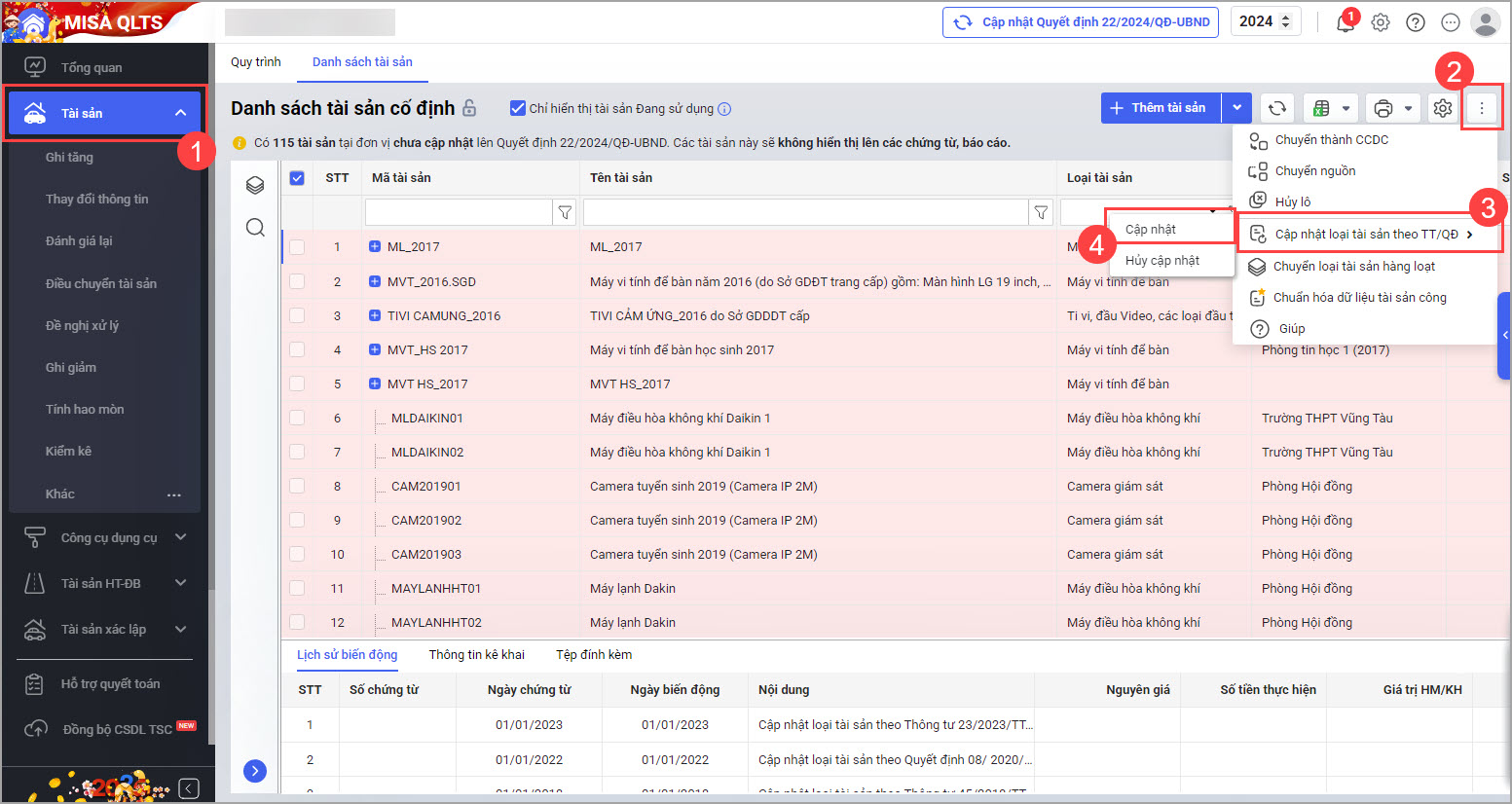
- Tại màn hình Danh sách tài sản cố định nhấn vào biểu tượng dấu ba chấm phía trên góc bên phải, chọn Cập nhật loại tài sản theo TT/QĐ, sau đó chọn Cập nhật để cập nhật quyết định số 22/2024/QĐ-UBND.
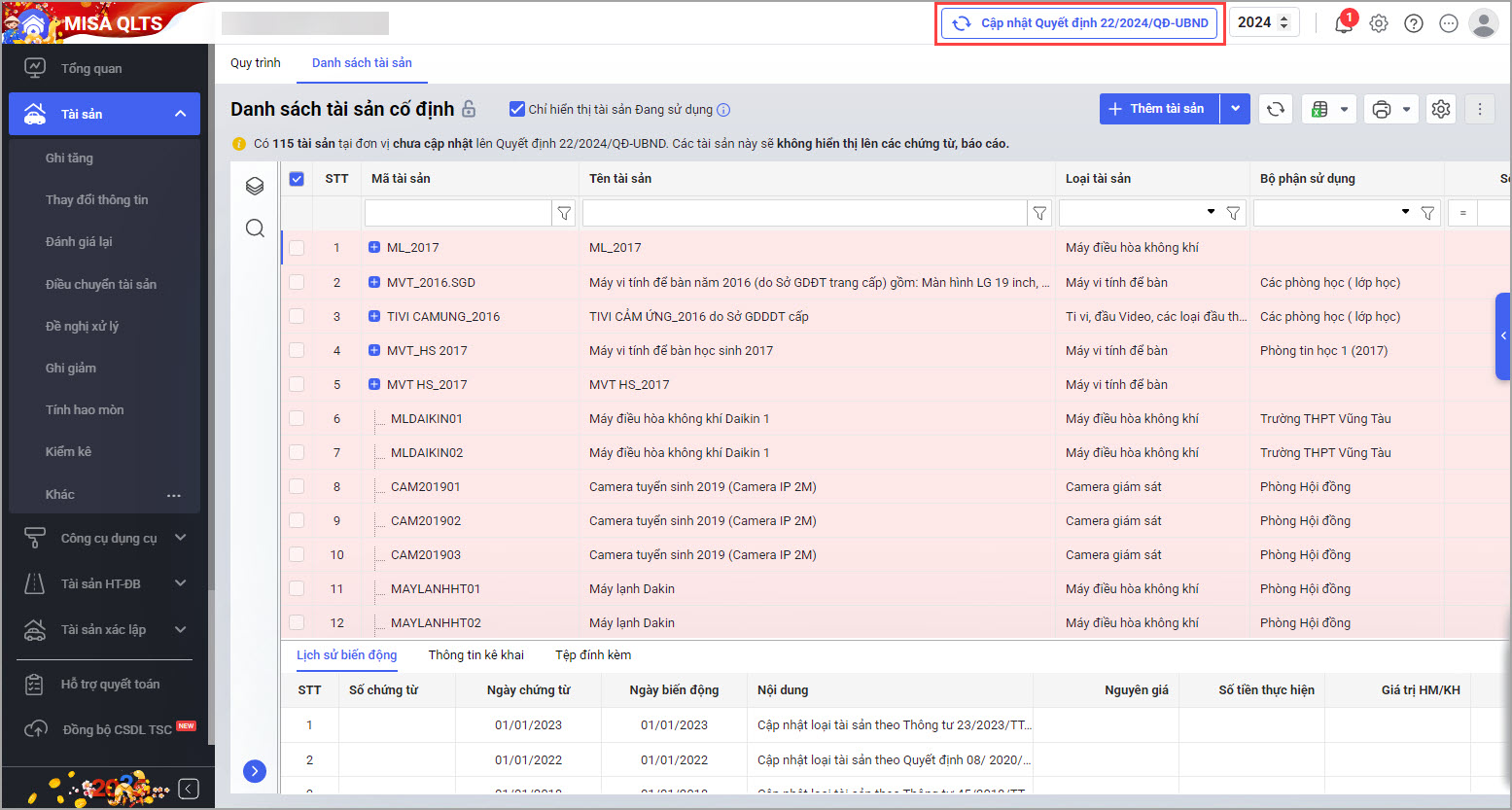
- Hoặc tại màn hình Danh sách tài sản cố định chọn Cập nhật quyết định số 22/2024/QĐ-UBND.
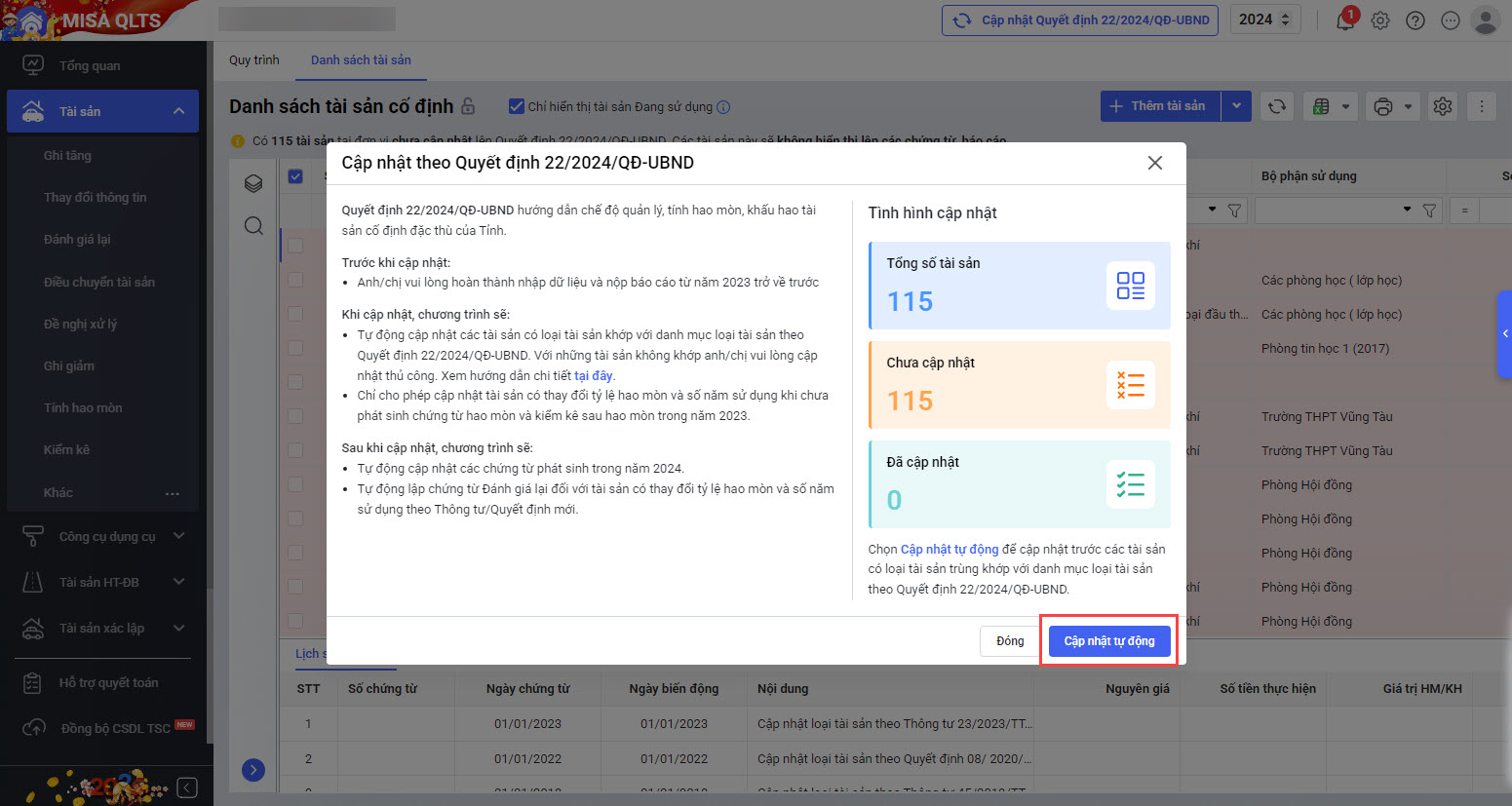
- Bước Giới thiệu giúp anh/chị hiểu thêm về chức năng Cập nhật danh mục loại tài sản đặc thù của tỉnh và các lưu ý có liên quan. Nhấn Cập nhật tự động.
Bước 2: Cập nhật loại tài sản.
Tích chọn Đồng ý cập nhật và nhấn Xác nhận để đồng ý cập nhật tài sản theo thông tư mới.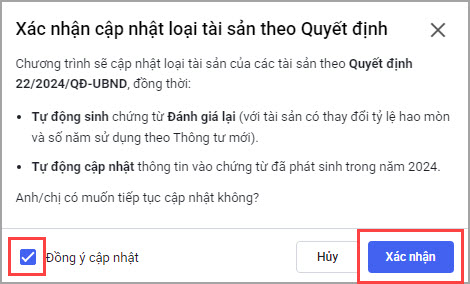
Bước 3: Cập nhật thủ công (nếu cần).
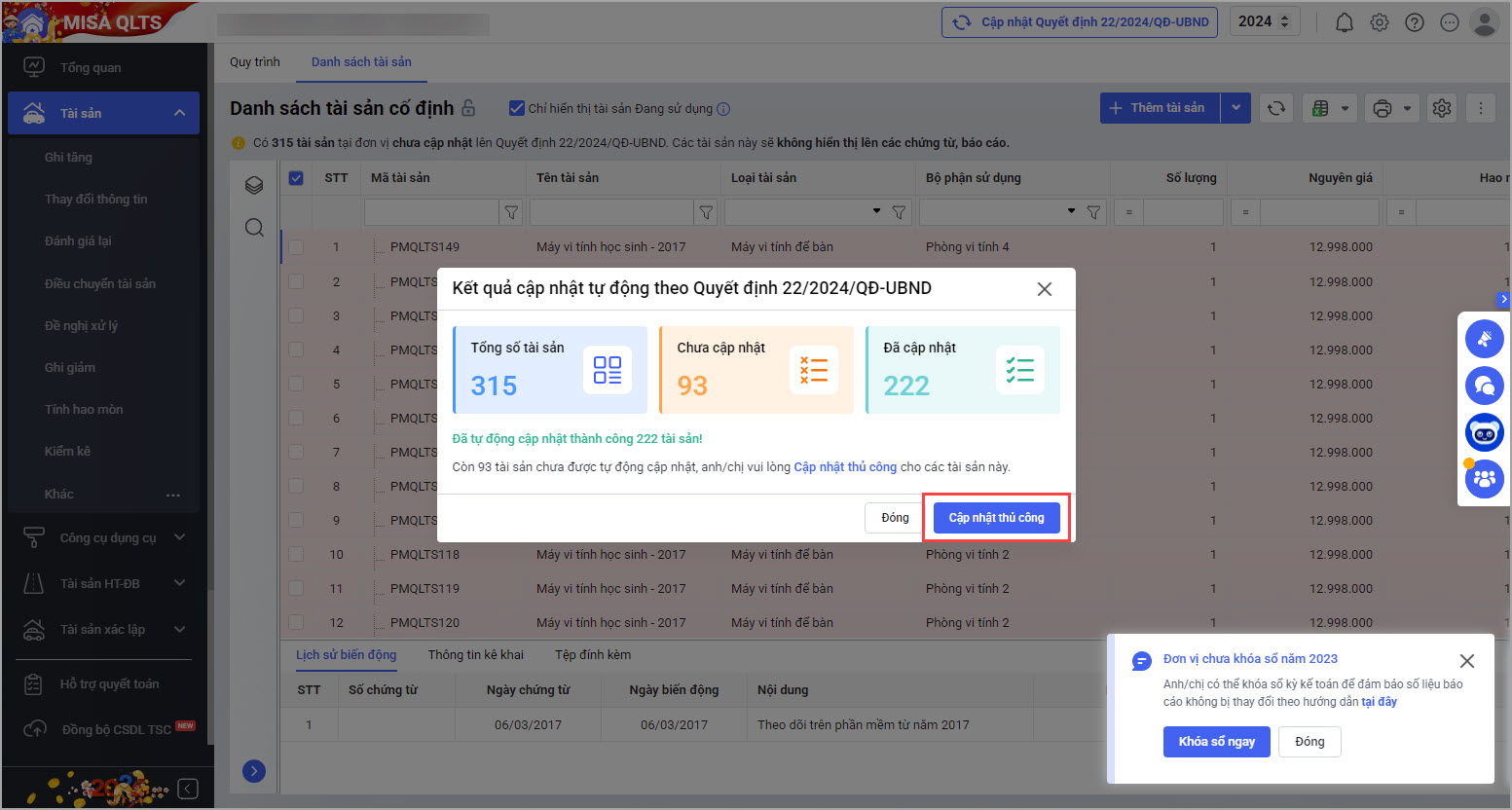
- Phần mềm hiển thị tổng số tài sản đã cập nhật, tổng số tài sản chưa được cập nhật.
- Với các tài sản chưa được cập nhật (do sai loại tài sản, sai tỷ lệ hao mòn khi cập nhật thông tư,…) anh/chị có thể cập nhật thủ công bằng cách chọn Cập nhật thủ công, anh/chị xem hướng dẫn Cập nhật thủ công tương tự tại đây.
2.2. Hủy cập nhật TT/QĐ cho tài sản
Trong trường hợp thực hiện cập nhật tài sản theo quyết định số 22/2024/QĐ-UBND có sai sót, tính năng Hủy bỏ chuyển loại tài sản sẽ giúp lấy lại thông tin của tài sản tại thời điểm trước khi cập nhật.
Bước 1: Tại menu Tài sản, Nhấn vào biểu tượng dấu ba chấm, chọn Cập nhật loại tài sản theo TT/QĐ, chọn Hủy cập nhật.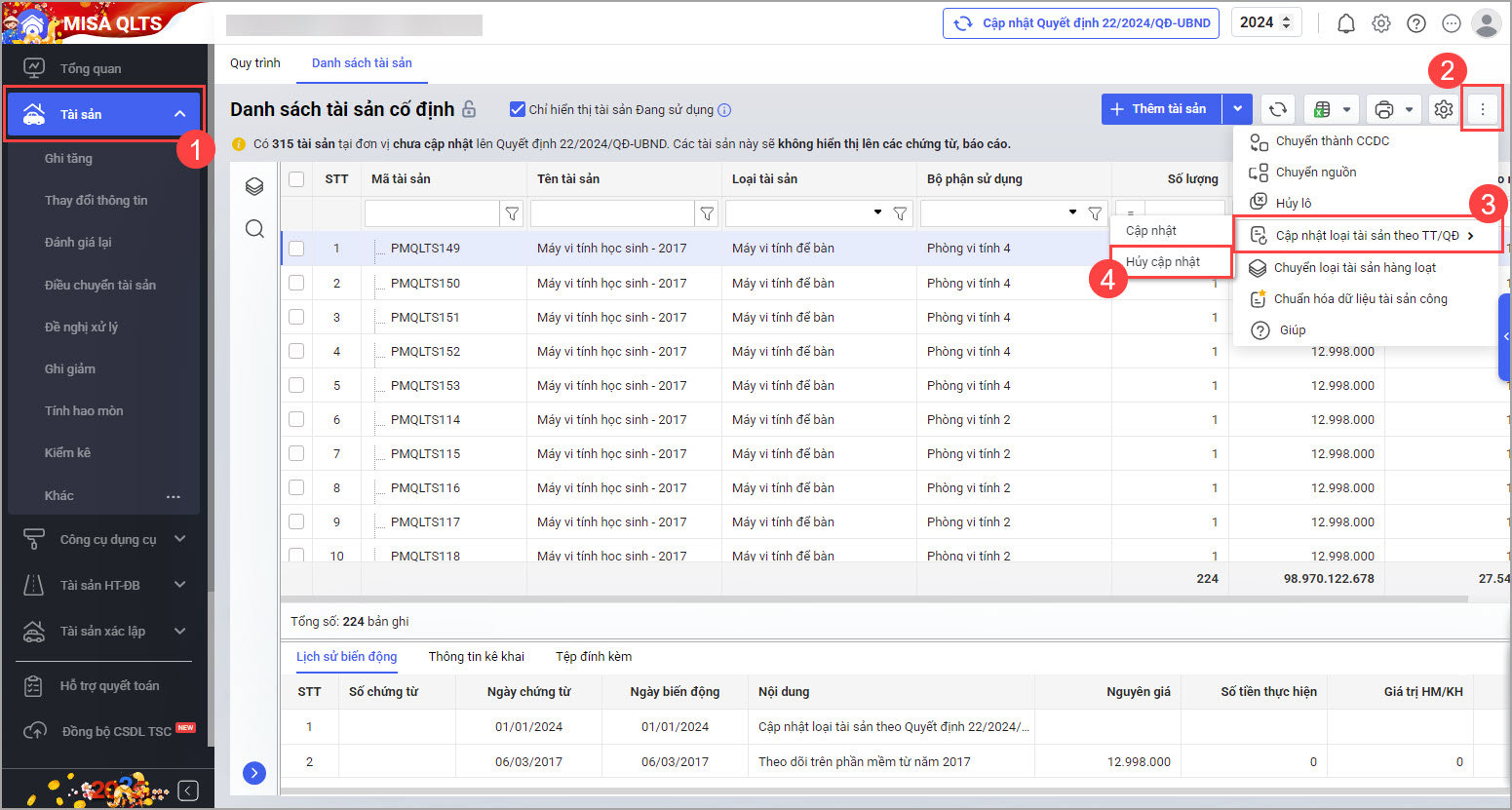
Bước 2: Phần mềm sẽ hiển thị lên danh sách hủy chuyển đổi. Tích chọn tài sản và nhấn Hủy cập nhật.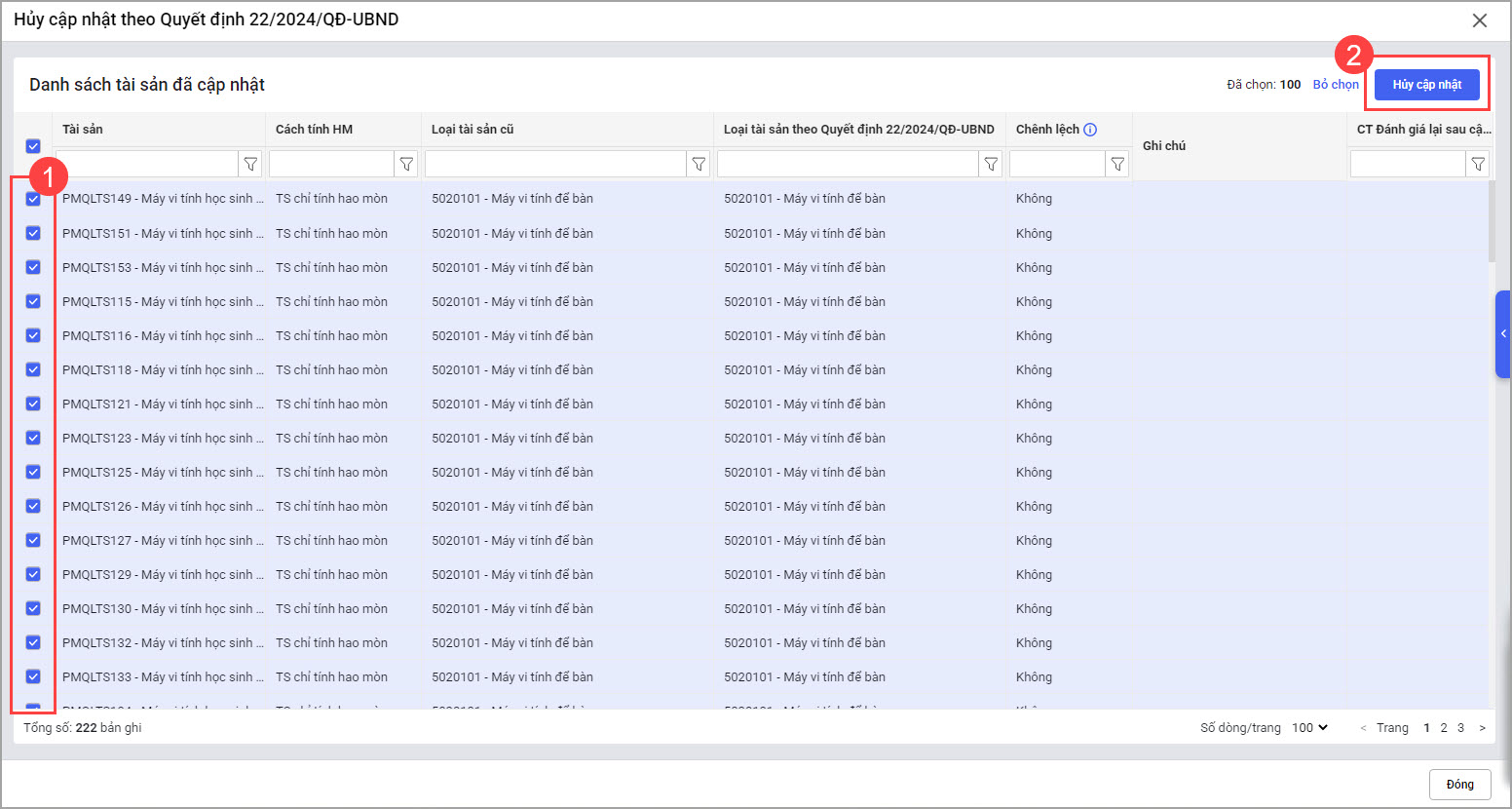
Bước 3: Tích chọn Đồng ý hủy cập nhật, sau đó chọn Xác nhận.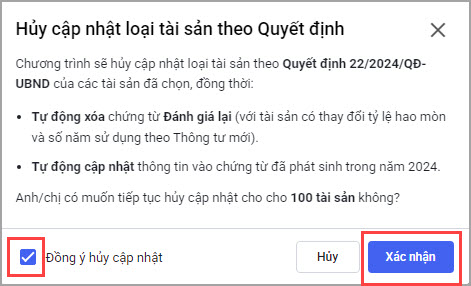
Lưu ý: Trường hợp tài sản đã có phát sinh chứng từ, phần mềm sẽ hiển thị cảnh báo không thể chuyển đổi được. Anh/chị cần xóa tài sản trong chứng từ đã phát sinh để thực hiện chức năng này. Trường hợp đã chuyển đổi thành công sẽ có thông báo Hủy cập nhật thành công.

