
Xem phim hướng dẫn kiểm kê tài sản:
Tải phim hướng dẫn Tại đây.
1. Tổng quan
Bài viết này giúp anh/chị nắm được các bước cơ bản trong quy trình kiểm kê tài sản trên phần mềm QLTS, bao gồm cả cách lập chứng từ và khai báo thành phần (thêm thành viên ban kiểm kê) tài sản khi lập chứng từ kiểm kê, đảm bảo việc kiểm tra, đối chiếu ghi nhận và in được mẫu Biên bản kiểm kê tài sản cố định (BBKKTSCĐ) mẫu số C53-HD (C53) – và các báo cáo kiểm kê tài sản theo chế độ kế toán đúng thực trạng tài sản tại đơn vị một cách chính xác, minh bạch.
Nội dung bài viết gồm : Quy trình kiểm kê tài sản trên phần mềm QLTS bao gồm: lập kế hoạch kiểm kê, tạo và in phiếu kiểm kê, thực hiện kiểm kê thực tế, nhập kết quả kiểm kê vào phần mềm, đối chiếu số liệu thực tế với sổ sách, tổng hợp và báo cáo kết quả kiểm kê. Quy trình này giúp phát hiện chênh lệch, thất thoát hoặc hư hỏng tài sản để có biện pháp xử lý kịp thời.
2. Các bước thực hiện
Trường hợp 1: Chỉ lập chứng từ kiểm kê và in báo cáo
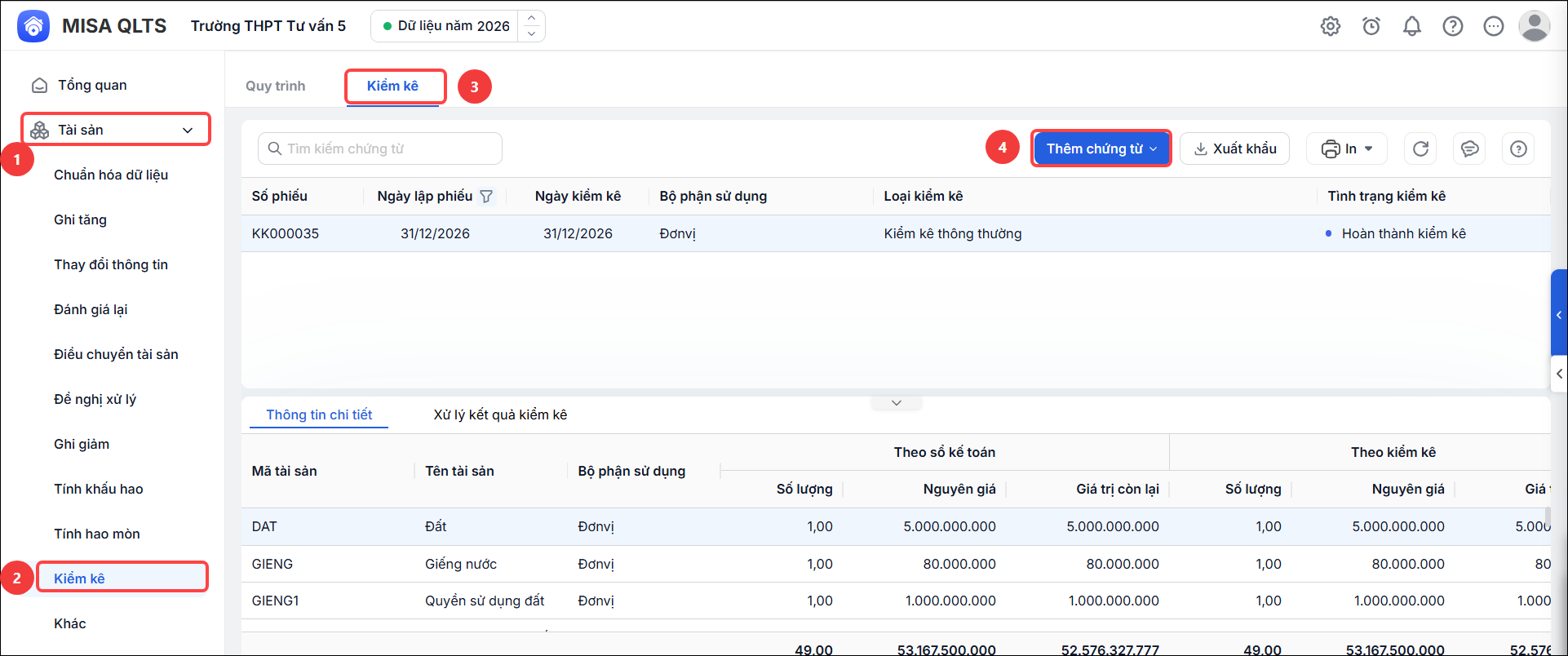
Bước 1: Vào Tài sản\Kiểm kê, tại tab Kiểm kê, nhấn Thêm chứng từ
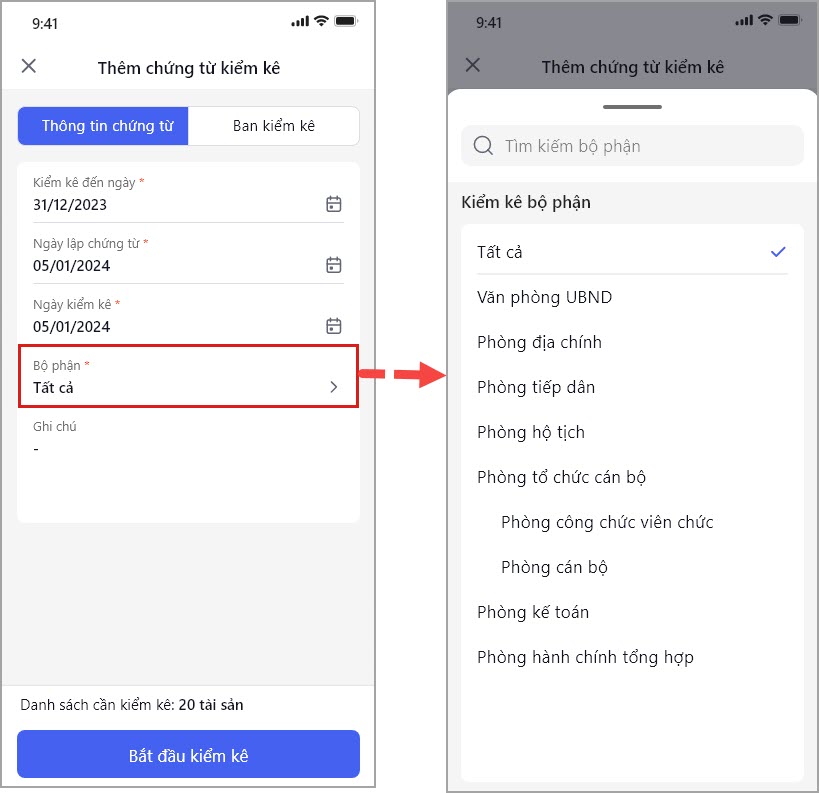
Bước 2: Phần mềm mặc định Ngày lập phiếu và Ngày kiểm kê là 31/12 của năm đang làm việc. Anh/chị có thể chỉnh sửa lại ngày cho phù hợp với thực tế kiểm kê.
Lưu ý: Anh/chị chỉ được sửa ngày trong phạm vi năm hiện tại. Phần mềm không cho phép lưu chứng từ nếu nhập ngày thuộc năm sau so với năm làm việc đang chọn.
Bước 3: Chọn bộ phận kiểm kê là “Tất cả” hoặc bộ phận chi tiết
Bước 4: Cách thêm thành phần (thành viên ban kiểm kê) vào Biên bản kiểm kê tài sản cố định
Để thêm thành phần/thành viên tham gia kiểm kê và hiển thị trên Biên bản kiểm kê tài sản cố định, anh/chị thực hiện như sau:
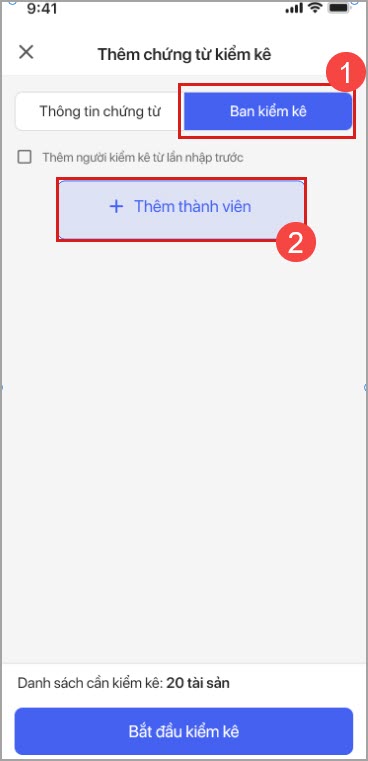
- Tích Chọn ban kiểm kê để khai báo các thành phần tham gia kiểm kê:
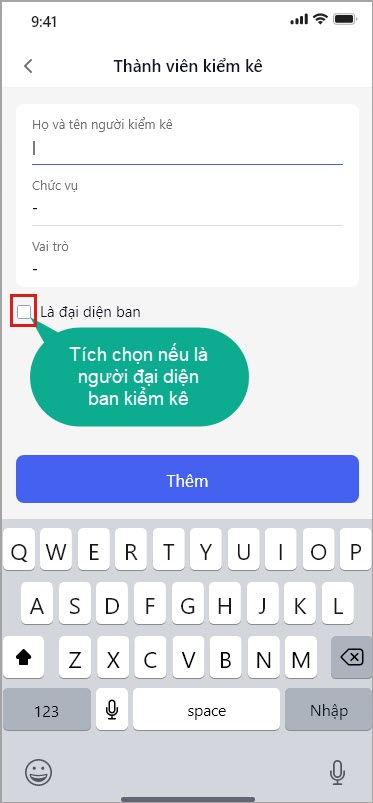
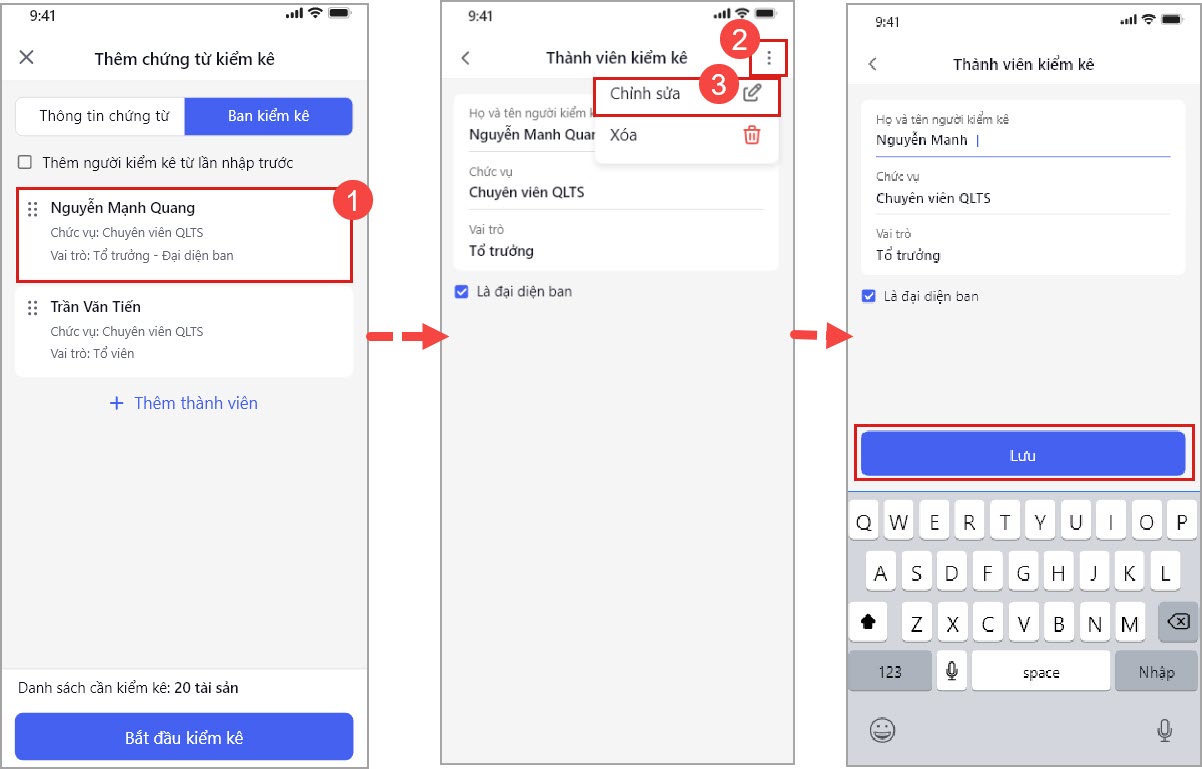
- Nhập Họ và tên, Chức vụ, Đại diện, Vai trò của người tham gia kiểm kê. Tại mục Đại diện trên biên bản kiểm kê, anh/chị ghi rõ đơn vị mà thành viên đó đang công tác (ví dụ: Đại diện Trường, Đại diện Phòng/ban…). Tại mục Vai trò trên biên bản kiểm kê, anh/chị ghi rõ vai tro của từng người (ví dụ: Tổ trưởng, tổ phó…).
- Nhấn vào biểu tượng dấu cộng để thêm người tham gia kiểm kê.
- Kể từ lần kiểm kê sau, chỉ cần tích chọn Thêm người kiểm kê từ lần nhập trước để tự động lấy ban kiểm kê đã khai báo.
Lưu ý: Thông tin ban kiểm kê chỉ hiển thị trên Biên bản kiểm kê (mẫu C53) khi anh/chị tích chọn và khai báo ban kiểm kê trực tiếp trên chứng từ kiểm kê tài sản trong phân hệ Tài sản.
Nội dung trên áp dụng cho kiểm kê tài sản trên phân hệ Tài sản của phần mềm QLTS, không áp dụng cho kiểm kê công cụ dụng cụ (CCDC) hay kiểm kê trên Mobile hay Tổng kiểm kê.
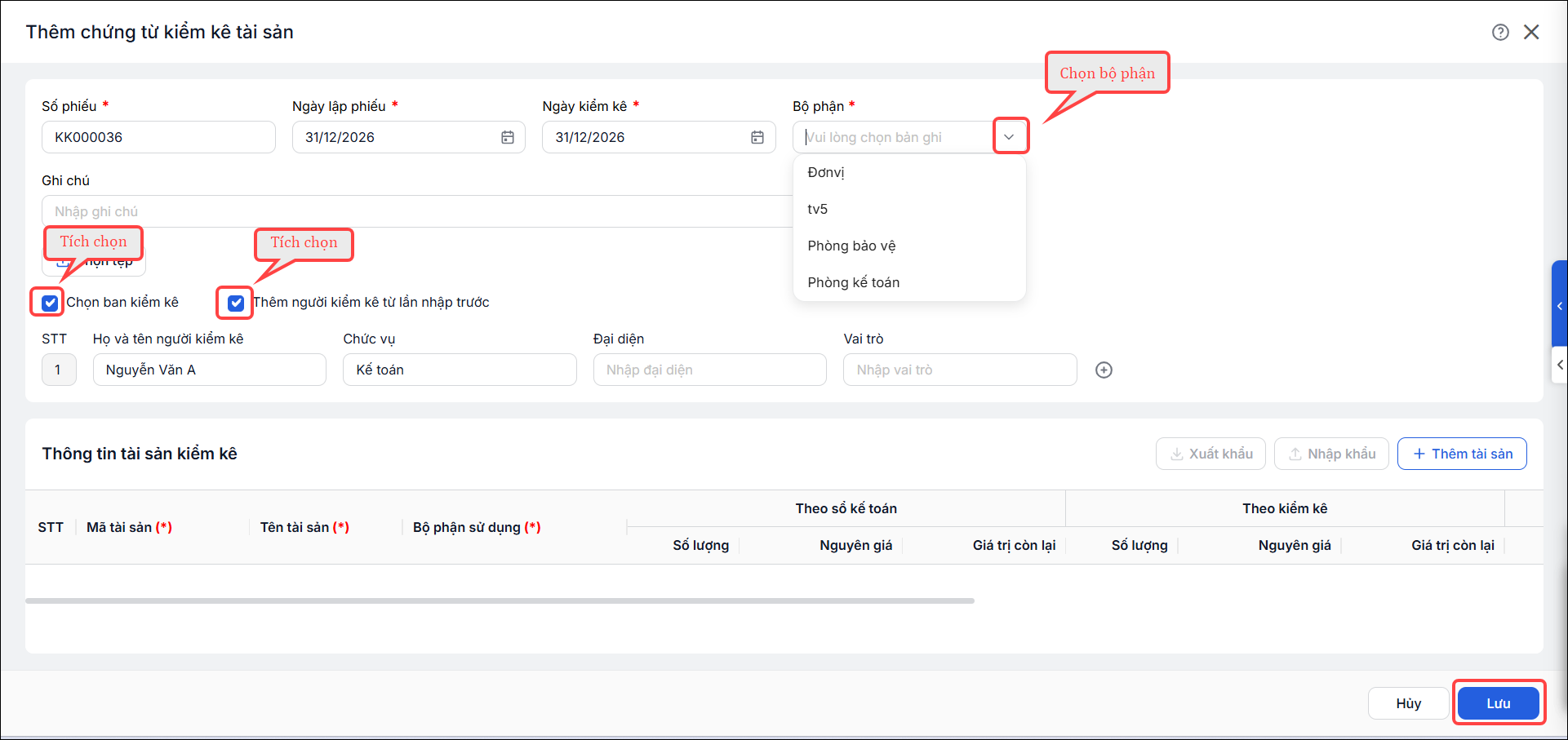
Bước 5: Ghi nội dung kiểm kê tại phần Ghi chú (nếu muốn) và nhấn Lưu, chứng từ kiểm kê tài sản được lưu trữ trên phần mềm ở mục Tài sản\Kiểm kê, tab Kiểm kê.
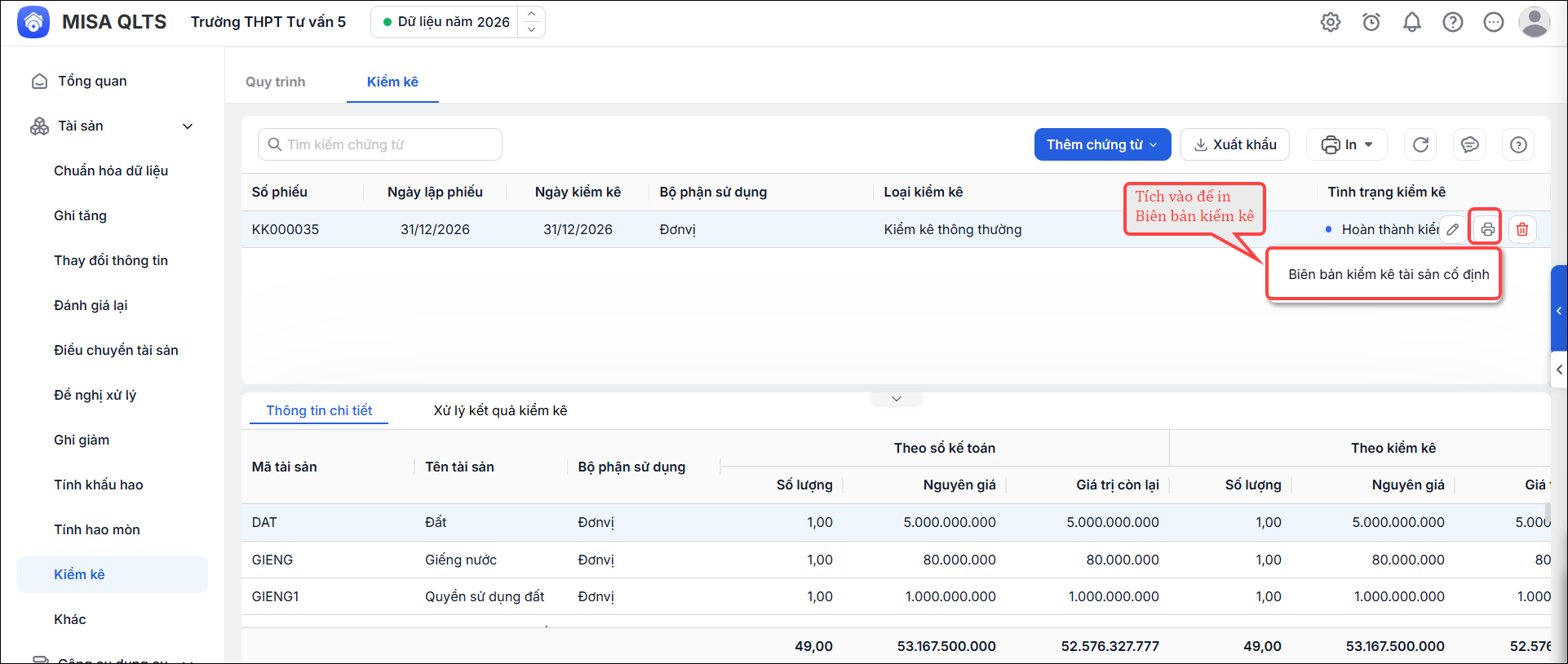
Bước 6: Tích vào biểu tượng máy in, để in biên bản kiểm kê tài sản cố định (BBKKTSCĐ) – Mẫu số C53-HD/C53.
Trường hợp 2: Kiểm kê thông thường
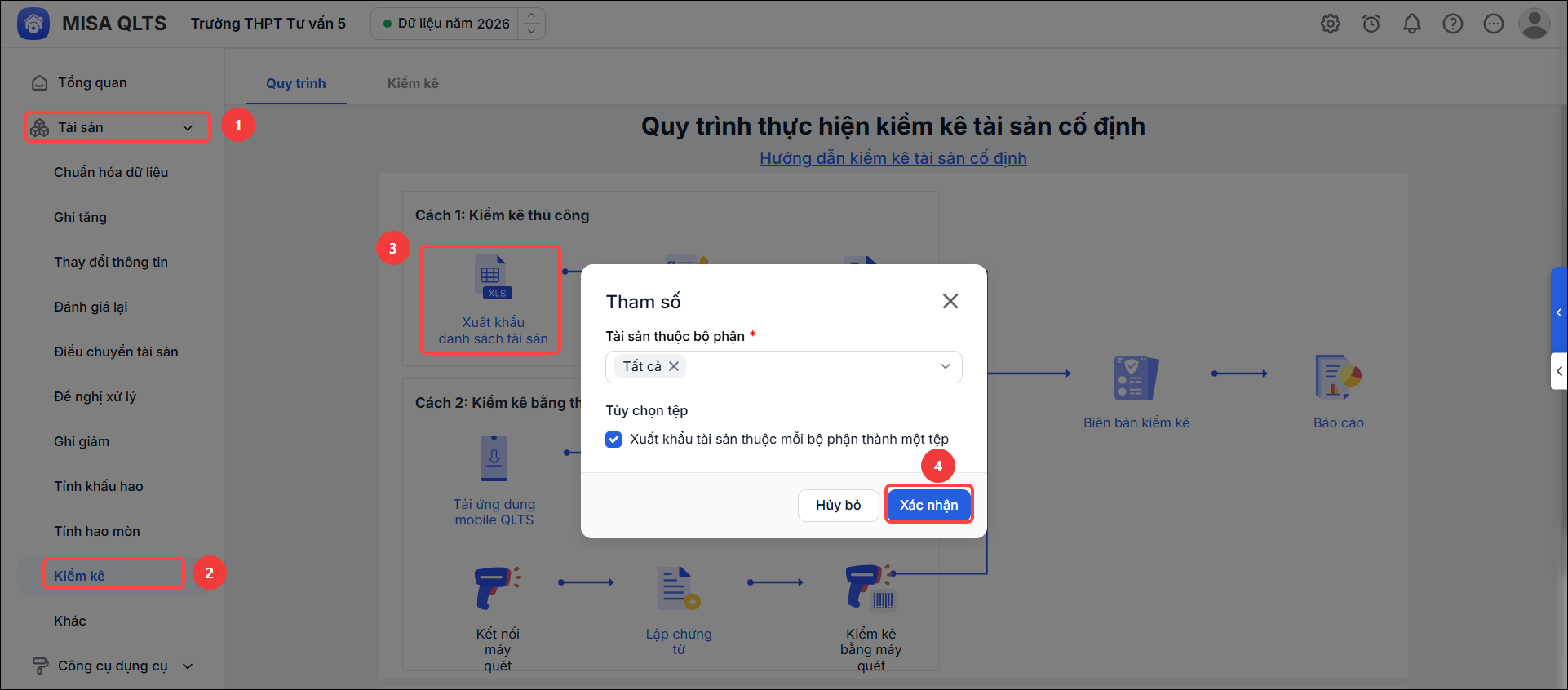
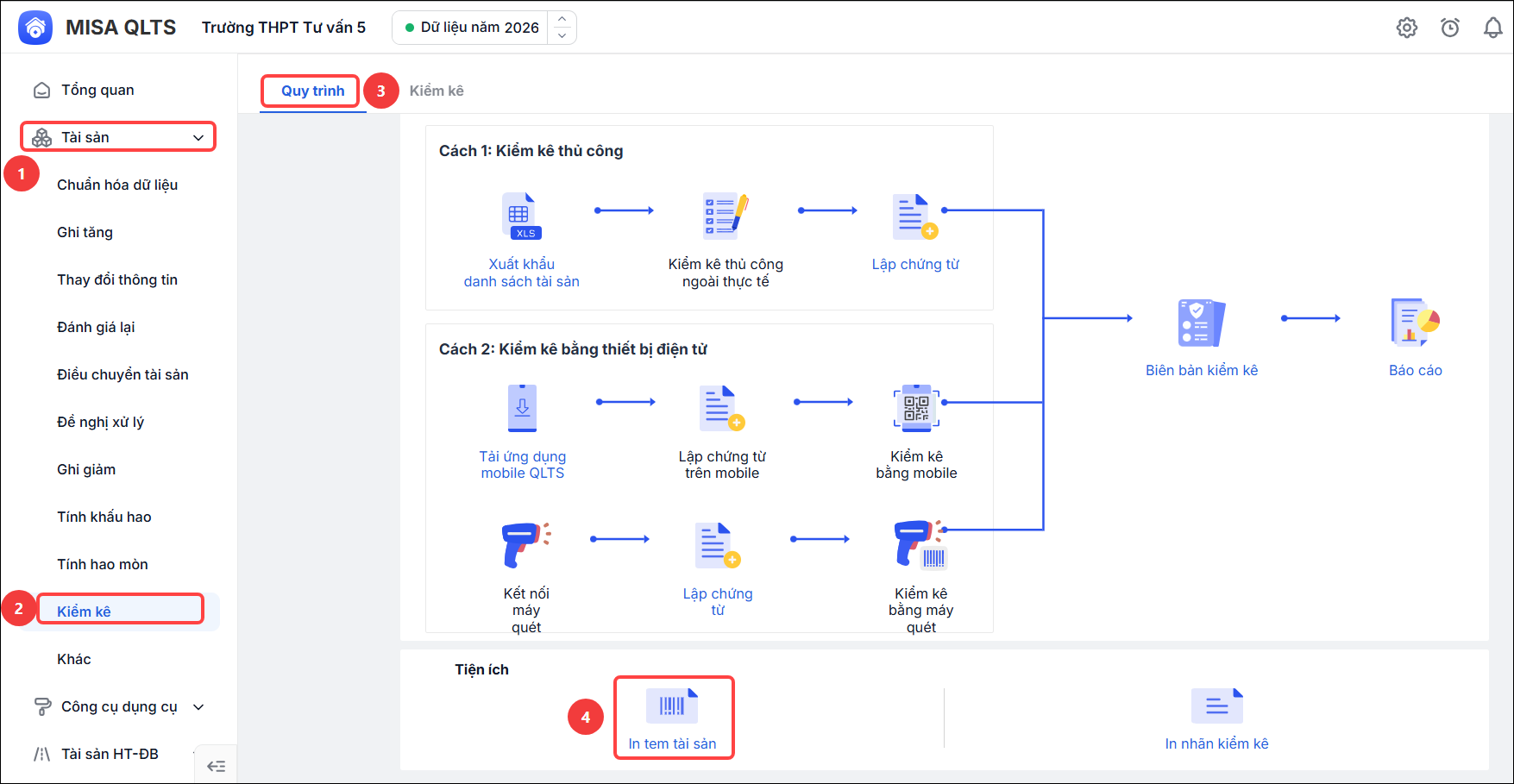
Bước 1: Vào menu Tài sản\Kiểm kê, tại tab Quy trình\Xuất khẩu danh sách tài sản để thực hiện kiểm kê tài sản thực tế ngoài đơn vị, chọn Tham số để xuất khẩu Danh sách tài sản cần kiểm kê
- Tài sản thuộc bộ phận: Chọn bộ phận cần kiểm kê tài sản.
- Tùy chọn tệp: Tích chọn Xuất khẩu tài sản thuộc mỗi bộ phận thành một tệp trong trường hợp bạn muốn xuất khẩu mỗi bộ phận thành 1 tệp.
Bước 2: Sau khi kiểm kê tại đơn vị xong anh/chị vào Tài sản\Kiểm kê tại tab Kiểm kê nhấn Thêm chứng từ\Kiểm kê thông thường.
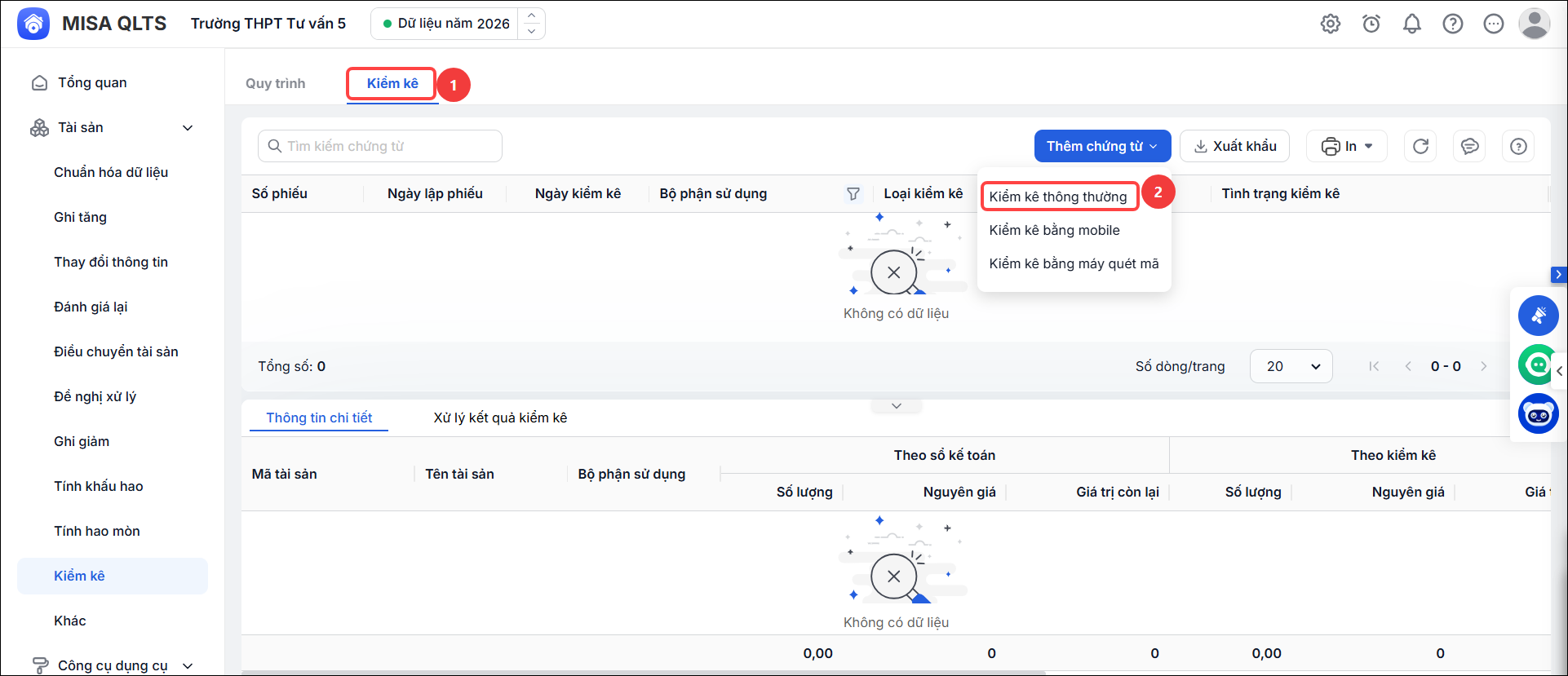
- Lưu ý: Để đảm bảo số liệu chính xác trên sổ sách báo cáo, anh/chị cần tính hao mòn trước khi lập chứng từ kiểm kê.
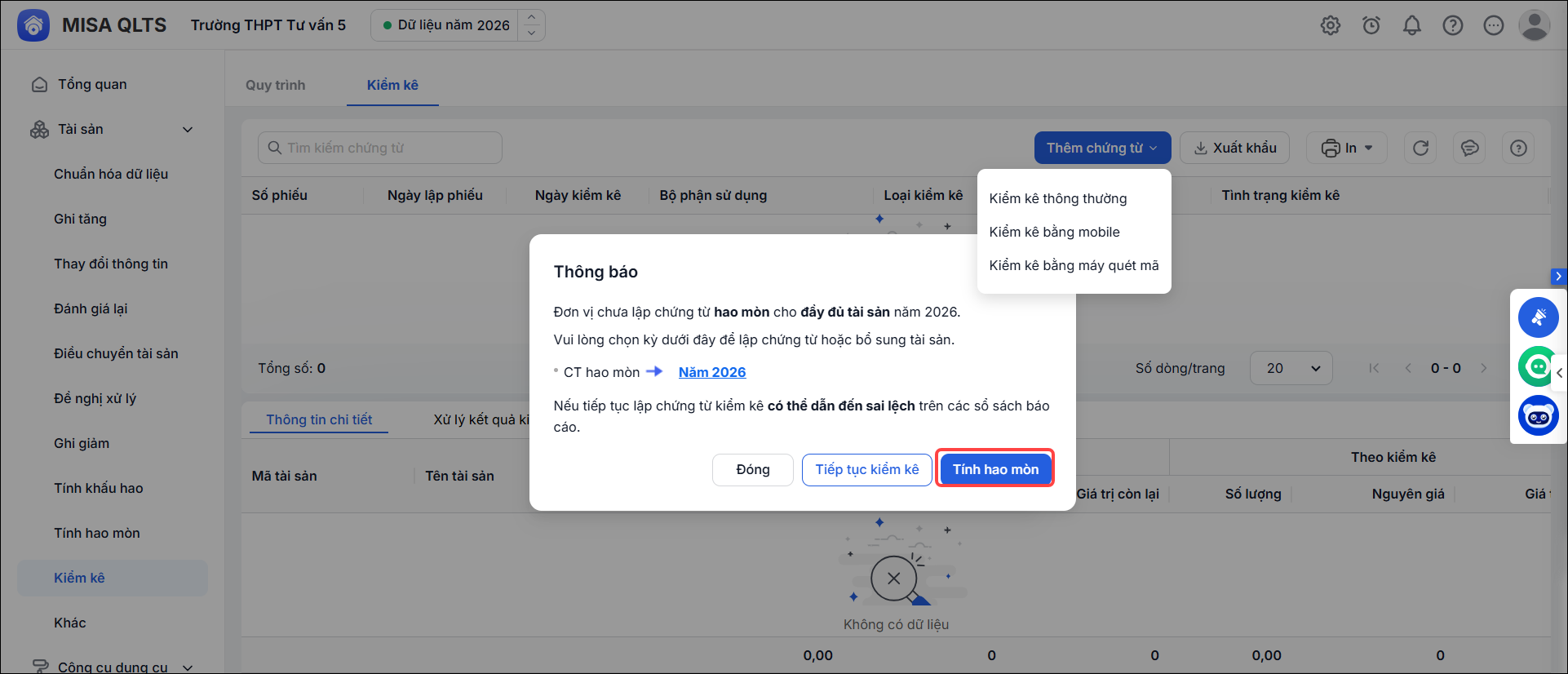
Bước 3: Nhập thông tin chứng từ kiểm kê tài sản
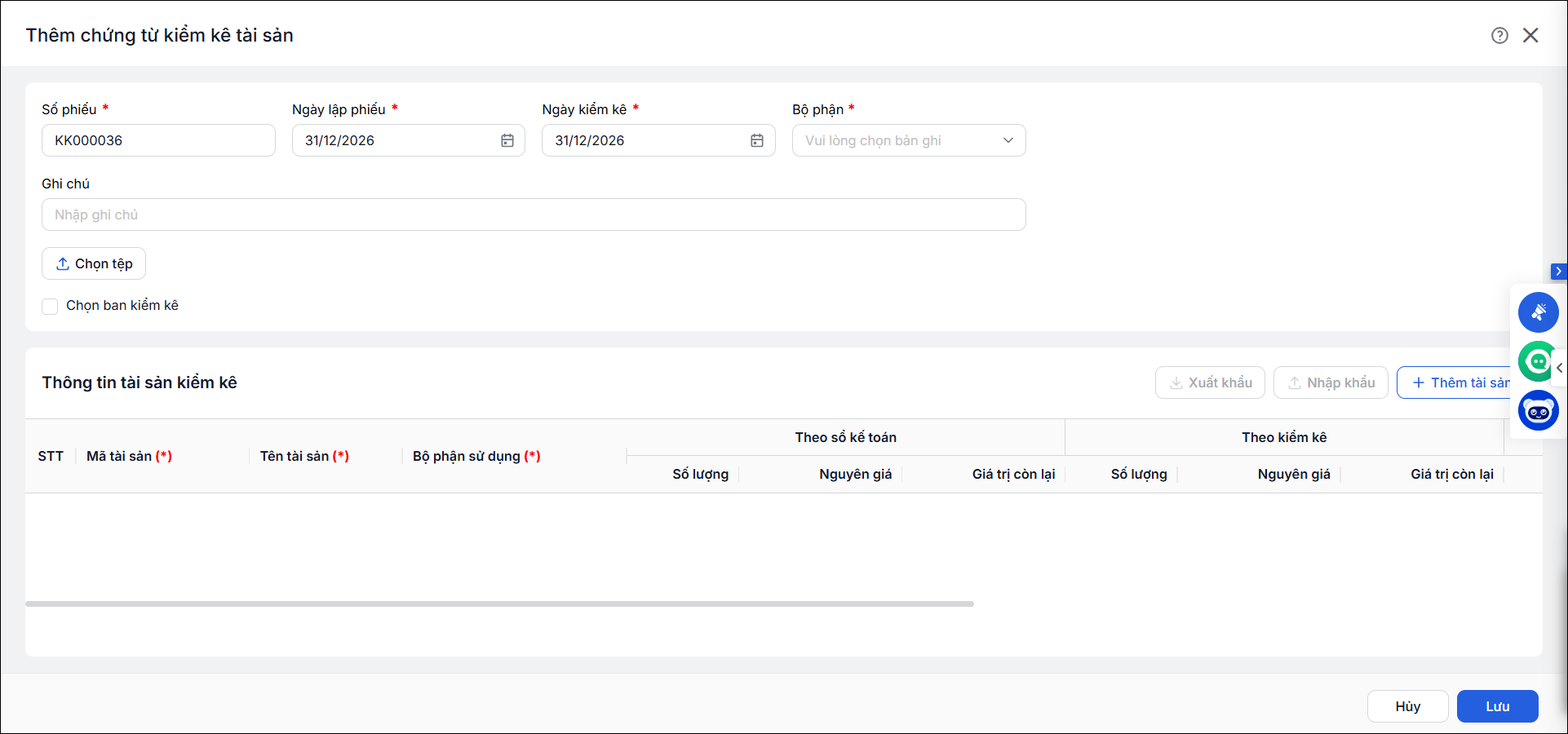
- Phần mềm tự động sinh thông tin Số phiếu; Ngày lập phiếu; Ngày kiểm kê. Bạn có thể chỉnh sửa thông tin này nếu muốn.
- Bộ phận: Chọn Phòng ban sử dụng tài sản cần thực hiện kiểm kê.
(Lưu ý: Khi kiểm kê năm để lên được số liệu đầy đủ thì Bộ phận chọn Tất cả, nếu đơn vị cần kiểm kê theo phòng ban, thì tích chọn chi tiết từng phòng ban) - Ghi chú: Nhập ghi chú, lý do kiểm kê.
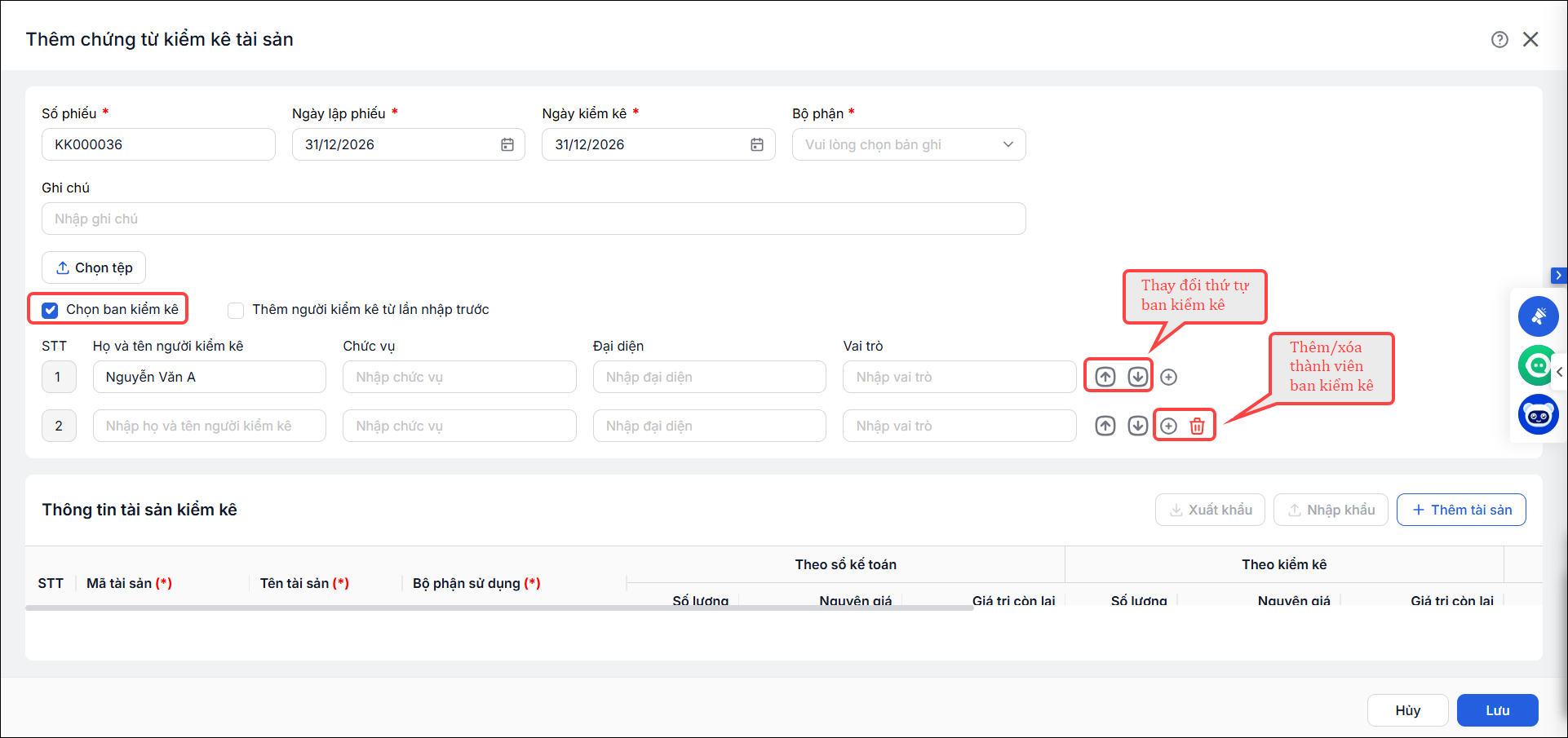
- Tích chọn Chọn ban kiểm kê để khai báo các thành phần tham gia kiểm kê:
-
- Nhập Họ và tên, Chức vụ, Đại diện, Vai trò của người tham gia kiểm kê.
- Nhấn vào biểu tượng dấu cộng để thêm người tham gia kiểm kê.
- Nhấn biểu tượng thùng rác nếu muốn xóa người tham gia kiểm kê.
- Nhấn vào biểu tượng mũi tên để đổi thứ tự của người tham gia kiểm kê.
- Kể từ lần kiểm kê sau, chỉ cần tích chọn Thêm người kiểm kê từ lần nhập trước để tự động lấy ban kiểm kê mà anh/chị đã khai báo.
Bước 4: Khai báo thông tin tài sản kiểm kê:
- Phần mềm lấy lên danh sách tài sản theo Bộ phận sử dụng đã chọn ở trên.
- Thực hiện kiểm kê tài sản và ghi nhận kết quả vào phần mềm bằng cách nhấn vào biểu tượng cây bút để chỉnh sửa thông tin. Nếu không nhấn chỉnh sửa (biểu tượng cây bút) thì anh/chị sẽ không nhập được các thông tin ở cột Theo kiểm kê, Tình trạng sử dụng, Ghi chú.
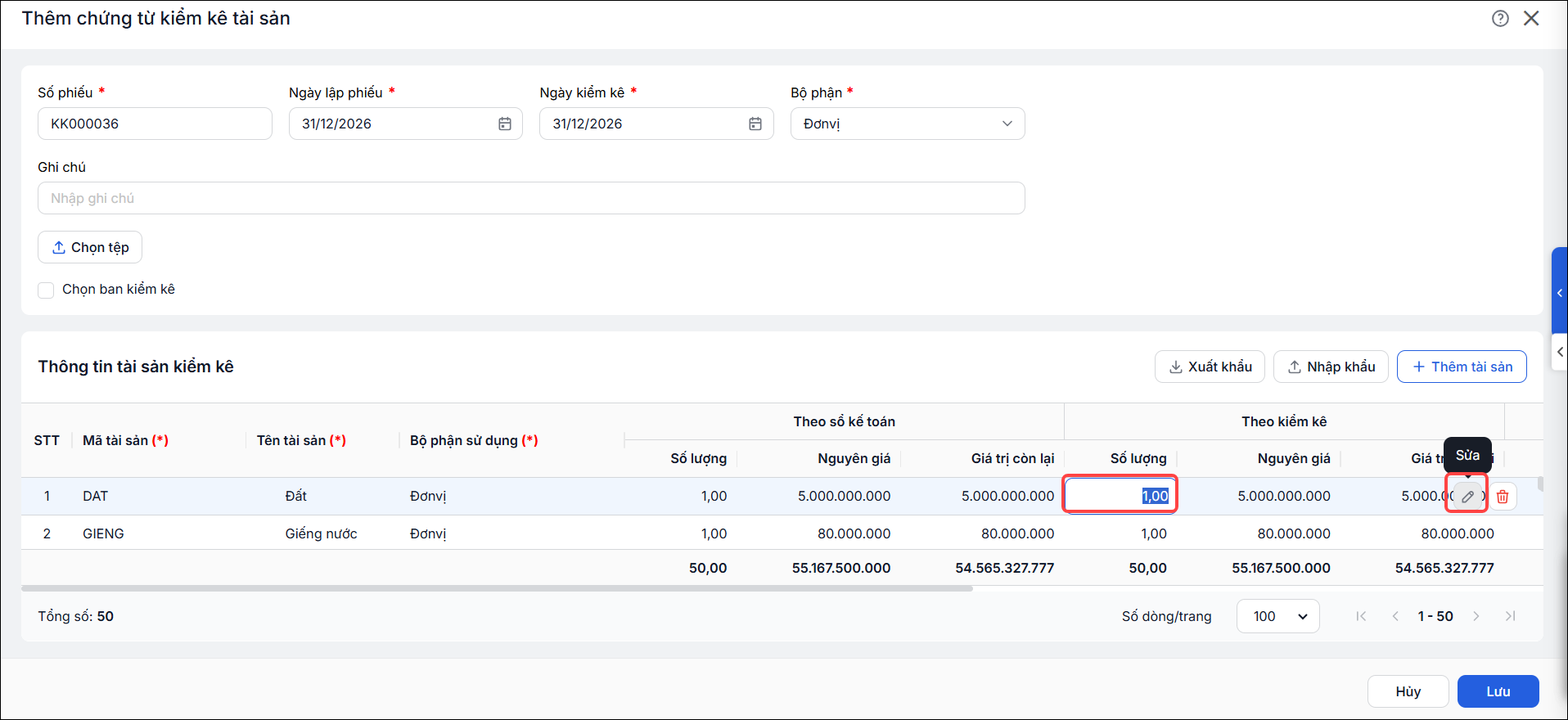
- Cán bộ QLTS nhập lại thông tin tài sản sau kiểm kê vào cột Theo kiểm kê, bao gồm: Số lượng, Nguyên giá, Giá trị còn lại. Phần mềm tự động tính Chênh lệch về Số lượng, Nguyên giá, Giá trị còn lại.
- Anh/chị chọn Tình trạng sử dụng (Sử dụng tốt, Bị hỏng sắp hết thời gian sử dụng, Bị hỏng đã hết thời gian sử dụng, Đã thu hồi, Bị mất.) cho tài sản.
- Tình trạng tài sản chỉ đưa vào để theo dõi, không hiển thị lên các mẫu Biên bản và Báo cáo kiểm kê để tránh ảnh hưởng đến biểu mẫu theo quy định chung của Thông tư.
- Anh/chị có thể cập nhật nhiều tình trạng tài sản cùng lúc bằng cách sử dụng tính năng nhập khẩu, anh/chị xem hướng dẫn chi tiết tại đây.
- Phần mềm tự gợi ý Hình thức xử lý dựa vào số Chênh lệch.
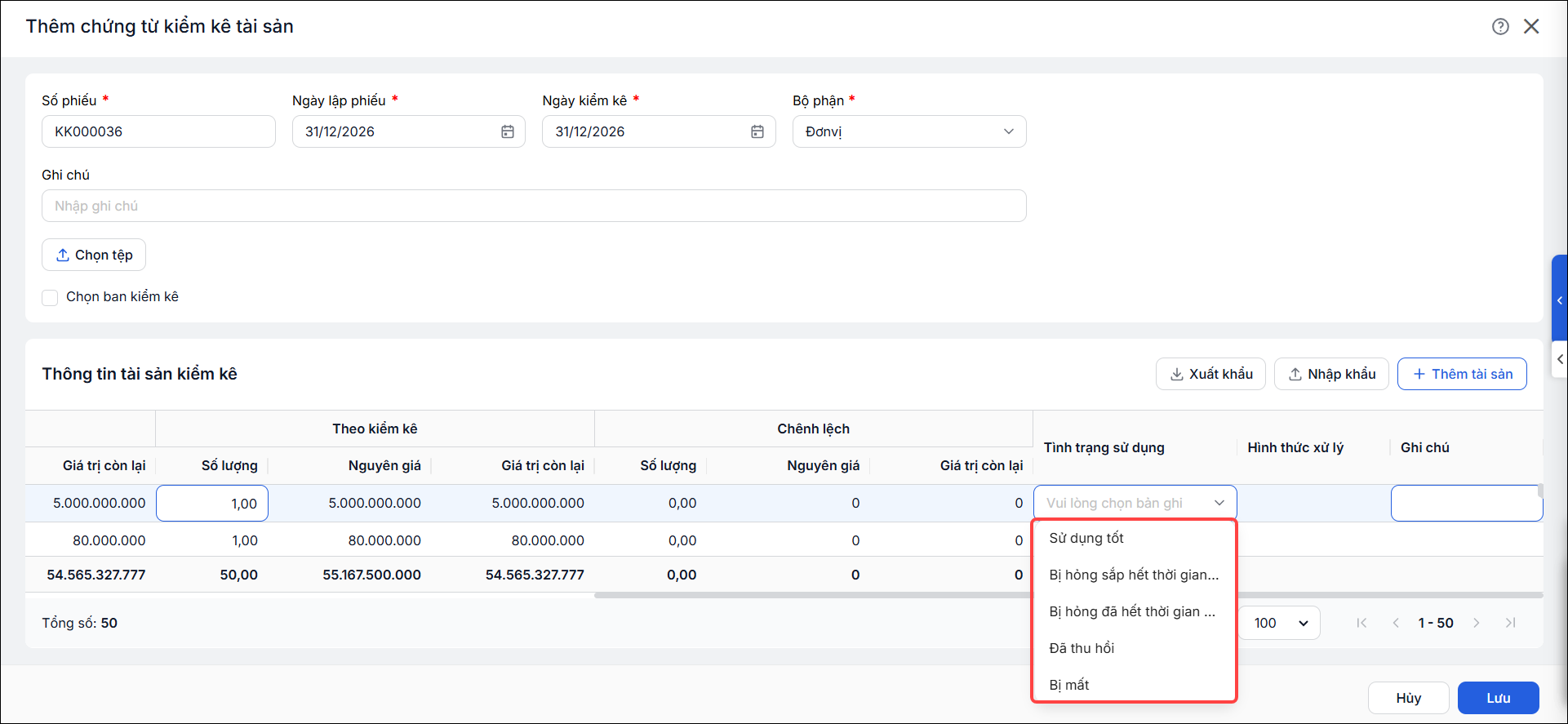
- Anh/chị có thể nhập cột Ghi chú nếu cần.
- Nhấn Lưu. Sau khi kiểm kê, cán bộ QLTS căn cứ vào Hình thức xử lý (Ghi tăng, Ghi giảm, Đánh giá lại…) để lập các chứng từ tương ứng.
Lưu ý: Cán bộ QLTS chỉ sửa/xóa chứng từ kiểm kê tài sản khi:
- Tài sản chưa ghi giảm trước ngày kiểm kê.
- Chưa phát sinh các nghiệp vụ: Đánh giá lại, Trích khấu hao, Điều chuyển sau ngày kiểm kê.
Trường hợp 3: Kiểm kê bằng mobile
|
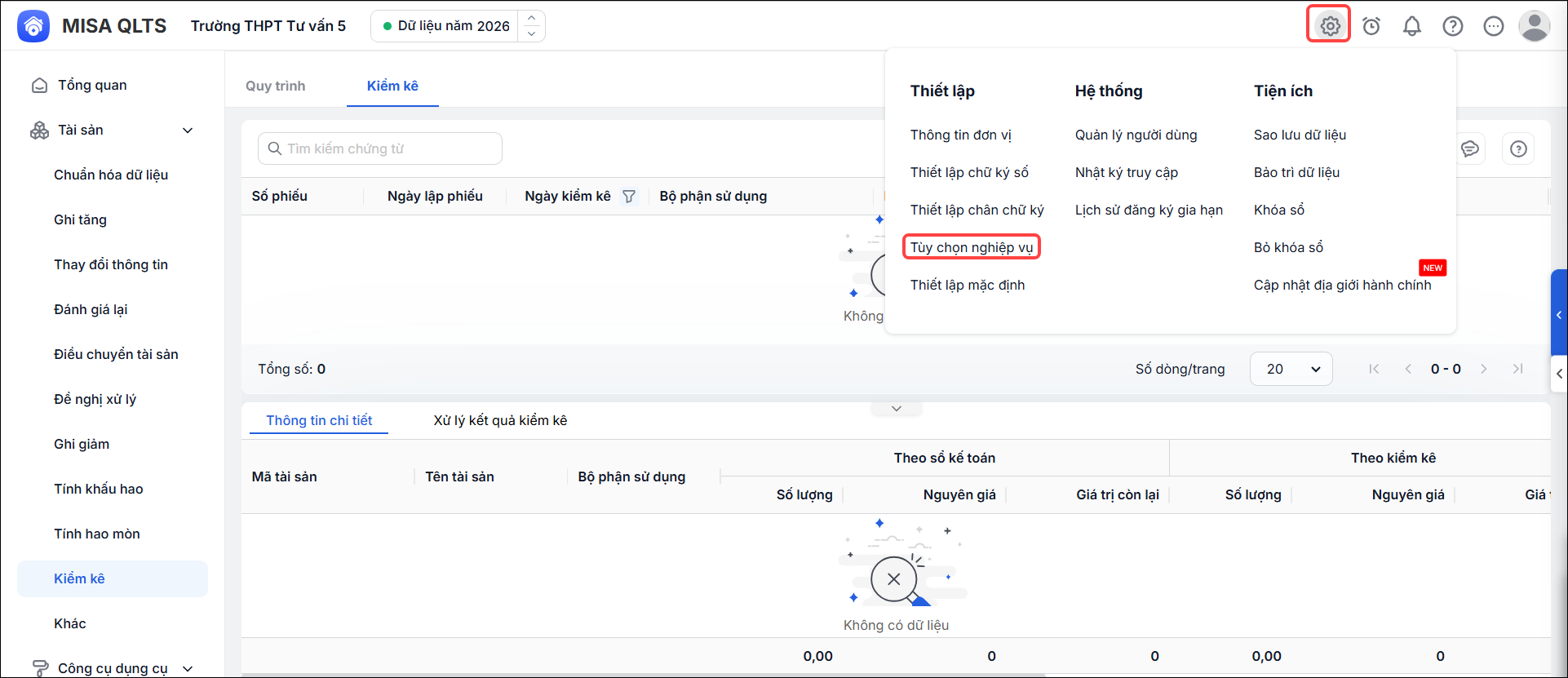
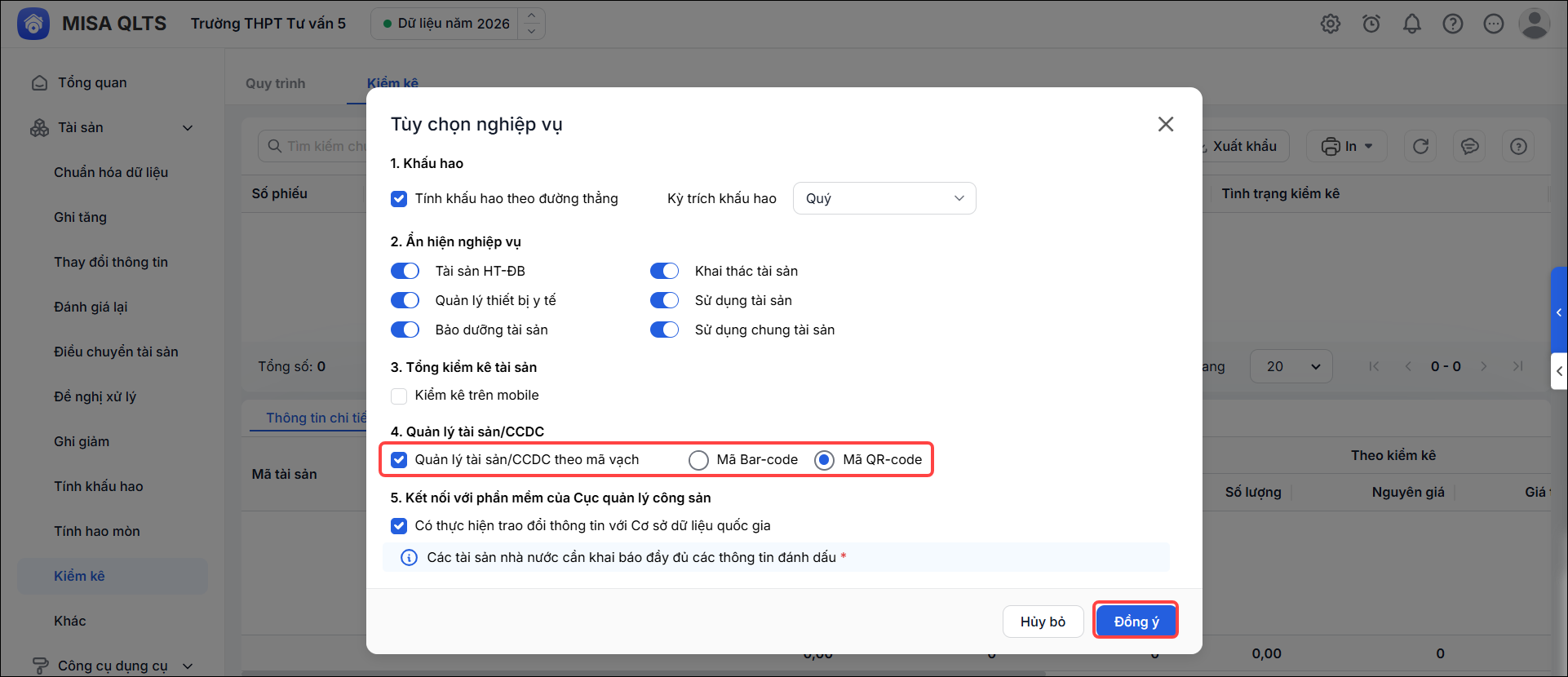
Bước 1: Thiết lập kiểm kê tài sản bằng mã vạch Để kiểm kê bằng mã vạch, trước hết anh/chị cần thiết lập nghiệp vụ và in tem gắn mã cho từng tài sản:
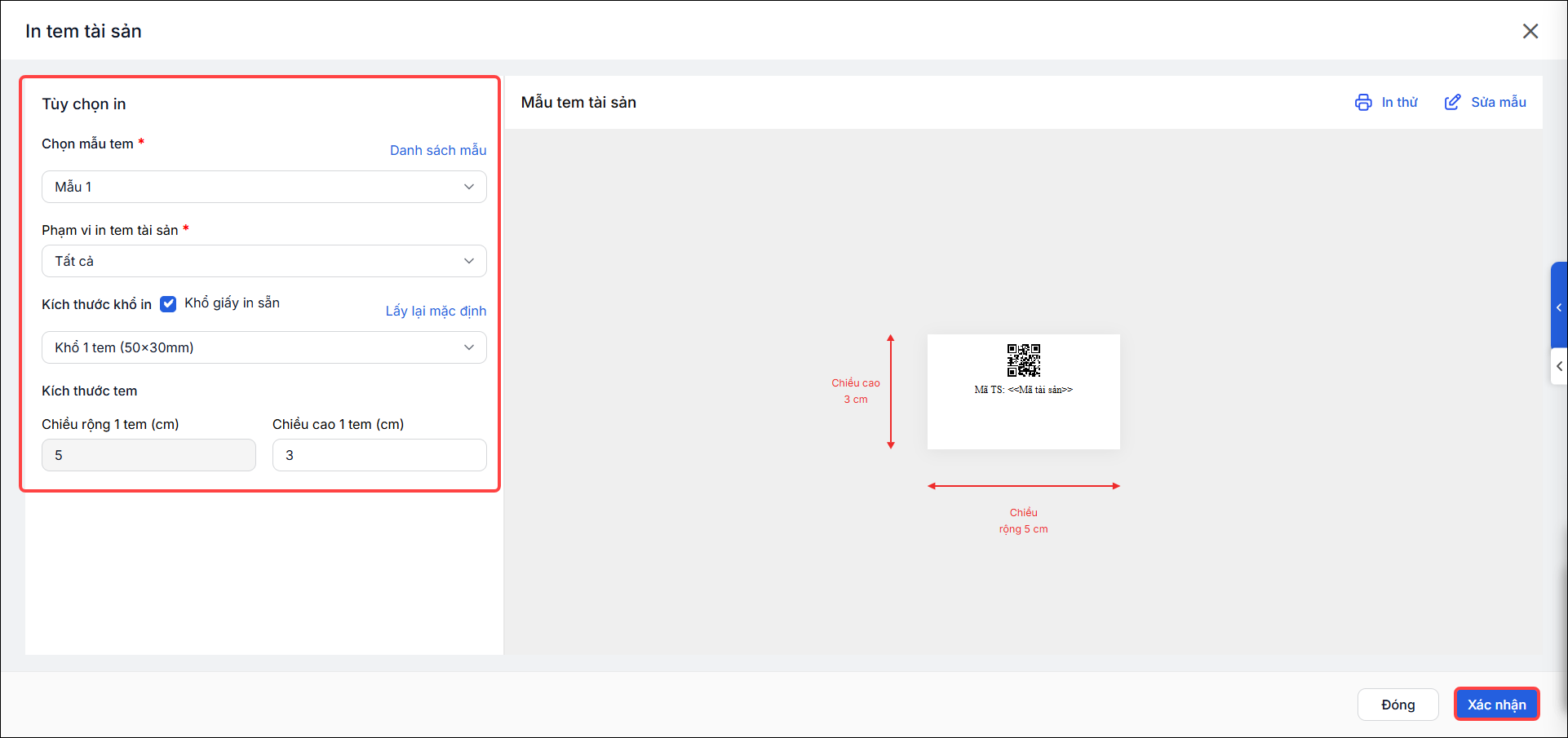
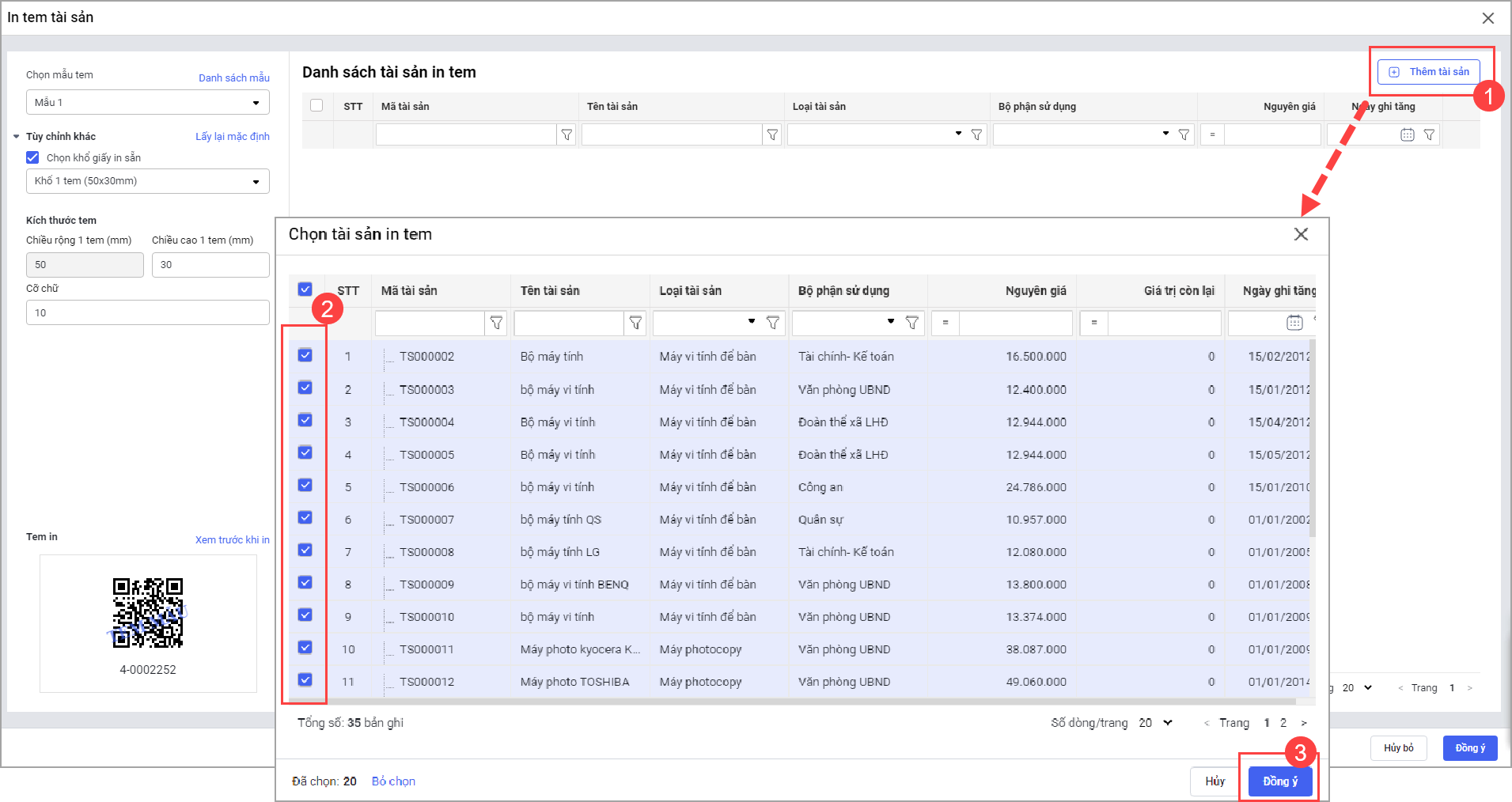
Bước 2: In tem gắn mã vạch cho tài sản Tại menu Tài sản\Kiểm kê tại tab Quy trình\In tem tài sản.
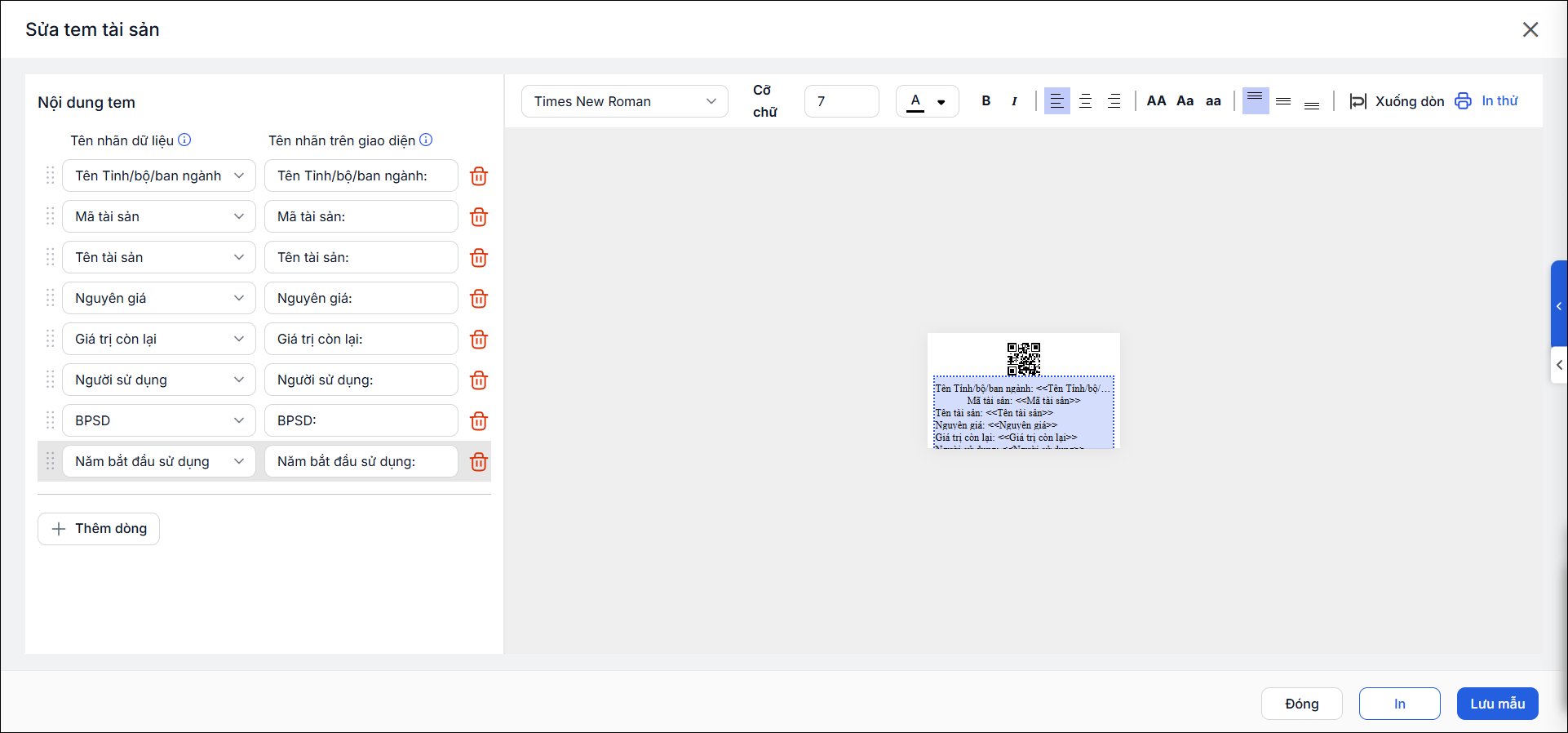
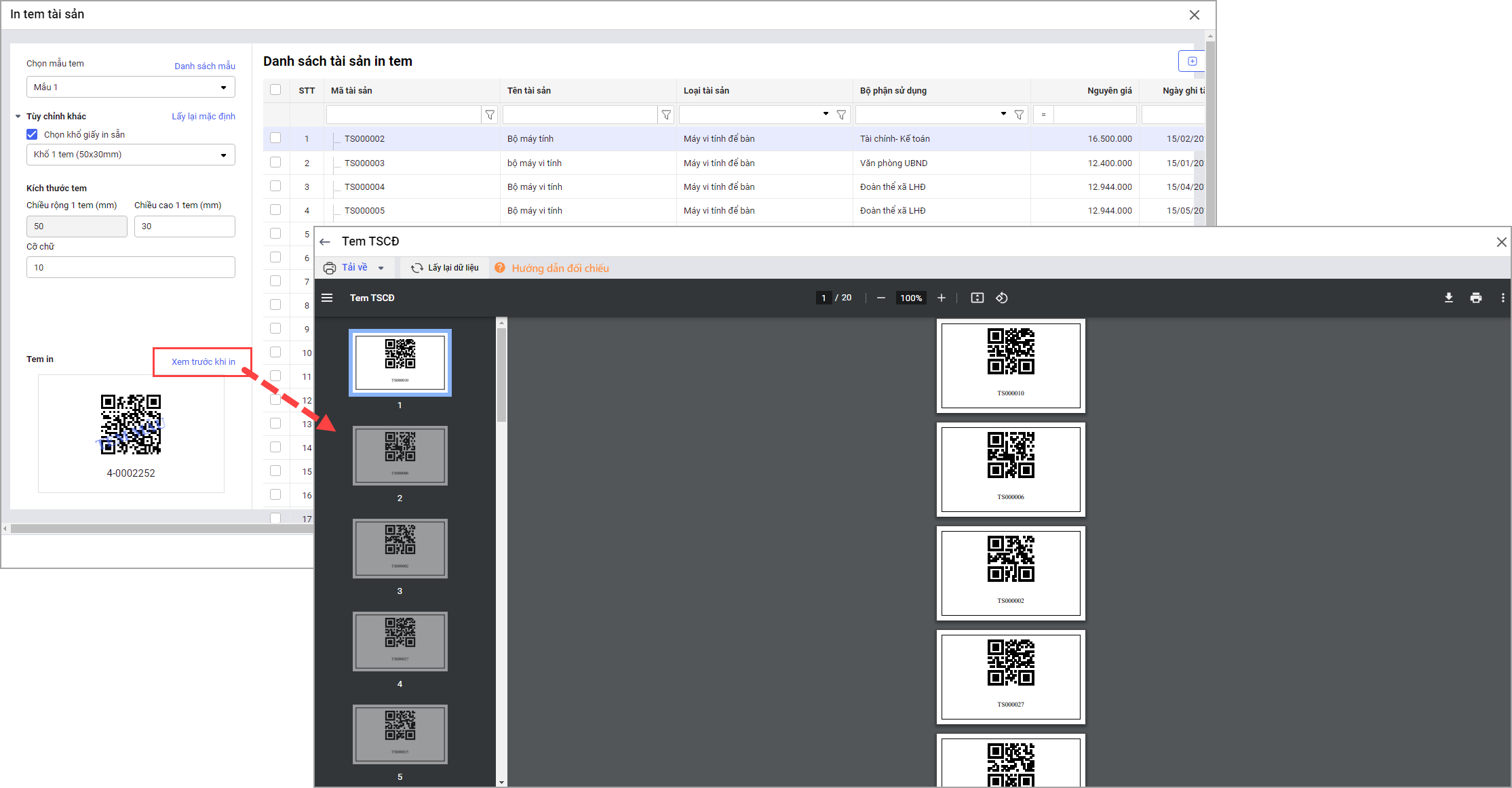
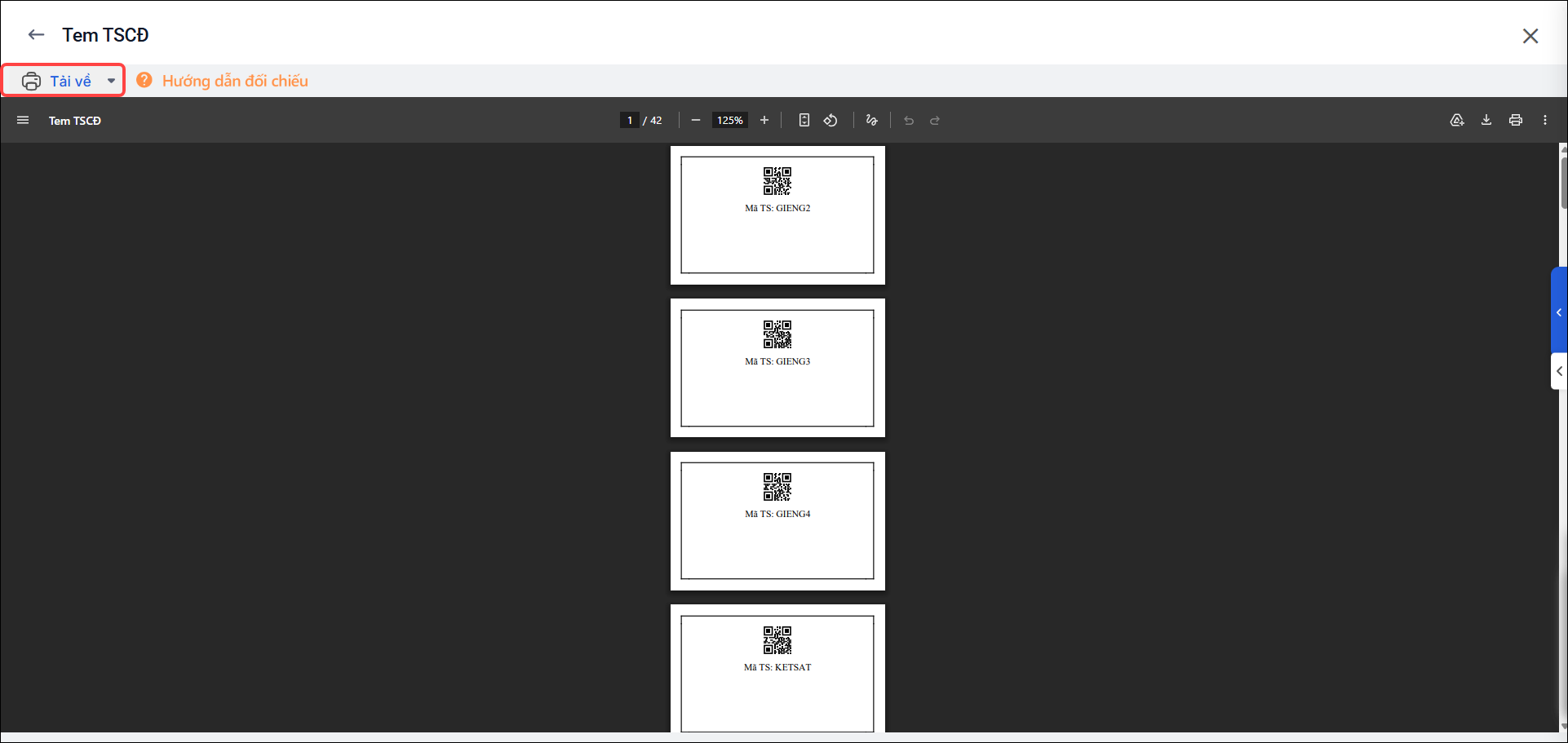
Tích chọn từng trường thông tin hiển thị trên tem. Nhấn Lưu mẫu. Tại mục Danh sách tài sản in tem, nhấn Thêm tài sản, tích chọn tài sản cần in tem. Nhấn Đồng ý. Nhấn Xem trước khi in để xem trước tem in tài sản trước khi in hàng loạt Chọn Tải về để tải tem về máy dưới nhiều định dạng (PDF, Excel, Word).
Bước 3: Kiểm kê bằng điện thoại
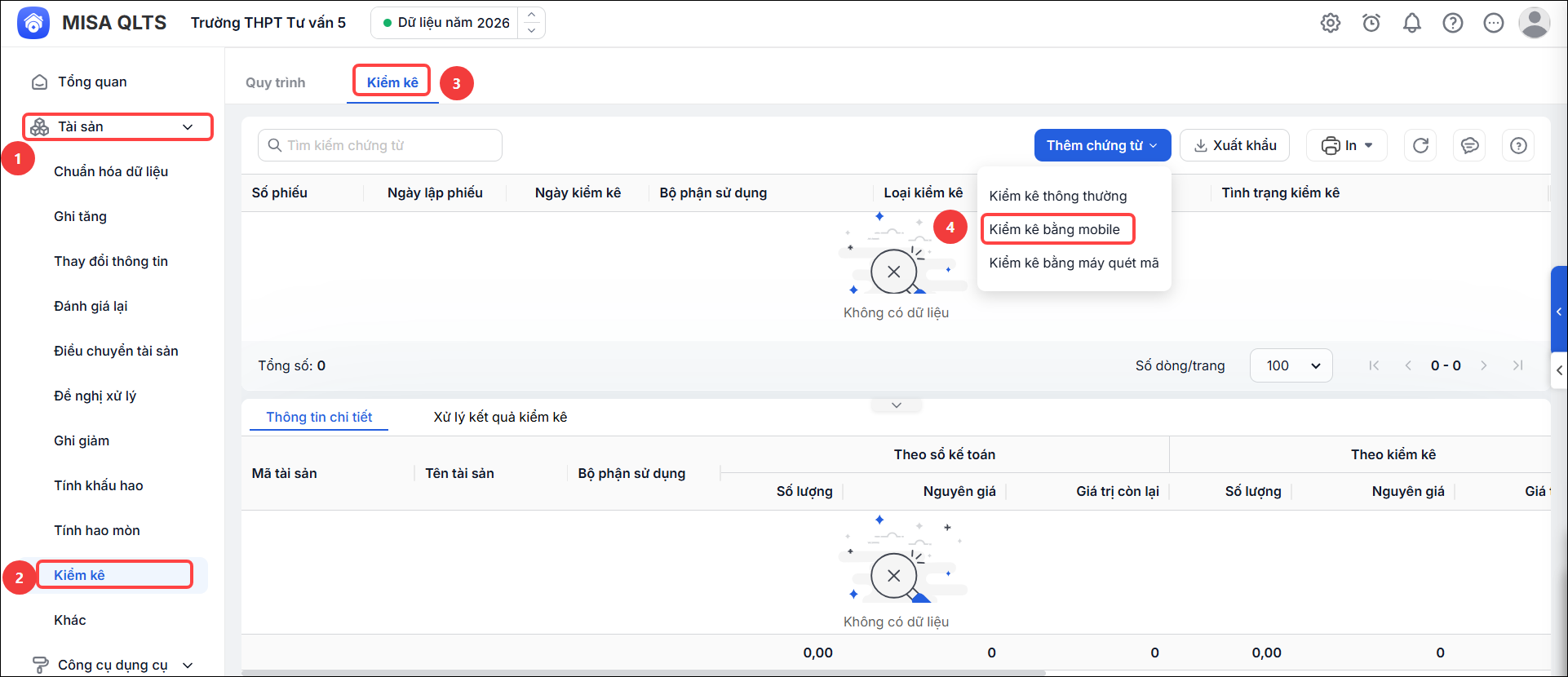
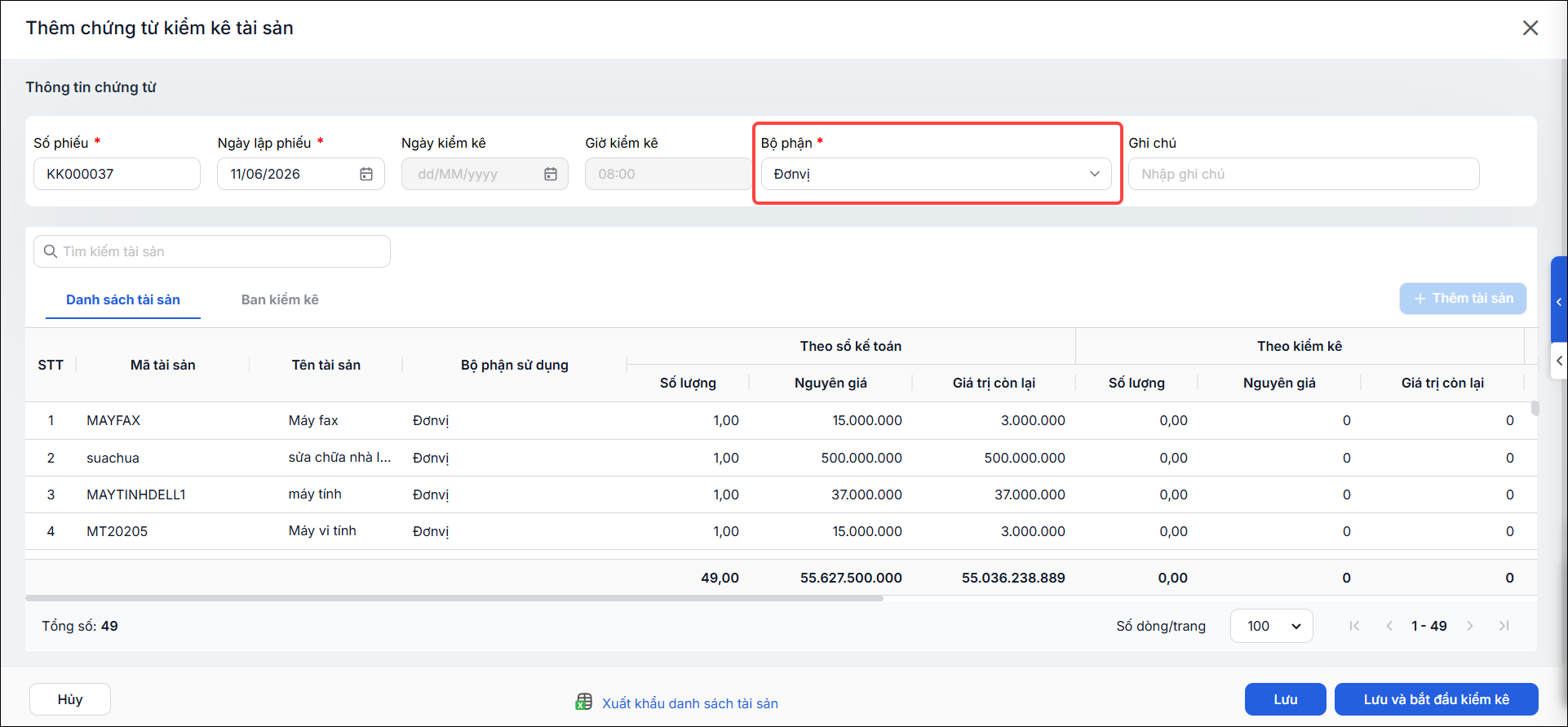
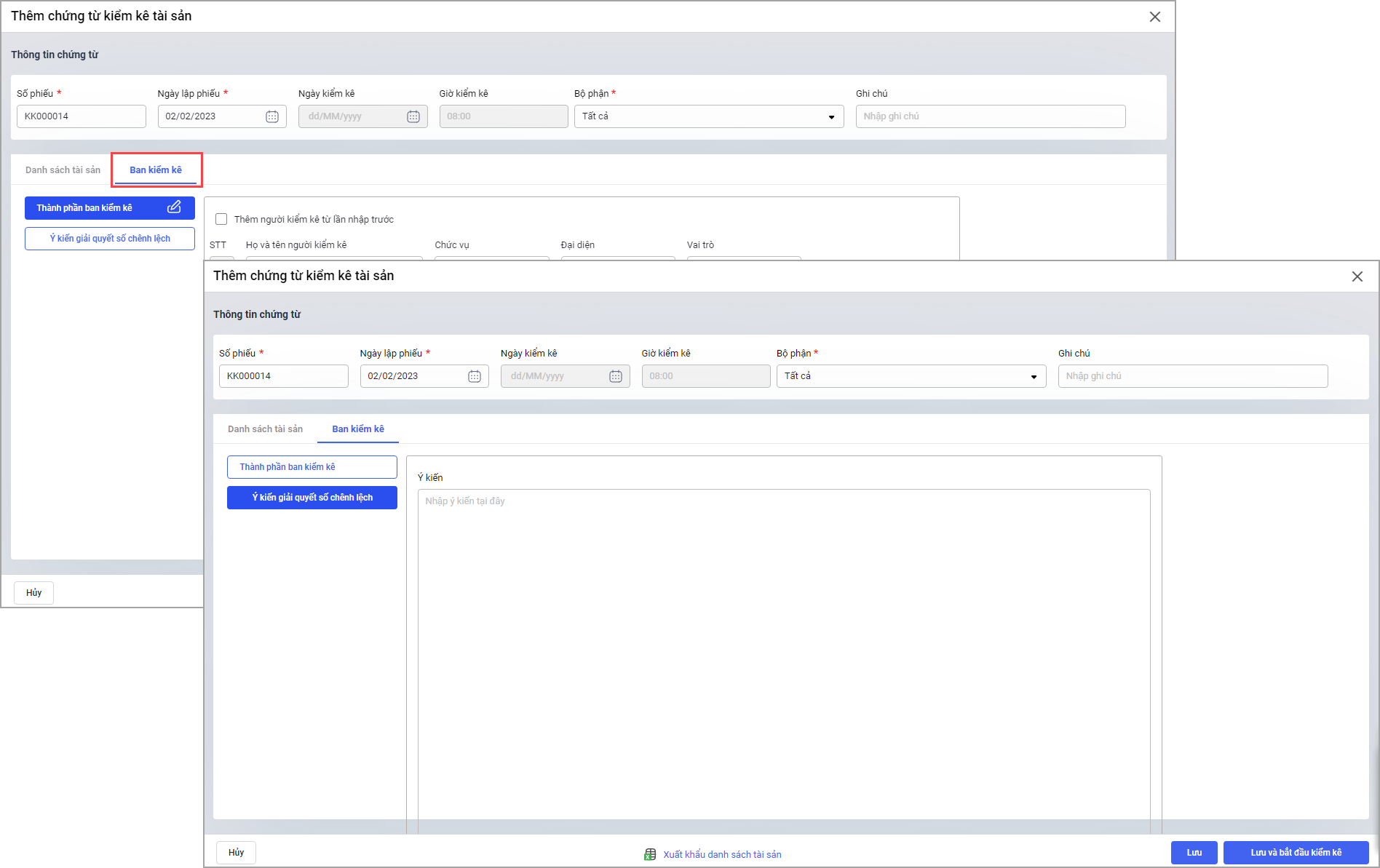
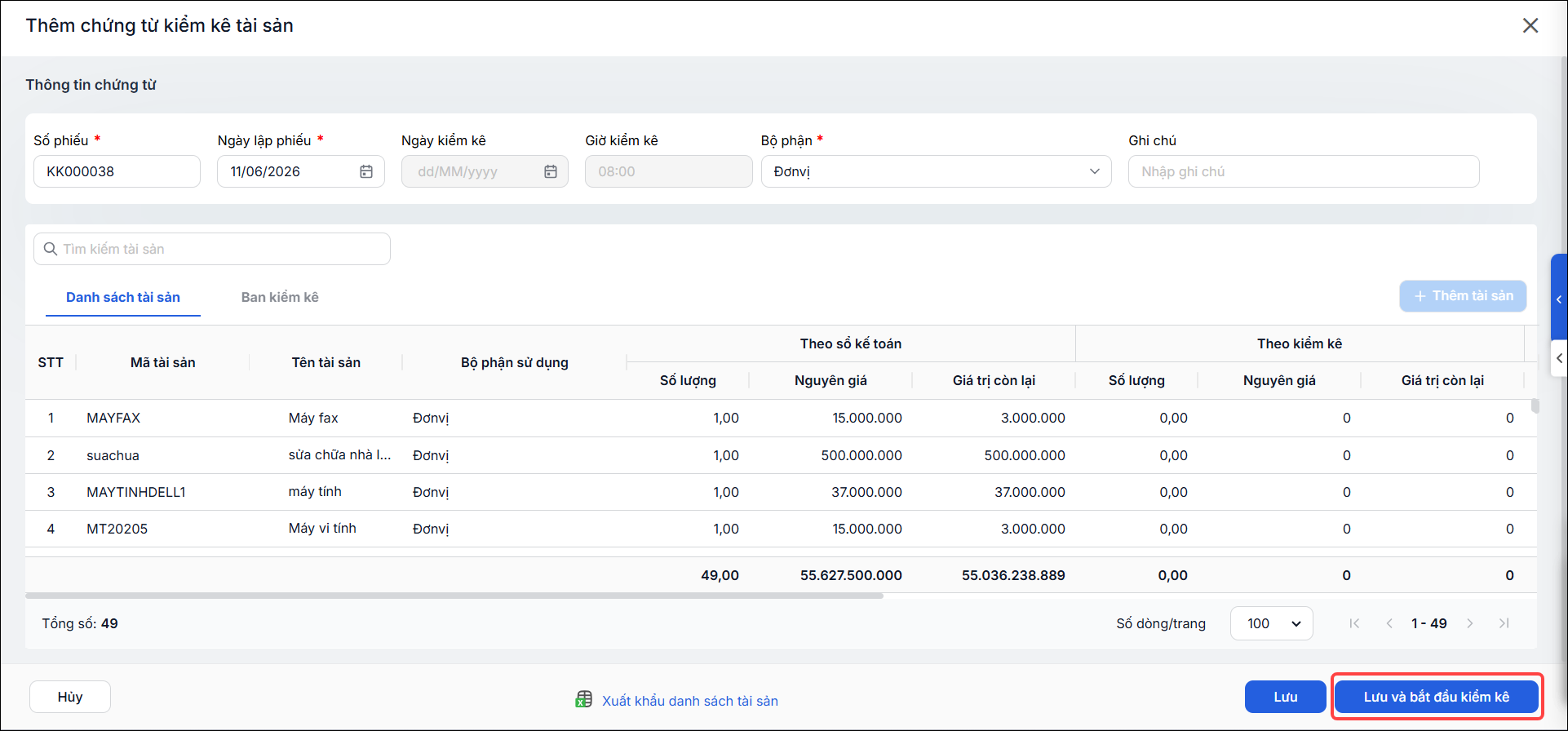
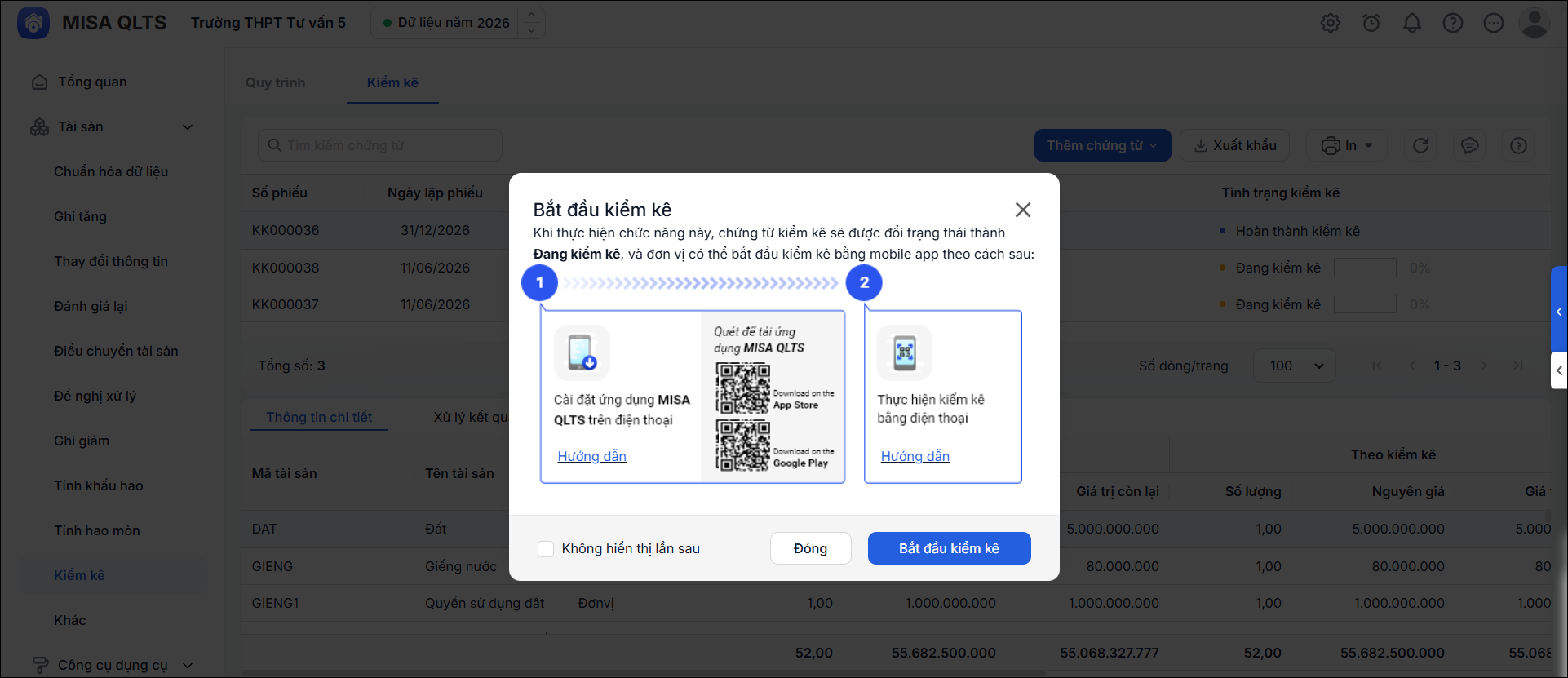
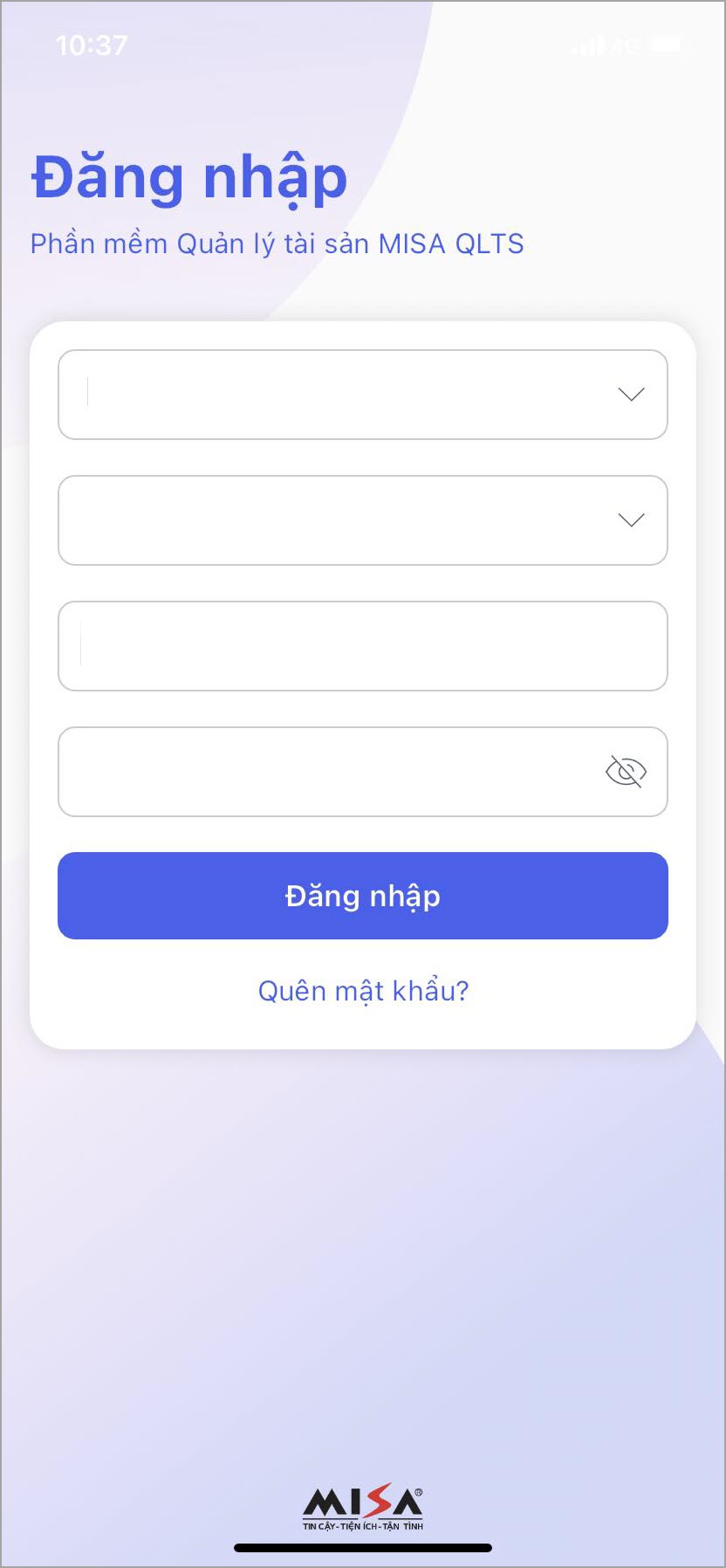
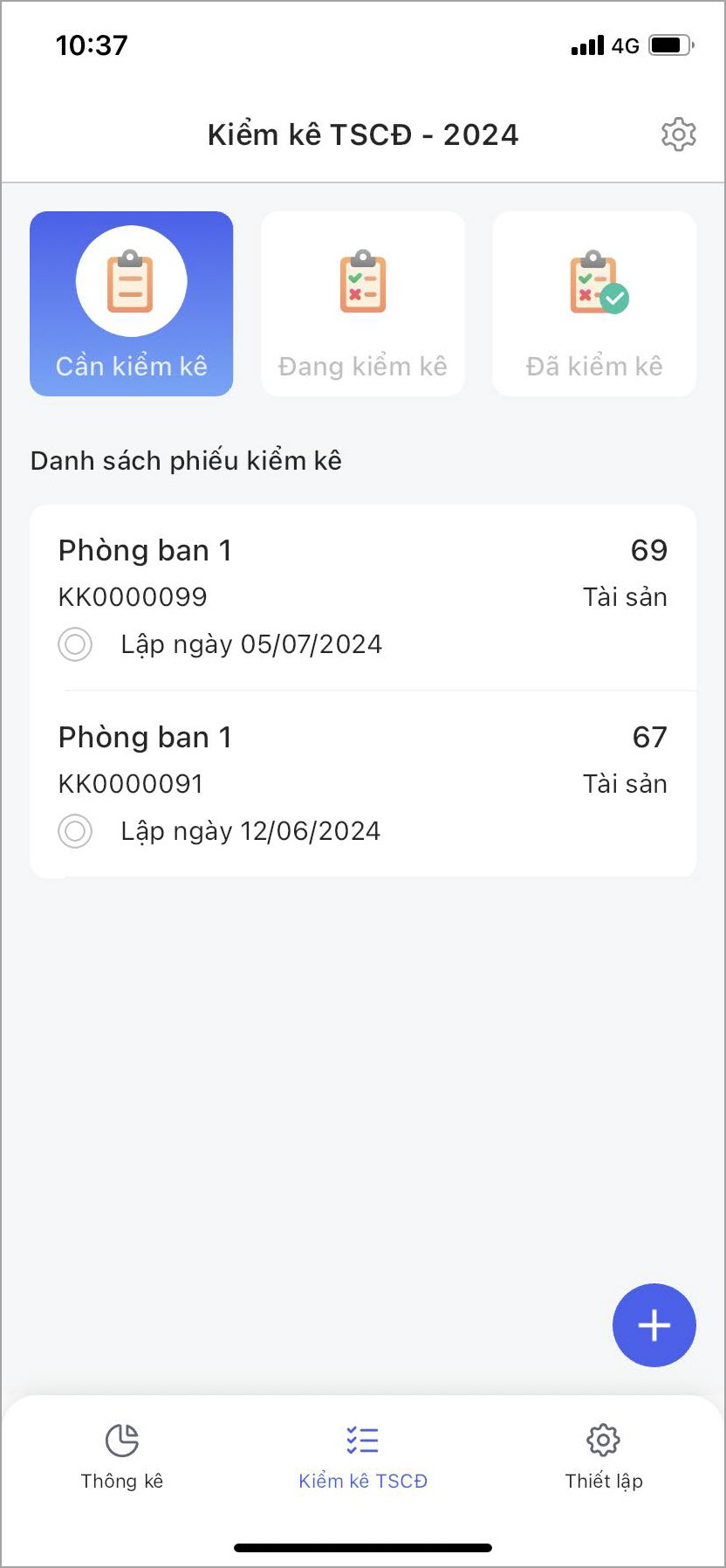
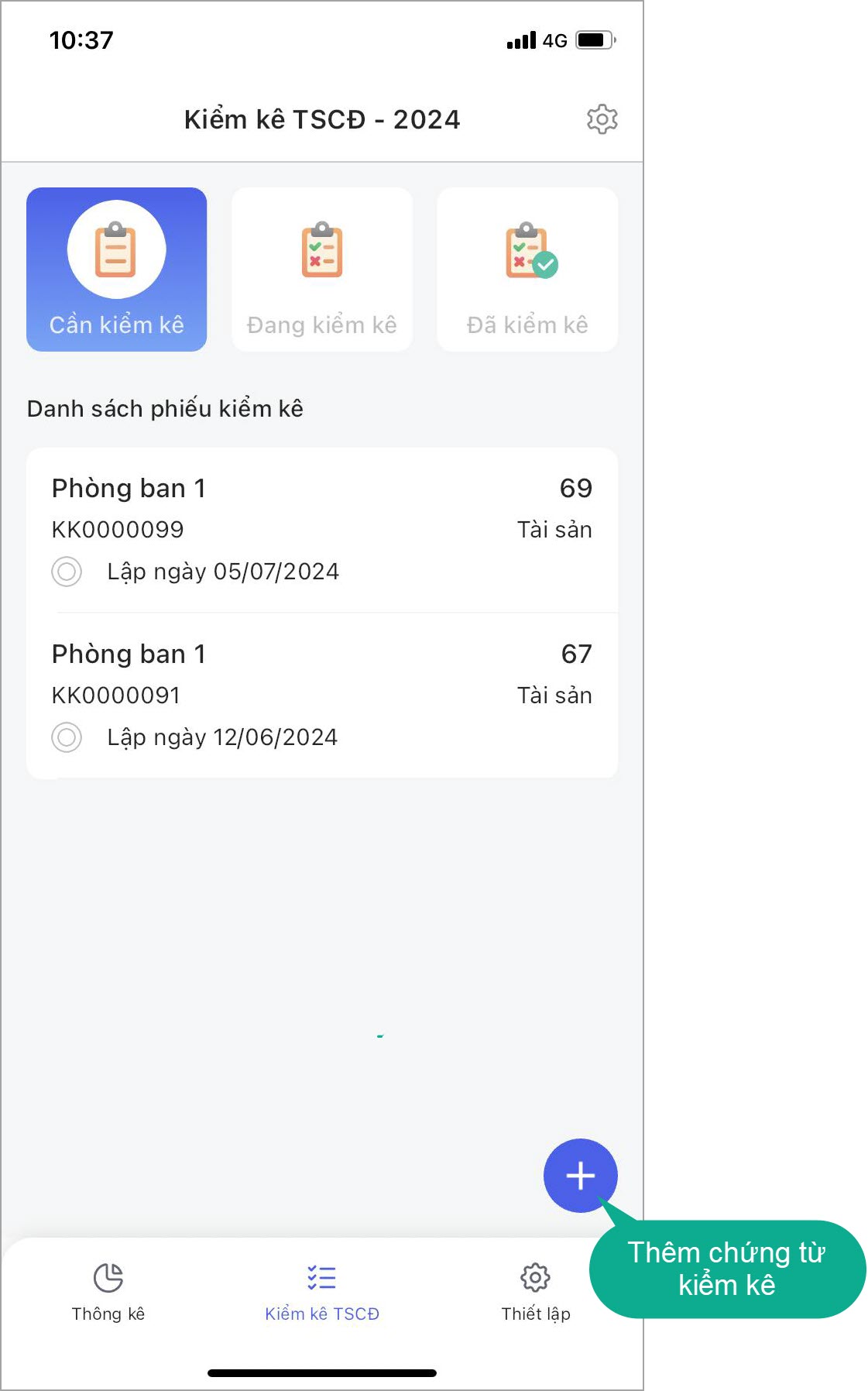
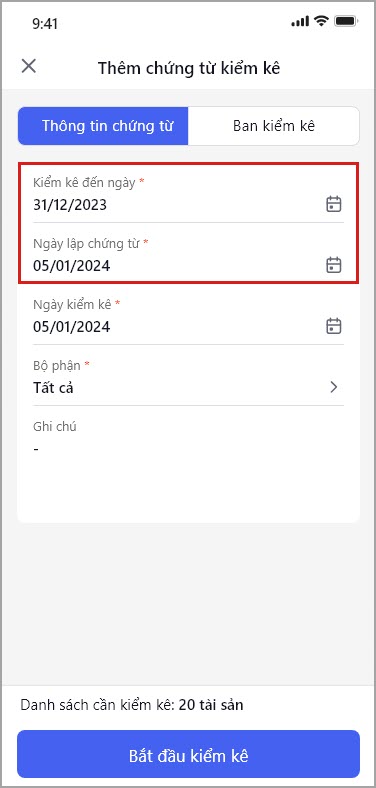
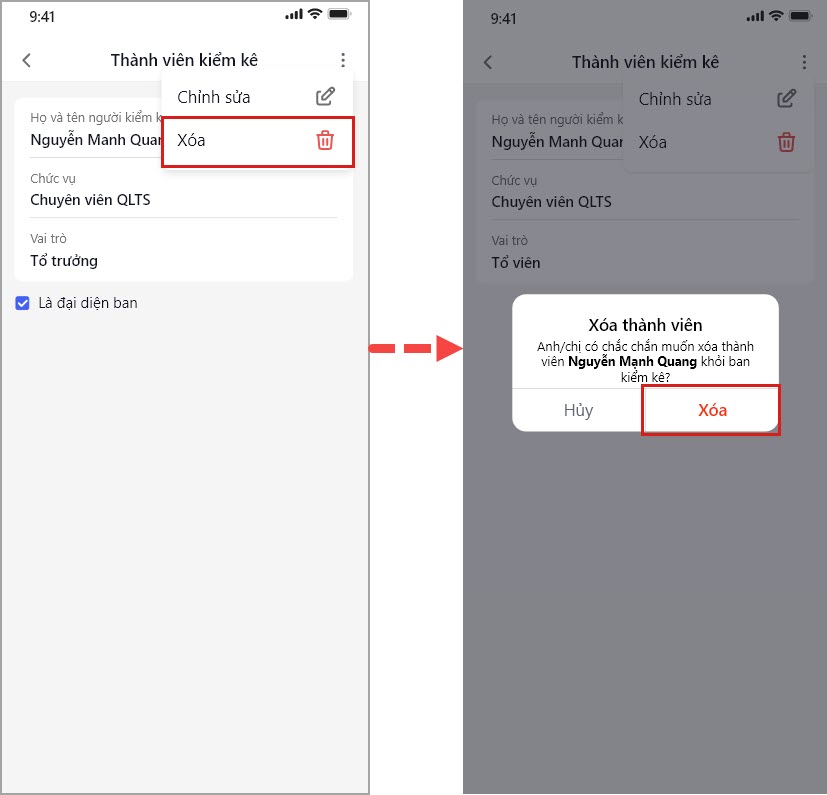
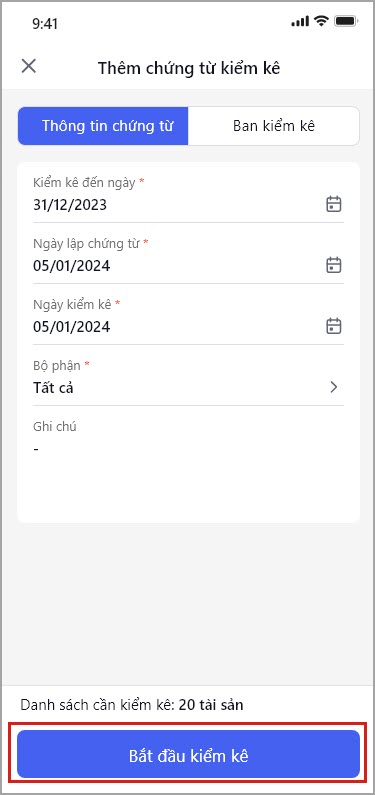
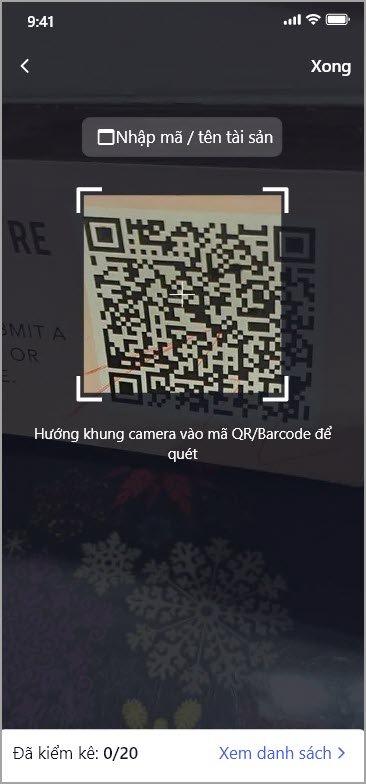
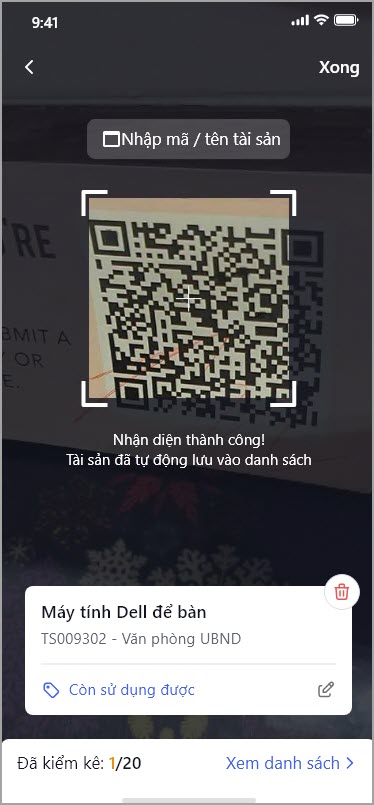
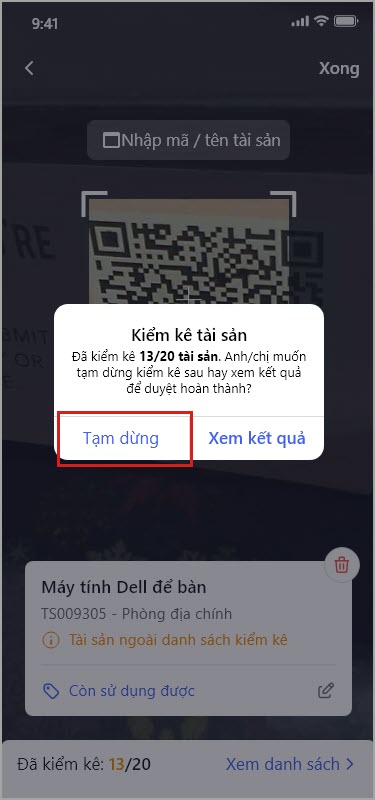
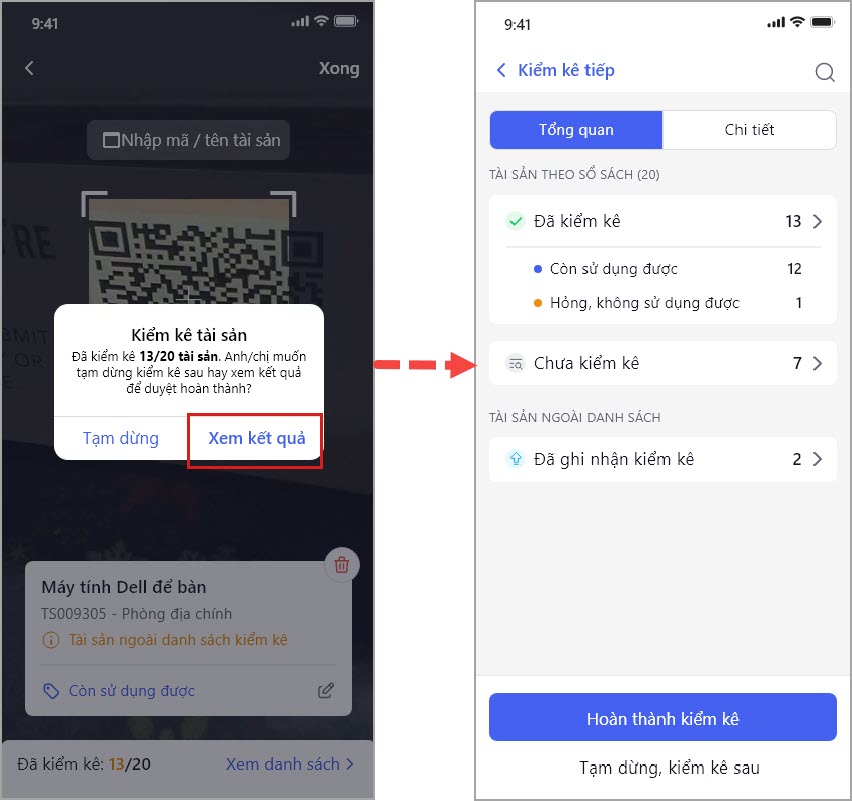
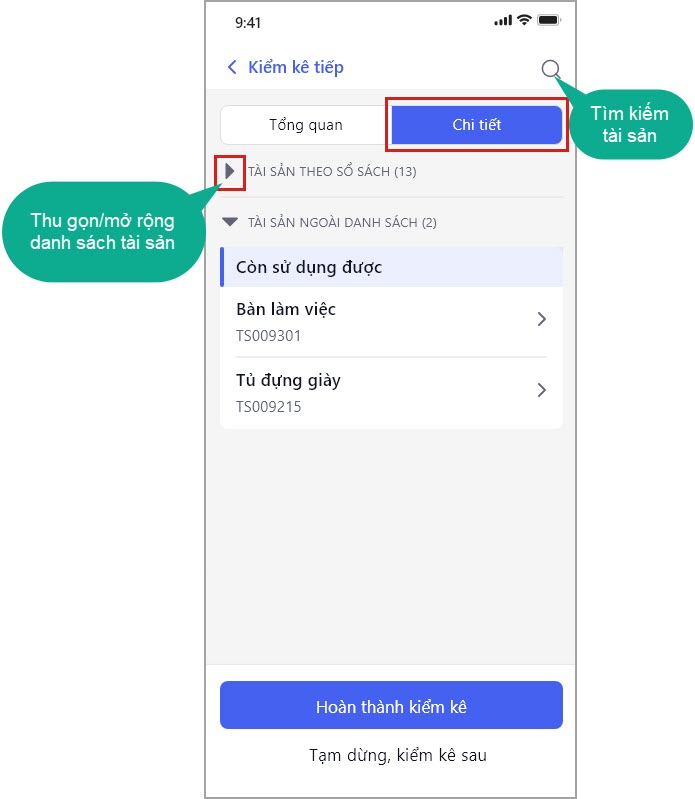
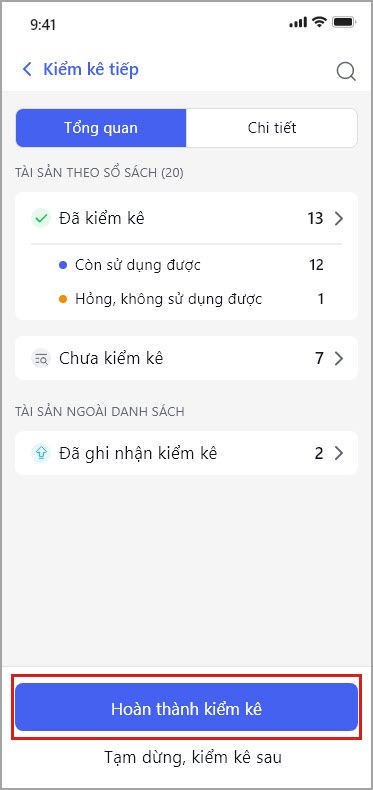
Hoặc trên máy tính bằng cách tại mục Kiểm kê, chọn Thêm chứng từ\Kiểm kê bằng mobile. Chọn Bộ phận sử dụng tài sản cần thực hiện kiểm kê, phần mềm tự động hiển thị danh sách tài sản thuộc bộ phận/phòng ban đó tại Danh sách tài sản. Anh/chị có thể thêm thành phần kiểm kê và ý kiến giải quyết số chênh lệch tại mục Ban kiểm kê. Nếu nhấn Lưu, phần mềm sẽ lưu lại chứng từ vừa lập. Nhấn Lưu và kiểm kê để bắt đầu kiểm kê trên ứng dụng điện thoại. Bắt đầu thực hiện kiểm kê trên điện thoại. Để thực hiện kiểm kê bằng điện thoại, anh/chị vào chợ ứng dụng trên điện thoại để tải ứng dụng MISA QLTS – Quản lý tài sản. Đăng nhập tài khoản. Tại mục Cần kiểm kê chương trình hiển thị phiếu kiểm kê là chứng từ đã lập trên phần mềm trước đó. Nhấn vào biểu tượng dấu cộng để thêm chứng từ kiểm kê
|
 Nhấn vào Danh sách mẫu để xem các mẫu tem và tùy chọn thông tin hiển thị trên tem.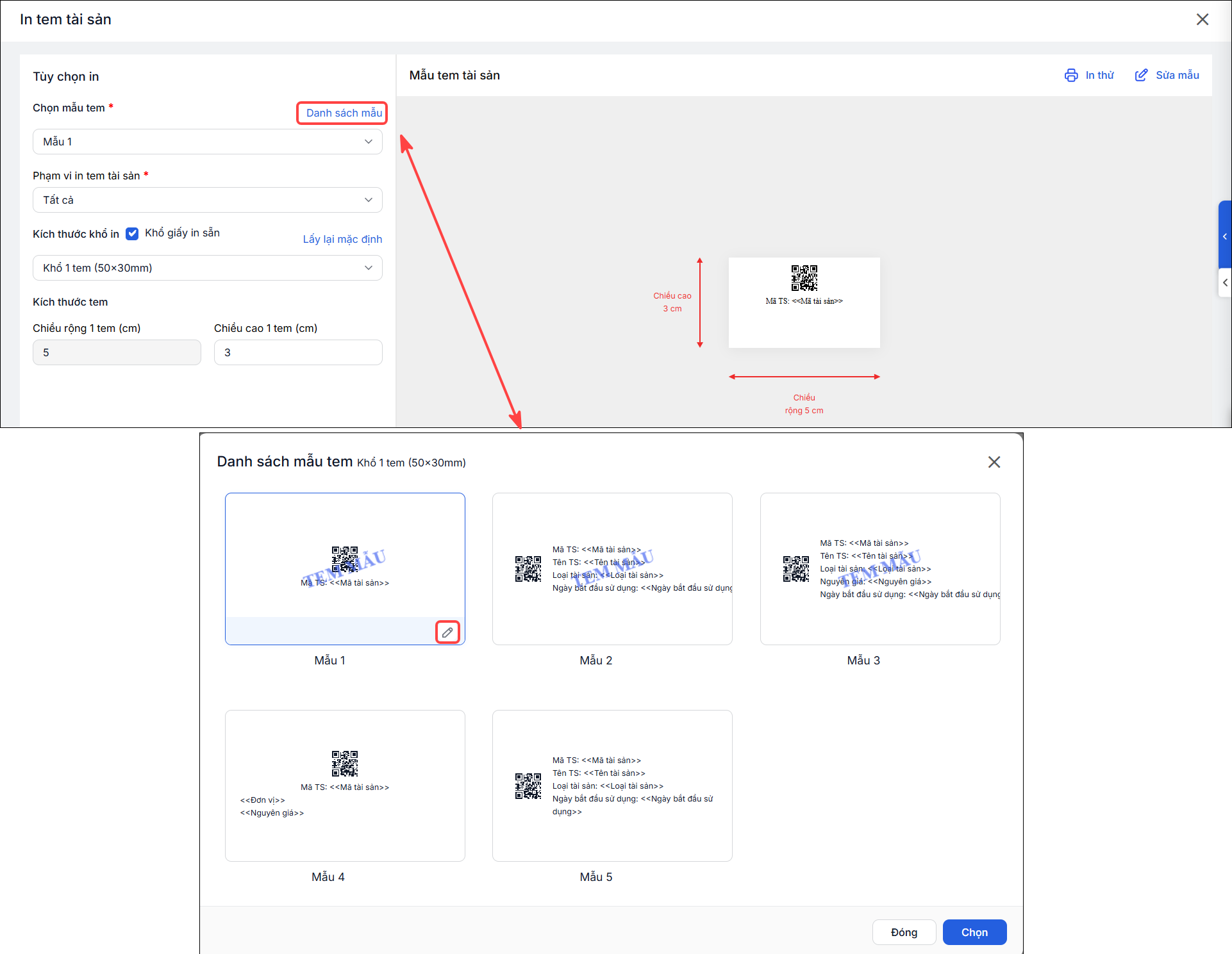
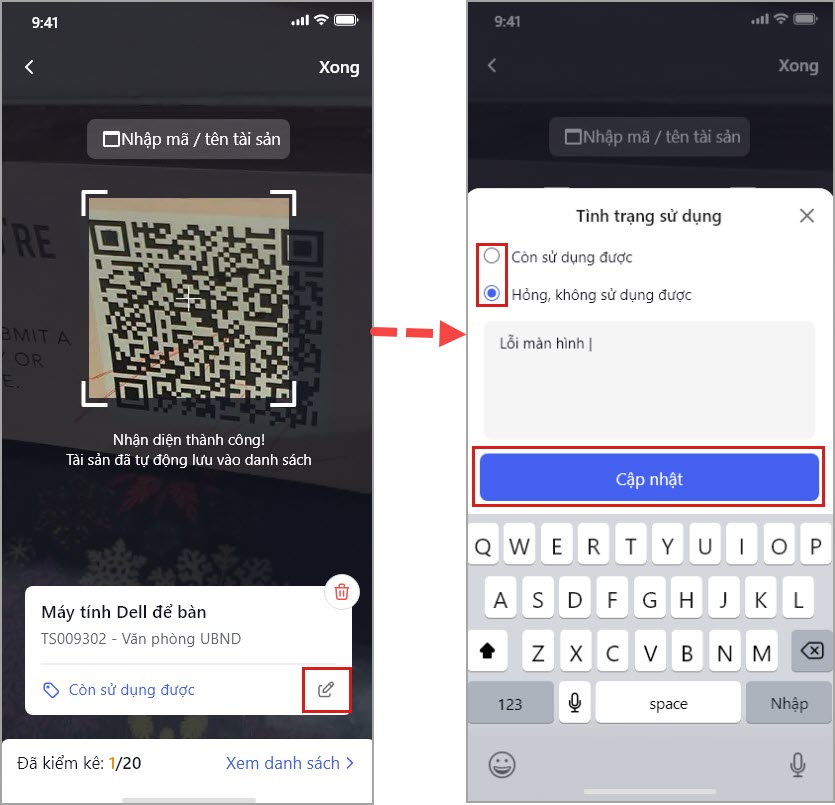
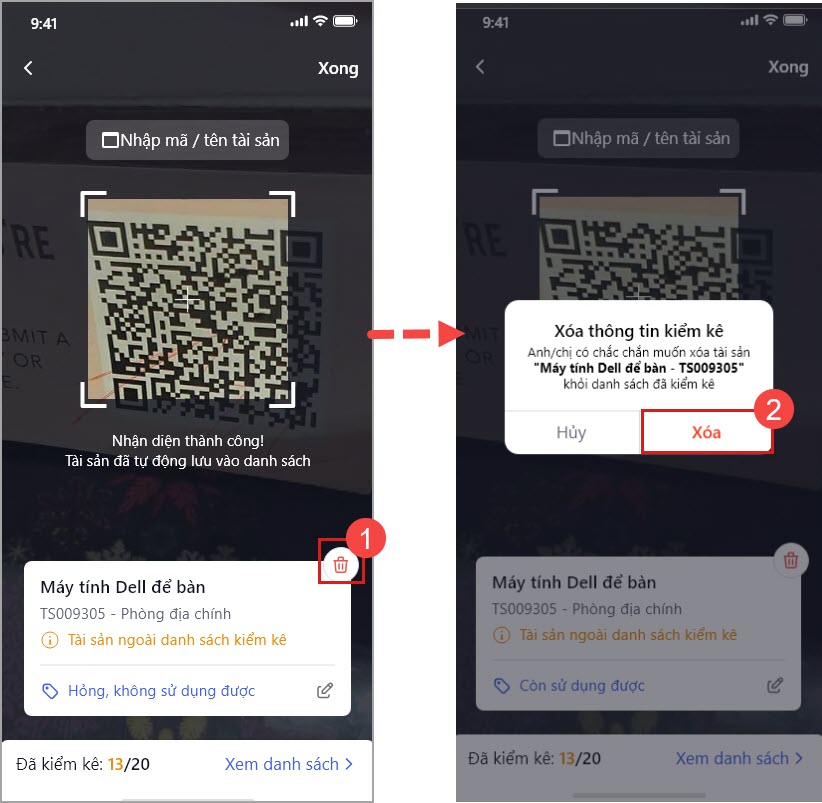
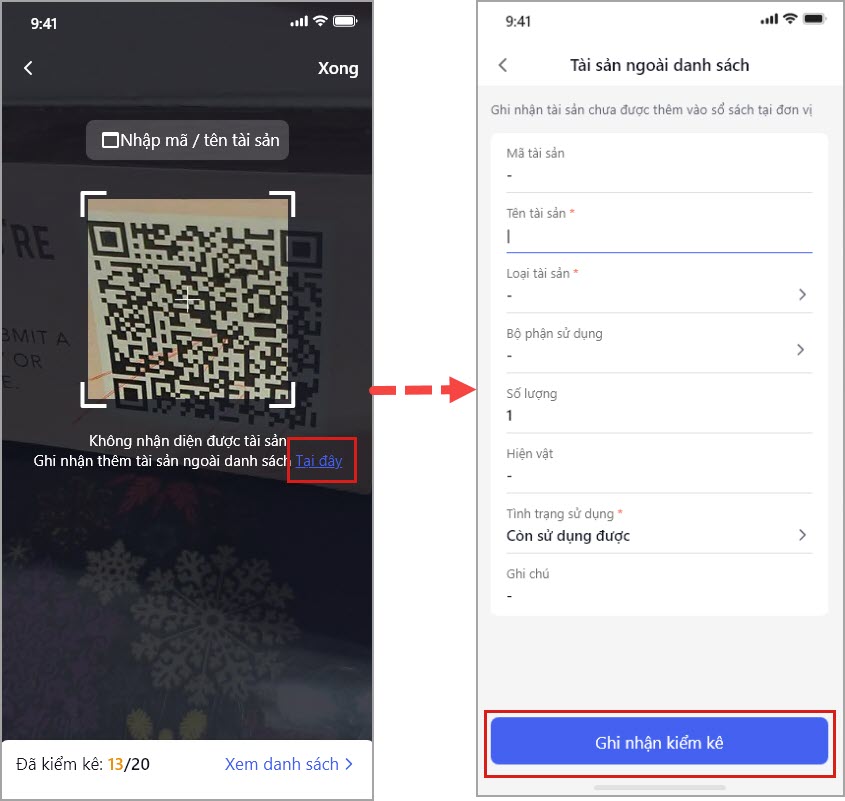
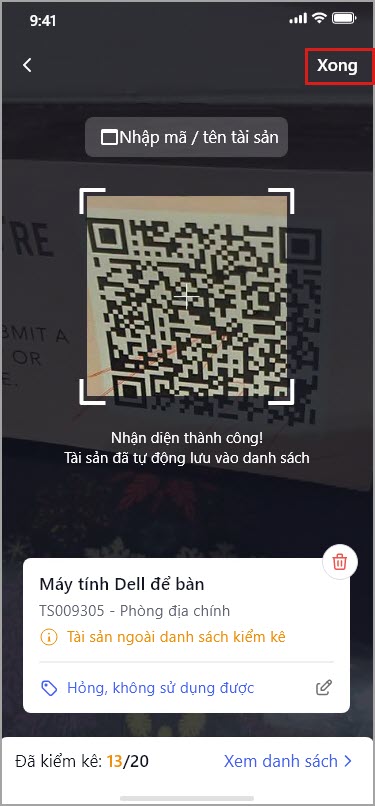
Trường hợp 4: Kiểm kê bằng máy quét mã
Cán bộ QLTS cũng thực hiện Thiết lập kiểm kê tài sản bằng mã vạch và In tem gắn mã vạch cho tài sản.
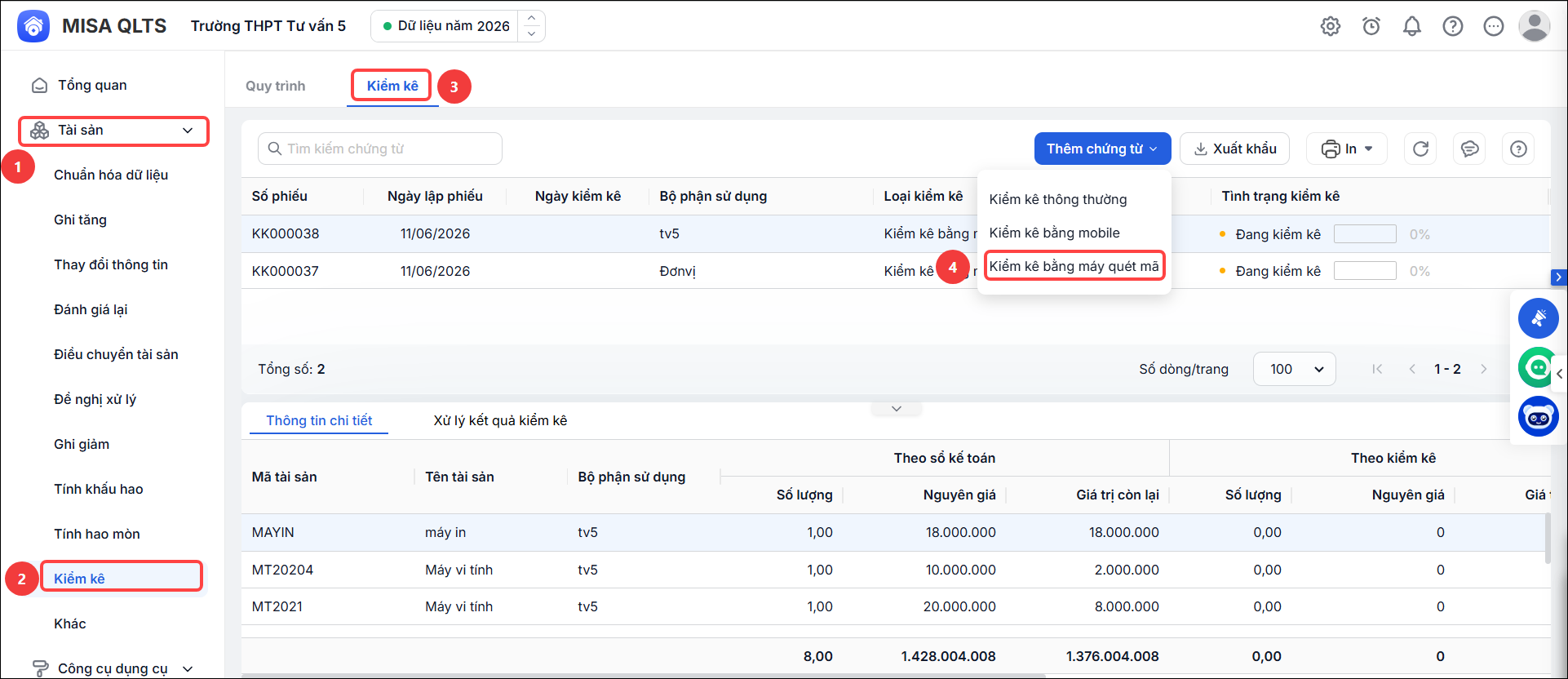
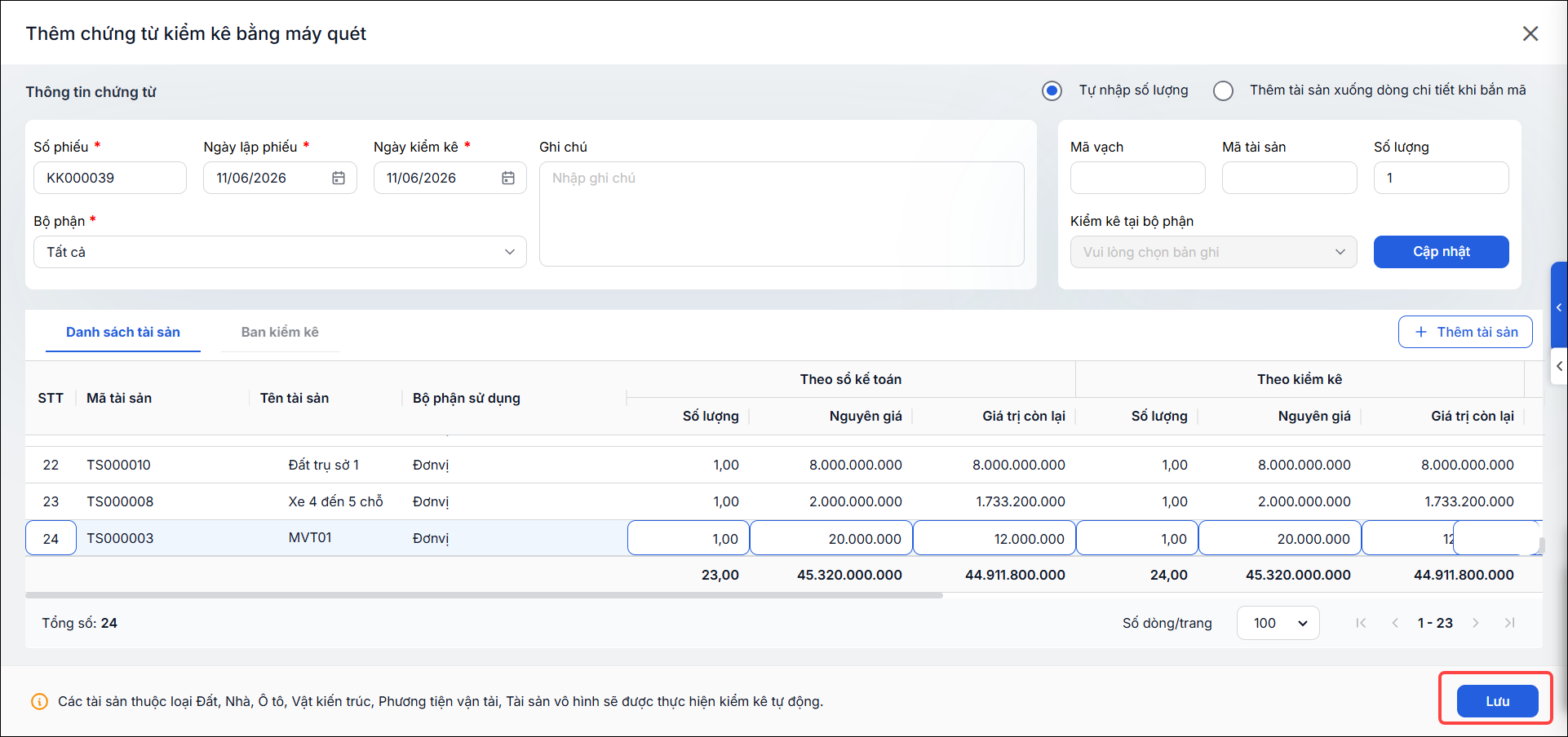
Bước 1: Vào Tài sản\Kiểm kê, nhấn Lập chứng từ kiểm kê, chọn Kiểm kê bằng máy quét mã.
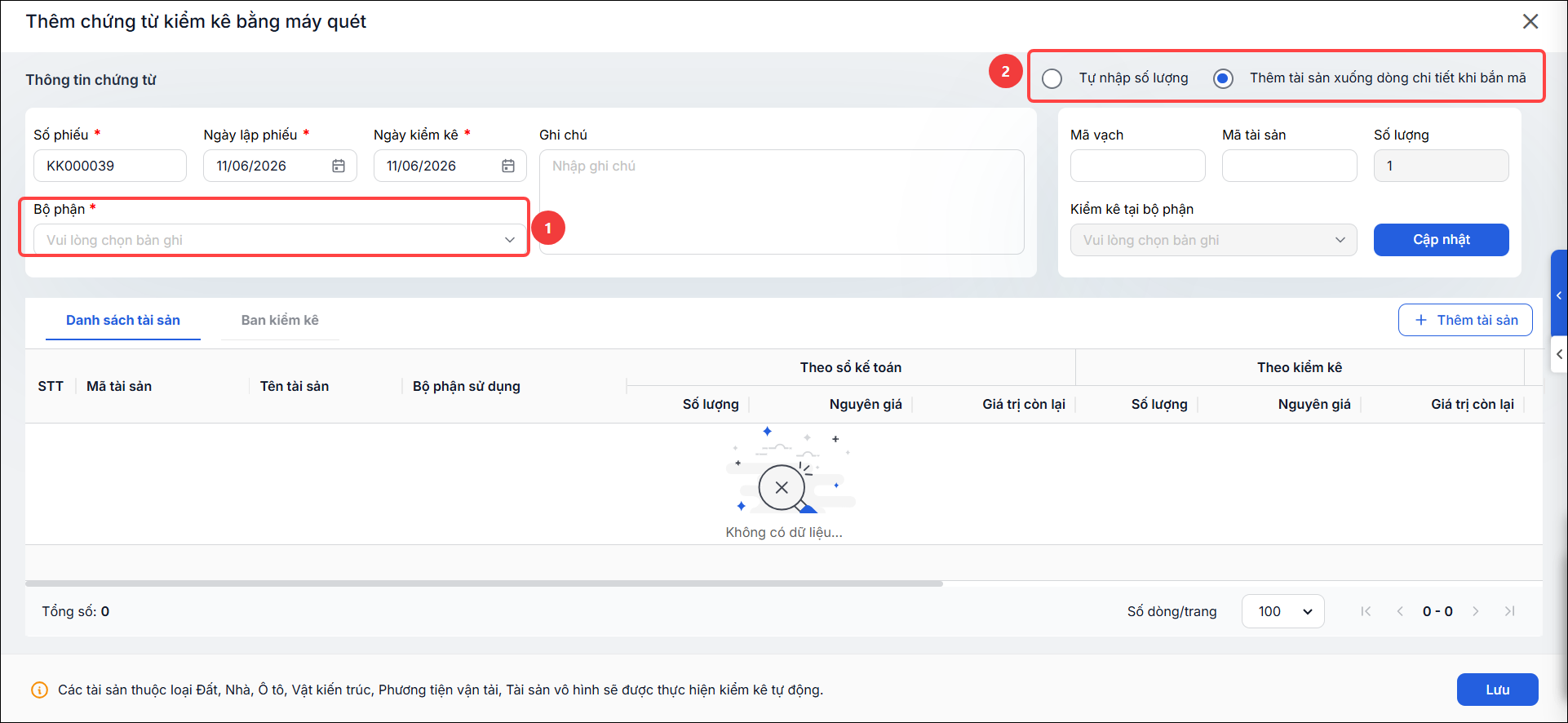
Bước 2: Chọn Bộ phận sử dụng tài sản cần thực hiện kiểm kê. Chọn phương thức thêm tài sản ở chứng từ sau đó đưa máy quét vào mã vạch gắn trên từng tài sản để quét mã.
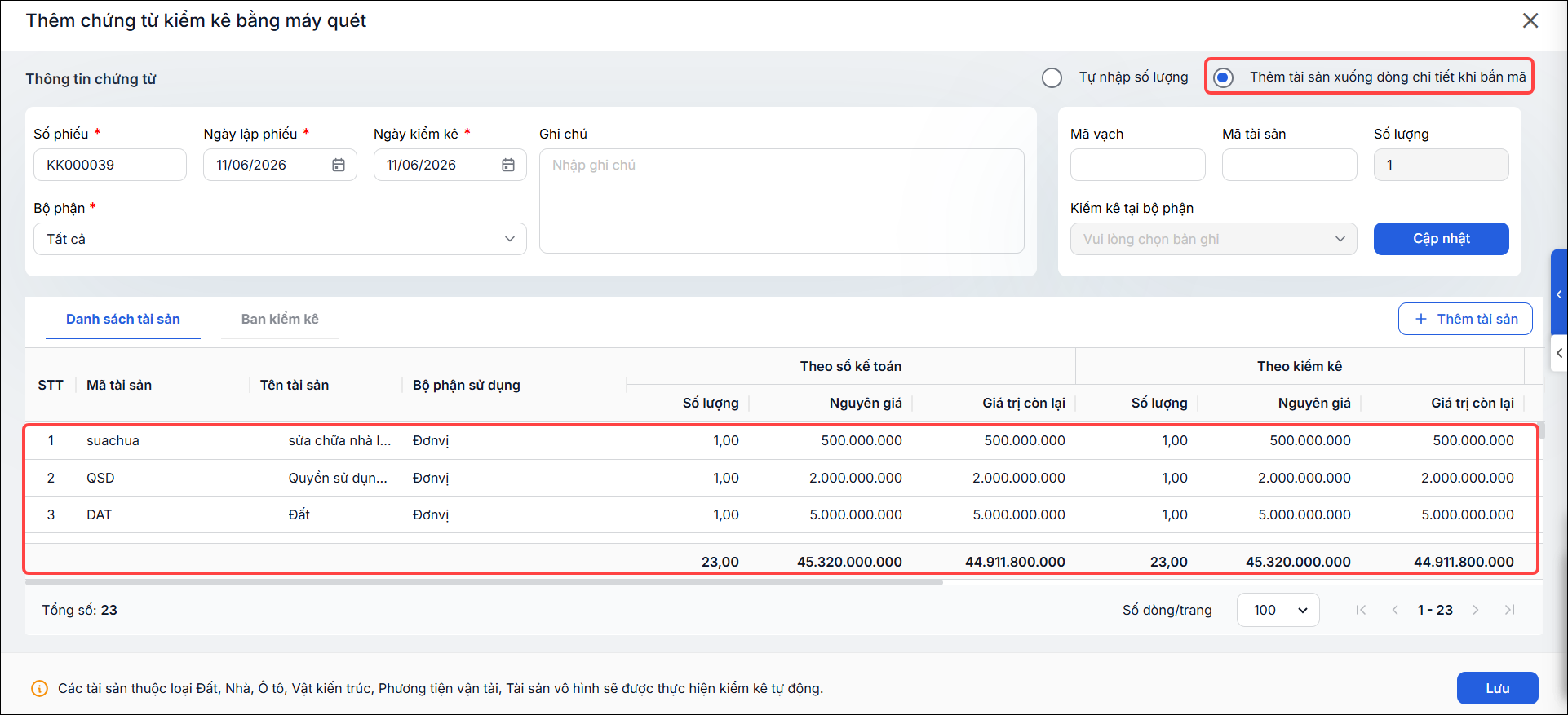
Bước 3: Tích chọn tùy chọn kiểm kê
Nếu chọn Thêm tài sản xuống dòng chi tiết khi bắn mã thì sau khi quét mã, thông tin tài sản sẽ tự động hiển thị ở danh sách tài sản. Mỗi mã tài sản sẽ hiển thị ở 1 dòng riêng.
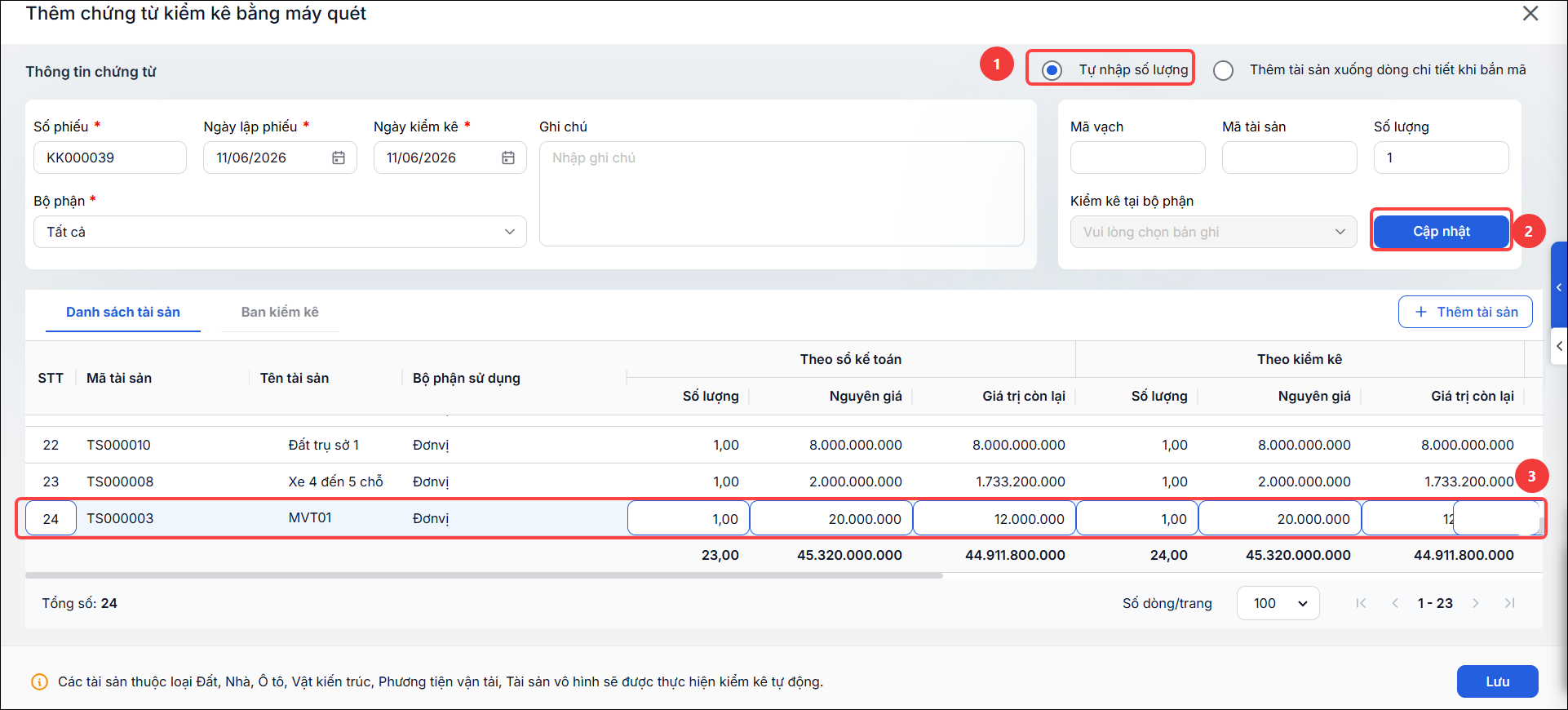
- Nếu chọn Tự nhập số lượng thì sau khi quét mã, anh/chị cần tự nhập tay số lượng tài sản và nhấn Cập nhật để đưa tài sản vào danh sách chi tiết.
Bước 4: Sau khi kiểm kê xong, nhấn Lưu để lưu chứng từ.
3. Vấn đề thường gặp
Anh/chị tra cứu các vấn đề thường gặp và giải pháp khi tiến hành Kiểm kê tài sản cố định tại đơn vị tại đây: Một số vấn đề thường gặp khi Kiểm kê Tài sản cố định

