
1. Tổng quan
Khi đăng nhập vào phần mềm, anh/chị có thể nhận được thông báo yêu cầu cập nhật danh mục loại tài sản theo Thông tư/Quyết định mới. Do danh mục mới có thể thay đổi về tên gọi, mã hoặc cách phân loại, anh/chị có thể gặp khó khăn khi đối chiếu và xác định loại tài sản mới phù hợp, dẫn đến việc lựa chọn chưa chính xác. Bài viết này sẽ hướng dẫn anh/chị:
- Cách cập nhật danh mục loại tài sản theo Thông tư/Quyết định mới.
- Cách tìm kiếm, đối chiếu và xác định loại tài sản mới.
- Lưu ý khi phân loại máy móc, thiết bị và tài sản đặc thù của Bộ/Tỉnh.
- Một số câu hỏi thường gặp khi cập nhật Thông tư/Quyết định.
Lưu ý: Việc lựa chọn mã loại tài sản cần căn cứ vào quy định tại Thông tư/Quyết định hiện hành và tình hình thực tế tại đơn vị. Anh/chị tham khảo hướng dẫn trong bài viết để thực hiện đối chiếu và lựa chọn loại tài sản phù hợp trên phần mềm.
2. Các bước thực hiện cập nhật loại tài sản
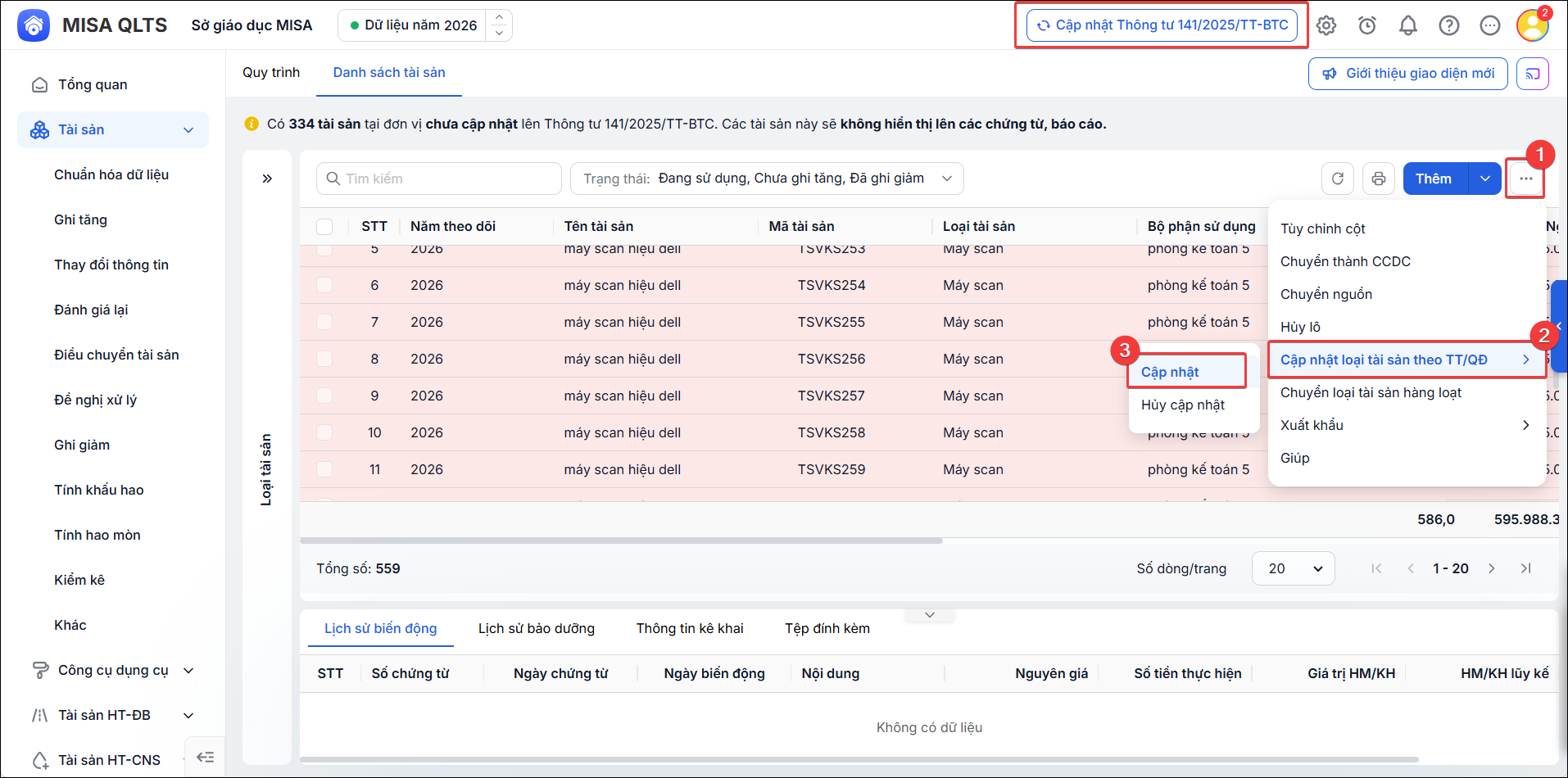
Bước 1: Tại màn hình Danh sách tài sản, nhấn vào nút Cập nhật Thông tư/Quyết định ở góc trên bên phải, sau đó chọn phương thức Cập nhật tự động hoặc Cập nhật thủ công; hoặc Vào menu Tài sản, nhấn vào biểu tượng dấu ba chấm (…), chọn Cập nhật loại tài sản theo TT/QĐ, nhấn Cập nhật và chọn phương thức tương ứng.
Bước 2: Tại màn hình Cập nhật loại tài sản, anh/chị thực hiện các thao tác đối chiếu sau:
- Đối với tài sản không thay đổi: Hệ thống đã tự động chọn Loại tài sản mới. Anh/chị rà soát lại thông tin và có thể chọn lại loại tài sản nếu cần.
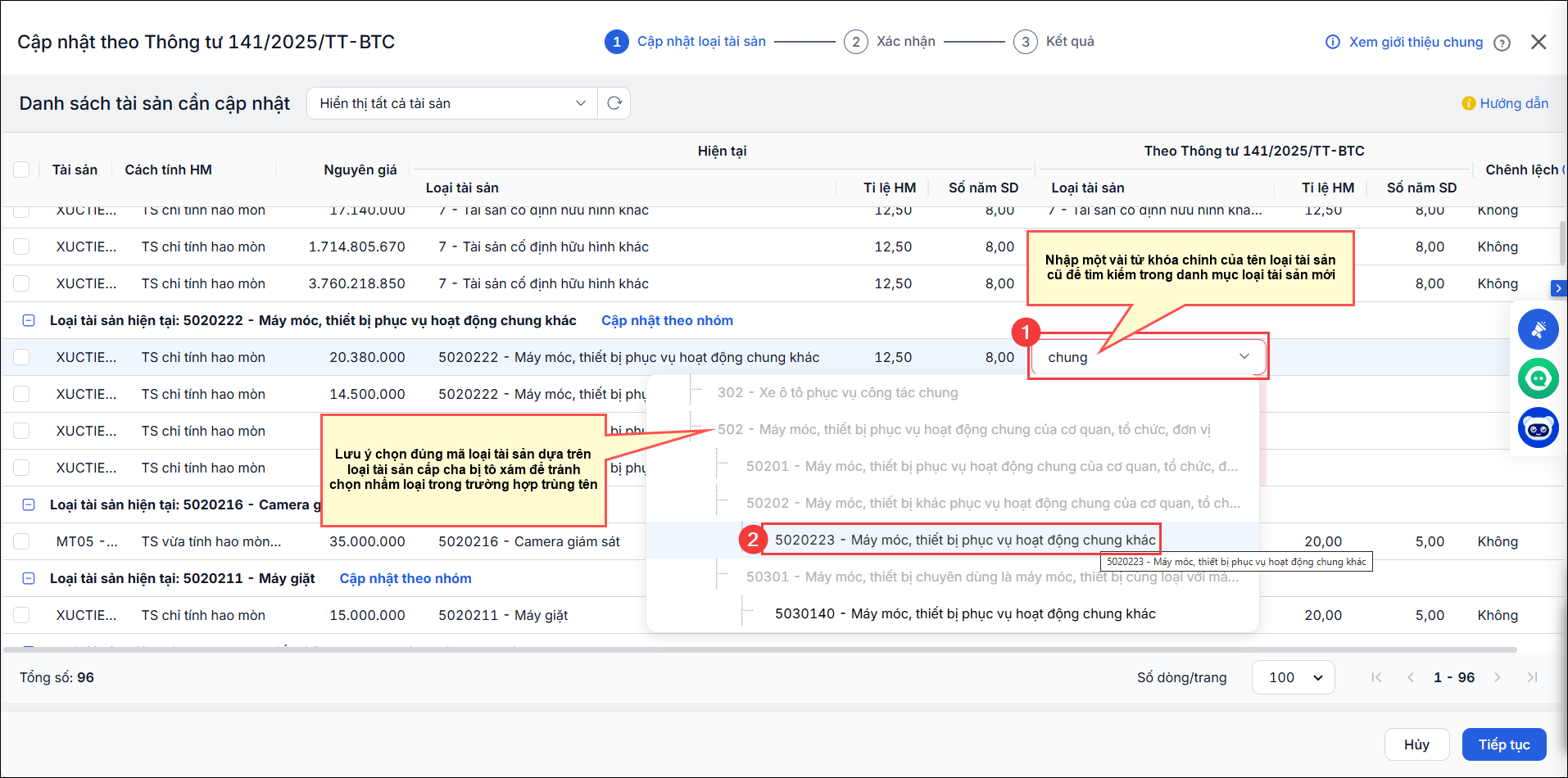
- Đối với tài sản có thay đổi theo Thông tư/Quyết định mới: Cột Loại tài sản mới chưa có thông tin và được tô đỏ. Anh/chị thực hiện chọn loại tài sản mới như sau:
- Tìm kiếm theo tên tài sản: Nên ưu tiên tìm theo tên loại tài sản cũ vì mã loại tài sản có thể đã thay đổi. Nhập một hoặc một vài từ khóa chính của tên tài sản cũ vào ô tìm kiếm để tìm các loại tài sản mới có tên tương đồng. Ví dụ: Với loại tài sản cũ “Máy móc, thiết bị phục vụ hoạt động chung khác”, anh/chị có thể nhập từ khóa “chung” để lọc các loại tài sản có tên tương đồng.
- Kiểm tra Loại tài sản cấp cha: Lưu ý các dòng Loại tài sản cấp cha bị tô xám để phân biệt nếu có các loại tài sản trùng tên nhưng thuộc các loại tài sản cấp cha khác nhau.
- Tự xác định mã loại tài sản mới: Anh/chị lưu ý cần chủ động đối chiếu với văn bản Thông tư/Quyết định mới để chọn đúng mã loại tài sản mới tương ứng với loại tài sản cũ và thực tế tại đơn vị.
3. Lưu ý
3.1. Căn cứ để tự phân biệt các nhóm tài sản loại 5: Máy móc, thiết bị (Tham chiếu Quyết định 15/2025/QĐ-TTg)
Để hỗ trợ quá trình tự tra cứu mã tài sản, anh/chị có thể căn cứ vào đặc điểm bản chất của tài sản để phân loại theo 03 nhóm chính dưới đây:
Nhóm máy móc, thiết bị văn phòng phổ biến (Mã bắt đầu 501)
- Đặc điểm: Là các tài sản được trang bị riêng cho từng chức danh hoặc dùng cho cá nhân tại phòng làm việc. Tài sản này phục vụ trực tiếp cho cá nhân, không mang tính chất dùng chung cho toàn đơn vị.
- Ví dụ: Máy tính để bàn, laptop, máy in cá nhân, máy fax, máy scan, điện thoại bàn, tủ cá nhân, bàn ghế làm việc riêng của từng nhân viên.
Nhóm máy móc, thiết bị dùng chung (Mã bắt đầu 502)
- Đặc điểm: Là các tài sản phục vụ cho hoạt động chung của toàn bộ cơ quan, tổ chức hoặc là tài sản gắn liền với hạ tầng công trình. Tài sản này không gắn riêng cho một cá nhân hay chức danh cụ thể nào.
- Ví dụ:
- Thiết bị văn phòng dùng chung: Máy in, máy fax phòng ban.
- Thiết bị gắn với công trình: Thang máy, hệ thống PCCC, hệ thống chiếu sáng, điều hòa trung tâm, camera, thiết bị vệ sinh.
- Thiết bị hội trường/khu vực chung: Bàn ghế hội trường, máy chiếu, tivi, màn hình LED, máy phát điện, máy bơm nước.
Nhóm máy móc, thiết bị chuyên dùng (Mã bắt đầu 503)
- Đặc điểm: Là các thiết bị phục vụ cho các nhiệm vụ chuyên môn đặc thù hoặc hoạt động trong các môi trường làm việc đặc thù của đơn vị.
- Ví dụ: Thiết bị y tế, thiết bị giáo dục/đào tạo, thiết bị phục vụ công tác mật, thiết bị tại bộ phận một cửa, phòng tiếp dân.
3.2. Lưu ý khi chọn loại TSCĐ đặc thù của Bộ/Tỉnh
Trường hợp đơn vị có phần mềm ứng dụng (tài sản vô hình) và được Bộ/Tỉnh ban hành quyết định riêng quy định danh mục tài sản vô hình, tài sản đặc thù thuộc đối tượng tính hao mòn, anh/chị lưu ý khi chọn loại TSCĐ như sau:
- Đối với tài sản đặc thù theo quy định của Bộ/Tỉnh: Chỉ lựa chọn loại TSCĐ đặc thù đối với tài sản có nguyên giá từ 5.000.000 đồng đến dưới 10.000.000 đồng và thuộc danh mục tài sản đặc thù theo quy định của Bộ/Tỉnh.
- Đối với phần mềm ứng dụng có nguyên giá từ 10.000.000 đồng trở lên: Khi chuyển đổi theo Quyết định của Bộ/Tỉnh, không chọn loại phần mềm thuộc nhóm TSCĐ đặc thù. Anh/chị chọn loại con thuộc Tài sản vô hình phù hợp.
4. Một số câu hỏi thường gặp
4.1. Câu hỏi: Tại sao tài sản đã cập nhật Thông tư nhưng khi chuẩn hóa vẫn bị cảnh báo “Nguyên giá loại Phần mềm ứng dụng thuộc loại Tài sản cố định thuộc phạm vi quản lý của Bộ, Tỉnh phải lớn hơn hoặc bằng 5.000.000 và nhỏ hơn 10.000.000.” và không chuẩn hóa được?
Trả lời:
Nguyên nhân: Khi cập nhật Thông tư/Quyết định, anh/chị đã chọn sai loại tài sản. Cụ thể, tài sản có nguyên giá từ 10 triệu đồng trở lên nhưng lại được chọn loại TSCĐ đặc thù thuộc phạm vi quản lý của Bộ/Tỉnh nên khi chuẩn hóa, phần mềm cảnh báo tài sản thuộc nhóm đặc thù 5–10 triệu.
Cách xử lý: Anh/chị thực hiện hủy cập nhật Thông tư/Quyết định, sau đó cập nhật lại và chọn đúng loại tài sản cho các tài sản này. Lưu ý, tài sản có nguyên giá từ 10 triệu đồng trở lên không chọn loại TSCĐ đặc thù 5–10 triệu.
4.2. Câu hỏi: Cập nhật thông tư, quyết định tỉnh báo thành công nhưng phần mềm vẫn báo nền đỏ chưa cập nhật thông tư thì làm thế nào?
Trả lời:
Nguyên nhân: Phần mềm chưa cập nhật lại trạng thái sau khi cập nhật thông tư, quyết định tỉnh.
Giải pháp: Anh/chị thực hiện lần lượt các bước sau:
- Nhấn F5 để tải lại trang.
- Nếu vẫn báo nền đỏ, thực hiện đăng xuất và đăng nhập lại phần mềm:
- Nhấn biểu tượng hình người ở góc trên bên phải.
- Chọn Đăng xuất.
- Đăng nhập lại phần mềm để hệ thống cập nhật trạng thái thông tư, quyết định tỉnh.
4.3. Câu hỏi: Tại sao đơn vị không hủy được cập nhật Thông tư 141 (TT141), đặc biệt sau khi đã cập nhật Quyết định của tỉnh?
Trả lời: Trường hợp đơn vị gặp lỗi không hủy được cập nhật Thông tư 141 (TT141), hủy cập nhật TT141 bị lỗi hoặc sau khi cập nhật Quyết định của tỉnh thì không hủy được cập nhật TT141, anh/chị liên hệ MISA để được hỗ trợ xử lý.

