1. Tổng quan
Khi lập chứng từ ghi giảm, anh/chị không tìm thấy tài sản (mã tài sản) hoặc công cụ dụng cụ ( mã CCDC) cần xử lý trong danh sách; gây khó khăn trong việc hoàn tất các thủ tục thanh lý, nhượng bán hoặc điều chuyển tài sản đúng thời hạn. Bài viết này sẽ hướng dẫn anh/chị các trường hợp thường gặp dẫn đến vấn đề này và giải pháp.
Lưu ý: Bài hướng dẫn này hướng dẫn cụ thể cho trường hợp không tìm thấy tài sản khi ghi giảm tài sản, trường hợp không tìm thấy CCDC khi lập chứng từ ghi giảm CCDC thì các nguyên nhân và giải pháp tương tự như tài sản.
2. Giải pháp
2.1 Trường hợp 1: Tài sản đã khai báo nhưng chưa lập chứng từ ghi tăng
Nguyên nhân: Tài sản đang ở trạng thái Chưa ghi tăng nên trên danh sách sẽ không hiển thị.
Giải pháp:
Bước 1: Vào menu Tài sản\tab Danh sách tài sản, ở ô Trạng thái tích chọn Chưa ghi tăng, đồng thời bỏ tích Đang sử dụng và Đã ghi giảm.
Bước 2: Tìm đến tài sản cần ghi tăng, nhấn đúp chuột vào tài sản đó để mở giao diện sửa tài sản
Bước 3: Tại góc trên bên phải màn hình anh/chị tích chọn ô Tự động ghi tăng, cuối cùng nhấn Lưu để phần mềm tự động tạo chứng từ Ghi tăng cho tải sản đó.
Bước 4: Sau khi ghi tăng tài sản, anh/chị có thể thực hiện thao tác ghi giảm tài sản này như bình thường.
2.2 Trường hợp 2: Tài sản đã được ghi giảm trước đó
Nguyên nhân: Phần mềm mặc định sẽ ẩn các tài sản đã ở trạng thái “Đã ghi giảm” trên danh sách để tránh việc ghi giảm trùng lặp.
Giải pháp: Anh/chị vào Tài sản\tab Danh sách tài sản cố định, lọc trạng thái “Đã ghi giảm” để kiểm tra lại.
2.3 Trường hợp 3: Tài sản cần ghi giảm là tài sản thuộc quản lý theo lô
Nguyên nhân: Tài sản cần cần ghi giảm không phải là tài sản được khai báo riêng lẻ mà nằm trong một lô tài sản.
Giải pháp: Tại màn hình chọn tài sản của chứng từ ghi giảm, thay vì nhấn chọn “Chọn tài sản” thông thường, anh/chị nhấn vào nút “Chọn tài sản theo lô”.
2.4 Trường hợp 4: Tài sản thiếu thông tin bắt buộc
Khi nhấn Thêm chứng từ ghi giảm tài sản, phần mềm hiển thị cảnh báo như sau:
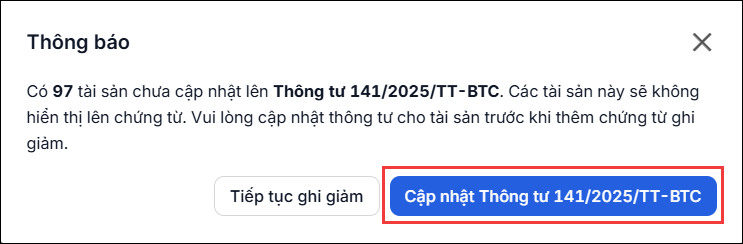
- Cảnh báo 1: “Có tài sản chưa cập nhật lên Thông tư/Quyết định. Các tài sản này sẽ không hiển thị lên chứng từ. Vui lòng cập nhật thông tư cho tài sản trước khi thêm chứng từ ghi giảm.”
- Giải pháp: Nhấn chọn “Cập nhật Thông tư/Quyết định“, sau đó thực hiện các bước để cập nhật loại tài sản theo TT/QĐ. Chi tiết tham khảo tại đây. Sau khi cập nhật xong TT/QĐ, anh/chị tiến hành ghi giảm tài sản.
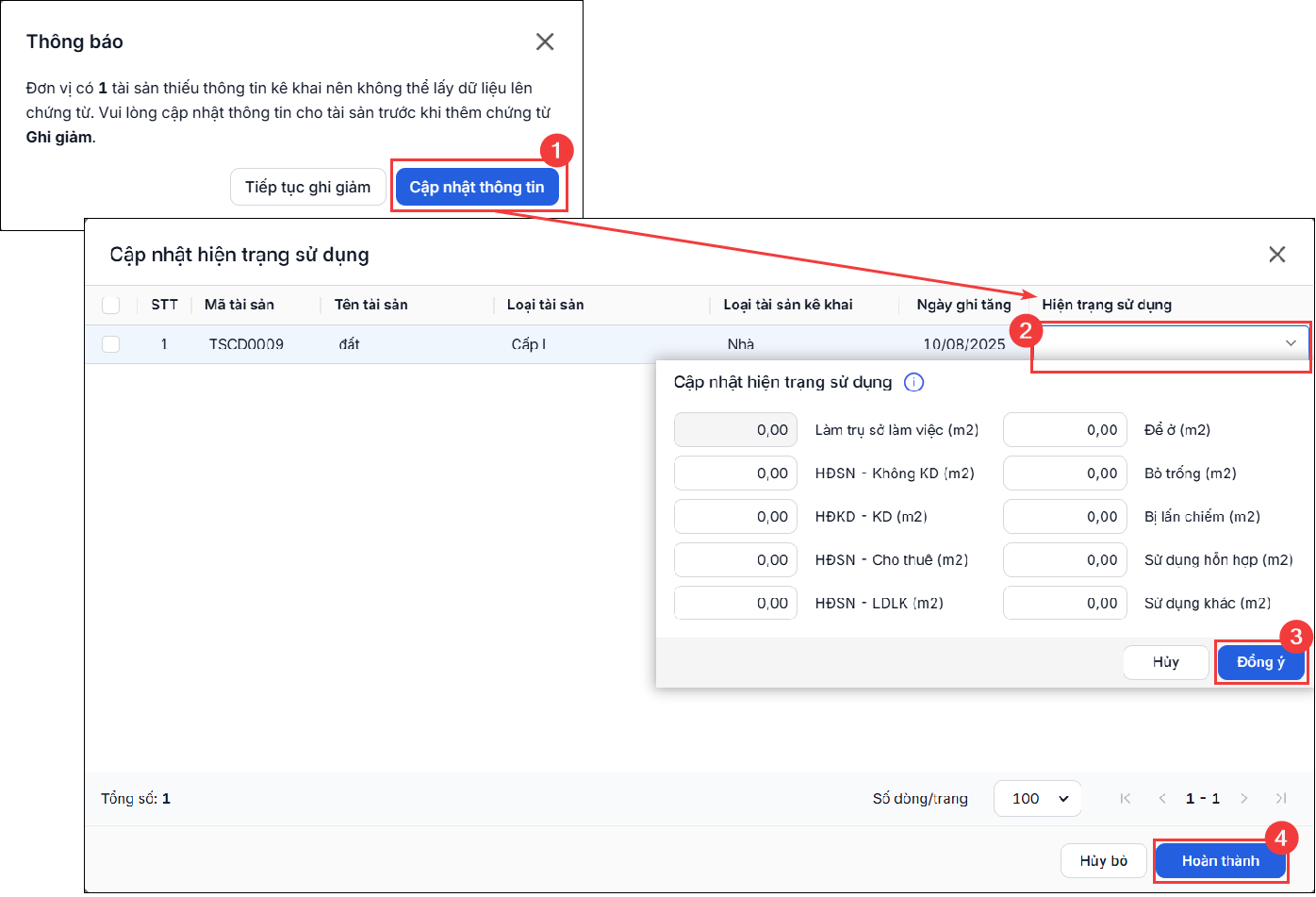
- Cảnh báo 2: “Đơn vị có tài sản thiếu thông tin kê khai nên không thể lấy dữ liệu lên chứng từ. Vui lòng cập nhật thông tin cho tài sản trước khi thêm chứng từ Ghi giảm.”
- Giải pháp: Nhấn chọn “Cập nhật thông tin“, sau đó bổ sung Hiện trạng sử dụng cho từng tài sản rồi chọn Đồng ý. Cuối cùng chọn Hoàn thành. Tài sản sau khi đã đầy đủ thông tin thì anh/chị tiến hành ghi giảm tài sản như bình thường.