
1. Tổng quan
Bài viết này giúp anh/chị tra cứu các vấn đề thường gặp và giải pháp khi tiến hành Kiểm kê tài sản cố định tại đơn vị.
Chi tiết hướng dẫn các bước Kiểm kê tài sản cố định anh/chị tham khảo tại đây.
2. Vấn đề thường gặp
2.1. Làm thế nào khi đơn vị đã thực hiện kiểm kê trong năm (ví dụ năm 2025) nhưng phát hiện còn thiếu tài sản hoặc cần kiểm kê bổ sung?
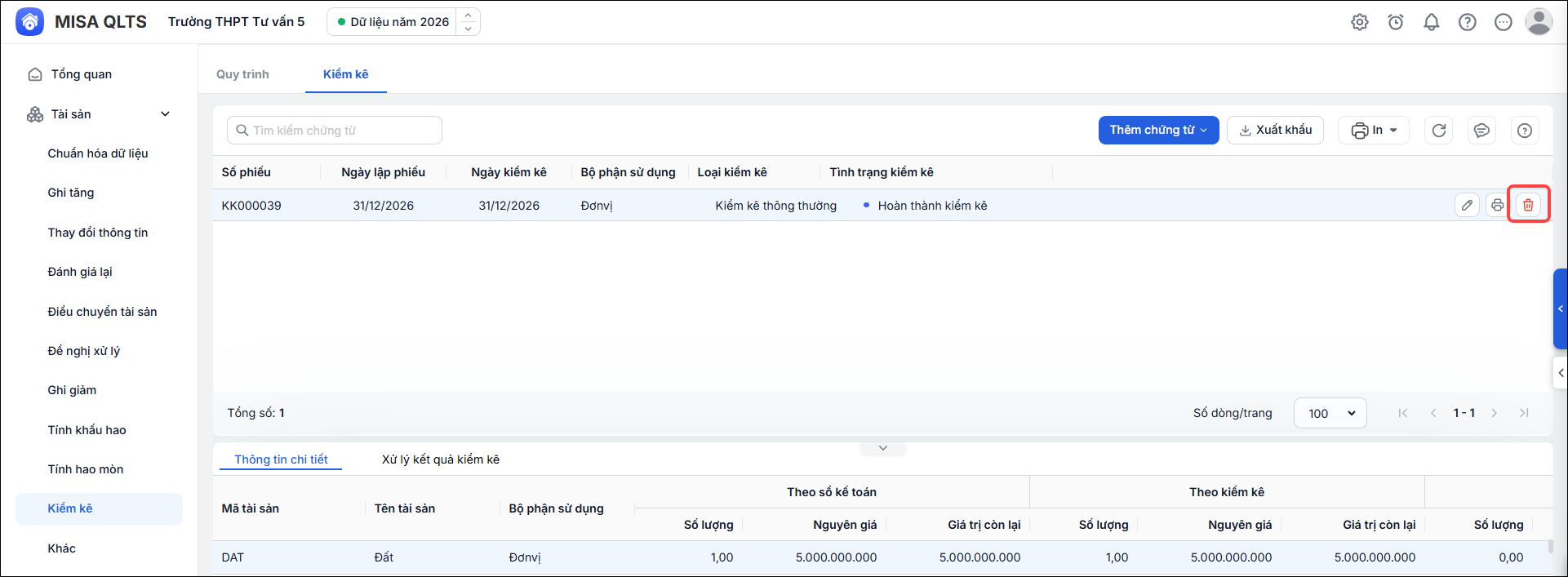
Giải pháp: Trong trường hợp kiểm kê bị sai số liệu, còn thiếu tài sản hoặc cần kiểm kê bổ sung, tại danh sách chứng từ kiểm kê, anh/chị xóa chứng từ kiểm kê bằng cách nhấn vào biểu tượng thùng rác. Sau khi xóa, anh/chị thực hiện Thêm chứng từ kiểm kê mới để ghi nhận đầy đủ tài sản thực tế.
2.2. Không sửa được Ngày lập phiếu / Ngày kiểm kê sang 01/01/2026
Vấn đề: Anh/chị đang lập chứng từ kiểm kê nhưng không sửa được Ngày lập phiếu hoặc Ngày kiểm kê, theo ngày thực tế (chẳng hạn kiểm kê năm 2025 nhưng muốn chỉnh thành 01/01/2026). Dù đã xóa chứng từ và lập lại, phần mềm vẫn không cho lưu.
Nguyên nhân: Phần mềm mặc định Ngày lập phiếu và Ngày kiểm kê là 31/12 của năm đang làm việc. Nghiệp vụ kiểm kê chỉ được thực hiện trong phạm vi năm hiện tại (ví dụ năm 2025), nên hệ thống không cho phép nhập ngày thuộc năm sau như 01/01/2026, vì vậy chứng từ sẽ không lưu được.
Giải pháp:
- Với năm 2025, anh/chị bắt buộc phải để Ngày lập phiếu và Ngày kiểm kê = 31/12/2025, phần mềm không hỗ trợ lập kiểm kê năm 2025 với ngày thuộc năm 2026.
- Trường hợp anh/chị cần thể hiện ngày 01/01/2026 để in ấn hoặc lưu hồ sơ nội bộ, sau khi lập và lưu chứng từ kiểm kê trên phần mềm với ngày 31/12/2025, anh/chị thực hiện xuất khẩu chứng từ ra Excel, sau đó mở file Excel và chỉnh lại ngày theo nhu cầu sử dụng.
2.3. Làm thế nào để thêm thành viên trong biên bản kiểm kê
Khi đang lập biên bản kiểm kê hoặc lập xong và đã lưu, nhưng muốn khai báo thêm thành viên trong ban kiểm kê, anh/chị làm như sau:
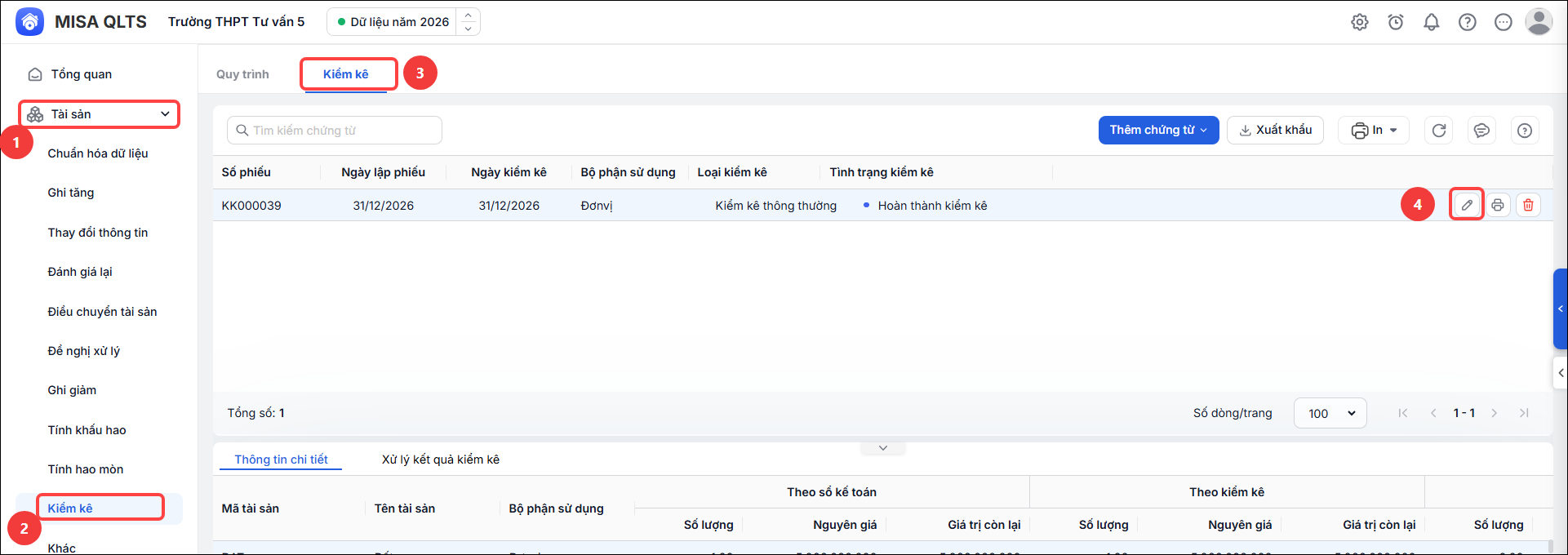
- Bước 1: Tại thanh menu bên trái, chọn phân hệ Tài sản, chọn Kiểm kê và nhấn Sửa (biểu tượng hình chiếc bút cuối kỳ).
- Bước 2: Nhấn vào dấu cộng tại phần Chọn ban kiểm kê dể thêm thành viên
- Bước 3: Nhập Họ và tên, Chức vụ, Đại diện, Vai trò của người tham gia
- Bước 4: Nhấn Lưu để lưu lại chứng từ kiểm kê và in mẫu C53-HD (nếu muốn)
2.4. Vì sao khi lập chứng từ kiểm kê tài sản trên phần mềm của năm hiện tại, nhưng không hiển thị đủ tài sản, đặc biệt trong trường hợp đã lập chứng từ ghi giảm, điều chuyển hoặc chuyển TSCĐ sang CCDC sau ngày kiểm kê?
Biểu hiện:
- Khi lập chứng từ kiểm kê tài sản, phần mềm hiển thị cảnh báo: “Hiện có tài sản không nằm trong danh sách dưới đây do đã phát sinh biến động sau ngày kiểm kê.”
- Danh sách kiểm kê không hiển thị đầy đủ tài sản (bị thiếu một số tài sản).
Nguyên nhân:
- Do đã phát sinh các chứng từ làm thay đổi số liệu và trạng thái tài sản sau ngày kiểm kê, ví dụ: Ghi giảm tài sản, Điều chuyển tài sản, Chuyển TSCĐ sang CCDC, Đánh giá lại tài sản,…
- Phần mềm luôn lấy trạng thái tài sản tại thời điểm chứng từ gần nhất, nên:
- Nếu đã có chứng từ ngày sau -> tài sản không còn ở trạng thái ban đầu tại ngày kiểm kê
- Dẫn đến không hiển thị trong danh sách kiểm kê
Giải pháp: Thực hiện theo đúng các bước:
- Bước 1: Tạm thời xóa các chứng từ phát sinh sau ngày kiểm kê (ghi giảm, điều chuyển, chuyển thành CCDC, đánh giá lại,…)
- Bước 2: Lập chứng từ kiểm kê tài sản đúng ngày kiểm kê
- Bước 3: Lập lại các chứng từ đã xóa đúng theo ngày phát sinh ban đầu
Lưu ý:
- Anh/chị sau khi xóa các chứng từ phát sinh sau ngày kiểm kê và lập chứng từ kiểm kê xong thì cần phải lập lại các chứng từ đã tạm xóa để tránh sai lệch dữ liệu
- Hướng dẫn này chỉ áp dụng với việc lập chứng từ kiểm kê trong năm đang làm việc. Đối với các năm trước đã chốt số liệu, anh/chị không nên thực hiện lại chứng từ kiểm kê, tránh làm ảnh hưởng đến số liệu đã chốt.
2.5. Làm thế nào khi lập chứng từ kiểm kê tài sản cố định của năm cũ, phần mềm báo ''Đơn vị cần lập chứng từ kiểm kê theo trình tự thời gian. Để lập chứng từ kiểm kê vui lòng xóa chứng từ sau''?
Nguyên nhân: TSCĐ trên phần mềm có tính chất theo dõi liên tục giữa các năm. Vì vậy, nếu đã phát sinh chứng từ ở các năm sau như: ghi giảm, đánh giá lại, điều chuyển, hao mòn, kiểm kê… thì không thể lập hoặc sửa lại chứng từ kiểm kê của năm cũ. Anh/chị đang lập chứng từ kiểm kê TSCĐ của năm cũ nên phần mềm báo lỗi trên.
Giải pháp: Anh/chị không nên lập lại chứng từ kiểm kê TSCĐ của năm cũ, không xóa chứng từ đã lập sau thời điểm kiểm kê TSCĐ vì có thể ảnh hưởng đến báo cáo đã nộp. Trường hợp chỉ muốn xem lại số liệu kiểm kê của năm cũ, nên mở lại báo cáo đã lập trước đó hoặc báo cáo sổ tài sản thay vì làm lại chứng từ kiểm kê TSCĐ.
2.6. Làm thế nào để điền thông tin giờ trên Biên bản kiểm kê TSCĐ hoặc Biên bản kiểm kê CCDC khi in từ phần mềm?
Trả lời: Hiện tại, phần mềm chưa hỗ trợ nhập trực tiếp thông tin giờ trên biên bản kiểm kê tài sản cố định (TSCĐ) hoặc công cụ dụng cụ (CCDC) khi lập và in biên bản trên hệ thống.
Vì vậy, khi cần bổ sung thông tin giờ kiểm kê trên biên bản, anh/chị có thể thực hiện một trong hai cách sau:
-
In biên bản kiểm kê ra giấy rồi ghi bổ sung giờ kiểm kê bằng tay.
-
Xuất khẩu biên bản kiểm kê ra Excel, sau đó điền thêm thông tin giờ trước khi in hoặc lưu trữ.
Cách này giúp anh/chị vẫn hoàn thiện đầy đủ thông tin trên biên bản kiểm kê theo nhu cầu sử dụng.
2.7. Làm thế nào khi lập chứng từ kiểm kê TSCĐ, phần mềm báo “Đơn vị cần lập chứng từ ghi tăng cho tài sản trước khi kiểm kê. Nếu tiếp tục lập chứng từ kiểm kê thì có thể dẫn tới thiếu tài sản ở danh sách tài sản cần kiểm kê”?
Khi thực hiện kiểm kê, phần mềm báo cần ghi tăng, nguyên nhân thường do anh/chị đang có TSCĐ ở trạng thái Chưa ghi tăng trên Danh sách TSCD
Giải pháp: Anh/chị thực hiện như sau:
- Vào Tài sản/Danh sách TSCD và lọc trạng thái Chưa ghi tăng
- Kiểm tra lại các TSCĐ chưa ghi tăng:
- Nếu TSCĐ quên chưa ghi tăng, thực hiện Ghi tăng theo hướng dẫn tại đây
- Nếu TSCĐ khai báo thừa, thực tế đơn vị không có TSCĐ này, thực hiện xóa tài sản thừa.
2.8. Có cách nào lưu lại ban kiểm kê khi xóa biên bản kiểm kê để thực hiện lại không? Khi tích chọn thêm người kiểm kê từ lần nhập trước, phần mềm báo chưa có dữ liệu ban kiểm kê thì làm thế nào?
Trả lời: Nút tích Thêm người kiểm kê từ lần nhập trước để tự động lấy ban kiểm kê đã khai báo lên Biên bản kiểm kê (BBKK) theo cơ chế như sau:
- Khi lập BBKK mới, anh/chị có thể tích chọn Thêm người kiểm kê từ lần nhập trước để lấy lại ban kiểm kê từ biên bản kiểm kê gần nhất (có thể là năm trước hoặc trong năm hiện tại).
- Tuy nhiên, nếu tất cả các BBKK trước đó không có ban kiểm kê hoặc các chứng từ có ban kiểm kê đã bị xóa, thì không có cách nào lấy lại thông tin ban kiểm kê => Trong trường hợp này, anh/chị cần nhập lại ban kiểm kê thủ công khi lập biên bản mới.
2.9. Thêm chứng từ kiểm kê, bấm thêm tài sản nhưng không hiện tài sản lên để chọn thì làm thế nào? Thêm chứng từ kiểm kê nhưng không thấy hiển thị tài sản để kiểm kê
Nguyên nhân: Trường hợp thêm chứng từ kiểm kê, bấm thêm tài sản nhưng không hiện tài sản lên để chọn, hoặc không thấy hiển thị tài sản để kiểm kê, nguyên nhân do anh/chị chưa chọn Bộ phận kiểm kê.
Giải pháp: Anh/chị vào Tài sản\Kiểm kê, tab Kiểm kê, nhấn Thêm chứng từ và chọn Bộ phận kiểm kê là Tất cả hoặc bộ phận chi tiết. Sau khi chọn, danh sách tài sản sẽ được hiển thị để thực hiện kiểm kê.
2.10. Làm thế nào để xuất khẩu danh sách tài sản để mang đi kiểm kê?
Bước 1: Vào menu Tài sản\Kiểm kê\ tại danh sách chứng từ kiểm kê, nhấn Xuất khẩu
Bước 2: Chọn Bộ phận/Phòng ban/Lớp học cần xuất khẩu:
- Chọn Tất cả nếu muốn xuất Tất cả bộ phận:
- Tích chọn Xuất khẩu tài sản thuộc mỗi bộ phận thành một tệp nếu cần mỗi bộ phận thành 1 tệp excel riêng
- Không tích chọn Xuất khẩu tài sản thuộc mỗi bộ phận thành một tệp để xuất khẩu toàn bộ tài sản vào 1 file.
- Chọn bộ phận cần xuất nếu chỉ muốn xuất 1 bộ phận/phòng ban bất kỳ.
Bước 3: Nhấn Xác nhận để xuất khẩu
2.11. Làm thế nào khi kiểm kê TSCĐ phát hiện thừa/thiếu tài sản (kiểm kê thực tế thừa/thiếu so với sổ sách)?
Trả lời:
- Trường hợp kiểm kê thừa TSCĐ (Số trên sổ sách kế toán (trên phần mềm QLTS) thừa/nhiều hơn so với số kiểm kê thực tế): Thực hiện Ghi giảm TSCĐ với lý do phù hợp (nếu không xác định được thì có thể chọn lý do “Hình thức khác theo quy định của pháp luật”)
- Trường hợp kiểm kê thiếu TSCĐ (Số trên sổ sách kế toán (trên phần mềm QLTS) thiếu/ít hơn so với số kiểm kê thực tế ):
- Nếu TSCĐ đã được khai báo trên phần mềm nhưng đang ở trạng thái chưa ghi tăng: Vào phân hệ Tài sản\Ghi tăng\Thêm chứng từ để ghi tăng tài sản.
- Nếu TSCĐ chưa khai báo trên phần mềm:
TH1: Tài sản mới phát sinh trong năm → Thực hiện ghi tăng TSCĐ theo hướng dẫn tại đây.
TH2: Tài sản phát sinh từ các năm trước → Thực hiện ghi tăng bù theo hướng dẫn tại đây.
2.12. Làm thế nào để thực hiện kiểm kê 6 tháng, hàng quý, định kỳ hoặc bất chợt trong năm?
Trả lời:
Thông thường, các đơn vị bắt buộc phải thực hiện kiểm kê ít nhất mỗi năm 1 lần vào cuối năm. Bên cạnh đó, đơn vị cũng có thể kiểm kê tài sản vào bất kỳ thời điểm nào khác trong năm (6 tháng đầu năm, 6 tháng cuối năm, theo quý, định kỳ hoặc đột xuất) tùy vào nhu cầu quản lý của đơn vị hoặc yêu cầu của cấp trên.
Tuy nhiên, khi lập chứng từ kiểm kê không phải vào ngày 31/12, phần mềm sẽ hiển thị cảnh báo: “Đơn vị chưa lập chứng từ hao mòn cho đầy đủ tài sản năm 20xx. Nếu tiếp tục lập chứng từ kiểm kê có thể dẫn đến sai lệch trên các sổ sách báo cáo.”, nhưng việc tính hao mòn tài sản theo quy định phải được thực hiện tính vào cuối năm (thường là ngày 31/12).
Để tiếp tục kiểm kê trong năm mà không ảnh hưởng số liệu đơn vị, anh/chị thực hiện như sau:
- Ở màn hình cảnh báo, chọn “Tiếp tục kiểm kê”
- Khi phần mềm điều hướng tới màn hình Thêm chứng từ kiểm kê tài sản, anh/chị sửa lại Ngày lập phiếu và Ngày kiểm kê đúng.
- Sau đó thực hiện các bước tiếp theo như bình thường
Lưu ý: Nếu đơn vị kiểm kê vào ngày 31/12, bắt buộc phải lập chứng từ tính hao mòn trước, rồi mới thực hiện kiểm kê tài sản.
2.13. Lập chứng từ kiểm kê báo lỗi “Mã tài sản, tên tài sản, bộ phận sử dụng không được để trống” thì làm thế nào?
Trả lời:
Nguyên nhân: Trong chứng từ kiểm kê có dòng tài sản chưa có đầy đủ thông tin Mã tài sản, Tên tài sản hoặc Bộ phận sử dụng. Lỗi này thường xảy ra khi anh/chị nhấn Thêm tài sản nhưng chưa nhập đủ thông tin.
Giải pháp: Anh/chị thực hiện theo một trong hai cách sau:
- Cách 1: Tại chứng từ kiểm kê, nhấn Hủy và lập lại chứng từ. Anh/chị chỉ cần chọn Bộ phận sử dụng, phần mềm sẽ tự động lấy danh sách tài sản và thông tin tương ứng; không cần nhấn Thêm tài sản.
- Lưu ý: Chức năng Thêm tài sản chỉ sử dụng khi kiểm kê thực tế phát hiện tài sản chưa được khai báo trên phần mềm, cần nhập bổ sung tài sản đó vào chứng từ kiểm kê.
- Cách 2: Nếu không lập lại chứng từ, tại chứng từ kiểm kê, di chuột vào dòng tài sản đang báo màu hồng do thiếu thông tin, nhấn biểu tượng Thùng rác ở cuối dòng để xóa dòng đó, sau đó Lưu chứng từ kiểm kê.

