
1. Tổng quan
Trong quá trình lấy các chứng từ tài sản từ phần mềm Quản lý tài sản (QLTS) về phần mềm kế toán MISA MIMOSA ONLINE, MIMOSA 2025 (ghi tăng, ghi giảm, đánh giá lại, hao mòn/khấu hao), anh/chị có thể gặp lỗi không đồng bộ được dữ liệu hoặc báo thiếu thông tin như Chương, Khoản, Nguồn hình thành, Tài khoản hao mòn/khấu hao.
Các lỗi này thường phát sinh khi thực hiện lấy chứng từ ghi tăng, ghi giảm, đánh giá lại hoặc tính hao mòn tài sản từ QLTS về MIMOSA nhưng danh mục hoặc thông tin tài sản chưa khai báo đầy đủ.
Bài viết này tổng hợp những lỗi thường gặp nhất khi lấy chứng từ từ QLTS về MIMOSA (như lỗi mã Chương, Khoản, cất chứng từ báo lỗi,..), đồng thời hướng dẫn chi tiết từng bước xử lý để anh/chị có thể tự kiểm tra và khắc phục nhanh chóng mà không cần thao tác kỹ thuật phức tạp.
2. Các vấn đề thường gặp
Khi lấy chứng từ từ QLTS về MIMOSA, anh/chị có thể gặp một trong các lỗi phổ biến sau:
2.1. Khi lấy chứng từ từ QLTS về phần mềm kế toán, mã Chương, Khoản trên QLTS không khớp với phần mềm kế toán, dẫn đến khi lấy chứng từ không lên thông tin Chương, Khoản, làm sao để sửa chương, khoản trên phần mềm QLTS?
Giải pháp: Đơn vị cần thực hiện các bước sau:
- Bước 1: Trên QLTS: Vào Thiết lập (bánh răng cưa góc trên cùng tay phải) chọn Thông tin đơn vị, lăn chuột xuống đến mục Thông tin mục lục ngân sách xóa các chương, khoản đã chọn và chọn lại các chương, khoản đang sử dụng.
Lưu ý: Với đơn vị có nhiều Chương, Khoản, anh/chị chỉ nên khai báo 1 Chương và 1 Khoản để việc lấy chứng từ sang phần mềm kế toán được chính xác.
- Bước 2: PM Mimosa: Vào Danh mục/ Mục lục ngân sách/ Chọn Chương, Loại khoản để xem đã tích theo dõi các chương đang sử dụng này chưa, nếu chưa thì mở lên tích Sử dụng. Nếu đã có rồi thì bỏ qua.
- Bước 3: Thực hiện lấy lại chứng từ.
2.2. Lấy chứng từ từ QLTS sang Mimosa báo lỗi “The value column ‘BudgetCategoryID’ in table ‘FixedAssetBudget’ is DBNull” hoặc “Deleted row information cannot be accessed through the row”
Nguyên nhân: Do đơn vị có tài sản thiếu Nguồn hình thành nên lấy về PM báo lỗi nguồn.
Giải pháp: Anh/chị vào QLTS chọn Nhắc nhở (hình đồng hồ góc trên cùng tay phải) sẽ có cảnh báo các tài sản thiếu nguồn hình thành, anh/chị thực hiện bổ sung thông tin nguồn còn thiếu và lấy lại chứng từ về phần mềm kế toán.
2.3. Lấy chứng từ ghi tăng từ QLTS về Mimosa báo lỗi Dữ liệu Tài khoản HM/KH (Hao mòn/Khấu hao) đang không được tích sử dụng hoặc không có trong danh mục, chẳng hạn báo đỏ tài khoản 2112, 2142
Khi lấy chứng từ tài sản từ phần mềm MISA QLTS sang phần mềm kế toán MISA Mimosa, tài khoản kế toán (nguyên giá, hao mòn/khấu hao) sẽ được lấy theo tài khoản ngầm định trong Danh mục Loại tài sản trên QLTS.
Trường hợp Danh mục Loại tài sản khai báo sai hoặc để trống tài khoản, phần mềm sẽ map sai (thường gặp là 2112, 2142 thực tế đúng là 2113, 2143), dẫn đến báo lỗi đỏ ở Tài khoản kế toán và không chuyển được chứng từ.
Nguyên nhân: TKHM là thông tin bắt buộc khi lấy DL từ QLTS dù tài sản có tính HM hay không, loại tài sản này trên QLTS đang trống TKHM. Thường báo lỗi ở tài sản vô hình đúng là tài khoản nguyên giá là 2113, hao mòn là 2143, nhưng khi lấy về phần mềm kế toán lại là 2112 và 2142.
Giải pháp: Vào phần mềm QLTS, chọn Danh mục, nhấn Danh mục loại tài sản, tìm đến loại tài sản đang báo lỗi, bổ sung Tài khoản Hao mòn hoặc sửa tài khoản về tài khoản đúng (chẳng hạn tài sản nguyên giá vô hình là 2113 và tài khoản hao mòn là 2143) vào danh mục Loại tài sản tương ứng rồi lấy lại Mimosa nhé.
2.4. Lấy chứng từ từ QLTS về Mimosa thấy không đúng nghiệp vụ
- Đối với phần mềm MISA MIMOSA ONLINE: Làm thế nào khi lấy chứng từ hạch toán hao mòn từ QLTS sang Mimosa Online thấy hạch toán chưa đúng nghiệp vụ?
- Đối với phần mềm MISA MIMOSA 2025: Làm thế nào khi lấy chứng từ hạch toán hao mòn từ QLTS sang Mimosa thấy hạch toán chưa đúng nghiệp vụ?
2.5. Làm thế nào khi kết nối phần mềm MISA QLTS phần mềm báo “Không thể lấy dữ liệu do đơn vị đã hết quyền sử dụng, vui lòng gia hạn…”?
Nguyên nhân: Phần mềm MISA QLTS chưa cập nhật tài nguyên đơn vị mới gia hạn
Giải pháp: Anh/chị thực hiện các bước sau để thực hiện cập nhật tài nguyên:
- Bước 1: Anh/chị đăng nhập vào phần mềm MISA QLTS qltsapp.misa.vn theo hướng dẫn tại đây.
- Bước 2: Nếu phần mềm cảnh báo phần mềm đã quá hạn sử dụng thì anh chị tích vào mục Cập nhật tài nguyên.
- Bước 3: Sau khi cập nhật tài nguyên đơn vị mới gia hạn thì anh chị quay về phần mềm Mimosa Online để thiết lập kết nối phần mềm MISA QLTS theo hướng dẫn tại đây.
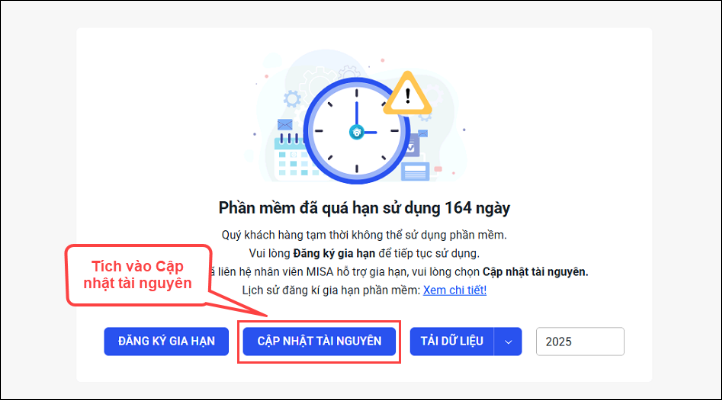
Lưu ý: Nếu anh/chị vẫn đăng nhập vào MISA QLTS nhưng vẫn không kết nối được thì anh chị vào MISA QLTS và thực hiện như sau:
- Tích vào mục Bánh răng\Lịch sử đăng ký gia hạn
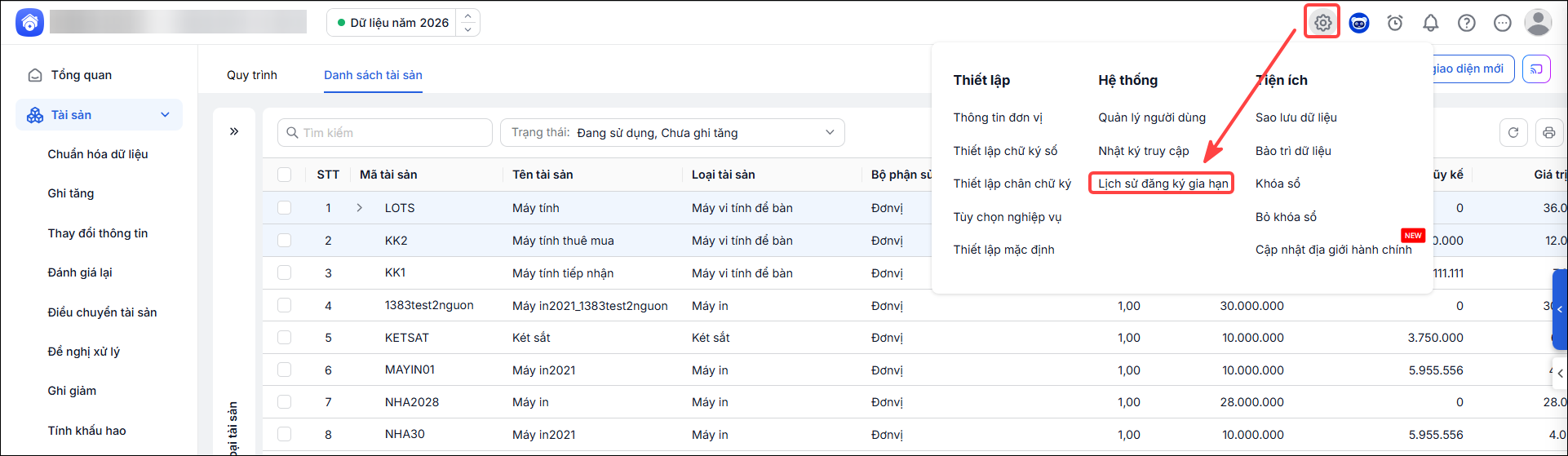
- Tích vào mục Cập nhật tài nguyên
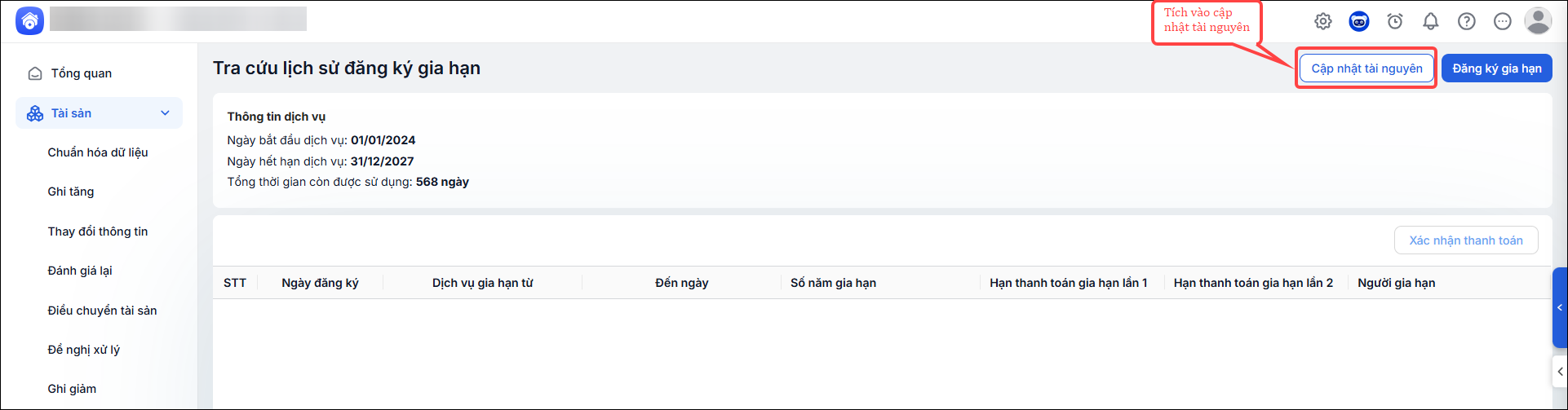
- Phần mềm thông báo Tài nguyên cập nhật thành công ở góc dưới bên phải thì anh/chị vào MISA Mimosa để kết nối MISA QLTS theo hướng dẫn tại đây.
2.6. Làm thế nào khi kết nối QLTS phần mềm MIMOSA 2025, bước nhập thông tin nhưng không được, hoặc phần mềm báo lỗi “Thông tin Kết nối MISAQLTS không chính xác”?
Nguyên nhân: Khi kết nối MISA Mimosa 2025 với MISA QLTS tại Nghiệp vụ → Kết nối MISA QLTS, nếu bước nhập thông tin đăng nhập không thực hiện được hoặc phần mềm báo “Thông tin Kết nối MISA QLTS không chính xác” thì nguyên nhân thường do thông tin kết nối nhập chưa đúng (Tên Tỉnh/TP, Tên đăng nhập, Mật khẩu)
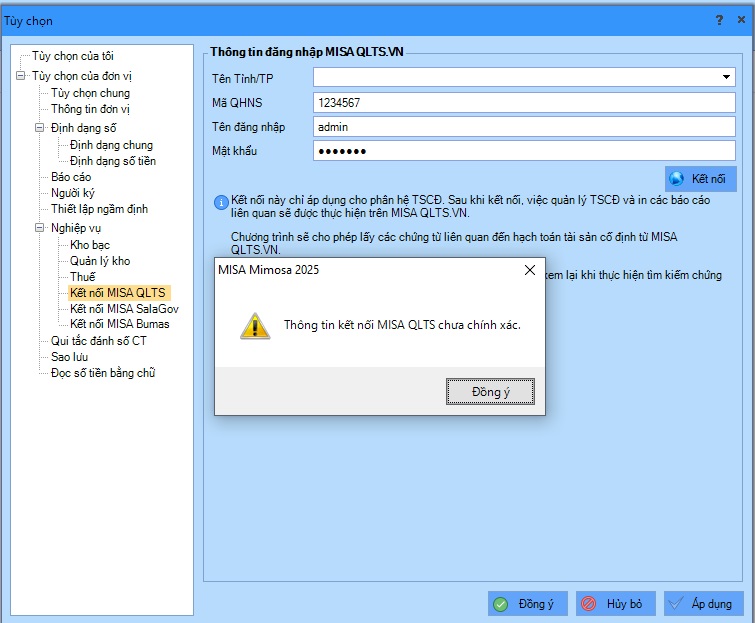
Giải pháp: Anh/chị kiểm tra và nhập lại chính xác các thông tin sau:
- Tên Tỉnh/TP
- Mã QHNS
- Tên đăng nhập MISA QLTS
-
Mật khẩu MISA QLTS
Lưu ý:
- Cần nhập đúng Tên đăng nhập và Mật khẩu đang dùng để đăng nhập phần mềm MISA QLTS, đặc biệt với trường hợp mới thay đổi mật khẩu
- Kiểm tra tránh sai ký tự, khoảng trắng hoặc gõ nhầm chữ hoa/thường.
Sau khi nhập lại đúng thông tin, anh/chị thực hiện kết nối lại để hoàn tất liên kết giữa MISA Mimosa 2025 và MISA QLTS.
2.7. Làm thế nào khi kết nối số liệu từ phần QLTS sang phần mềm MIMOSA và xuất BCTC báo lỗi chỉ tiêu không phù hợp?
Giải pháp: Để hỗ trợ kiểm tra Báo cáo tài chính năm hoặc được hỗ trợ hạch toán nghiệp vụ kế toán, anh/chị vui lòng sử dụng phần mềm kế toán hành chính sự nghiệp MISA MIMOSA, cụ thể:
-
MISA Mimosa Online (Website) https://helpmimosaonline.misa.vn/
-
MISA Mimosa 2025 (Offline/Desktop) https://helpmimosa.misa.vn/2025/
Anh/chị có thể truy cập các trang hỗ trợ trên và sử dụng Chatbot MISA để được hướng dẫn chi tiết thao tác và nghiệp vụ trên phần mềm MIMOSA.
2.8. Đã báo giảm tài sản trên phần mềm QLTS nhưng khi kết nối sang MISA Mimosa kế toán thì báo lỗi “không có khoản”. Quay lại QLTS để sửa nhưng không thấy cột Khoản ở tài sản báo giảm. Phải xử lý thế nào?
Nguyên nhân: Trường hợp báo lỗi không có khoản khi kết nối chứng từ từ QLTS sang MISA Mimosa, nguyên nhân thường do thiết lập Chương, Khoản trong thông tin đơn vị trên QLTS hoặc trên Mimosa chưa khớp.
Giải pháp: Anh/chị thực hiện theo các bước sau:
Bước 1: Kiểm tra lại Chương, Khoản trên phần mềm QLTS
- Vào Thiết lập (biểu tượng bánh răng góc trên bên phải)/Chọn Thông tin đơn vị.
- Kéo xuống phần Thông tin mục lục ngân sách và xóa các Chương, Khoản đã chọn trước đó, chọn lại Chương, Khoản đang sử dụng. Nếu đơn vị có nhiều Chương, Khoản thì chỉ nên khai báo 1 Chương và 1 Khoản để đảm bảo khi chuyển chứng từ sang phần mềm kế toán được chính xác.
- Nhấn Lưu.
Bước 2: Kiểm tra trên phần mềm MISA Mimosa
- Vào Danh mục/Mục lục ngân sách
- Chọn Chương/Loại Khoản và kiểm tra các Chương, khoản đang sử dụng đã tích Sử dụng hay chưa.
- Nếu chưa tích → mở lên và tích Sử dụng.
- Nếu đã có rồi → bỏ qua bước này.
Bước 3: Thực hiện lấy lại chứng từ từ QLTS sang MISA Mimosa.
Sau khi thiết lập lại Chương, Khoản đúng và đồng bộ giữa hai phần mềm, chứng từ báo giảm tài sản sẽ kết nối sang kế toán bình thường.
2.9. Hao mòn QLTS chuyển qua MIMOSA không khớp số thì làm thế nào?
Nguyên nhân: Có thể do đơn vị đã thay đổi, làm lại hao mòn trên QLTS nhưng chưa chuyển lại sang MIMOSA
Giải pháp: Anh/chị thực hiện các bước sau:
- Bước 1: Sao lưu dữ liệu MIMOSA
-
Bước 2: Xóa chứng từ sai trên MIMOSA
Trước hết, anh/chị cần xóa các chứng từ hao mòn tài sản cố định không chính xác trên hệ thống MIMOSA.
- Vào giao diện MIMOSA và tìm chứng từ hao mòn đã đồng bộ trước đó
- Thực hiện thao tác xóa để loại bỏ các chứng từ sai.
-
Bước 3: Đồng bộ lại chứng từ từ QLTS sang MIMOSA
Anh/chị cần đồng bộ lại các chứng từ đã được sửa trên QLTS sang MIMOSA theo hướng dẫn sau:
2.10. Làm thế nào để xóa hao mòn cũ trên Bảng cân đối số phát sinh và đồng bộ lại hao mòn từ MISA QLTS sang MISA Mimosa Online?
Trả lời: Trong trường hợp hao mòn đã được tính lại trên MISA QLTS nhưng trên MISA Mimosa Online vẫn còn chứng từ hao mòn cũ, anh/chị cần xóa chứng từ hao mòn cũ trên Mimosa Online trước, sau đó kết nối và truyền/lấy lại dữ liệu từ MISA QLTS.
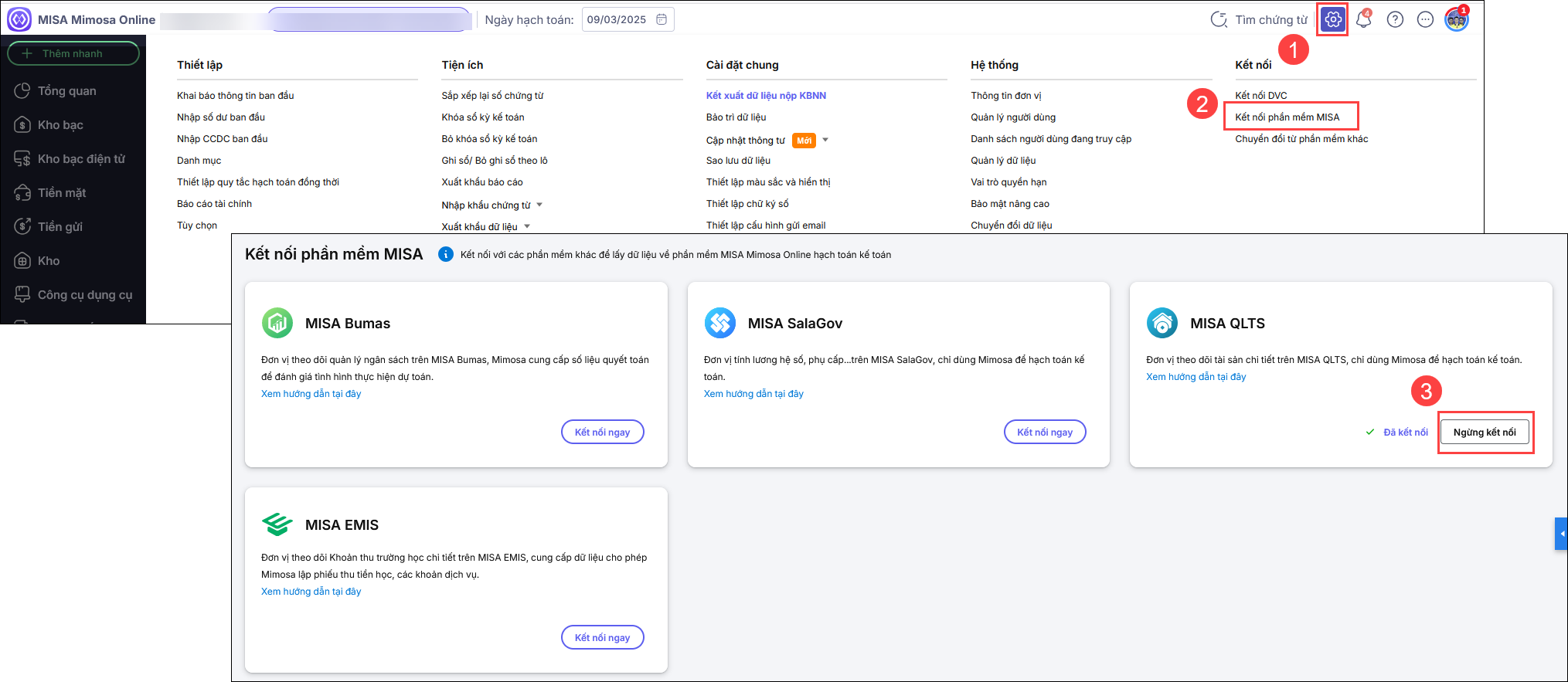
Bước 1: Ngừng kết nối MISA QLTS: Vào Thiết lập (⚙) (góc trên cùng tay phải), chọn Kết nối phần mềm MISA, tại mục MISA QLTS chọn Ngừng kết nối.
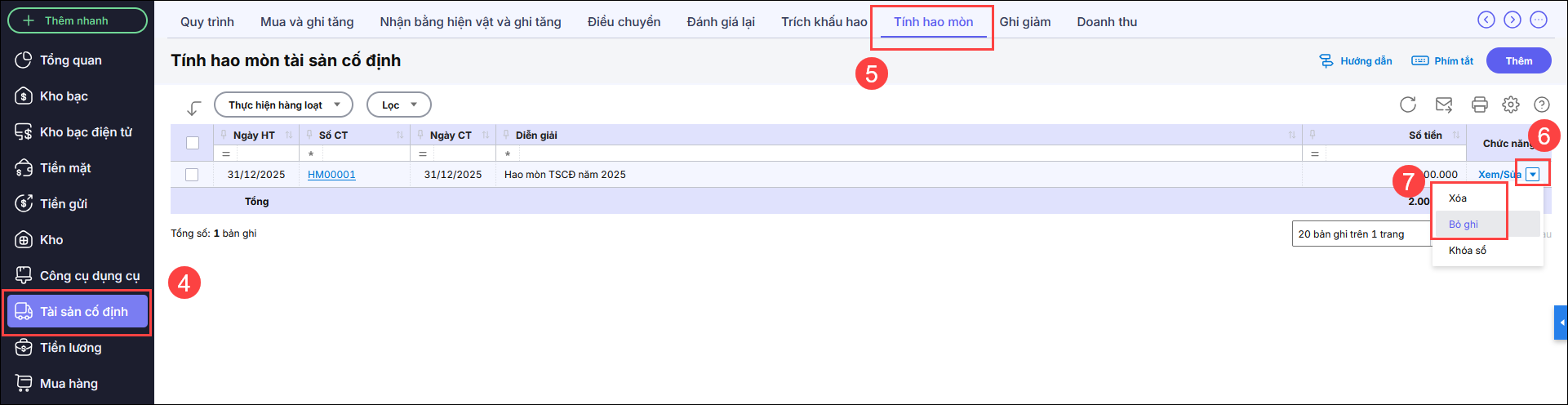
Bước 2: Xóa chứng từ hao mòn đã làm trên phân hệ Tài sản cố định: Vào Tài sản cố định, chọn tab Tính hao mòn, chọn chứng từ hao mòn cần xóa, nhấn 2 lần mở chứng từ và chọn Bỏ ghi và Xóa chứng từ.
Bước 3: Thực hiện kết nối lại với phần mềm MISA QLTS: Vào Thiết lập (⚙) (góc trên cùng tay phải), chọn Kết nối phần mềm MISA, tại mục MISA QLTS chọn Kết nối.
Bước 4: Thực hiện kiểm tra lại báo cáo.
2.11. Số liệu lấy từ phần mềm Quản lý tài sản sang B04/BCTC – Thuyết minh báo cáo tài chính trên MISA MIMOSA bị lệch hoặc thiếu thì làm thế nào?
Giải pháp: Khi lấy số liệu từ phần mềm QLT) sang phần mềm kế toán MISA MIMOSA nhưng báo cáo B04/BCTC – Thuyết minh báo cáo tài chính bị thiếu hoặc lệch số liệu (ví dụ thiếu phần Công cụ dụng cụ – CCDC), anh/chị nên kiểm tra và thực hiện lại việc đối chiếu số liệu trên phần mềm kế toán.
Để được hướng dẫn chi tiết cách kiểm tra báo cáo, đối chiếu số liệu và hạch toán nghiệp vụ kế toán, anh/chị vui lòng truy cập hệ thống hướng dẫn của MISA và sử dụng Chatbot MISA để được hỗ trợ theo đúng phiên bản phần mềm đang sử dụng:
-
MISA Mimosa Online (Website) https://helpmimosaonline.misa.vn/
-
MISA Mimosa 2025 (Offline/Desktop) https://helpmimosa.misa.vn/2025/
Tại các trang trên, anh/chị có thể tìm kiếm nội dung liên quan đến B04/BCTC, Thuyết minh báo cáo tài chính, số liệu tài sản, công cụ dụng cụ (CCDC) hoặc đặt câu hỏi trực tiếp với Chatbot MISA để được hướng dẫn chi tiết từng bước xử lý.
2.12. Lấy chứng từ về MIMOSA bị sai tiểu mục, nhập lại tiểu mục cho tài sản ghi tăng thì làm thế nào?
Trả lời: Nguyên nhân là tiểu mục của tài sản cố định được lấy theo thiết lập tại Loại tài sản, nên khi khai báo tài sản sẽ tự động nhảy vào tiểu mục đã cấu hình (ví dụ 6955).
Để sửa lại tiểu mục đúng, anh/chị thực hiện như sau:
- Trên phần mềm QLTS, vào Danh mục/Loại tài sản
- Tìm đến loại tài sản đang sử dụng (tivi, máy tính…) của TSCĐ cần sửa tiểu mục
- Nhấn đúp chuột để mở
- Tại màn hình Sửa Loại tài sản, chỉnh lại tiểu mục cho đúng
- Nhấn Lưu
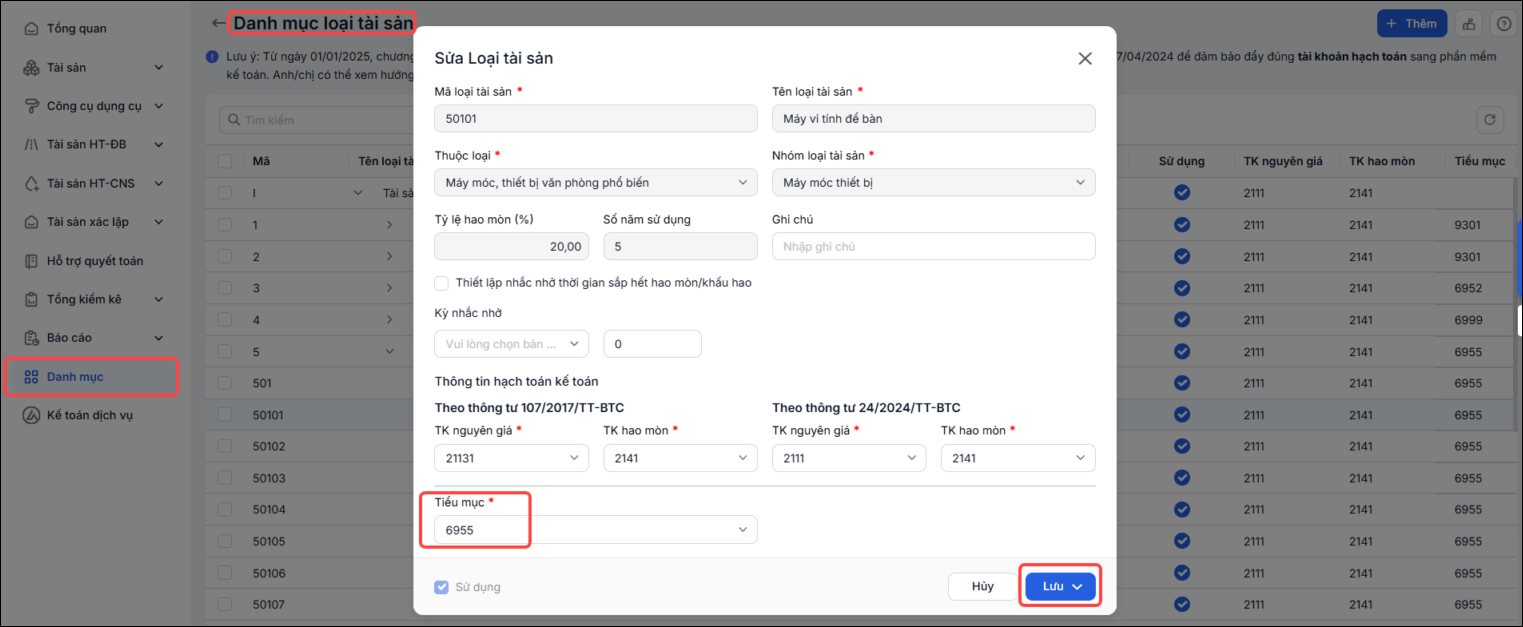
Sau khi sửa xong, anh/chị thực hiện đồng bộ lại sang Mimosa để cập nhật tiểu mục mới.
Lưu ý: Nếu không chỉnh ở Loại tài sản thì khi nhập tài sản mới hệ thống vẫn tự động lấy tiểu mục cũ.
2.13. Đánh giá lại tài sản cũng làm giống như tăng tài sản, không lấy từ QLTS sang MIMOSA được không ?
Trả lời: Việc đánh giá lại tài sản về bản chất là một nghiệp vụ kế toán làm thay đổi giá trị tài sản, có thể làm tăng hoặc giảm nguyên giá. Cách hạch toán có thể tương tự như tăng/giảm tài sản tùy từng trường hợp.
Vì vậy, anh/chị có thể thực hiện đánh giá lại tài sản giống như tăng tài sản trên Mimosa và không bắt buộc phải lấy chứng từ từ QLTS sang, nếu nghiệp vụ đã được hạch toán trực tiếp trên Mimosa.
Thao tác lấy chứng từ từ QLTS sang Mimosa thực chất là để chuyển phát sinh sang hạch toán kế toán. Vì vậy:
- Chỉ cần lấy chứng từ từ QLTS khi anh/chị chưa hạch toán nghiệp vụ đó trên Mimosa
- Không nhất thiết phải lấy từ QLTS sang nếu đã ghi nhận đầy đủ trên Mimosa
2.14. Tại sao đã khai báo đầy đủ tài sản trong phần mềm QLTS nhưng khi chọn để chuyển sang phần mềm kế toán MISA (MIMOSA) thì không thấy hiển thị hoặc bị thiếu?
Trả lời: Trường hợp đã khai báo tài sản đầy đủ trên phần mềm QLTS nhưng không lấy được sang MIMOSA, nguyên nhân thường là:
- Tài sản chưa được ghi tăng:
- Tài sản mới chỉ khai báo, chưa thực hiện ghi tăng, QLTS chưa có chứng từ Ghi tăng => không thể chuyển sang phần mềm kế toán MIMOSA.
- Cách xử lý: Thực hiện Ghi tăng tài sản trước khi lấy sang MIMOSA theo hướng dẫn tại đây
- Tài sản ghi tăng bù nhưng năm ghi tăng không thuộc năm hiện tại:
- Nếu tài sản có năm ghi tăng khác năm hiện tại, phần mềm sẽ không sinh chứng từ ghi tăng => không hiển thị để chuyển sang MIMOSA.
- Cách xử lý:
- Trên QLTS thực hiện xóa các chứng từ phát sinh trong năm hiện tại (nếu có như kiểm kê, hao mòn).
- Vào Tài sản/Danh sách TSCĐ/Tìm đến TSCĐ thiếu và tích đúp chuột sửa lại ngày ghi tăng về năm hiện tại và Lưu
- Làm lại các chứng từ đã xóa vừa rồi và thực hiện lại thao tác lấy tài sản sang MIMOSA.
- Anh/chị tham khảo hướng dẫn khai báo/ghi tăng bù TSCĐ bị thiếu tại đây để hiểu rõ hơn.
2.15. Khi kết nối sang phần mềm kế toán MIMOSA bị sai chương hao mòn TSCĐ thì sửa ở đâu?
Nguyên nhân: Trường hợp sai chương khi kết nối chứng từ từ QLTS sang MISA Mimosa, nguyên nhân thường do thiết lập Chương, Khoản trong thông tin đơn vị trên QLTS hoặc trên Mimosa chưa khớp.
Giải pháp: Anh/chị thực hiện theo các bước sau:
Bước 1: Kiểm tra lại Chương, Khoản trên phần mềm QLTS
- Vào Thiết lập (biểu tượng bánh răng góc trên bên phải)/Chọn Thông tin đơn vị.
- Kéo xuống phần Thông tin mục lục ngân sách và chọn lại Chương, Khoản đang sử dụng. Nếu đơn vị có nhiều Chương, Khoản thì chỉ nên khai báo 1 Chương và 1 Khoản để đảm bảo khi chuyển chứng từ sang phần mềm kế toán được chính xác.
- Nhấn Lưu.
Bước 2: Thực hiện lấy lại chứng từ từ QLTS sang MISA Mimosa.
2.16. Không chuyển được dữ liệu từ MISA QLTS sang MIMOSA Online do mã nguồn không trùng nhau, xử lý thế nào?
Câu trả lời:
Sau khi kết nối dữ liệu từ MISA QLTS trên MIMOSA Online, để lấy được các chứng từ phát sinh như ghi tăng, ghi giảm, hao mòn tài sản…, anh/chị cần thực hiện đối chiếu nguồn kinh phí giữa 2 phần mềm.
Nguyên nhân thường gặp là mã nguồn trên MISA QLTSA và MIMOSA Online không giống nhau, nên hệ thống không tự động ghép dữ liệu.
Anh/chị thực hiện như sau:
- Vào bước Đối chiếu nguồn khi đồng bộ dữ liệu từ QLTS sang MIMOSA Online.
- Căn cứ vào tên nguồn kinh phí để ghép mã nguồn tương ứng giữa 2 phần mềm.
- Nếu trên MISA QLTS có nguồn kinh phí nhưng MIMOSA Online chưa có, anh/chị chọn một nguồn tương ứng đang có trên MIMOSA Online để ghép.
Sau khi đối chiếu và ghép nguồn thành công, anh/chị có thể tiếp tục lấy các chứng từ phát sinh từ QLTS sang MIMOSA Online bình thường

