
1. Tổng quan
Bài viết này giúp anh/chị in được Mẫu số 08a-ĐK-TSC – Phần 3 – Báo cáo tổng hợp hiện trạng sử dụng tài sản công (mẫu 08a phần 3).
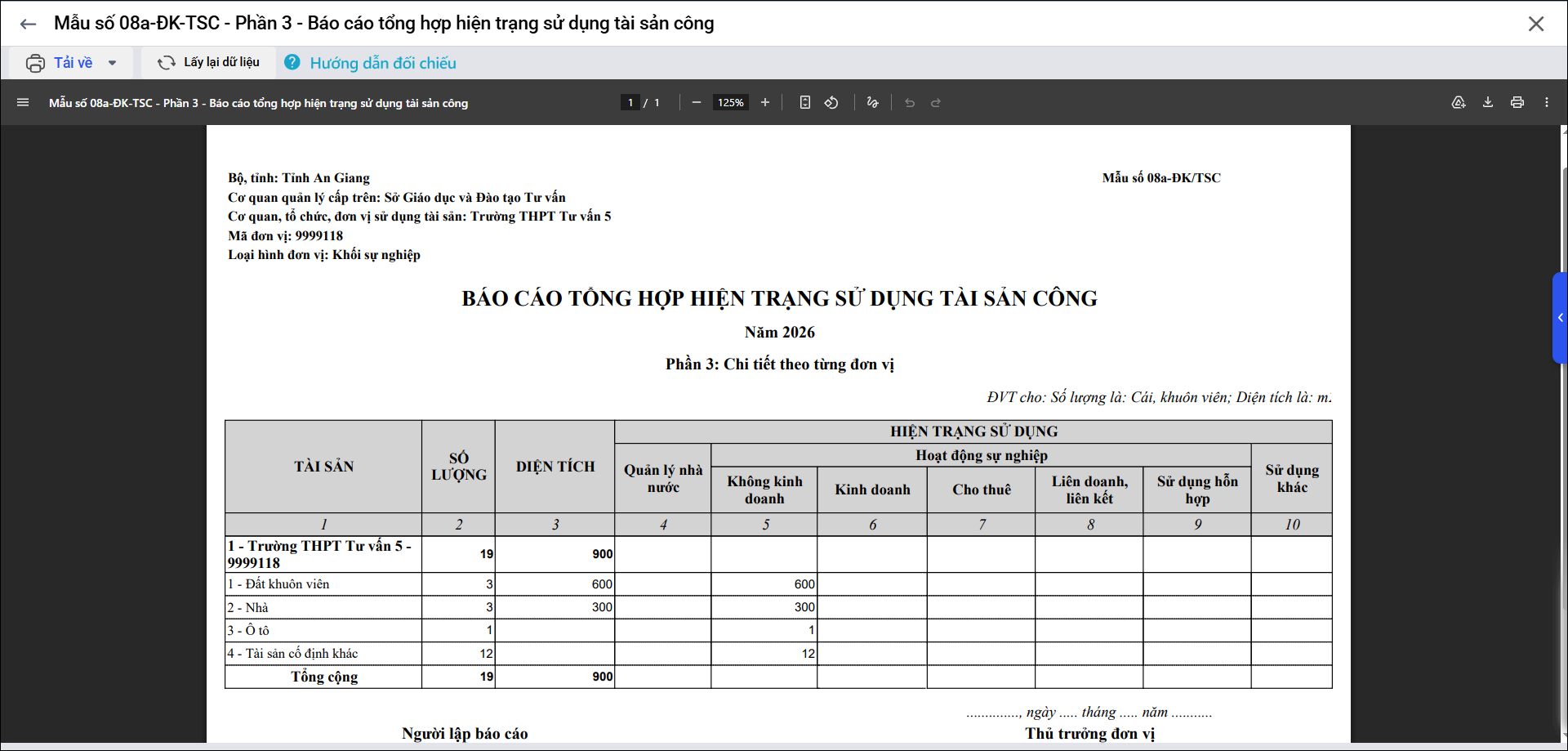
Báo cáo phản ánh số lượng, diện tích các loại tài sản hiện có. Đồng thời thể hiện mục đích và hình thức sử dụng tài sản như phục vụ sự nghiệp, kinh doanh, cho thuê hoặc sử dụng khác chi tiết theo từng đơn vị.
2. Cách lấy số liệu báo cáo
- Báo cáo lấy các tài sản có trạng thái “Đang sử dụng” trong kỳ báo cáo và chi tiết theo từng đơn vị tại đây.
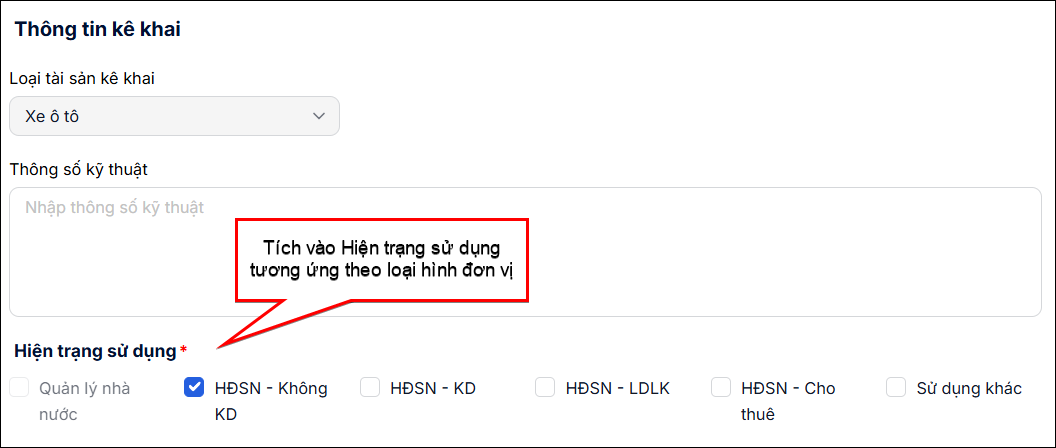
- Để phân loại tài sản chính xác, cần kê khai đúng Loại tài sản kê khai tại mục Thông tin kê khai (lấy theo thông tin Loại tài sản và Nguyên giá tài sản) và hiện trạng sử dụng khi khai báo tại đây.
3. Cách in báo cáo
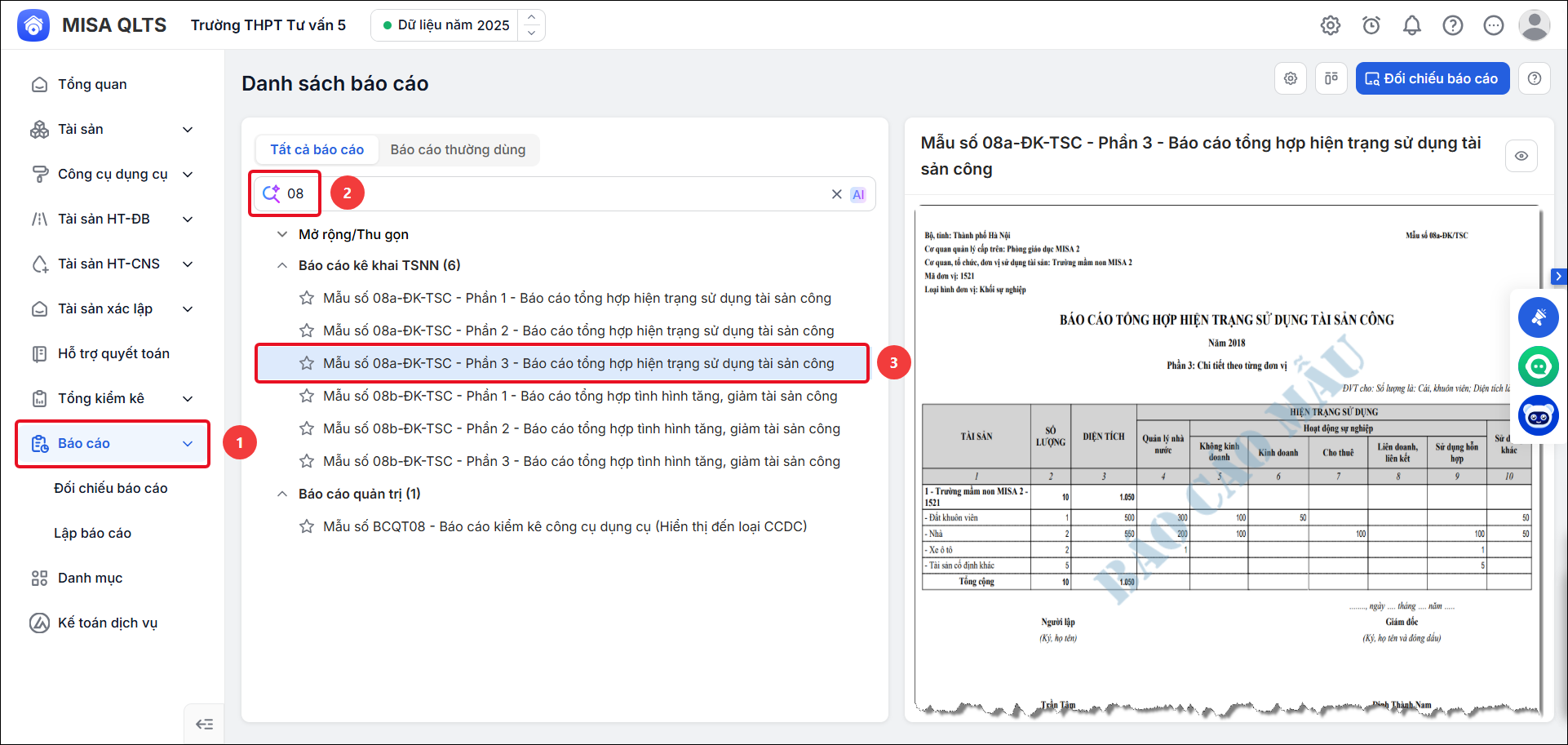
Bước 1: Vào menu Báo cáo\Báo cáo kê khai TSNN\chọn Mẫu số 08a-ĐK-TSC – Phần 3 – Báo cáo tổng hợp hiện trạng sử dụng tài sản công.
Bước 2: Khai báo tham số báo cáo:
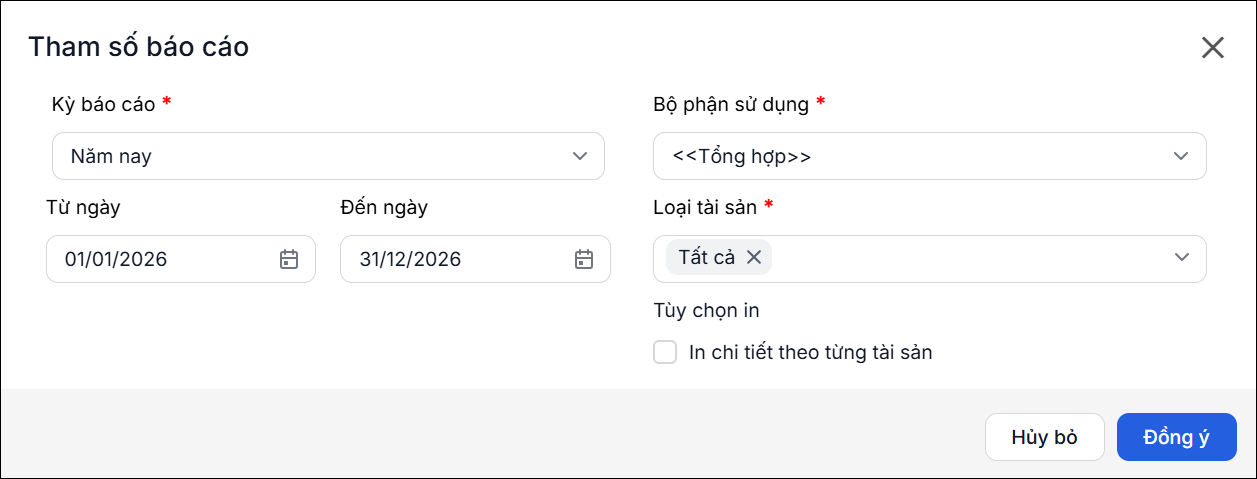
- Kỳ báo cáo: Lựa chọn kỳ cần xem (Ví dụ: Năm nay, Năm trước, Tự chọn…). Khi chọn kỳ, hệ thống sẽ tự động cập nhật Từ ngày và Đến ngày tương ứng.
- Bộ phận sử dụng:
- Chọn “Tổng hợp” để xem tài sản gộp vào đơn vị tổng.
- Chọn “Tất cả” để xem tài sản được trình bày chi tiết theo từng bộ phận sử dụng.
-
Chọn phòng ban cụ thể nếu chỉ muốn theo dõi tài sản thuộc phòng ban đó.
- Loại tài sản: Phần mềm mặc định in tất cả các loại tài sản nếu anh/chị muốn in chi tiết từng loại tài sản anh/chị tích chọn in chi tiết từng loại tài sản đất, nhà, ô tô, tài sản trên/dưới 500 triệu (nếu có)
- Tùy chọn in: Phần mềm mặc định in theo loại tài sản nếu anh/chị muốn in chi tiết từng tài sản thì tích chọn in chi tiết từng tài sản.
Bước 3: Nhấn Đồng ý để xem báo cáo.
4. Vấn đề thường gặp
4.1. Tại sao Mẫu số 08a-ĐK-TSC – Phần 3 – Báo cáo tổng hợp hiện trạng sử dụng tài sản công không thể hiện tài sản đường bộ?
Trả lời: Mẫu số 08a-ĐK-TSC – Phần 3 – Báo cáo tổng hợp hiện trạng sử dụng tài sản công là báo cáo tổng hợp về tài sản cố định thông thường, không bao gồm các tài sản hạ tầng.
Giải pháp: Nếu cần xem các báo cáo về tài sản Hạ tầng đường bộ, anh/chị thực hiện như sau:
- Bước 1: Vào Báo cáo/Báo cáo tài sản hạ tầng đường bộ
- Bước 2: Tích đúp chuột vào báo cáo tài sản hạ tầng đường bộ cần xem, phần mềm cung cấp các báo cáo về HT-ĐB sau:
- Mẫu số 01-BC_TSHTĐB: Báo cáo kê khai lần đầu tài sản hạ tầng đường bộ
- Mẫu số 03-BC_TSHTĐB: Báo cáo kê khai thay đổi thông tin về tài sản hạ tầng đường bộ
- Mẫu số 04-BC_TSHTĐB: Báo cáo kê khai xóa thông tin về tài sản hạ tầng đường bộ trong cơ sở dữ liệu
- Mẫu số 05-BC_TSHTĐB: Báo cáo tổng hợp tình hình tăng, giảm tài sản hạ tầng đường bộ
- Mẫu số C61-HD: Bảng tính hao mòn tài sản hạ tầng đường bộ
- Mẫu số S80-H_Sổ tài sản hạ tầng đường bộ
4.2. Tôi muốn xem danh sách hoặc báo cáo có thông tin Hiện trạng sử dụng của tài sản.
Trả lời: Anh/chị in Mẫu số 08a-ĐK-TSC – Phần 3 – Báo cáo tổng hợp hiện trạng sử dụng tài sản công, tích chọn vào ô “In chi tiết theo từng tài sản”.

