
XEM PHIM HƯỚNG DẪN KHAI BÁO LÔ TÀI SẢN:
Tải phim hướng dẫn Tại đây.
1. Tổng quan
Bài viết này hướng dẫn chi tiết quy trình khai báo lô tài sản mới chưa có trên phần mềm QLTS, giúp anh/chị dễ dàng nhập thông tin cho các tài sản có cùng đặc điểm, giá trị và được mua, đưa vào sử dụng cùng thời điểm.
Thông qua các bước thao tác như khai báo thông tin lô tài sản, nhập chi tiết từng tài sản, kê khai nguồn hình thành, hiện trạng sử dụng và phân bổ sử dụng tài sản, anh/chị có thể nhanh chóng hoàn tất việc ghi tăng/khai báo lô tài sản trên phần mềm.
Lưu ý: Trường hợp tài sản đã tồn tại trên phần mềm và đang ở trạng thái Chưa ghi tăng, anh/chị không thực hiện Thêm lô tài sản hoặc nhập khẩu excel lại, mà chỉ cần lập Chứng từ ghi tăng để ghi tăng đồng loạt các tài sản này được hướng dẫn ở bài viết khác tại đây.
2. Các bước thực hiện
Bước 1: Thêm lô tài sản.
- Vào Tài sản, nhấn vào biểu tượng mũi tên cạnh Thêm tài sản, chọn Thêm lô tài sản.

Bước 2: Khai báo thông tin chi tiết.
Lưu ý: Các thông tin có dấu (*) bắt buộc phải khai báo.
1. Thông tin lô tài sản
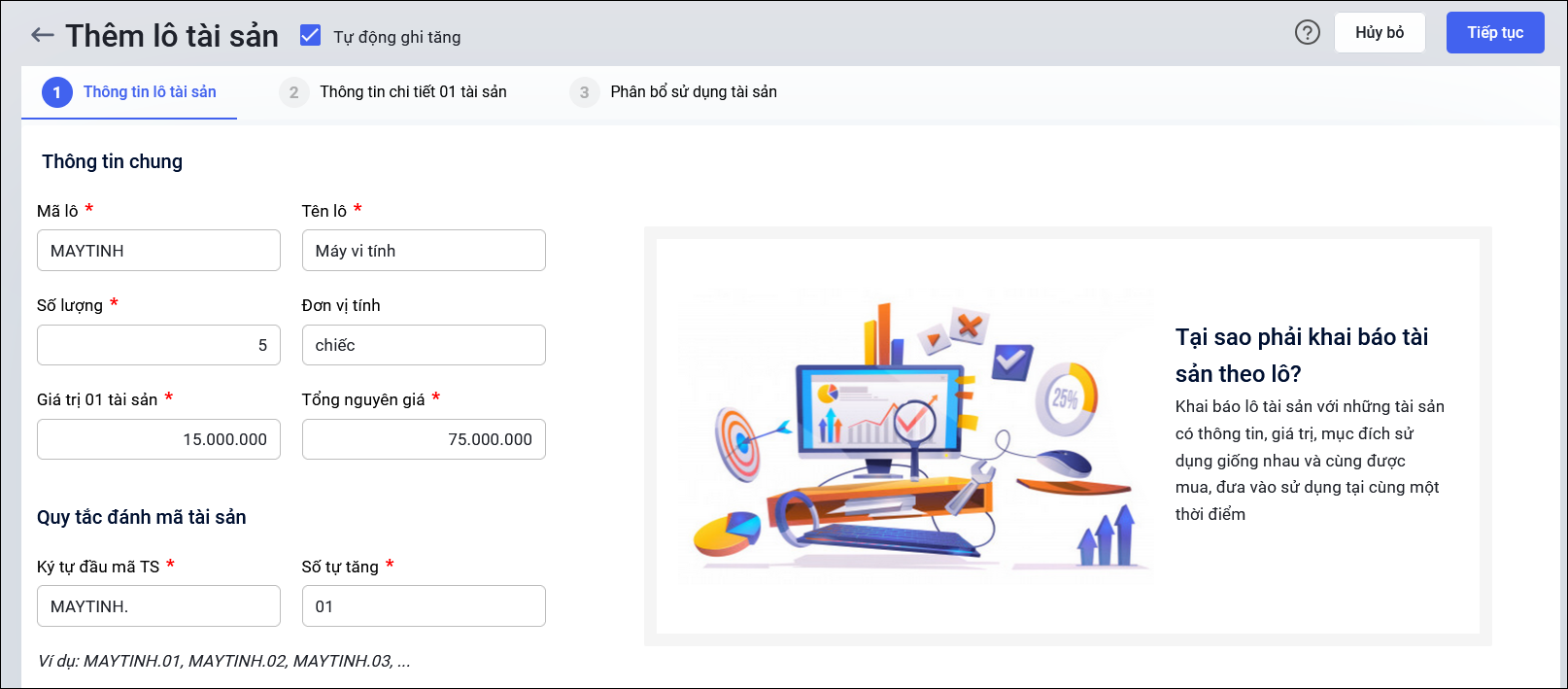
- Nhập Mã lô, Tên lô, Số lượng, Đơn vị tính, Giá trị 01 tài sản. Phần mềm tự động tính Tổng nguyên giá.
- Nhập Quy tắc đánh mã tài sản: Mặc định là Mã lô, bạn có thể chỉnh sửa.
- Tích Tự động ghi tăng.
2. Thông tin chi tiết 01 tài sản
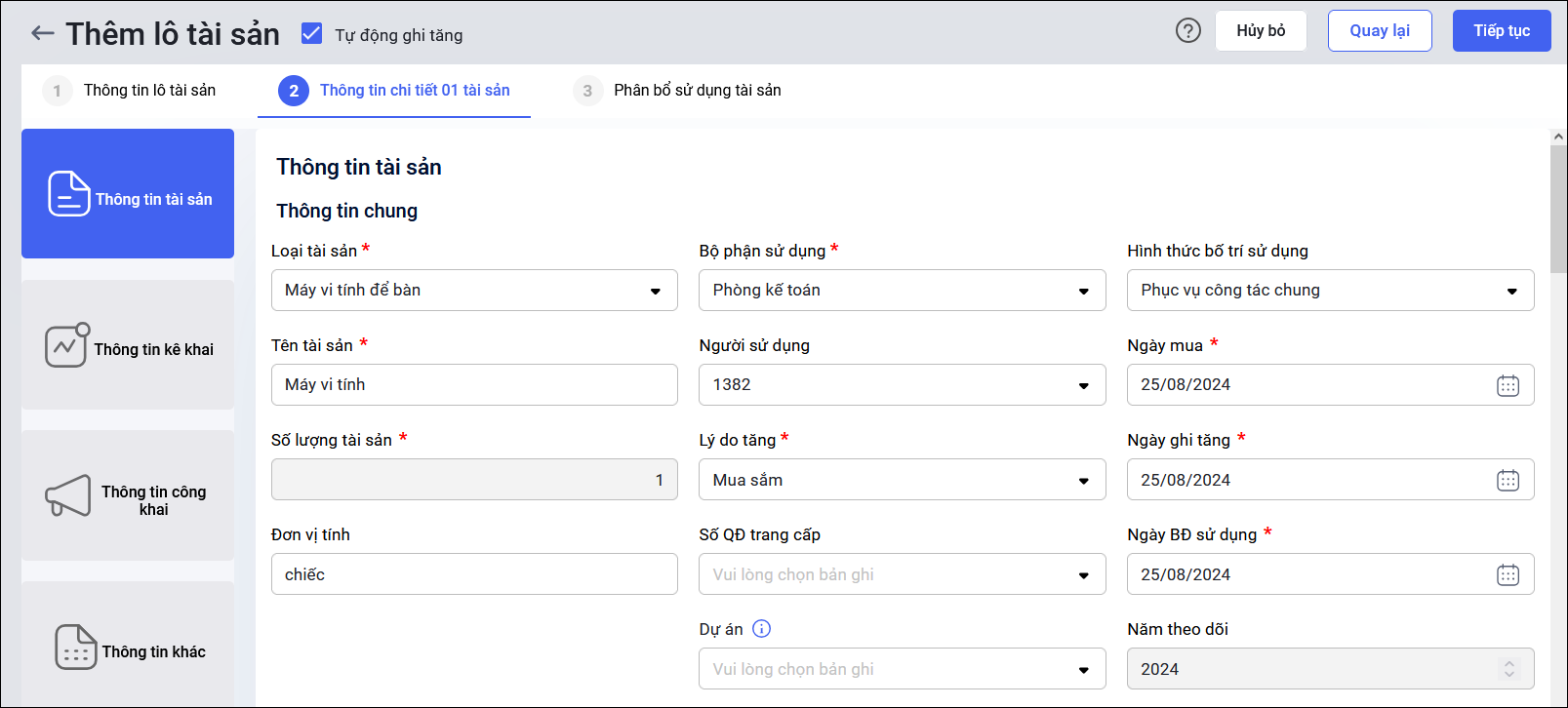
- Khai báo Thông tin tài sản:
- Mục Thông tin chung: Nhập thông tin chung của 01 tài sản như Loại tài sản, Tên tài sản, Bộ phận sử dụng, Lý do ghi tăng, Ngày ghi tăng, Ngày BĐ sử dụng…
-
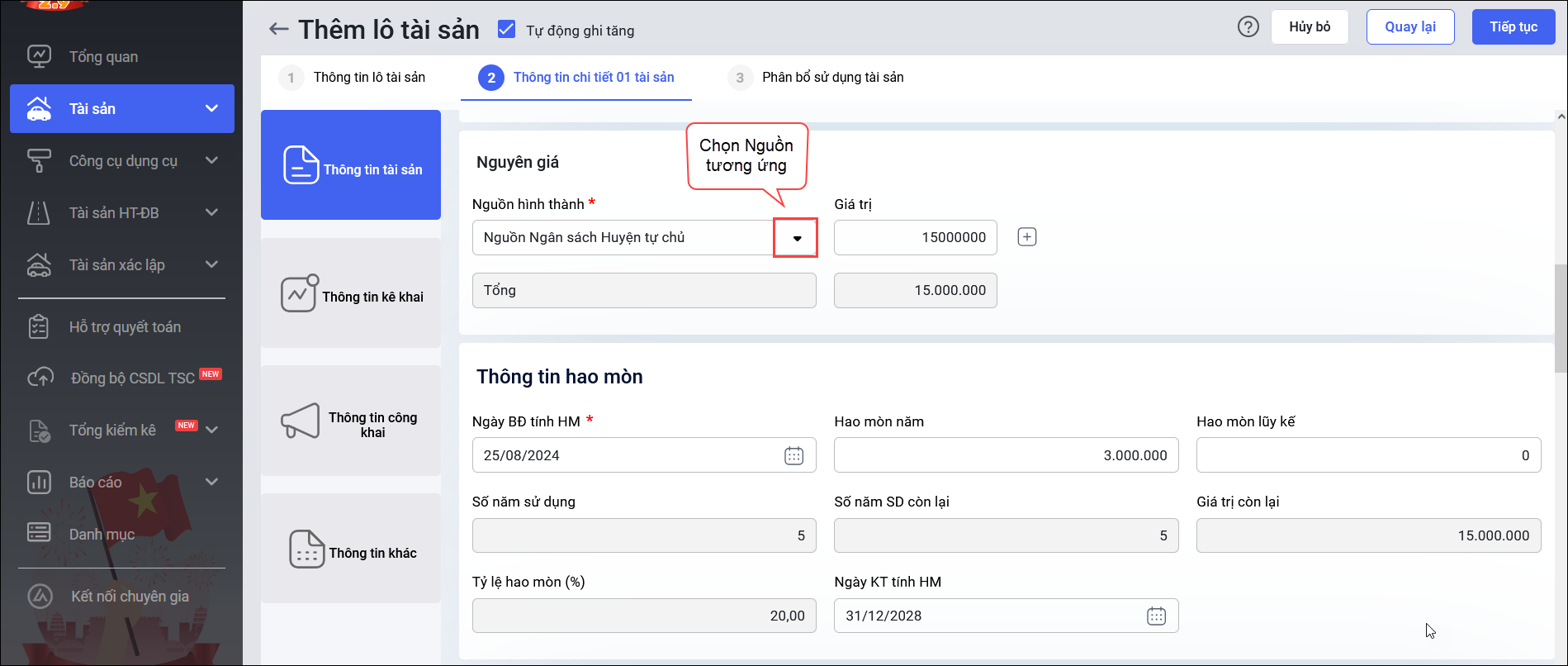
- Mục Nguyên giá: Chọn Nguồn hình thành.
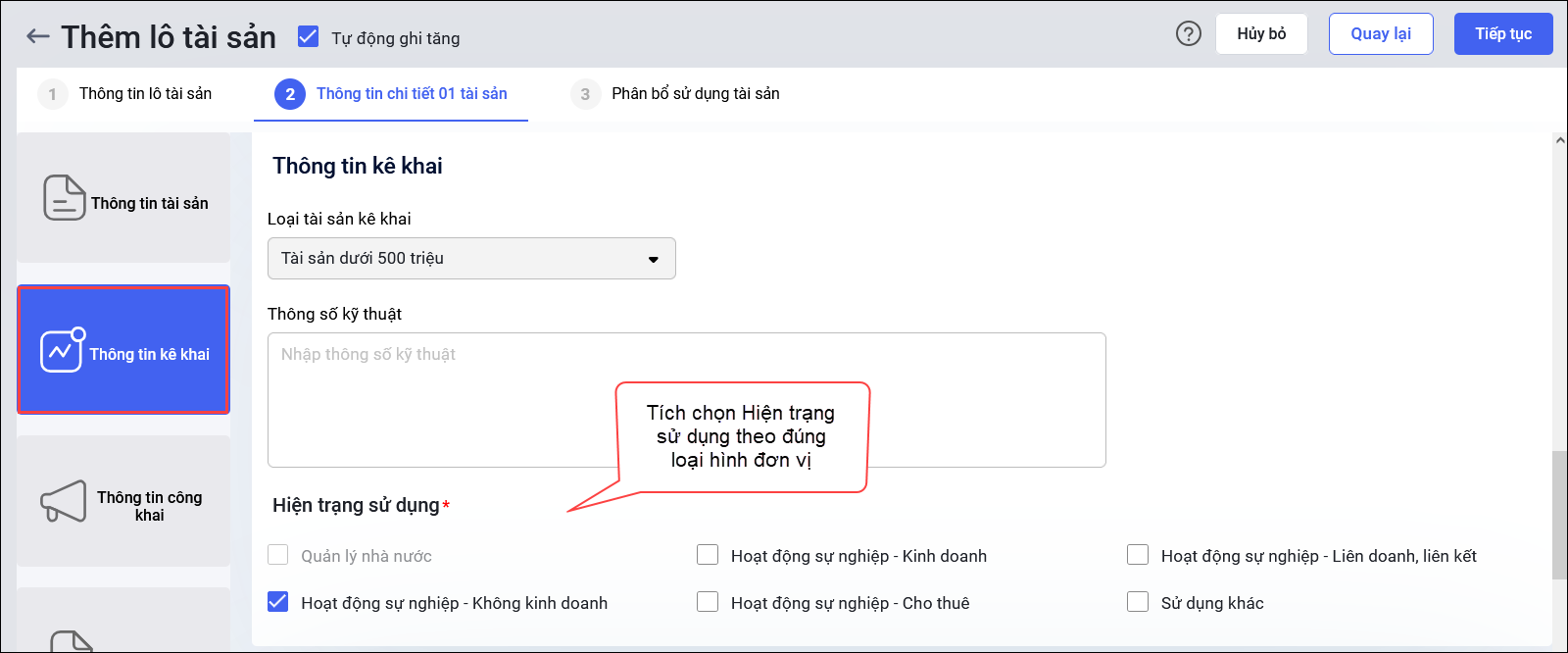
- Khai báo Thông tin kê khai
- Tích chọn Hiện trạng sử dụng theo đúng loại hình đơn vị.
- Khai báo Thông tin công khai, Thông tin khác của tài sản (nếu cần).
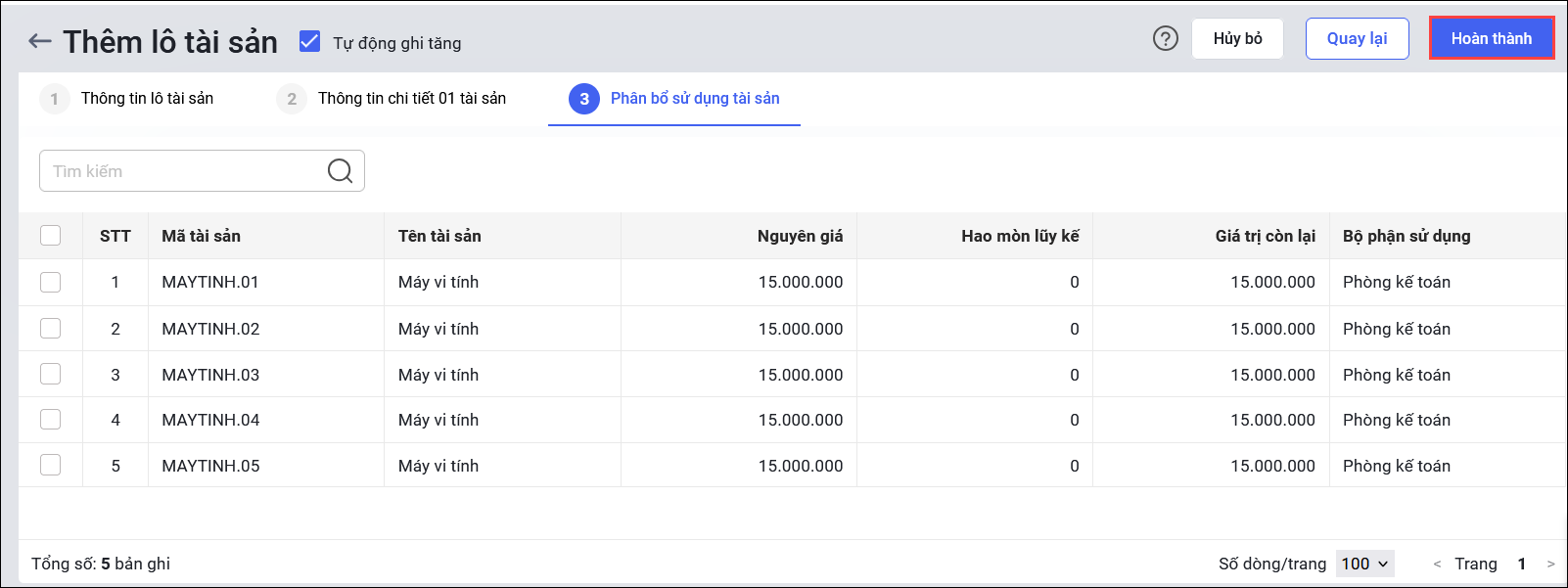
3. Phân bổ sử dụng tài sản
- Kiểm tra lại thông tin phân bổ sử dụng lô tài sản.
Bước 3: Lưu tài sản.
- Nhấn Hoàn thành.
- Phần mềm sẽ ghi tăng lô tài sản này và sinh chứng từ ghi tăng tại menu Tài sản\Ghi tăng.
3. Lưu ý:
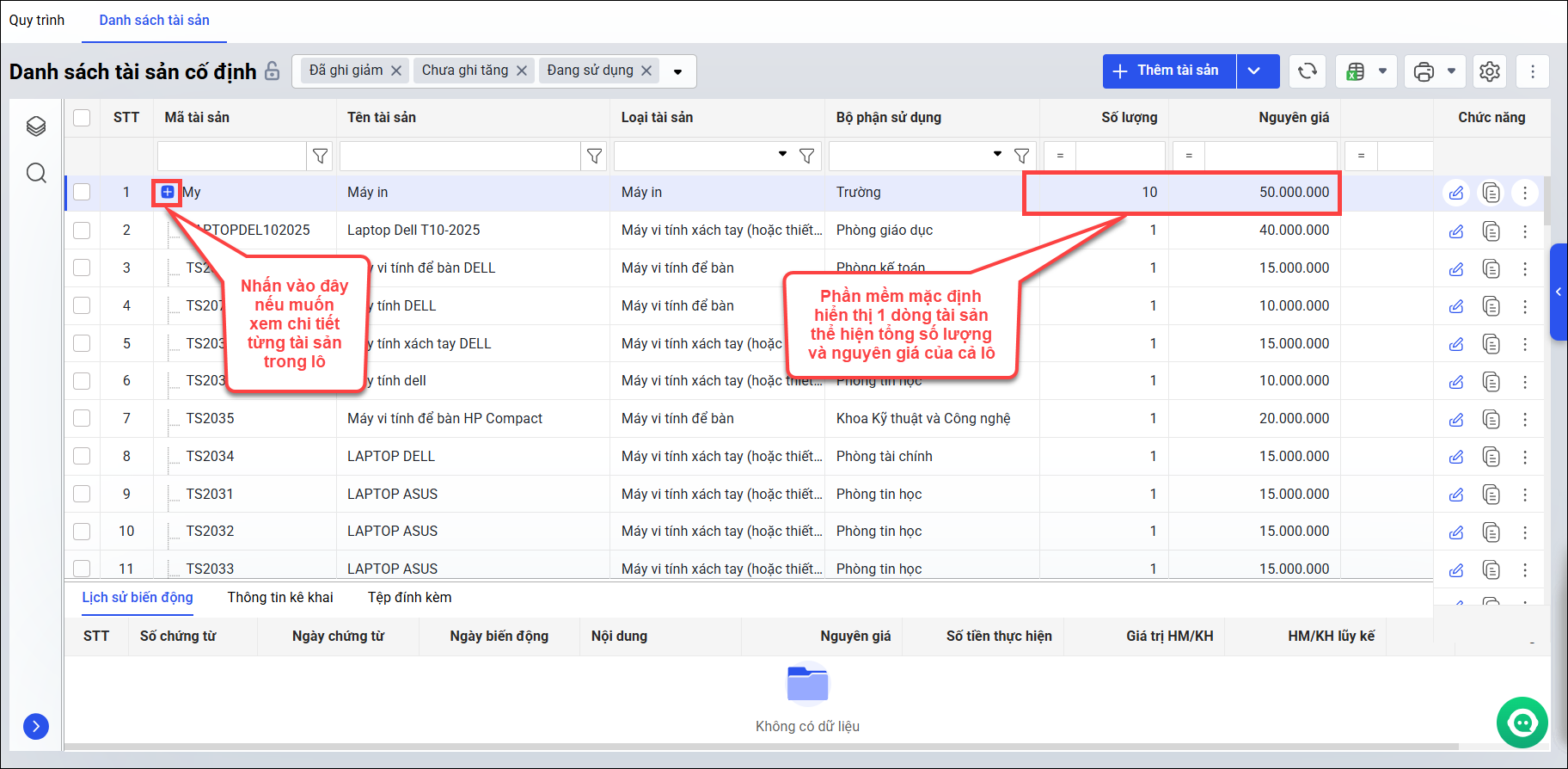
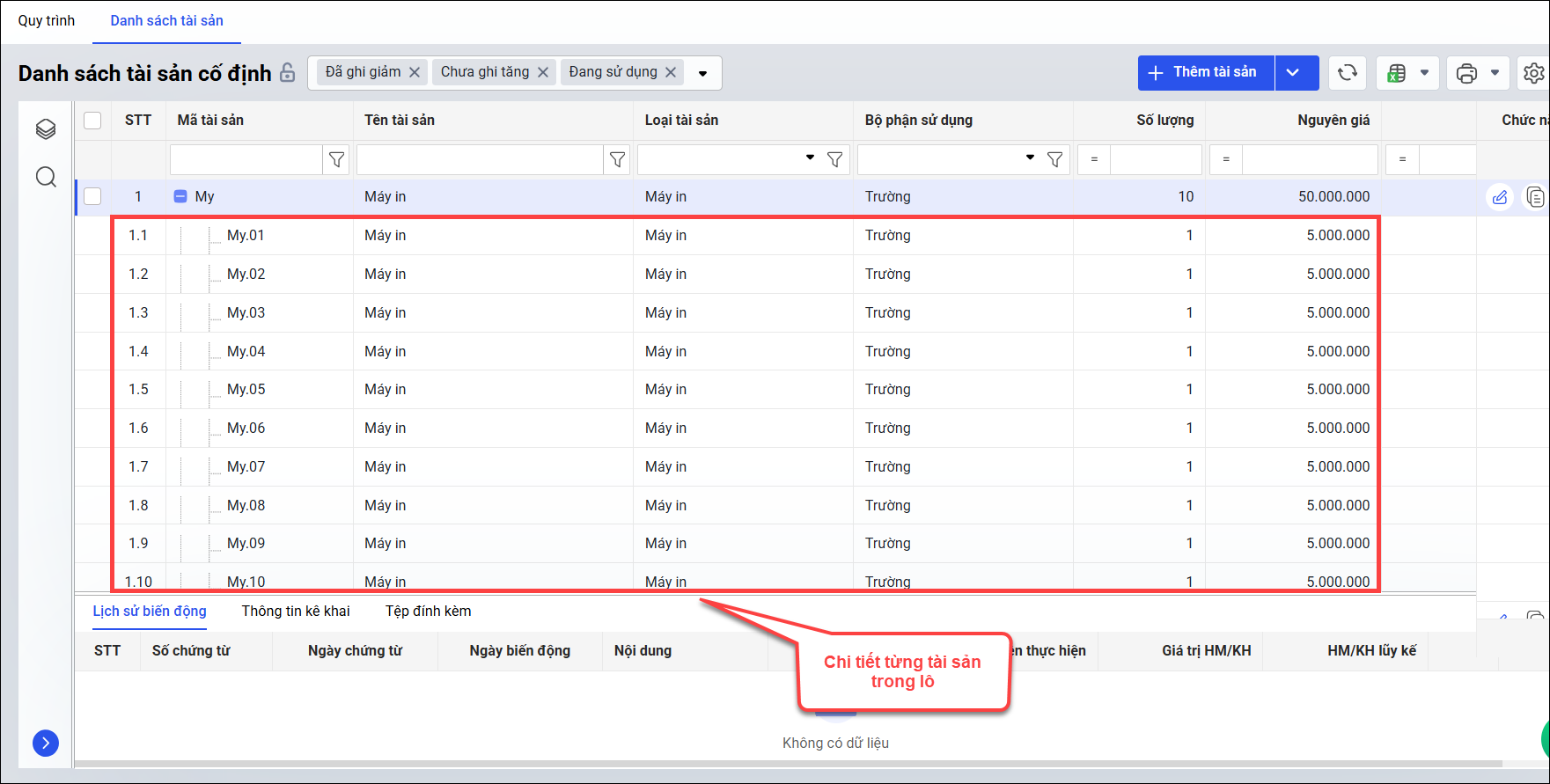
- Trên danh sách tài sản, phần mềm mặc định hiển thị 1 dòng tài sản thể hiện tổng số lượng và nguyên giá của cả lô. Để xem chi tiết các tài sản trong lô tài sản thì anh/chị nhấn biểu tượng dấu cộng (+) ở mã tài sản.
- Phần mềm chưa hỗ trợ thiết lập Cách tính hao mòn là TS chỉ trích khấu hao hoặc TS vừa tính hao mòn vừa trích khấu hao cho tài sản khai báo theo lô. Nếu muốn khai báo khấu hao, anh/chị khai báo từng tài sản đơn lẻ.

