
1. Tổng quan
Khi vào tab Danh sách tài sản/công cụ dụng cụ, anh/chị có thể gặp tình trạng danh sách tài sản/công cụ dụng cụ không hiển thị hoặc hiển thị không không đầy đủ, chỉ xem được một phần dữ liệu, một số cột thông tin bị khuất hoặc khu vực hiển thị quá nhỏ.
Tình trạng này gây khó khăn khi tìm kiếm, theo dõi hoặc thao tác với tài sản/công cụ dụng cụ do không xem được đầy đủ thông tin trên màn hình.
Trong trường hợp này, tab Danh sách tài sản hoặc tab Danh sách công cụ dụng cụ vẫn hiển thị và vẫn truy cập được bình thường, tuy nhiên vùng hiển thị dữ liệu đang bị thu hẹp hoặc bị che khuất nên danh sách chỉ hiển thị một phần.
Bài viết này áp dụng khi vẫn nhìn thấy tab Danh sách tài sản hoặc tab Danh sách công cụ dụng cụ nhưng danh sách hiển thị không đầy đủ. Nếu không thấy tab Danh sách tài sản hoặc không thấy nút Thêm tài sản, anh/chị tham khảo bài viết “Làm thế nào khi không thấy tab Danh sách tài sản hoặc nút Thêm tài sản trên phân hệ Tài sản?“.
2. Các bước thực hiện
2.1. Nguyên nhân
- Trình duyệt chưa được mở ở chế độ toàn màn hình: Khi cửa sổ trình duyệt đang thu nhỏ, diện tích hiển thị bị hạn chế nên danh sách tài sản/công cụ dụng cụ chỉ hiển thị được một phần.
- Tỷ lệ thu phóng (zoom) của trình duyệt đang quá lớn: Mức thu phóng cao làm các thành phần trên màn hình phóng to, khiến số lượng dòng dữ liệu hiển thị bị giảm.
- Khu vực Lịch sử biến động chiếm nhiều diện tích hiển thị: Phần Lịch sử biến động nằm phía dưới danh sách tài sản/công cụ dụng cụ có thể đang mở rộng, làm thu hẹp không gian hiển thị của danh sách tài sản/công cụ dụng cụ.
2.2. Giải pháp
Bước 1: Mở trình duyệt ở chế độ toàn màn hình.
- Anh/chị nhấn biểu tượng Hình ô vuông (□) ở góc trên bên phải cửa sổ trình duyệt để phóng to cửa sổ và hiển thị toàn màn hình.
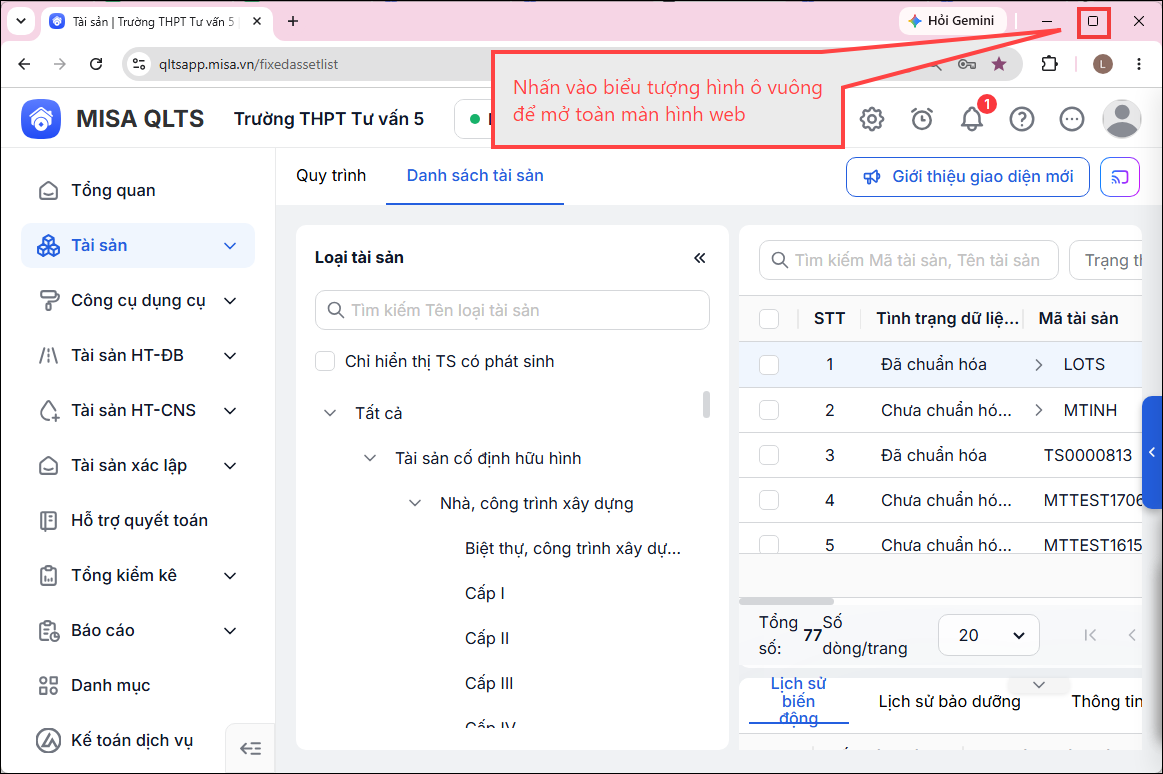
- Nếu góc trên bên phải đang hiển thị biểu tượng Hai ô vuông chồng lên nhau (❐) thì trình duyệt đã ở chế độ toàn màn hình, anh/chị bỏ qua bước này và thực hiện bước tiếp theo.
Bước 2: Thu nhỏ bớt giao diện (giảm tỷ lệ thu phóng)
Anh/chị thực hiện một trong các cách sau để thu nhỏ màn hình:
-
Nhấn tổ hợp phím Ctrl và dấu trừ (-) một hoặc nhiều lần để giảm mức zoom.
-
Giữ phím Ctrl và lăn bánh xe chuột xuống để thu nhỏ giao diện.
-
Nhấn vào biểu tượng ba chấm (⋮) trên trình duyệt, tìm mục Zoom và chỉnh về 90% hoặc 80%.
Bước 3: Nhấn phím F5 để load lại trang web sau khi thu nhỏ.
Bước 4: Thu gọn tab thông tin lịch sử biến động bằng một trong hai cách sau:
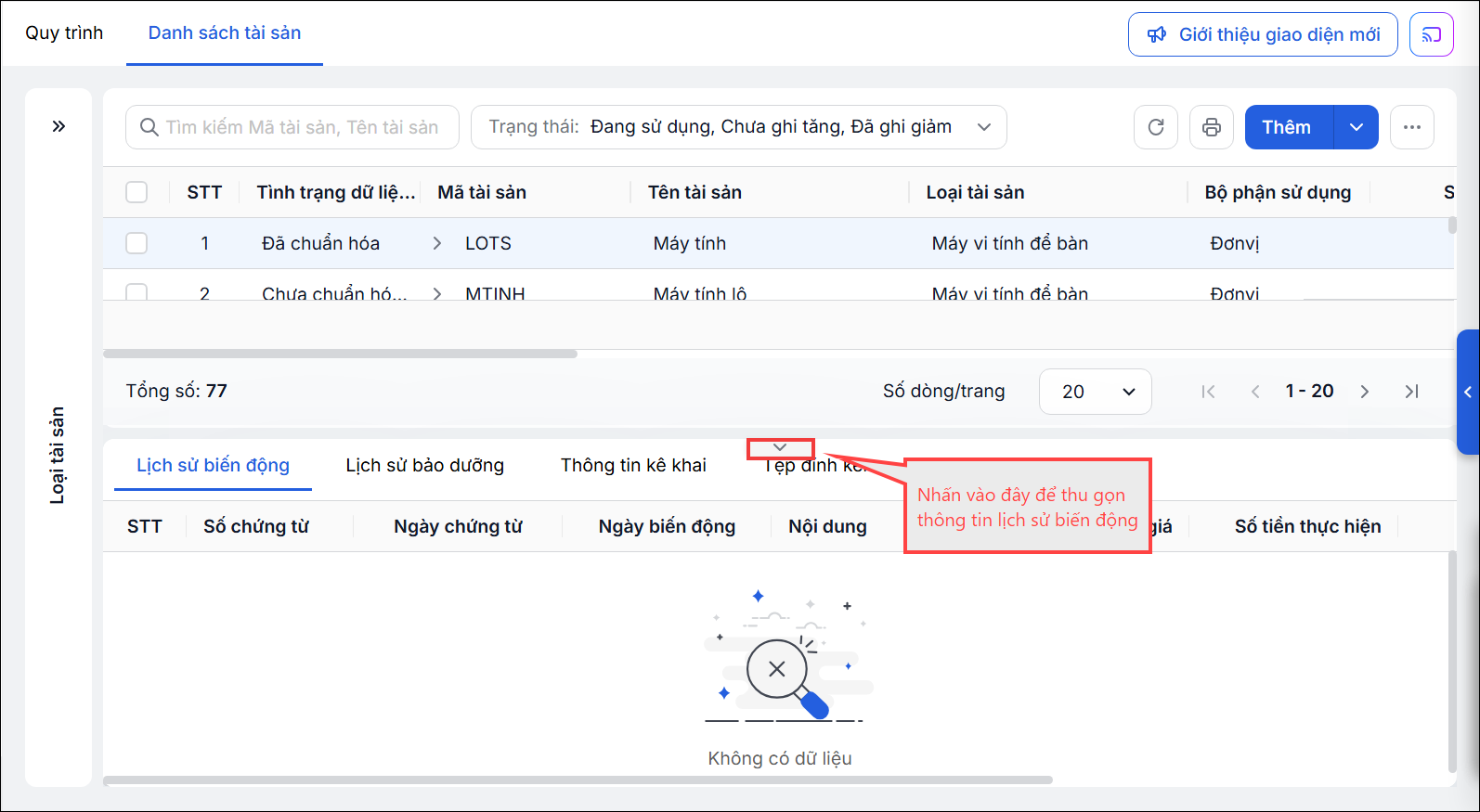
- Cách 1: Nhấn biểu tượng mũi tên hướng xuống (▼) màu xám, nằm ở chính giữa phía trên khu vực chi tiết bên dưới danh sách tài sản/công cụ dụng cụ để ẩn toàn bộ thông tin lịch sử biến động tài sản/công cụ dụng cụ.
-
- Khi cần xem lại chi tiết lịch sử biến động, anh/chị có thể nhấn biểu tượng mũi tên hướng lên để mở lại.
- Cách 2: Anh/chị đưa chuột đến thanh phân cách nằm giữa Danh sách tài sản/Danh sách công cụ dụng cụ và khu vực Lịch sử biến động, sau đó nhấn giữ chuột trái và kéo xuống dưới để thu nhỏ phần Lịch sử biến động, giúp mở rộng không gian hiển thị danh sách tài sản/công cụ dụng cụ.
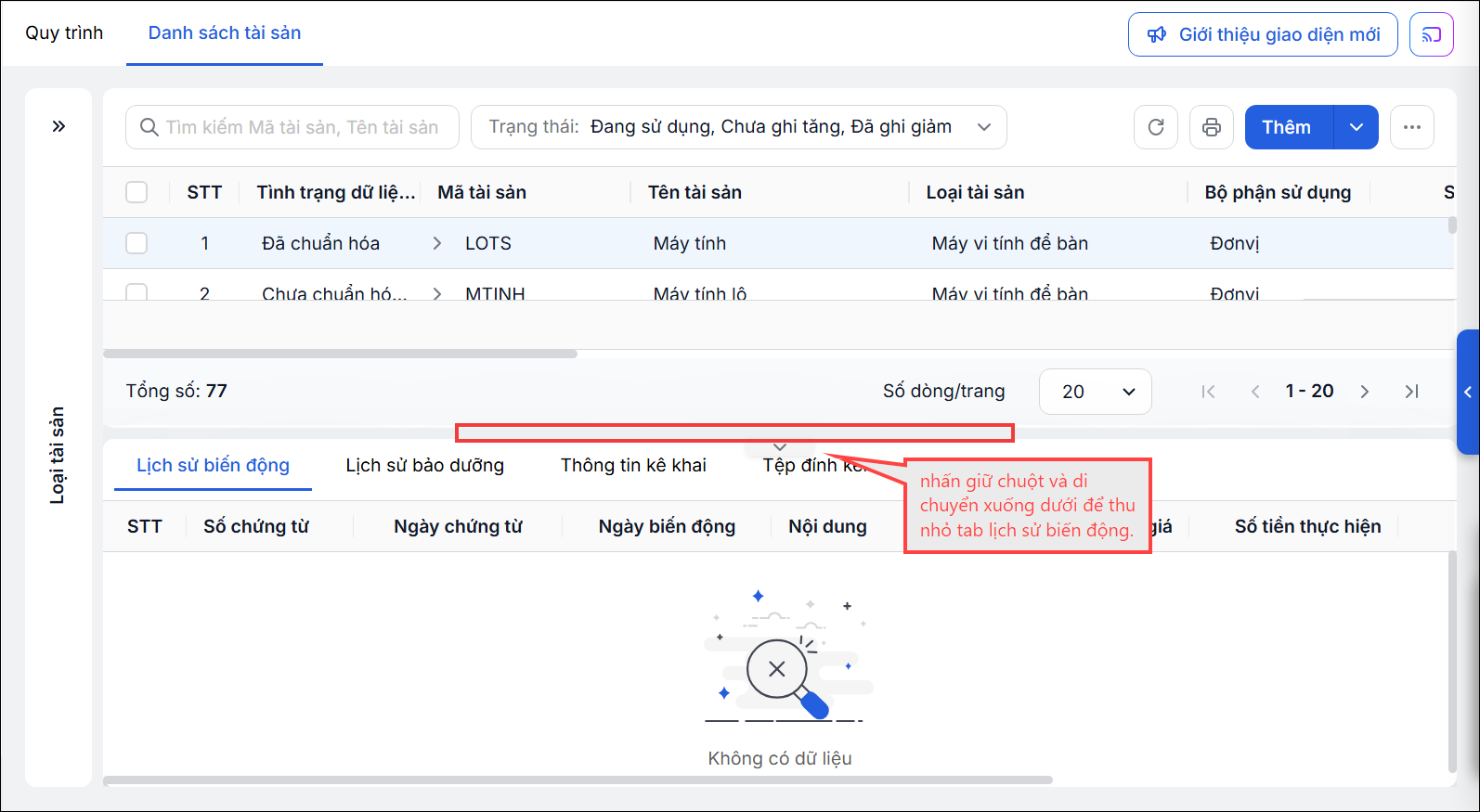
- Khi cần mở rộng lịch sử biến động, anh/chị có thể nhấn giữ và kéo thanh phân cách lên trên để mở rộng khu vực này.

