
1. Tổng quan
Bài viết này giúp anh/chị in tem mã vạch cho công cụ dụng cụ (CCDC) để dán lên CCDC, hỗ trợ nhận diện, quản lý, kiểm kê và truy xuất thông tin CCDC nhanh chóng, chính xác trong quá trình sử dụng.
2. Các bước thực hiện
2.1. Để in tem CCDC
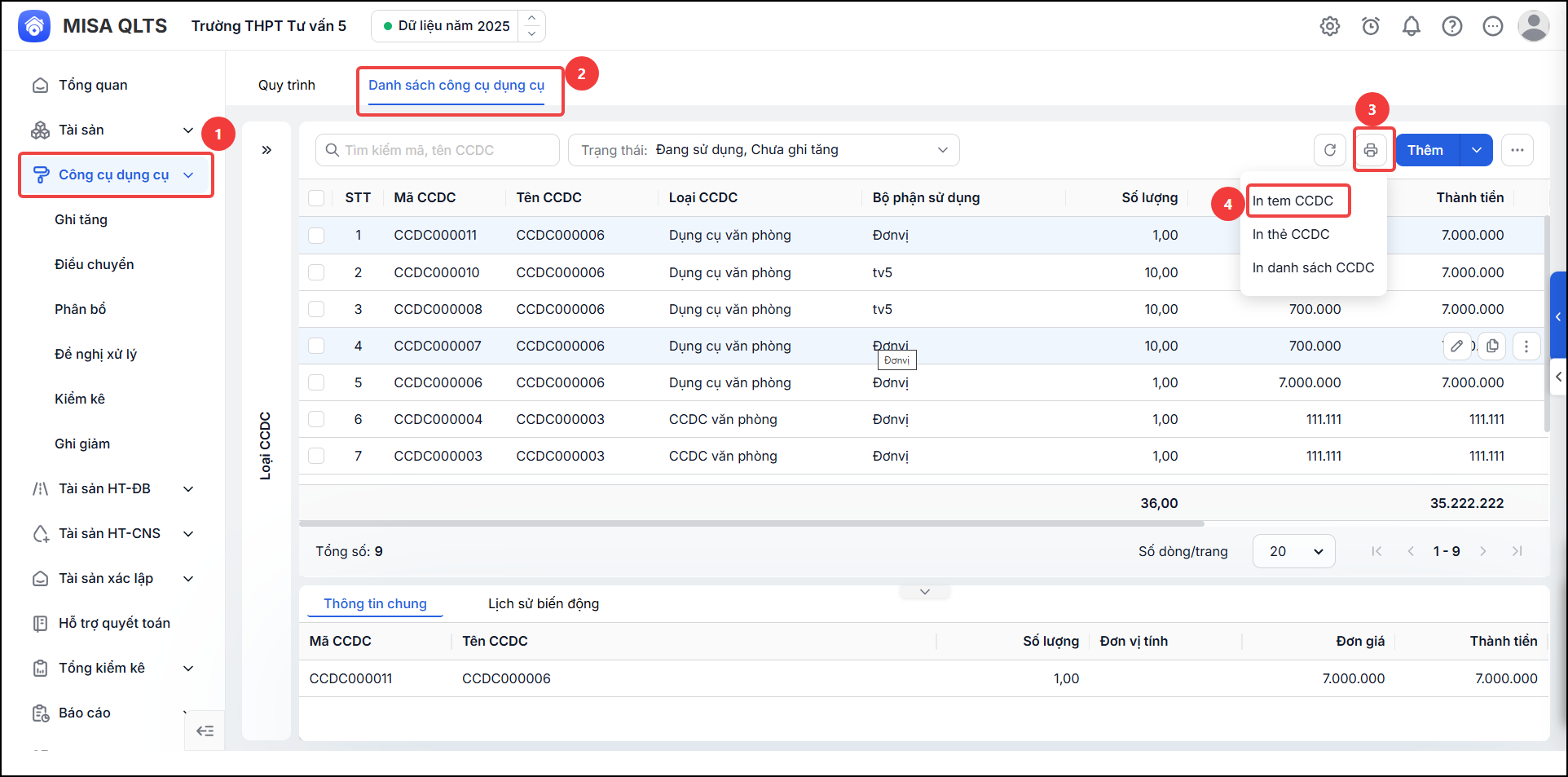
- Vào Công cụ dụng cụ\Chọn biểu tượng máy in\Tích In tem CCDC
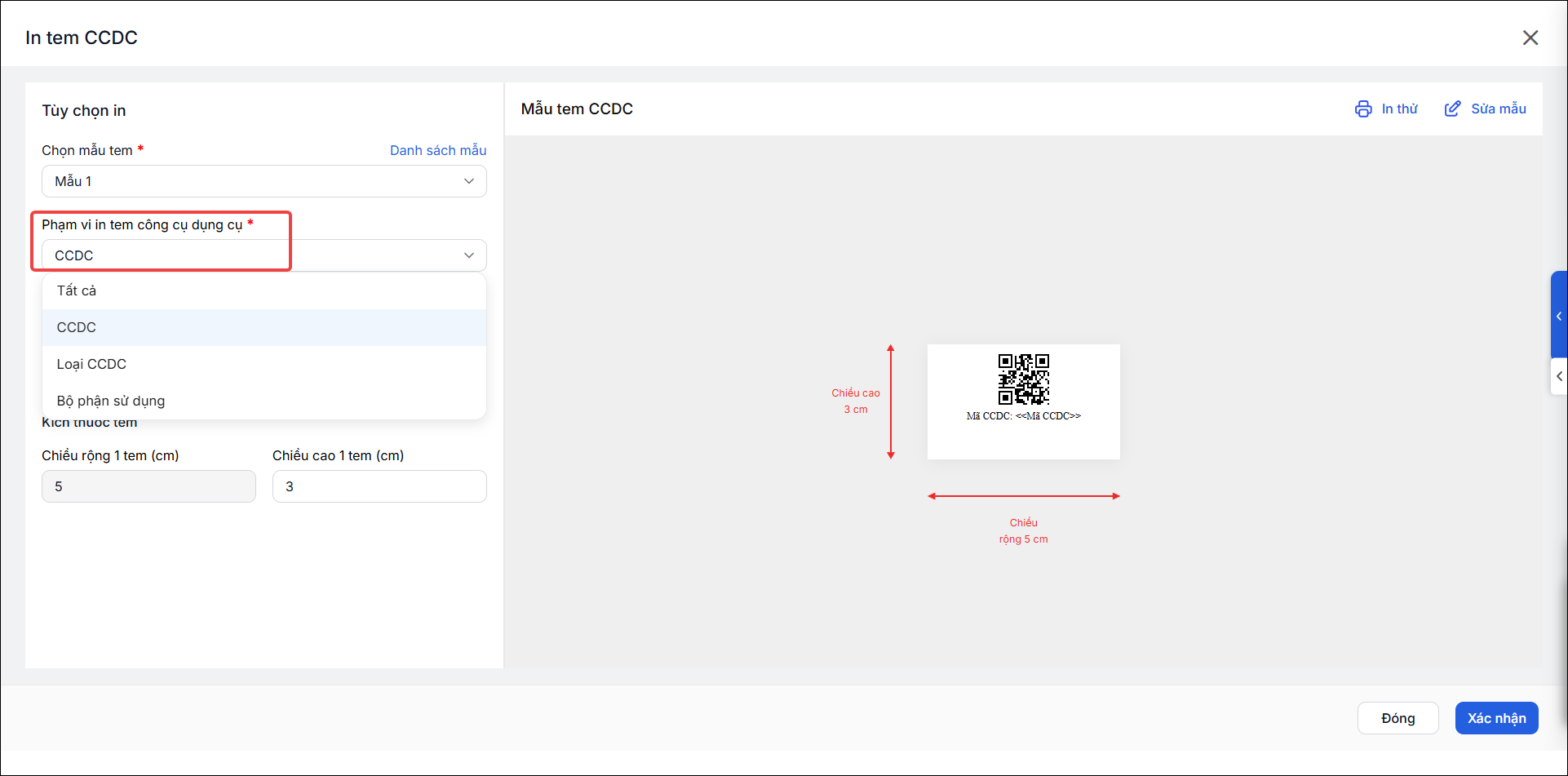
- Chọn mẫu in tem *, chọn khổ giấy in sẵn
- *
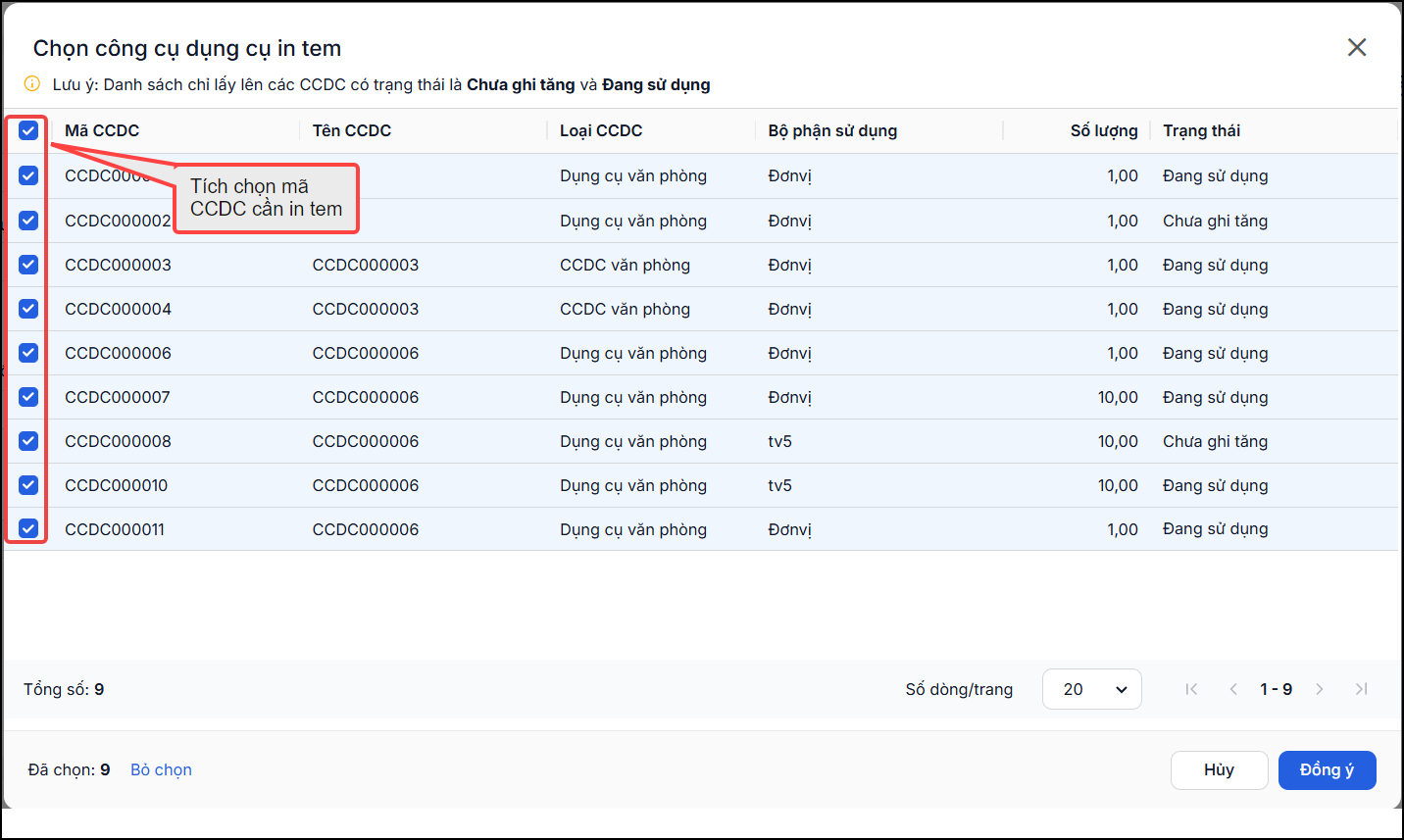
- Tích chọn CCDC cần in tem. Nhấn Đồng ý
- Nhấn xác nhận.
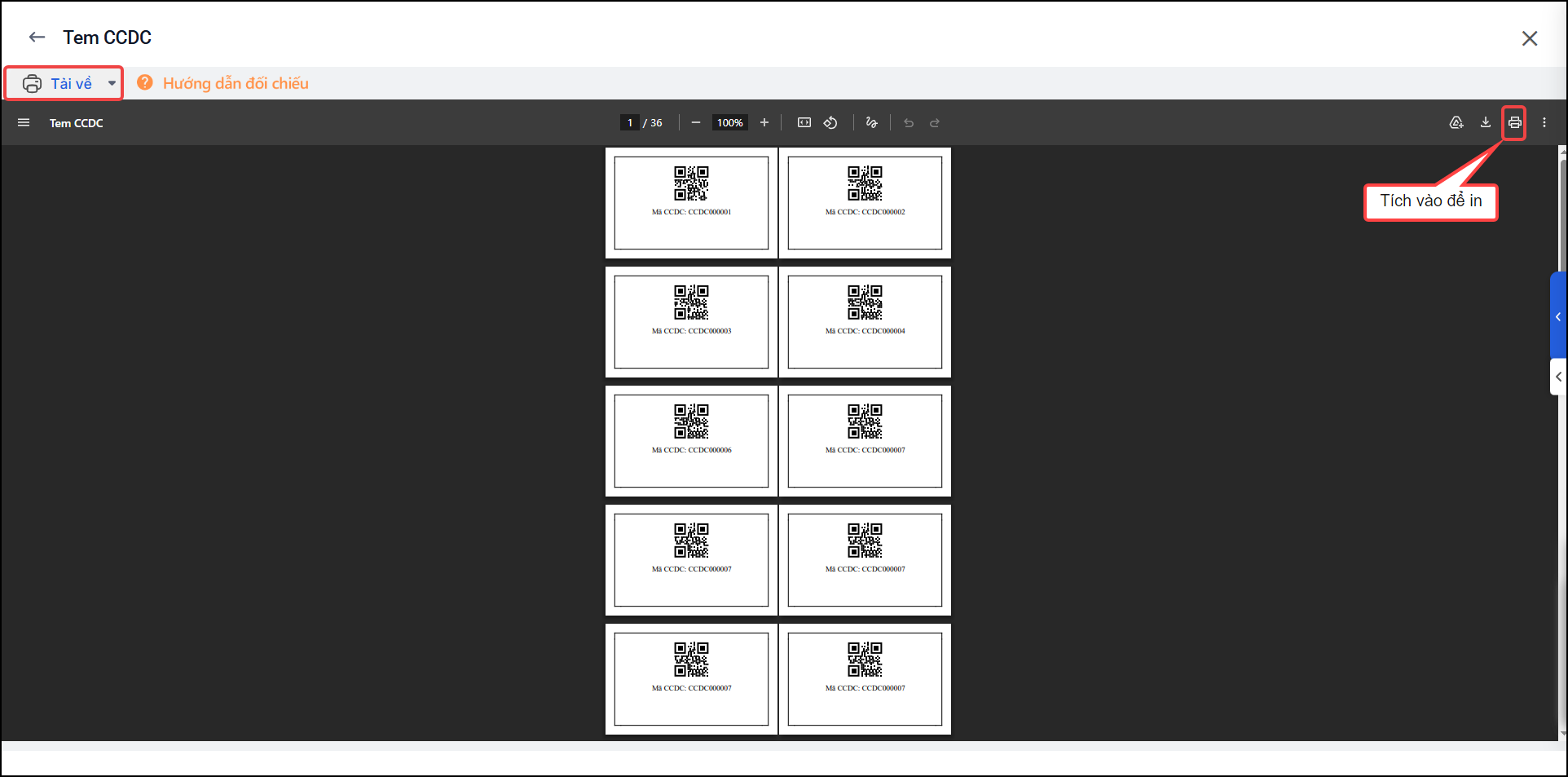
- Phần mềm hiển thị in tem CCDC. Tích vào Tải về hoặc biểu tượng máy in để in ra giấy
2.2. Sửa mẫu in tem CCDC
Bước 1: Vào Công cụ dụng cụ\Chọn biểu tượng máy in\Tích In tem CCDC
Bước 2: Chọn mẫu in tem, chọn khổ giấy in sẵn, nhấn sửa mẫu.
Bước 3: Khai báo nội dung tem
Tại mục Nội dung tem, anh/chị chọn trường thông tin mới muốn hiển thị lên tem.
- Ở cột Tên nhãn dữ liệu: Chọn trường dữ liệu cần in từ danh sách sẵn có (Tên đơn vị, Mã CCDC, Tên CCDC, Loại CCDC, Đơn giá, Thành tiền, Ngày tiếp nhận, Bộ phận sử dụng, Người sử dụng, Ngày ghi tăng, Năm bắt đầu sử dụng, Nhà cung cấp, Tên Tỉnh/bộ/ban ngành)
- Ở cột Tên nhãn trên giao diện: Nhập tiêu đề hiển thị tương ứng trên tem dễ nhận biết
- Nhấn + Thêm dòng để bổ sung thêm các thông tin khác cần hiển thị trên tem
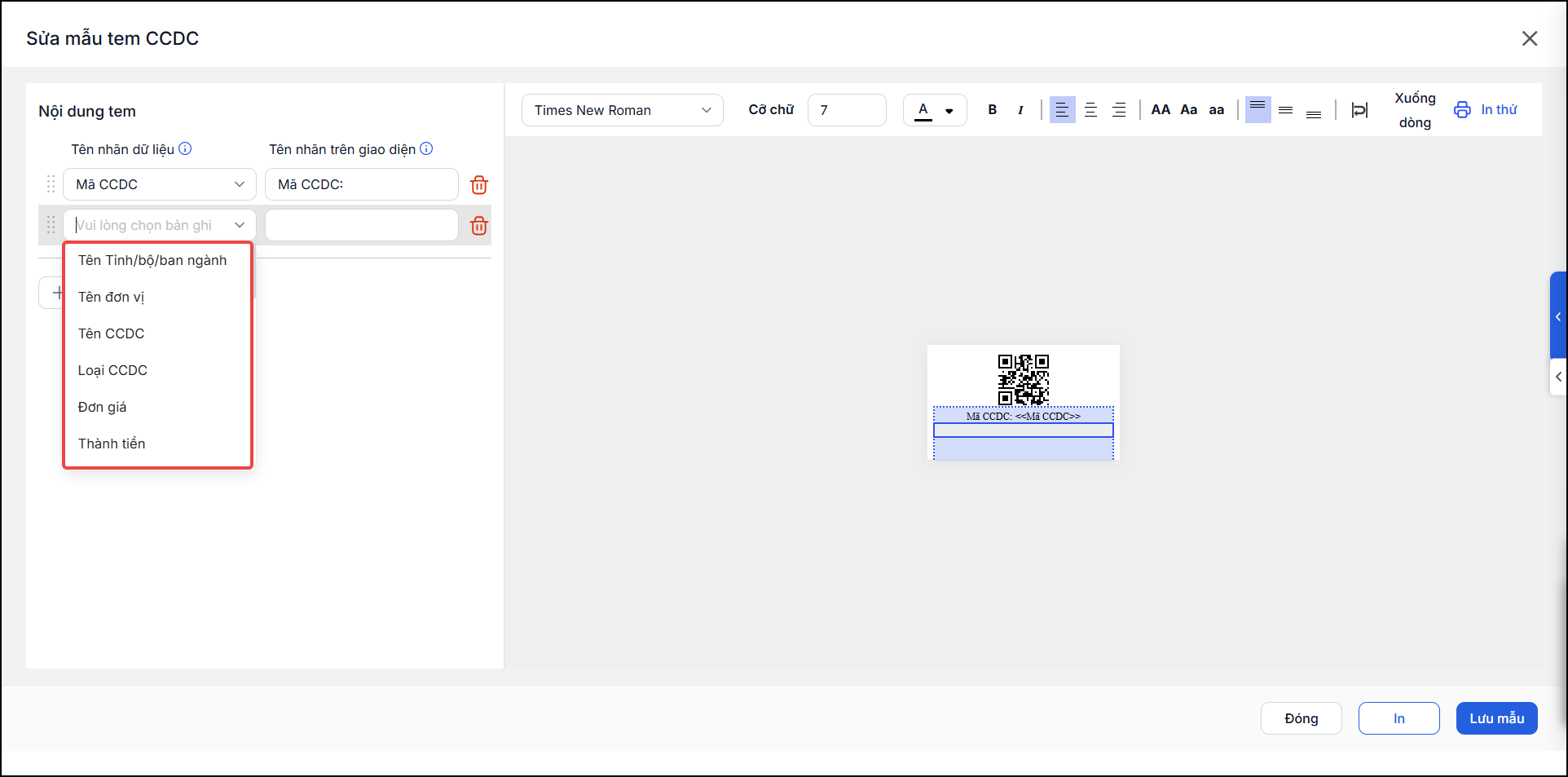
Phía trên giao diện, anh/chị có thể tùy chỉnh:
-
Phông chữ: chọn kiểu chữ (ví dụ: Times New Roman, Arial…).
-
Cỡ chữ: chọn kích thước phù hợp (ví dụ: 12, 14,…).
-
Kiểu chữ: có thể chọn đậm (B), nghiêng (I), gạch chân (U).
-
Căn lề:
-
Căn trái để hiển thị đầu dòng.
-
Căn giữa để nội dung nằm giữa tem.
-
Căn phải để sát cuối dòng.
-
-
Đối với các trường thông tin có nội dung dài, anh/chị chọn chức năng Xuống dòng để nội dung tự động ngắt dòng khi in tem, giúp hiển thị đầy đủ và rõ ràng.
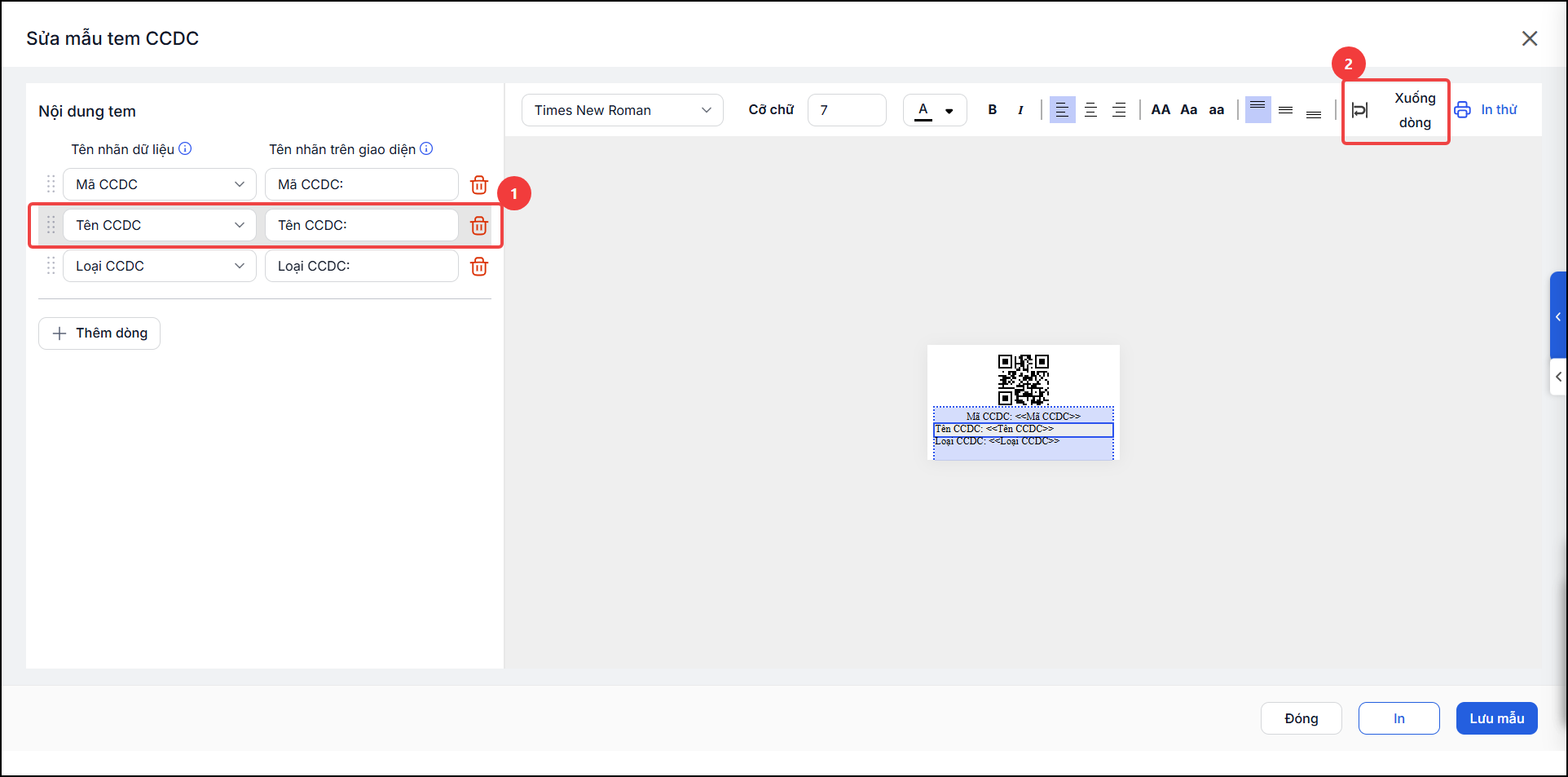
Bước 5: Xem và in thử
-
-
Khi thiết lập xong, nhấn In thử để xem trước bố cục tem.
-
Nếu đúng yêu cầu, nhấn In để in hàng loạt tem CCDC theo danh sách đã chọn.
-

