
1. Trang chủ
  2. Các câu hỏi thường gặp về ghi tăng tài sản cố định

Các câu hỏi thường gặp về ghi tăng tài sản cố định

1. Tổng quan

Bài viết tổng hợp các câu hỏi thường gặp của khách hàng trong quá trình ghi tăng tài sản cố định.

Bài viết này sẽ giúp anh/chị:

  • Hiểu rõ cách xử lý các tình huống thường gặp khi ghi tăng tài sản cố định.
  • Nắm được nguyên nhân và cách thao tác đúng trên phần mềm.

2. Các bước thực hiện

2.1. Câu hỏi: Tài sản đã khai báo nhưng không ghi tăng được / không tích được ghi tăng / vào thêm chứng từ ghi tăng không thấy tài sản để chọn thì phải làm sao?

Trả lời: Trường hợp tài sản đã khai báo nhưng không tích được nút ghi tăng hoặc vào menu Tài sản\ nhấn Ghi tăng\ nhấn Thêm chứng từ không thấy tài sản hiện lên, anh/chị kiểm tra lại Ngày ghi tăng và Năm theo dõi của tài sản. Nếu ngày ghi tăng không nằm trong năm theo dõi hiện tại đang làm việc thì phần mềm sẽ không cho ghi tăng.

Nếu tài sản là tài sản ghi tăng bù của các năm trước, anh/chị cần mở lại tài sản đã khai báo ghi tăng bù theo các thông tin như sau:

  • Vào Tài sản, tại danh sách tài sản, tìm lại theo mã hoặc tên tài sản đã khai báo, nhấn 2 lần mở lên

  • Kiểm tra lại thông tin Ngày mua, Ngày bắt đầu sử dụng, Ngày bắt đầu tính hao mòn là ngày đưa tài sản vào sử dụng thực tế.

  • Điền Ngày ghi tăng và Năm theo dõi là năm hiện tại.

  • Kiểm tra Hao mòn lũy kế (phần mềm thường tự tính đúng).

  • Nhấn Lưu để hoàn tất khai báo và ghi tăng bù tài sản.

Trường hợp cần hướng dẫn chi tiết, anh/chị tham khảo bài: Đơn vị có tài sản đã sử dụng trước đó nhưng chưa được ghi tăng trên phần mềm, cách khai báo ghi tăng bù tài sản.

2.2. Câu hỏi: Làm thế nào để sửa lý do ghi tăng tài sản từ Đầu tư xây dựng sang Tiếp nhận hoặc các lý do khác trên phần mềm?

Trả lời: Anh/chị có thể chỉnh sửa lại lý do ghi tăng tài sản trực tiếp trên phần mềm như sau:

  1. Vào Danh sách tài sản cố định, nhấn 2 lần vào dòng tài sản cần chỉnh sửa để mở chi tiết tài sản.

  2. Tìm đến trường Lý do ghi tăng. Đổi từ Đầu tư xây dựng sang Tiếp nhận.

  3. Nhấn Lưu để cập nhật lại thông tin.

Sau khi lưu, phần mềm sẽ cập nhật lại đúng lý do ghi tăng tài sản theo hình thức tiếp nhận.

2.3. Câu hỏi: Làm sao để ghi tăng tài sản giá 1đ?

Trả lời: Hiện nay, phần mềm không hỗ trợ ghi tăng tài sản cố định với nguyên giá 1 đồng. Nguyên nhân là theo quy định tại Thông tư 23, tài sản cố định phải có nguyên giá từ 10 triệu đồng trở lên.

  • Trường hợp đã xác định được nguyên giá hợp lệ hoặc tương đương: Anh/chị lập chứng từ ghi tăng tài sản trên phần mềm theo nguyên giá mới đã xác định.

  • Trường hợp chưa xác định được nguyên giá:

    • Khi lập chứng từ Tổng kiểm kê, anh/chị thực hiện khai báo tài sản tại tab Tài sản ngoài danh sách.

    • Cụ thể, tại chứng từ Tổng kiểm kê tài sản cố định, chọn tab Tài sản ngoài danh sách, nhấn Thêm tài sản (ở giữa bên phải màn hình) và nhập các thông tin gồm: tên tài sản, loại tài sản, đơn vị tính, số lượng theo thực tế; đồng thời khai báo nguyên giá và giá trị còn lại bằng 1 đồng.

Việc khai báo nguyên giá và giá trị còn lại bằng 1 đồng chỉ nhằm phục vụ công tác tổng kiểm kê. Sau khi hoàn thành tổng kiểm kê, cơ quan, tổ chức, đơn vị, doanh nghiệp đang quản lý hoặc tạm quản lý tài sản có trách nhiệm đánh giá lại giá trị tài sản để thực hiện hạch toán theo đúng quy định hiện hành.

2.4. Làm thế nào để nhập tài sản được hình thành từ nhiều nguồn kinh phí (ví dụ: 2 nguồn) để phần mềm phân bổ nguyên giá theo từng nguồn?

Trả lời: Anh/chị thực hiện khai báo tài sản cố định như bình thường. Tại phần Nguyên giá, mục Nguồn hình thành, anh/chị chọn nguồn kinh phí thứ nhất và nhập Giá trị tương ứng. Sau đó nhấn dấu (+) ở cuối dòng để thêm nguồn hình thành thứ hai và nhập giá trị thực tế chi từ nguồn đó.
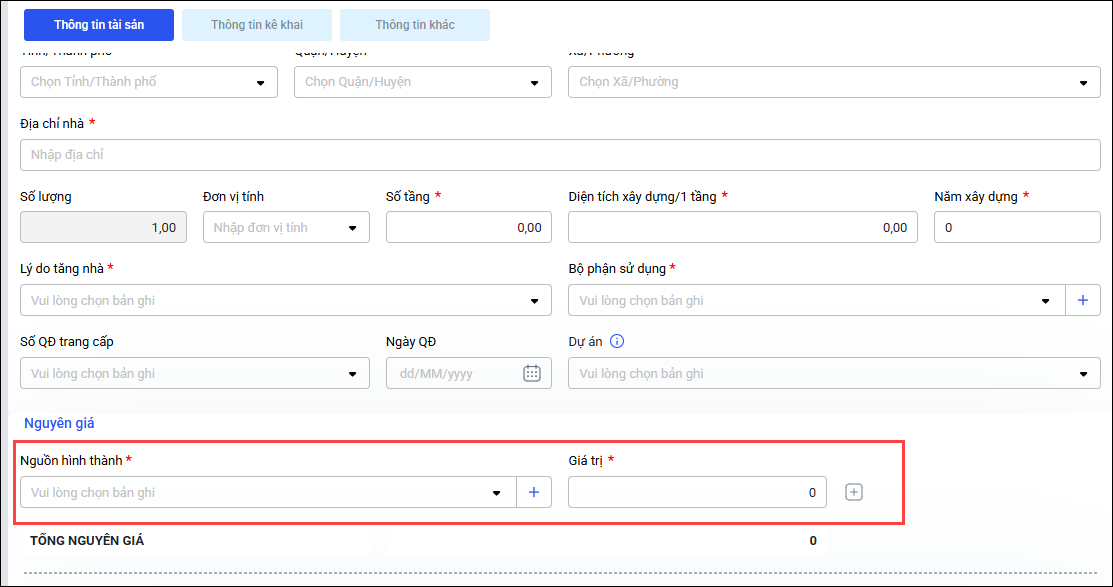
Phần mềm sẽ tự động phân bổ nguyên giá và tính hao mòn/khấu hao theo tỷ lệ giá trị của từng nguồn kinh phí đã khai báo.

Để xem chi tiết nguyên giá và hao mòn theo từng nguồn hình thành, anh/chị có thể vào Báo cáo và chọn một trong các báo cáo sau:

  • Mẫu số DSKT03 – Danh sách tài sản theo nguồn hình thành

  • Mẫu số C55-HD – Bảng tính hao mòn TSCĐ: Khi xem báo cáo, chọn tham số Nguồn hình thành = Tất cả để hiển thị đầy đủ thông tin theo từng nguồn kinh phí.

2.5. Tài sản phát sinh trong tháng chỉnh lý quyết toán thì ghi tăng tài sản năm trước hay năm sau?

Trả lời: Trong kế toán hành chính sự nghiệp, tháng chỉnh lý quyết toán là khoảng thời gian đầu năm sau (thường từ 01/01 đến 31/01) dùng để hạch toán bổ sung các nghiệp vụ thuộc năm ngân sách trước.

MISA khuyến nghị các nghiệp vụ phát sinh trong thời gian này vẫn được tính cho năm ngân sách trước (ví dụ tài sản phát sinh trong tháng chỉnh lý quyết toán năm 2025 vẫn ghi tăng tài sản năm 2025, không ghi sang năm 2026). Trường hợp đơn vị mong muốn thì có thể chuyển qua 2026 khai báo.

2.6. Mua tài sản bằng nguồn thu học sinh thì làm thế nào trên QLTS?

Trả lời: Khi đơn vị mua tài sản hoặc ghi tăng TSCĐ bằng nguồn thu học sinh (hoặc các nguồn khác như ngân sách, phí/lệ phí, viện trợ, quỹ…), cách thực hiện trên QLTS về bản chất là khai báo tài sản cố định như thông thường, không có quy trình riêng biệt cho từng nguồn kinh phí. 

Lưu ý:

  • Tại bước khai báo TSCĐ, cần chọn đúng Nguồn hình thành. Nguồn thu học sinh thường được chọn là Nguồn khác khi khai báo nguồn hình thành tài sản.
  • Các thông tin khác của tài sản vẫn nhập theo quy trình bình thường.

Anh/chị có thể tham khảo thêm tài liệu hướng dẫn khai báo chi tiết cho từng loại TSCĐ để thực hiện đúng và đầy đủ tại đây

2.7. Có thể chuyển hoặc đồng bộ các chứng từ tài sản như ghi tăng, ghi giảm, hao mòn, khấu hao từ phần mềm kế toán sang phần mềm quản lý tài sản không?

Trả lời: Phần mềm quản lý tài sản không hỗ trợ tự động nhận hoặc đồng bộ các chứng từ tài sản như ghi tăng, ghi giảm, hao mòn, khấu hao từ phần mềm kế toán hoặc các phần mềm khác.

Vì vậy, trường hợp anh/chị đã thực hiện các nghiệp vụ này trên phần mềm kế toán thì cần lập lại chứng từ tương ứng trên phần mềm quản lý tài sản.

Anh/chị vào menu Tài sản, lựa chọn đúng chức năng như Ghi tăng, Ghi giảm hoặc Tính hao mòn, Trích khấu hao và nhập lại thông tin đúng với thời điểm đã hạch toán trên phần mềm kế toán.

Việc thực hiện lại chứng từ giúp phần mềm quản lý tài sản ghi nhận đúng trạng thái tài sản và đảm bảo số liệu báo cáo chính xác theo từng năm.

Cập nhật 22/07/2026

Bài viết này hữu ích chứ?

[footer_base]