1. Trang chủ
  2. Bắt đầu sử dụng
  3. Danh mục
  4. Bộ phận sử dụng (Phòng ban)

Bộ phận sử dụng (Phòng ban)

1. Tổng quan

Bài viết này giúp anh/chị biết được các thao tác Thêm, Sửa, Theo dõi, Ngừng theo dõi danh mục các Phòng/Ban trong đơn vị trên phần mềm.

Lưu ý: Bài viết không áp dụng cho các trường hợp đưa tài sản sang loại khác, ví dụ nhà cấp 4, anh/chị tham khảo hướng dẫn Chuyển loại tài sản để thay đổi cấp hạng nhà.

2. Các bước thực hiện

2.1. Thêm mới phòng ban

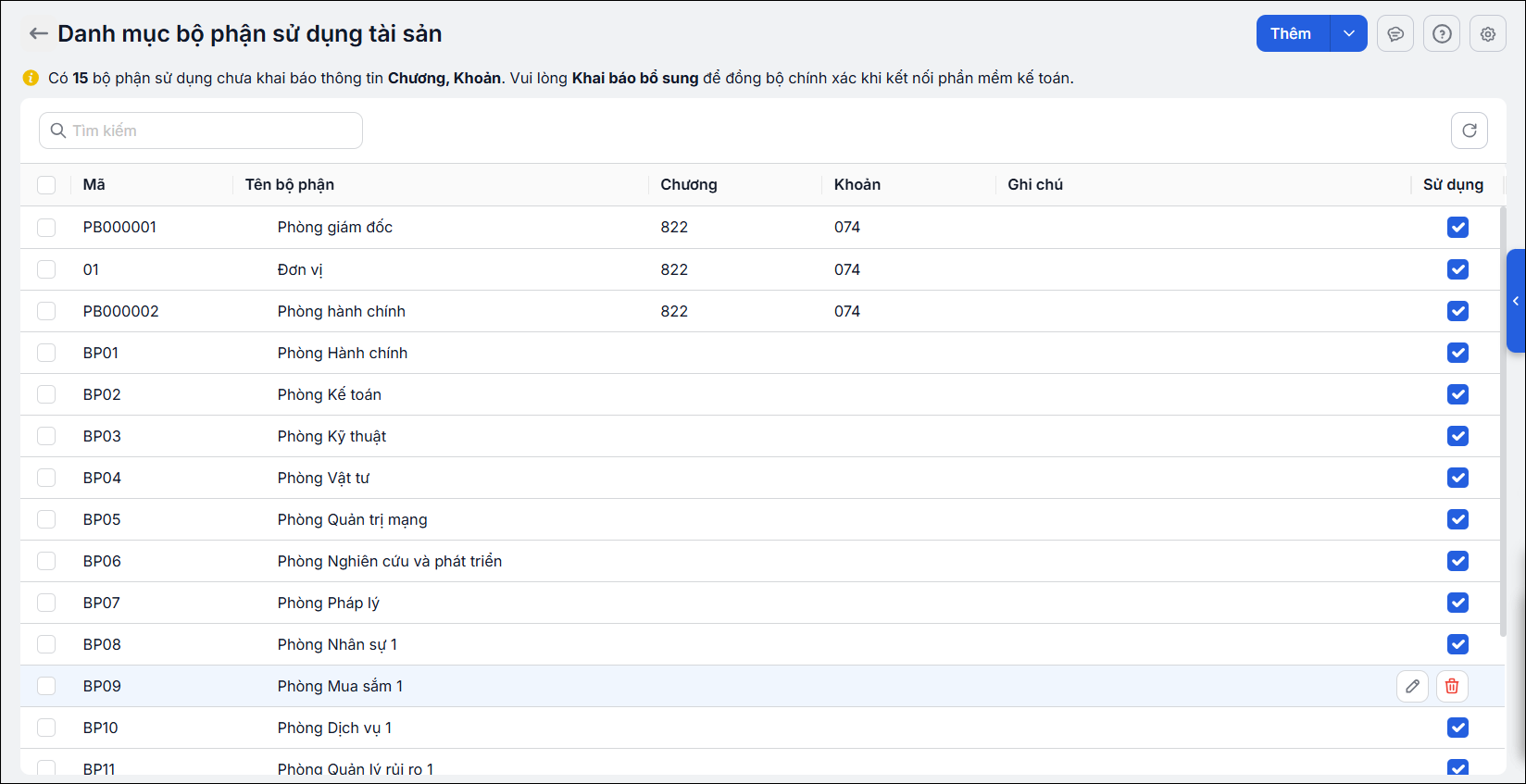
Bước 1: Vào Danh mục\Bộ phận sử dụng (phòng ban).
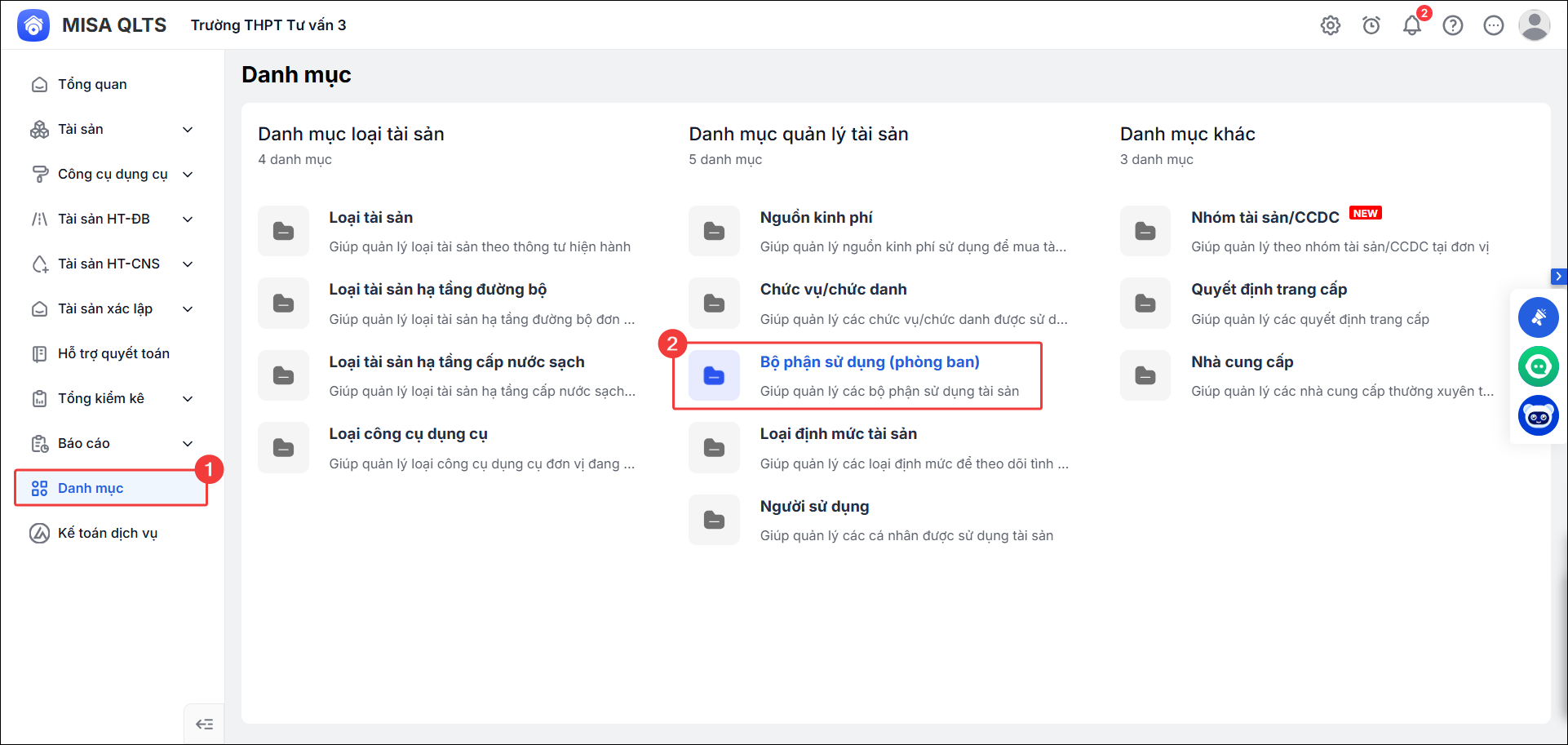
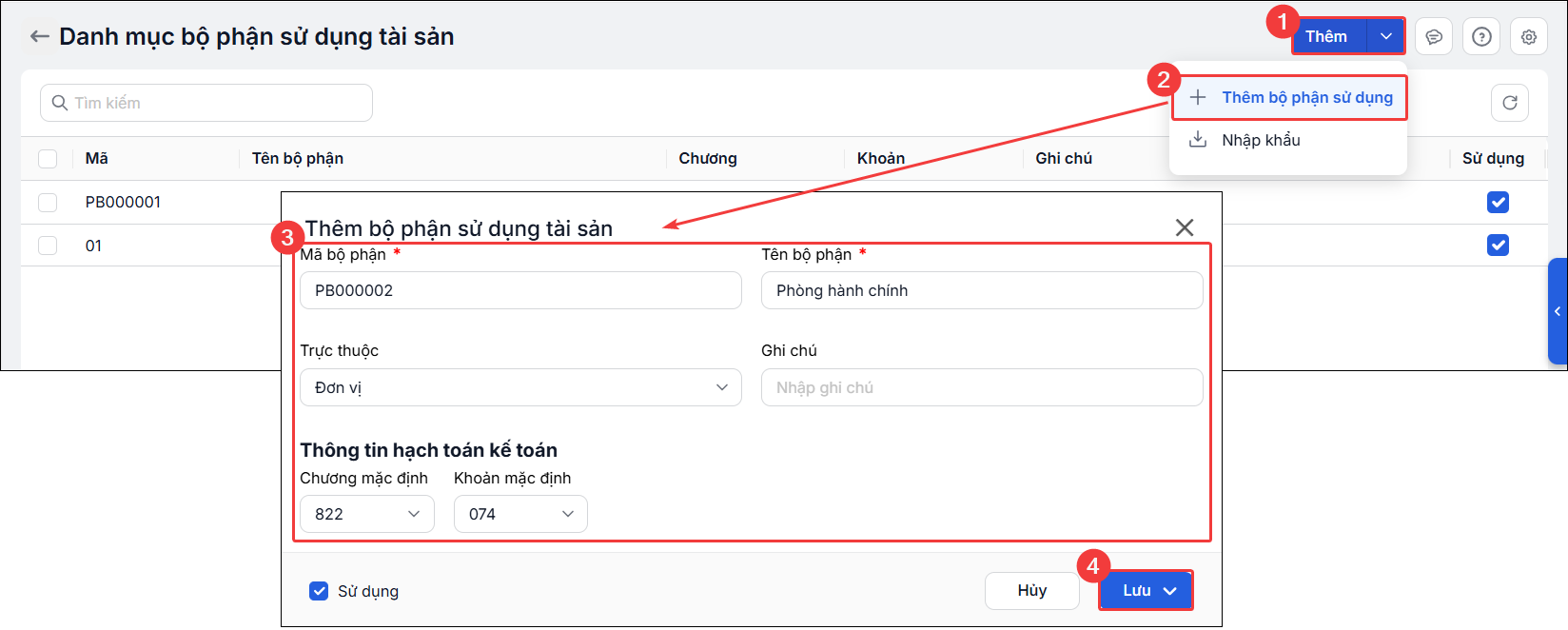
Bước 2: Nhấn Thêm\Thêm bộ phận sử dụng để thêm mới bộ phận sử dụng (phòng ban).

Bước 3: Nhập thông tin chi tiết của phòng ban

  • Nhập các thông tin Mã bộ phận (phần mềm tự động cập nhật, anh/chị có thể tự sửa lại theo cách đặt riêng của đơn vị)Tên bộ phận.
  • Chọn Trực thuộc nếu phòng ban này thuộc 1 phòng ban khác tại đơn vị.
  • Nhập thêm Ghi chú (nếu muốn).

Bước 4: Nhấn Lưu.
2.2. Sửa/xóa phòng ban

Bước 1:Vào Danh mục\Bộ phận sử dụng (phòng ban).

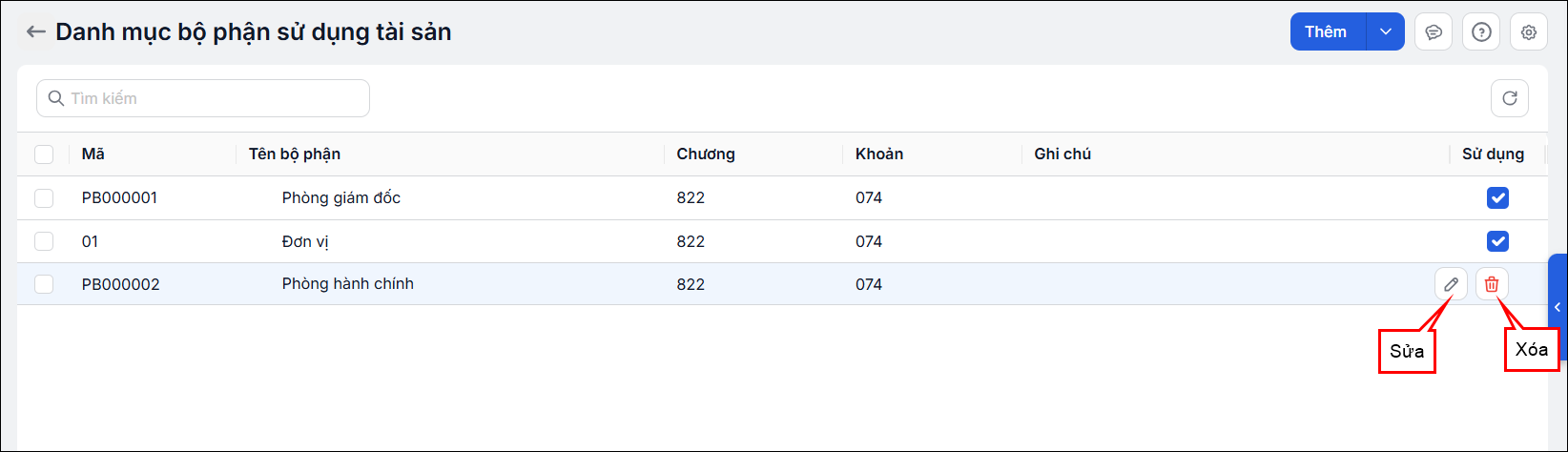
Bước 2: Di chuột vào phòng ban, nhấn vào biểu tượng Sửa/Xóa để sửa/xóa phòng ban.
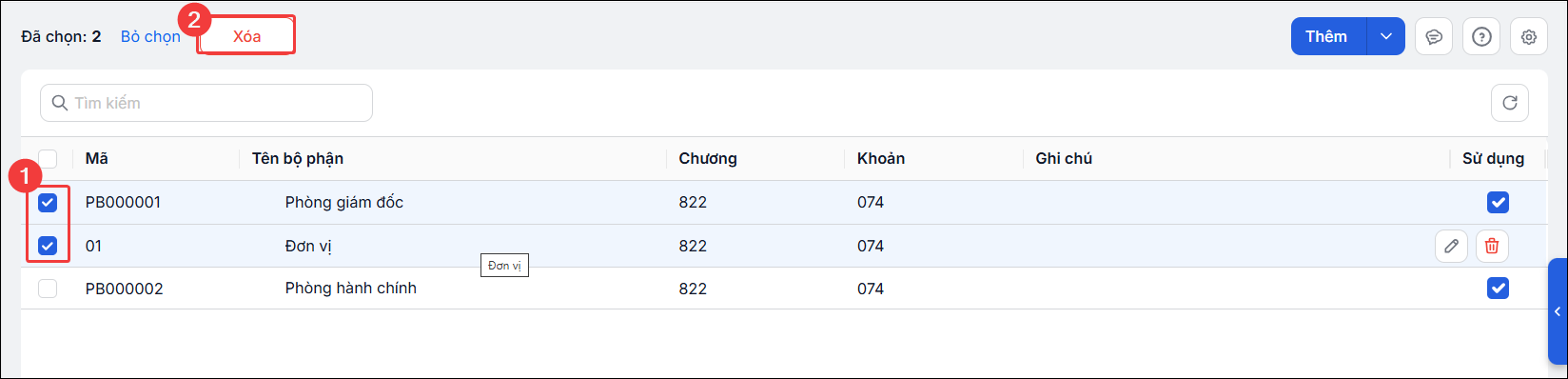
  • Để xóa nhiều phòng ban thì:
    • Tích chọn các phòng ban cần xóa.
    • Nhấn Xóa.

2.3. Nhập khẩu Bộ phận sử dụng (phòng ban)

Bước 1: Vào Danh mục\Bộ phận sử dụng (phòng ban)

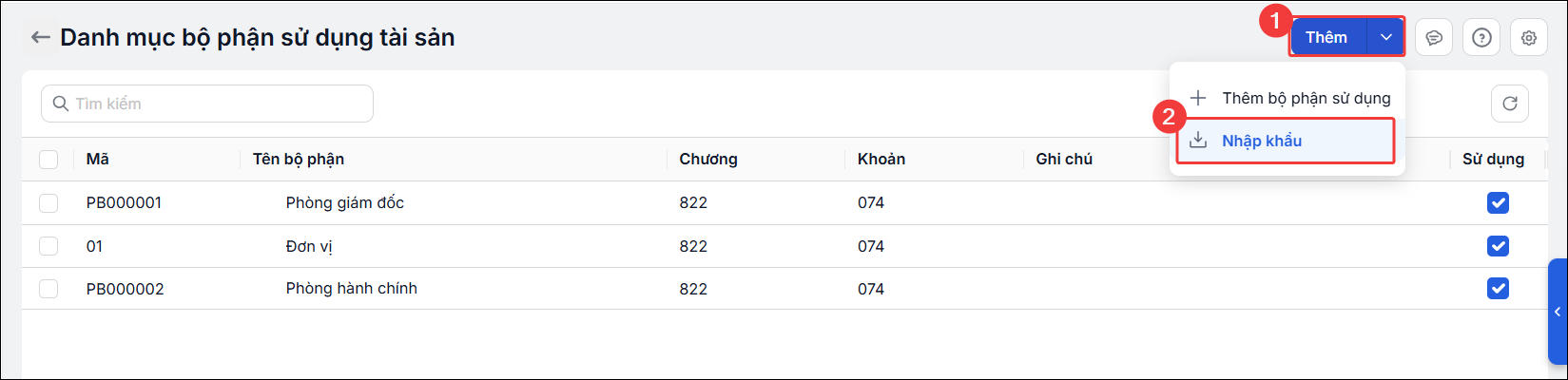
Bước 2: Nhấn biểu tượng mũi tên trỏ xuống cạnh nút Thêm ,chọn Nhập khẩu
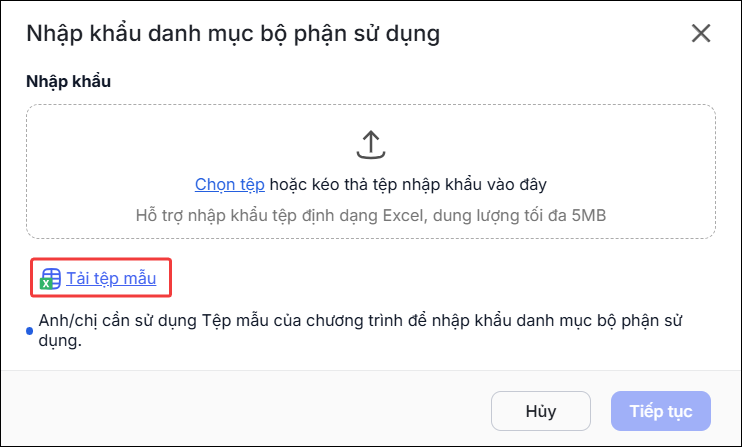
Bước 3: Để có kết quả nhập khẩu chính xác, anh/chị nhấn Tải tệp mẫu
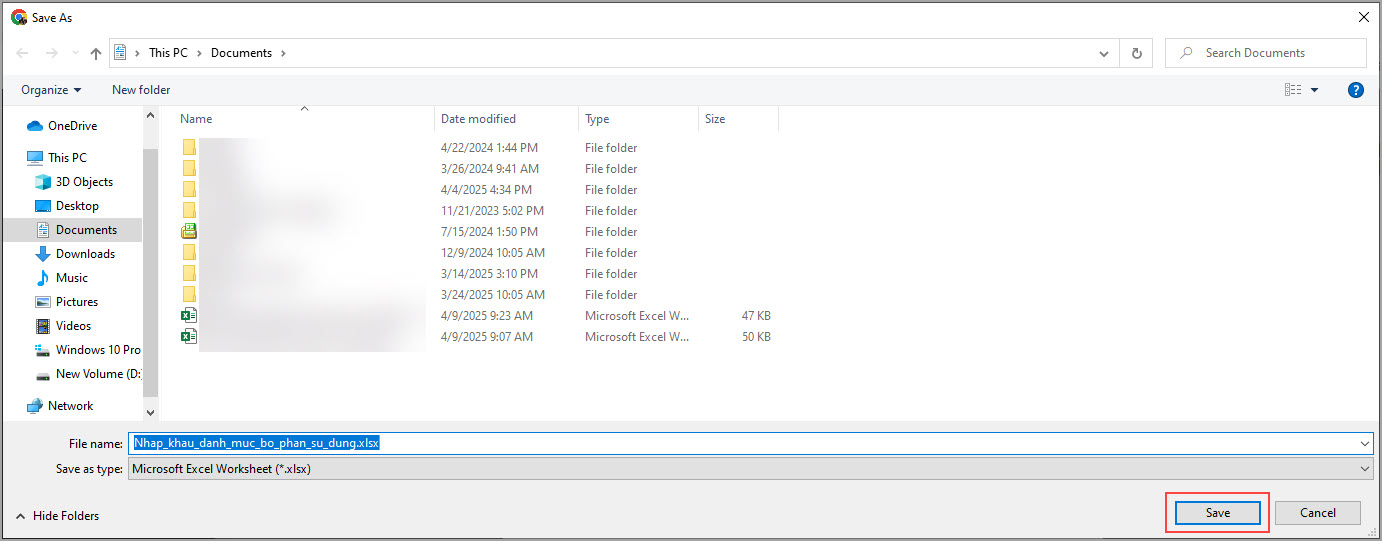
Bước 4: Khai báo các trường thông tin theo tệp mẫu đã tải
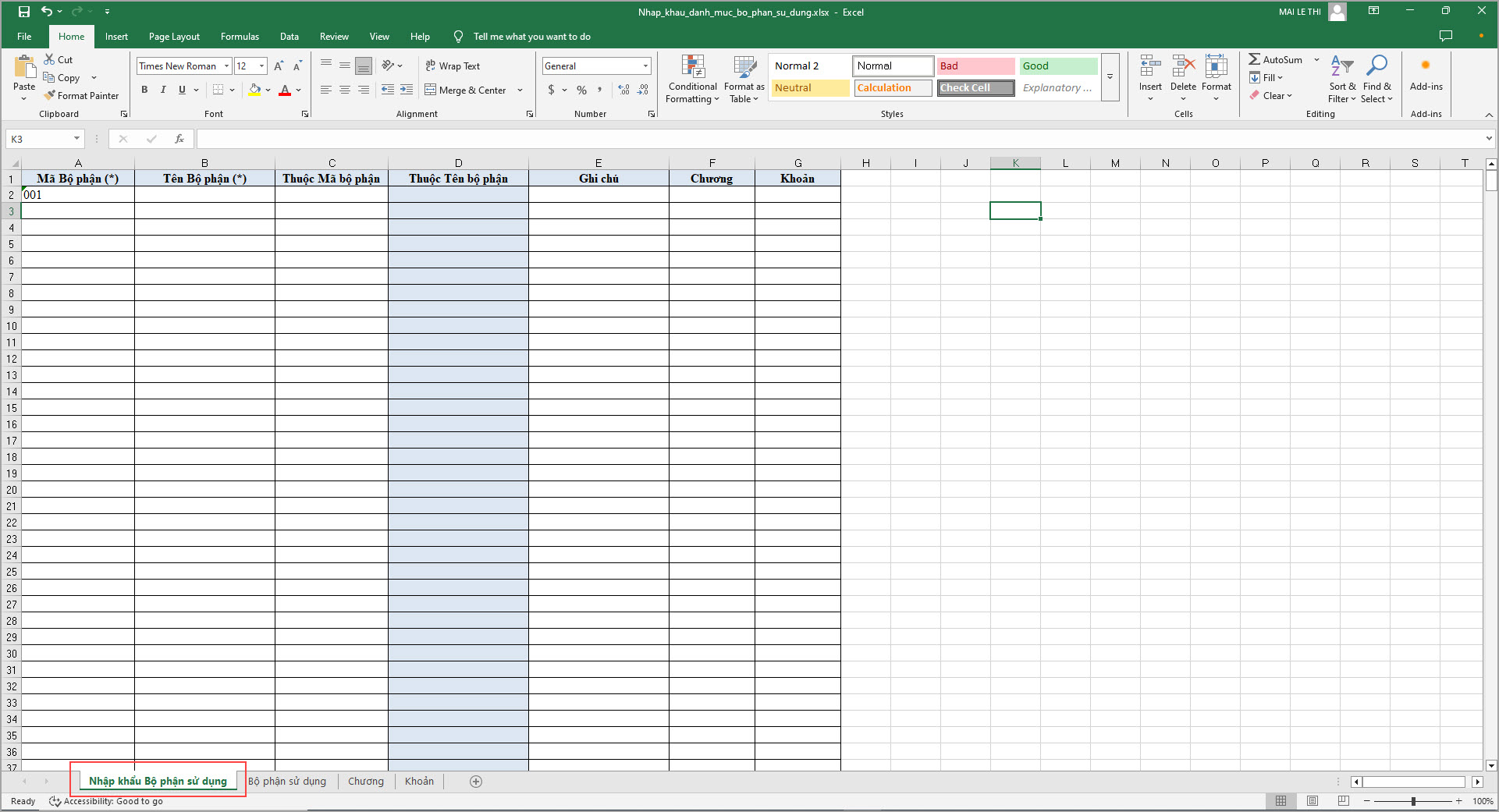
    • Nhập các thông tin Mã bộ phậnTên bộ phận.

    • Chọn Thuộc mã bộ phận nếu phòng ban này thuộc 1 phòng ban khác tại đơn vị.

    • Nhập thêm Ghi chú (nếu có).

    • Chọn Chương, Khoản

Bước 5: Nhập file lên phần mềm

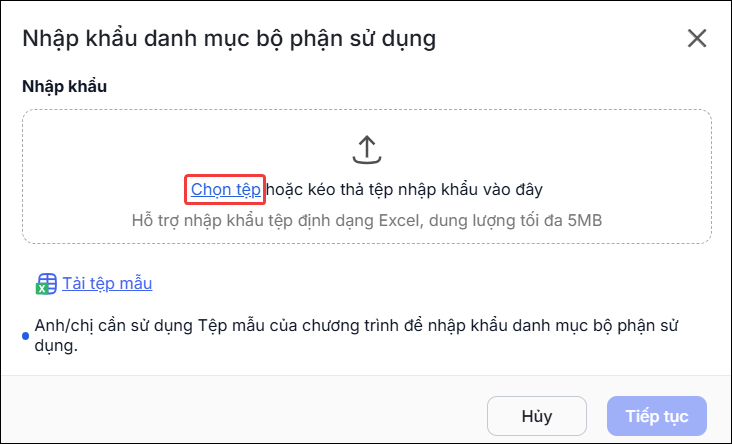
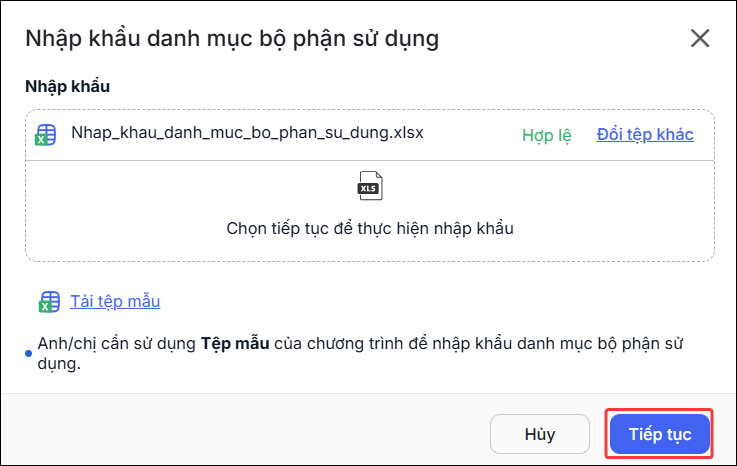
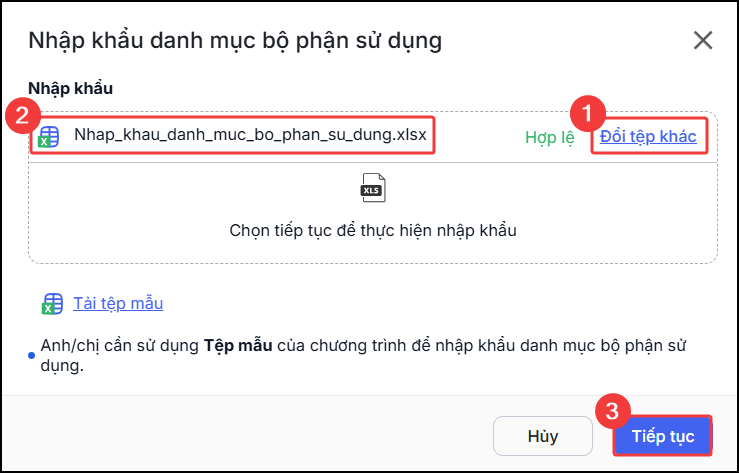
  • Sau khi hoàn thành khai báo bộ phận sử dụng trong file nhập khẩu, anh/chị tải file này vào phần mềm bằng cách kéo thả hoặc chọn tệp từ thiết bị để thực hiện quá trình nhập khẩu bộ phận sử dụng

  • Nhấn Tiếp tục

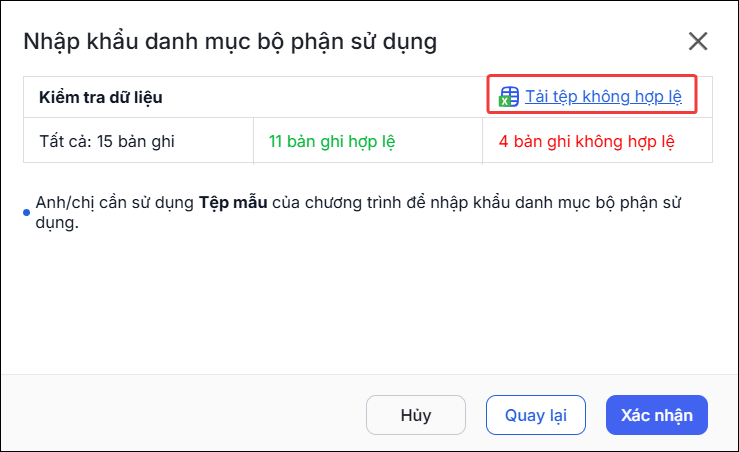
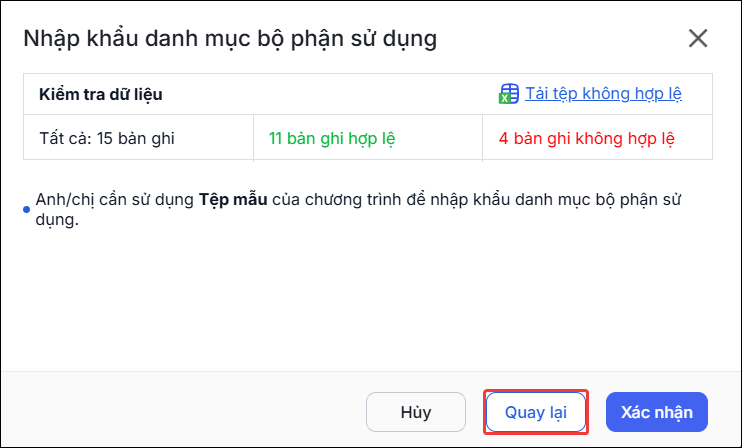
Trường hợp 1: Có bản ghi không hợp lệ

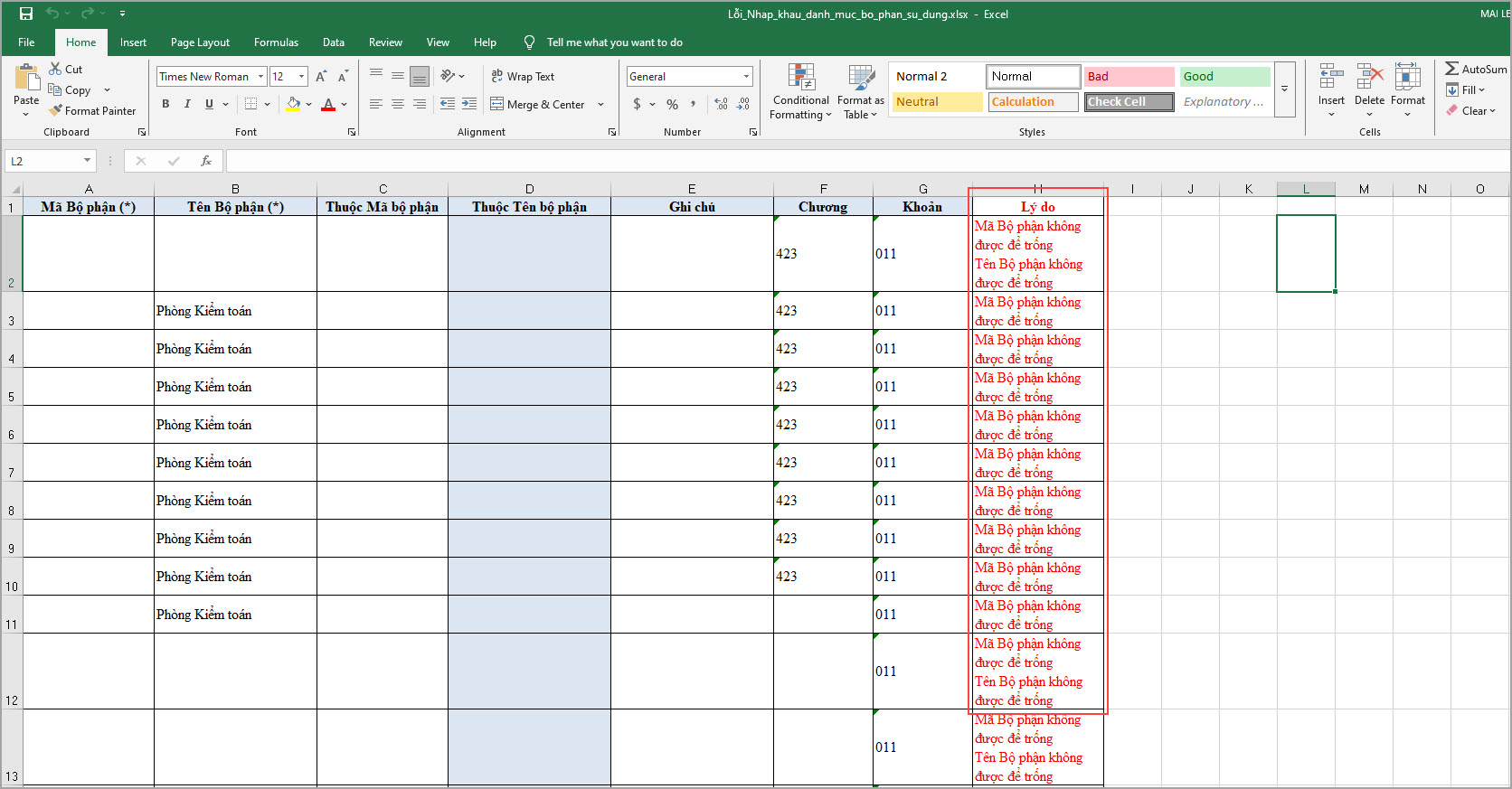
  • Anh/chị chọn Tải tệp không hợp lệ để kiểm tra nguyên nhân

  • Phần mềm sẽ hiển thị nguyên nhân lỗi để người dùng biết. Anh/chị cần sửa thông tin sai vào file mẫu và lưu lại file sau khi chỉnh sửa để tiếp tục quá trình nhập khẩu.

  • Anh/chị chọn Quay lại

  • Chọn Đổi tệp khác, sau đó tải file vừa mới sửa lỗi lên phần mềm, chọn Tiếp tục

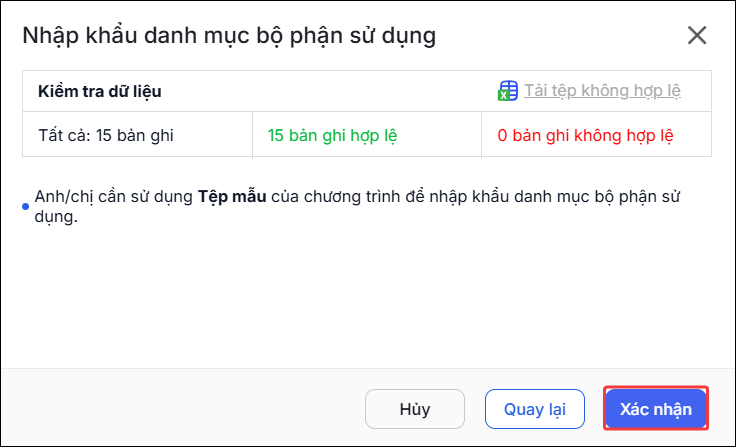
  • Sau khi không còn bản ghi lỗi nữa chọn Xác nhận

Trường hợp 2: Các bản ghi đều hợp lệ

  • Chọn Xác nhận

  • Phần mềm sẽ hiển thị danh mục Bộ phận sử dụng tài sản theo danh sách vừa được nhập khẩu

3. Vấn đề thường gặp

3.1. Làm thế nào khi xuất hiện thông báo: “Có … bộ phận sử dụng chưa khai báo thông tin Chương, Khoản. Vui lòng khai báo bổ sung để đồng bộ chính xác khi kết nối phần mềm kế toán”?

Trả lời:

Thông báo này xuất hiện do có bộ phận sử dụng chưa khai báo thông tin Chương, Khoản. Anh/chị cần bổ sung thông tin Chương, Khoản để đảm bảo đồng bộ dữ liệu từ Quản lý tài sản sang MIMOSA Online hoặc MIMOSA 2025 được chính xác.

Để xử lý, anh/chị thực hiện như sau:

  • Vào Thiết lập ⚙ \ Thông tin đơn vị.
  • Kéo xuống phần Thông tin mục lục ngân sách.
  • Thực hiện chọn lại Chương, Khoản mà đơn vị sử dụng. Phần mềm cho phép chọn nhiều chương, khoản, nhưng anh/chị chỉ nên chọn 1 khoản đơn vị thường dùng nhất để thuận tiện khi đồng bộ chứng từ từ QLTS về MIMOSA.
  • Nhấn Lưu.

Sau khi lưu, phần mềm sẽ tự động cập nhật thông tin Chương, Khoản cho các bộ phận/phòng ban, đồng thời thông báo sẽ không còn xuất hiện khi dữ liệu đã được khai báo đầy đủ.

3.2. Những trường hợp không thấy bộ phận sử dụng (phòng ban)

Trường hợp 1: Không thấy bộ phận sử dụng (phòng ban) của tài sản trên danh sách tài sản (cột Bộ phận sử dụng để trống)

  • Nguyên nhân 1: Tài sản được quản lý theo lô và các tài sản trong lô thuộc nhiều bộ phận sử dụng khác nhau. Vì vậy, trên dòng tổng của lô, phần mềm sẽ không hiển thị bộ phận sử dụng.
  • Cách xử lý 1: Nhấn vào biểu tượng mũi tên (>) tại mã tài sản để mở chi tiết lô. Khi đó, anh/chị sẽ xem được bộ phận sử dụng của từng tài sản trong lô.

Trường hợp 2: Không thấy cột Bộ phận sử dụng (phòng ban) trên danh sách tài sản

  • Nguyên nhân 2: Cột Bộ phận sử dụng đang bị ẩn trên danh sách tài sản.
  • Cách xử lý 2: Vào Tùy chỉnh cột và bật hiển thị cột Bộ phận sử dụng theo hướng dẫn tại bài viết Tùy chọn Ẩn/hiện cột thông tin trên danh sách tài sản.

Trường hợp 3: Không thấy bộ phận sử dụng (phòng ban) khi khai báo tài sản

  • Nguyên nhân 3: Bộ phận sử dụng đã được khai báo nhưng chưa tích chọn “Sử dụng”, nên không hiển thị khi chọn trên chứng từ.
  • Cách xử lý 3: Vào Danh mục Bộ phận sử dụng (phòng ban), mở bộ phận vừa khai báo, tích chọn Sử dụng rồi Lưu lại. Sau đó quay lại chứng từ và chọn lại bộ phận sử dụng.
Cập nhật 03/07/2026

Bài viết này hữu ích chứ?

Bài viết liên quan

[footer_base]