
1. Tổng quan
Bài viết này giúp anh/chị in được Mẫu số B04-H – Báo cáo tình hình tăng, giảm tài sản cố định. Báo cáo này dùng để tổng hợp, phản ánh chi tiết tình hình biến động tăng, giảm về cả số lượng và giá trị nguyên giá của tài sản cố định theo từng nhóm, loại và cả theo từng nguồn hình thành (còn gọi là nguồn kinh phí). Tuy nhiên báo cáo này không phản ánh hao mòn, hao mòn lũy kế và giá trị còn lại, để xem được báo cáo tình hình tăng, giảm tài sản cố định có phản ánh hao mòn và giá trị còn lại thì anh/chị có thể xem báo cáo Mẫu số BCQT17 – Báo cáo tình hình tăng, giảm TSCĐ (Mẫu hiển thị giá trị còn lại).
Nội dung báo cáo phản ánh số lượng và giá trị của tài sản vào đầu kỳ; số lượng và giá trị tăng, giảm trong năm và số lượng và giá trị cuối kỳ. Báo cáo có thể tổng hợp hoặc chi tiết theo từng loại, mã tài sản, nguồn hình thành và bộ phận sử dụng.
Báo cáo này sẽ thể hiện được chi tiết các nhóm loại tài sản. Ví dụ: Loại 5: Máy móc, thiết bị là: Máy móc, thiết bị văn phòng phổ biến (phục vụ các chức danh) (mã 501) hay Máy móc, thiết bị phục vụ hoạt động chung của cơ quan, tổ chức, đơn vị (mã 502) hay Máy móc, thiết bị chuyên dùng (mã 503) hay Máy móc, thiết bị khác (mã 504).
Lưu ý: Trường hợp tài sản đã sử dụng từ các năm trước nhưng chưa từng ghi tăng trên phần mềm, khi khai báo trong năm hiện tại thì báo cáo sẽ phản ánh vào cột Phát sinh tăng trong kỳ theo nghiệp vụ ghi tăng bù tài sản
2. Cách lấy số liệu báo cáo
- Số đầu kỳ lấy theo danh sách tài sản trạng thái đang sử dụng vào đầu kỳ báo cáo.
- Số cuối kỳ lấy theo danh sách tài sản trạng thái đang sử dụng vào cuối kỳ báo cáo.
- Số tăng giảm trong kỳ lấy từ phát sinh Ghi tăng, Ghi giảm, Đánh giá lại và Chuyển loại TSCĐ (nếu có tích Hiển thị biến động tăng/giảm do Chuyển loại tài sản khi xem báo cáo)
3. Cách in báo cáo
Để in được Mẫu số B04-H – Báo cáo tình hình tăng, giảm TSCĐ, anh/chị thực hiện các bước sau:
Bước 1: Vào Báo cáo\Báo cáo theo chế độ kế toán\chọn Mẫu số B04-H – Báo cáo tình hình tăng, giảm TSCĐ.
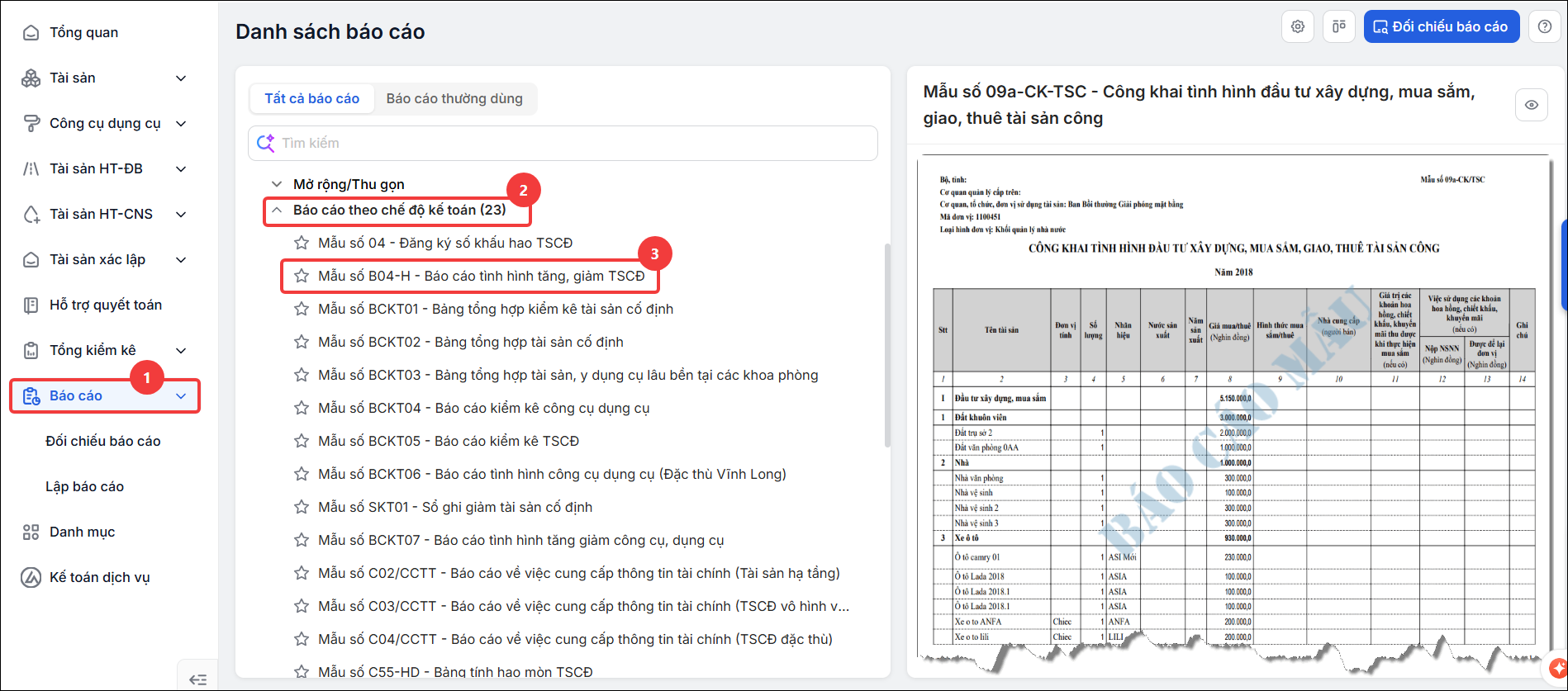
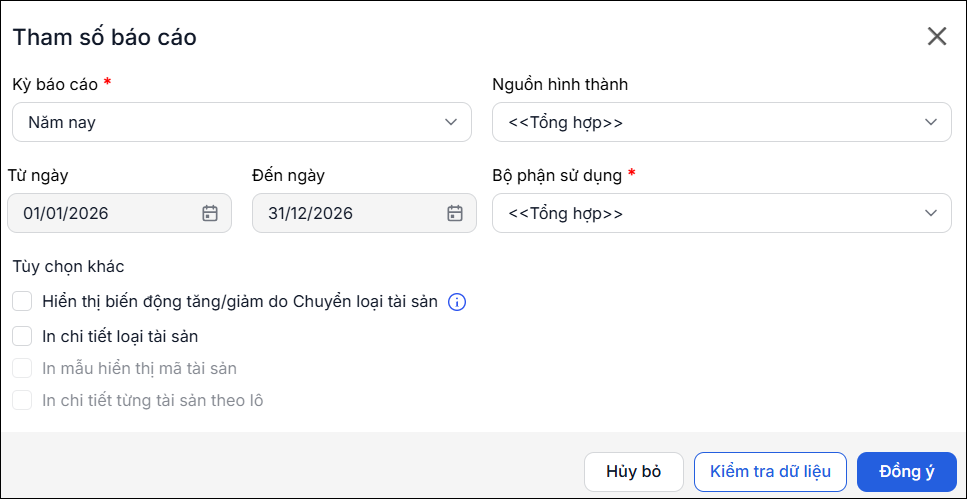
Bước 2: Khai báo tham số báo cáo:
- Ô tham số Kỳ báo cáo hỗ trợ chọn nhanh theo Tháng, Quý, Năm. Khi chọn các kỳ này, phần Từ ngày – Đến ngày sẽ tự động xác định và không cho phép chỉnh sửa. Nếu muốn tự xác định khoảng thời gian báo cáo, chọn Tự chọn và nhập Từ ngày – Đến ngày.
- Chọn Nguồn hình thành:
- Chọn “Tổng hợp” để hiển thị toàn bộ tài sản, không phân biệt theo nguồn hình thành (nguồn kinh phí).
- Chọn “Tất cả” để xem tài sản chi tiết theo từng nguồn hình thành (nguồn kinh phí).
- Chọn nguồn cụ thể nếu chỉ muốn theo dõi tài sản thuộc nguồn kinh phí đó.
- Chọn Bộ phận sử dụng:
-
Chọn “Tổng hợp” để hiển thị toàn bộ tài sản, không phân biệt theo bộ phận sử dụng (thường chọn tham số này).
-
Chọn “Tất cả” để xem tài sản được trình bày chi tiết theo từng bộ phận sử dụng (mỗi bộ phận sử dụng là 1 trang báo cáo).
-
Chọn phòng ban cụ thể nếu chỉ muốn theo dõi tài sản thuộc phòng ban đó.
-
- Tích chọn các Tùy chọn khác:
- Hiển thị biến động tăng/giảm do Chuyển loại tài sản:
-
Khi tích chọn thì Số đầu kỳ đang in sẽ khớp với Số cuối kỳ liền trước.
-
Khi không tích chọn thì biến động tăng/giảm chỉ lấy lên các chứng từ Ghi tăng; Đánh giá lại và Ghi giảm phát sinh trong kỳ.
-
- In chi tiết loại tài sản: Tích chọn nếu muốn thể hiện chi tiết tên tài sản trên báo cáo.
- In mẫu hiển thị mã tài sản: Tích chọn nếu muốn thể hiện mã trên báo cáo. (Cho phép tích khi đã tích In chi tiết loại tài sản).
- In chi tiết từng tài sản theo lô: Tích chọn nếu muốn hiển thị chi tiết các tài sản trong lô tài sản.
- Hiển thị biến động tăng/giảm do Chuyển loại tài sản:
Bước 3: Nhấn Đồng ý để xem báo cáo.

