I. Tổng quan
-
- MISA đang triển khai giao diện mới đồng nhất trên toàn bộ sản phẩm MISA, nhằm mang lại trải nghiệm sử dụng liền mạch và quen thuộc hơn cho người dùng.
- Với thiết kế này, dù làm việc trên bất kỳ phần mềm nào của MISA, anh/chị vẫn có thể:
- Dễ dàng nhận biết và thao tác nhờ cách bố trí, nút bấm và chức năng giống nhau.
- Không cần học lại từ đầu khi chuyển đổi giữa các phần mềm MISA.
- Thao tác nhanh hơn, ít nhầm lẫn hơn nhờ giao diện rõ ràng, trực quan.
- Với thiết kế này, dù làm việc trên bất kỳ phần mềm nào của MISA, anh/chị vẫn có thể:
- MISA đang triển khai giao diện mới đồng nhất trên toàn bộ sản phẩm MISA, nhằm mang lại trải nghiệm sử dụng liền mạch và quen thuộc hơn cho người dùng.
-
-
- Những thay đổi này giúp việc sử dụng phần mềm trở nên đơn giản, nhất quán và hiệu quả hơn trong công việc hàng ngày.
-
II. Những điểm thay đổi chính
-
Ngoài các thay đổi về màu sắc, giao diện tối giản và hiện đại hơn, phần mềm còn thay đổi về vị trí và cách thực hiện của một số chức năng.
Một vài thay đổi chính như sau:
2.1. Mở rộng/Thu gọn danh sách phân hệ
Khi cần mở rộng/thu gọn danh sách phân hệ để tối ưu diện tích hiển thị theo nhu cầu, Anh/Chị nhấn vào chức năng dấu mũi tên ở góc dưới bên phải danh sách Phân hệ. Anh/Chị xem chi tiết như trong ảnh.
Giao diện cũ: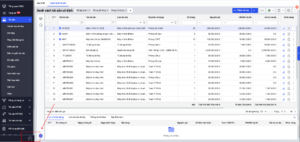
Giao diện mới: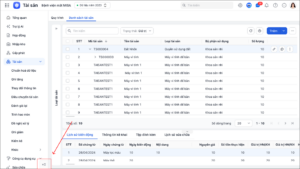
2.2. Lọc theo điều kiện tại từng Cột dữ liệu
(Các điều kiện lọc tùy chỉnh theo nhu cầu đa dạng của người sử dụng)
Trỏ chuột lên tiêu đề cột muốn lọc, phần mềm sẽ hiển thị lên icon phễu lọc. Bấm vào icon phễu lọc để thiết lập điều kiện lọc và nhấn Áp dụng.
Giao diện cũ:
Giao diện mới: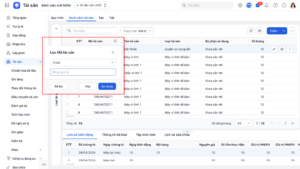
2.3. Sắp xếp & Ghim cột:
Bấm chuột trái tại tiêu đề cột, phần mềm sẽ hiển thị các chức năng để Anh/Chị sử dụng.
Giao diện cũ: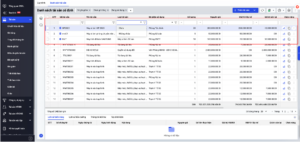
Giao diện mới: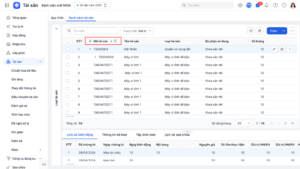
2.4. Chức năng trên danh sách & trên dòng:
Khi trỏ chuột vào từng dòng thì phần mềm sẽ hiển thị chức năng tương ứng của dòng đó.
– Mỗi dòng hiển thị tối đa 2 chức năng cơ bản, các chức năng còn lại sẽ hiển thị bên trong dấu 3 chấm nằm ở ngoài cùng bên phải.
Giao diện cũ: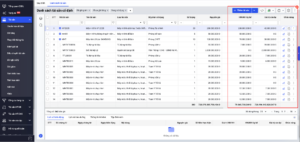
Giao diện mới: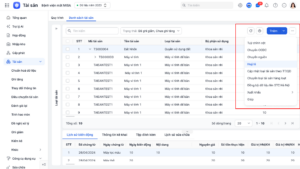
2.5. Xem chi tiết chứng từ trên danh sách
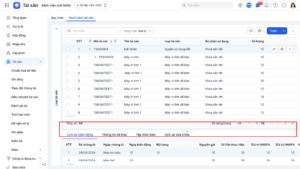
Trường hợp muốn xem nội dung chi tiết của mỗi chứng từ ngay trên danh sách mà không cần mở chứng từ lên, Anh/Chị chọn kéo thanh trượt để mở rộng/thu gọn phần chi tiết chứng từ như ở phần khoanh đỏ.
Giao diện cũ: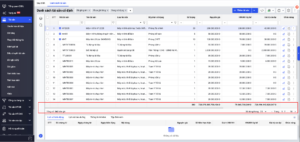
Giao diện mới: