
1. Tổng quan
Trong quá trình lập chứng từ Tổng kiểm kê trên phần mềm MISA QLTS, đôi khi anh/chị có thể gặp một số lỗi phát sinh. Bài viết này tổng hợp các vấn đề thường gặp khi lập Chứng từ Tổng kiểm kê trên phần mềm MISA QLTS kèm theo hướng dẫn cách xử lý chi tiết.
2. Các vấn đề thường gặp
2.1. Không lưu được chứng từ Tổng kiểm kê và báo lỗi đỏ
Câu hỏi:
- Tại sao tôi không lưu được chứng từ Tổng kiểm kê tài sản cố định?
- Khi lập chứng từ Tổng kiểm kê, phần mềm báo đỏ một dòng và không cho lưu.
- Phần mềm báo lỗi “Tài sản khác đất nhà không cần khai báo địa bàn tài sản” nhưng xóa dòng đó đi vẫn không được.
Nguyên nhân: Do phần mềm chưa được cập nhật Địa giới hành chính mới nhất theo quy định của nhà nước, dẫn đến thông tin địa chỉ của đơn vị hoặc tài sản (nhà, đất) không còn hợp lệ.
Giải pháp: Để khắc phục, anh/chị chỉ cần thực hiện thao tác Cập nhật địa giới hành chính ngay trên phần mềm. Các bước thực hiện như sau:
- Anh/chị thoát khỏi giao diện chứng từ Tổng kiểm kê về giao diện chính của phần mềm QLTS, nhấn vào biểu tượng Thiết lập (hình bánh răng ⚙️) ở góc trên cùng bên phải màn hình.
- Chọn mục Cập nhật địa giới hành chính.
- Trong cửa sổ hiện ra, nhấn Kiểm tra ngay ở dòng Thông tin đơn vị hoặc Thông tin tài sản nhà/đất.
- Phần mềm sẽ hiển thị địa chỉ cũ và gợi ý địa chỉ mới. Anh/chị chỉ cần chọn lại Tỉnh/Thành phố, Xã/Phường cho đúng với thực tế và nhấn Xác nhận.
Sau khi cập nhật thành công, anh/chị quay lại lập chứng từ Tổng kiểm kê thì sẽ lưu lại được bình thường.
2.2. Tại sao khi đăng ký báo cáo trên phần mềm TKK không hiển thị “Cập nhật trạng thái”? Tôi đã chọn “Thuộc đối tượng kiểm kê” rồi nhưng chỉ thấy nút “Đăng ký báo cáo” mà không thấy thông báo cập nhật
Trả lời: Cập nhật trạng thái chính là thao tác đăng ký báo cáo trong phần mềm TKK.
Khi anh/chị đã chọn Thuộc đối tượng kiểm kê rồi thì việc nhấn nút Đăng ký báo cáo chính là đang thực hiện cập nhật trạng thái cho báo cáo đó. Do vậy, phần mềm không hiển thị thêm thông báo riêng Cập nhật trạng thái nữa, vì thao tác này đã thực hiện khi đăng ký báo cáo.
Nói cách khác: Chọn đối tượng kiểm kê → Nhấn Đăng ký báo cáo = đã cập nhật trạng thái thành công.
2.3. Làm thế nào để tổng kiểm kê tài sản có giá trị 0 đồng?
Trả lời:
Nguyên nhân: Khi thực hiện tổng kiểm kê, phần mềm yêu cầu tất cả tài sản phải có giá trị để ghi nhận. Các tài sản có giá trị bằng 0 (thường là tài sản kiểm kê thừa, chưa được theo dõi) sẽ không thể xử lý trực tiếp mà cần được khai báo theo quy ước.
Giải pháp: Tùy vào mục đích của đơn vị, anh/chị xử lý theo 1 trong 2 trường hợp sau:
Trường hợp 1: Chỉ cần ghi nhận tài sản kiểm kê thừa (chưa cần quản lý ngay)
Nếu anh/chị phát hiện tài sản thừa khi kiểm kê và chỉ cần ghi nhận kết quả Tổng kiểm kê, chưa cần theo dõi chính thức trên sổ sách:
-
Trong giao diện chứng từ Tổng kiểm kê, anh/chị chuyển sang tab Tài sản ngoài danh sách.
-
Khai báo thông tin tài sản đó và nhập giá trị quy ước là 1 đồng vào cột Giá trị.
-
Nhấn Lưu để hoàn tất việc ghi nhận kết quả Tổng kiểm kê.
Trường hợp 2: Muốn đưa tài sản vào quản lý chính thức trên phần mềm MISA QLTS sau đó mới lập chứng từ Tổng kiểm kê.
Nếu anh/chị muốn quản lý và theo dõi tài sản này lâu dài, cần thực hiện các bước sau:
-
Xác định giá trị tài sản: Đơn vị cần tự xác định giá trị hợp lý cho tài sản (có thể dựa vào giá của tài sản tương đương trên thị trường).
-
Thực hiện nghiệp vụ trên phần mềm:
-
Đối với tài sản mới hoàn toàn: Anh/chị vào phân hệ Tài sản, thực hiện nghiệp vụ Khai báo/Ghi tăng tài sản với giá trị vừa xác định.
-
Đối với tài sản đã có mã trên phần mềm (nhưng giá trị đang bằng 0): Anh/chị thực hiện nghiệp vụ Đánh giá lại tài sản để cập nhật lại giá trị cho đúng
-
2.4. Khi lập chứng từ Tổng kiểm kê tài sản (KKTSC), cột “Tài sản trên đất” của quyền sử dụng đất phải ghi số thứ tự như thế nào? Vì sao nhập số 1 lại báo lỗi?
Trả lời: Cột “Tài sản trên đất” dùng để đánh số thứ tự cho từng lô đất, nhằm phục vụ việc gán nhà, công trình xây dựng với đúng lô đất đang sử dụng.
Anh/chị thực hiện nhập như sau:
Bước 1: Tại cột Tài sản trên đất, nhập các số 1, 2, 3… cho từng lô đất.
-
Mỗi lô đất cần có một số thứ tự riêng.
-
Trường hợp đất không có nhà hoặc công trình trên đất thì vẫn nhập số thứ tự như bình thường.
Bước 2: Đối với nhà hoặc công trình xây dựng, tại cột Tài sản trên đất nhập số thứ tự của lô đất tương ứng.
Ví dụ: Nhà được xây trên lô đất có số 3 thì tại dòng của nhà nhập 3.
Lưu ý khi nhập bị báo lỗi:
-
Nếu nhập số 1 nhưng phần mềm báo lỗi, anh/chị kiểm tra lại trong cột Tài sản trên đất xem đã có lô đất nào mang số 1 chưa.
-
Với các tài sản cùng loại Quyền sử dụng đất, số thứ tự phải khác nhau, nên cần nhập số khác (2, 3, 4…).
Thông thường với tài sản loại Quyền sử dụng đất, phần mềm tự đánh số tại cột Tài sản trên đất. Nếu chưa được tự đánh số, anh/chị có thể xóa chứng từ Tổng kiểm kê và lập lại chứng từ để phần mềm tự sinh lại số thứ tự.
2.5. Tại sao trên sổ tài sản có các TSCĐ đã chuyển về cho địa phương quản lý nhưng lập chứng từ tổng kiểm kê lại không thấy?
Nguyên nhân: Do cơ chế khác nhau giữa một số báo cáo về tài sản và chứng từ tổng kiểm kê như sau:
- Khi lập chứng từ tổng kiểm kê trên phần mềm MISA QLTS, chỉ bao gồm các tài sản đang được theo dõi và còn sử dụng tại đơn vị tại thời điểm lập chứng từ. Các tài sản đã chuyển về địa phương quản lý và đã được ghi giảm trên phần mềm thì tài sản đó sẽ không hiển thị khi lập chứng từ tổng kiểm kê. Lý do là vì các tài sản có trạng thái Đã ghi giảm sẽ không được đưa vào danh sách tổng kiểm kê.
- Đối với một số báo cáo về tài sản như Mẫu số S24-H – Sổ tài sản cố định có chế độ xem báo cáo theo trạng thái tài sản, nếu anh/chị tích cả Đang sử dụng và Đã ghi giảm trong kỳ, thì báo cáo vẫn lên các tài sản đã ghi giảm chuyển về địa phương quản lý.
Đây không phải là lỗi, để xem báo cáo dữ liệu chính xác nhất, anh/chị cần mở lại báo cáo tài sản và chỉ tích lấy tài sản Đang sử dụng.
2.6. Khi lập chứng từ tổng kiểm kê, tài sản hư hỏng ghi như thế nào?
Trả lời: Anh/chị thực hiện như sau:
- Bước 1: Vào menu Tổng kiểm kê, chọn Tài sản cố định, chọn Lập chứng từ
- Bước 2: Kéo thanh cuốn sang phải đến cột Tình trạng sử dụng, anh/chị chọn tình trạng phù hợp cho tài sản hư hỏng: Hỏng, không sử dụng được
- Bước 3: Lưu chứng từ tổng kiểm kê
Anh/chị tham khảo hướng dẫn chi tiết cách lập chứng từ tổng kiểm kê tại đây
2.7. Xuất dữ liệu tài sản cố định (TSCĐ) ra file Excel để nhập vào phần mềm Tổng kiểm kê tài sản (KKTSC) thì báo lỗi “Vui lòng liên hệ MISA hỗ trợ”, phải làm sao?
Nguyên nhân: Do anh/chị đang xuất Excel thông thường từ danh mục tài sản, không phải file Excel đúng định dạng để nhập khẩu vào phần mềm KKTSC.
Giải pháp: Để xuất khẩu file excel nhập khẩu Tổng kiểm kê tài sản công, anh/chị thực hiện như sau:
- Vào menu Tổng kiểm kê > Tài sản cố định > chọn Lập chứng từ.
- Điền đầy đủ thông tin còn thiếu theo hướng dẫn, sau đó nhấn Lưu và Đóng chứng từ.
- Sau khi đóng chứng từ, nhấn F5 để tải lại trang, vào tab Quy trình và chọn Xuất khẩu theo biểu mẫu phần mềm KKTSC.
- Đăng nhập vào phần mềm Tổng kiểm kê của Bộ Tài chính tại https://kktsc.mof.gov.vn, vào mục Nhập dữ liệu kiểm kê > 01. Tài sản cố định tại CQ, TC, ĐV, chọn Thêm dữ liệu từ file excel và tải file vừa xuất lên.
Anh/chị tham khảo hướng dẫn chi tiết cách làm tại đây
2.8. Load/nhập khẩu excel lên rồi nhưng chưa thấy nút Lưu khi nhập khẩu Excel tổng kiểm kê?
Trả lời: Khi nhập khẩu Excel vào Tổng kiểm kê, hệ thống không có nút Lưu. Sau khi màn hình hiển thị dữ liệu là đã tự động ghi nhận.
Anh/chị thực hiện đúng các bước sau:
- Chọn menu Nhập dữ liệu kiểm kê, nhấn tab 01. Tài sản cố định tại CQ, TC, ĐV.
- Chọn Thêm dữ liệu từ file excel, sau đó tải file mà anh/chị mới tải về, chọn Hoàn thành.
=> Sau bước Hoàn thành là dữ liệu đã được nhập xong, không cần bấm Lưu.
Sau khi nhập khẩu excel vào Tổng kiểm kê xong, anh/chị thực hiện tiếp các bước tiếp theo (Lập biên bản kiểm kê, cập nhật số liệu trên Báo cáo kiểm kê, Nộp cấp trên) theo hướng dẫn tại đây
2.9. Hỗ trợ gửi báo cáo tài sản lên TKK – Tổng kiểm kê tài sản công
Trả lời: Để gửi báo cáo tài sản lên phần mềm Tổng kiểm kê của Bộ Tài chính, anh/chị thực hiện theo các bước sau:
- Lập chứng từ Tổng kiểm kê: Vào menu Tổng kiểm kê > Tài sản cố định > Lập chứng từ, điền đầy đủ thông tin (đặc biệt là Mã đơn vị quản lý cho tài sản trước 2025), sau đó Lưu và Đóng chứng từ.
- Xuất khẩu dữ liệu: Tải lại trang (F5), vào Quy trình, chọn Xuất khẩu theo biểu mẫu phần mềm KKTSC, chọn đúng chứng từ đã lập và nhấn Đồng ý.
- Nhập khẩu lên phần mềm Bộ Tài chính: Đăng nhập vào [phần mềm Tổng kiểm kê (https://kktsc.mof.gov.vn), chọn Nhập dữ liệu kiểm kê > 01. Tài sản cố định tại CQ, TC, ĐV, sau đó Thêm dữ liệu từ file excel và tải file vừa xuất lên.
- Đăng ký và gửi báo cáo: Tại phần mềm KKTSC, vào TỔNG HỢP BÁO CÁO > 23.Báo cáo đơn vị để đăng ký, cập nhật dữ liệu, sau đó vào 21.Gửi báo cáo để gửi lên cấp trên.
Anh/chị có thể xem hướng dẫn chi tiết tại đây: Lập biên bản kiểm kê tài sản công và xuất dữ liệu báo cáo tổng kiểm kê tài sản công lên Bộ Tài chính.
2.10. Tôi cần tách riêng hạ tầng nhà văn hóa trong danh sách Tài sản đã nhập thì làm thế nào? Làm thế nào để chuyển tài sản Nhà văn hóa xã sang mẫu 18, đơn vị đã nhập sai vào mẫu 01? Đơn vị tôi nhập tổng tài sản giờ muốn tổng kiêm kê mẫu 01 và 18?
Trả lời: Vì đây là tài sản kết cấu hạ tầng, anh/chị cần nhập riêng biệt, không đưa vào mẫu 01. Phần mềm QLTS không hỗ trợ tách riêng hạ tầng nhà văn hóa từ các tài sản đã nhập trong danh mục Tài sản cố định thông thường.
Do dó trường hợp đã nhập chung trước đó, anh/chị cần thực hiện như sau:
- Xác định các tài sản hạ tầng nhà văn hóa đã khai báo chung.
- Xóa các tài sản này khỏi file Excel nhập khẩu Tổng kiểm kê của mẫu 01 – TSCĐ tại CQ, TC, ĐV
- Thực hiện nhập lại riêng tài sản hạ tầng thiết chế văn hóa, thể thao để xuất sang Tổng kiểm kê theo đúng hướng dẫn tại đây:
-
Vào menu Tổng kiểm kê > Kết cấu hạ tầng, chọn loại tài sản là Hạ tầng thiết chế văn hóa.
-
Nhập thông tin tài sản theo đúng quy định, sau đó nhấn Xuất khẩu để tạo file tổng kiểm kê riêng.
-
Anh/chị có thể tham khảo hướng dẫn tổng quan cách theo dõi tài sản hạ tầng văn hóa tại đây và hướng dẫn chi tiết cách làm tại đây
2.11. Tôi muốn sửa/xóa thông tin Năm đưa vào sử dụng (đã nhập nhầm, không xóa được, nhập = 0) ở tài sản ngoài bảng thì làm thế nào?
Trả lời: Anh/chị thực hiện sửa, xóa, điều chỉnh lại thông tin của Tài sản ngoài danh sách trên chứng từ Tổng kiểm kê như sau:
- Vào menu Tổng kiểm kê > Tài sản cố định
- Bấm Sửa (biểu tượng hình chiếc bút cuối dòng) để mở chứng từ tổng kiểm kê
- Vào tab Tài sản ngoài danh sách (tài sản ngoài bảng), sửa lại Năm đưa vào sử dụng (trường hợp đã nhập nhầm = 0 hoặc không xóa được) hoặc các thông tin khác cho đúng
- Nhấn Lưu để lưu lại
2.12. Làm cách nào để xóa Báo cáo 01a TSCĐ tại CQ, TC, ĐV trên Tổng kiểm kê?
Trả lời: Không thể xóa Báo cáo 01a TSCĐ đã lập trên hệ thống Tổng kiểm kê. Nếu báo cáo bị sai và cần điều chỉnh để nộp lại cấp trên, anh/chị thực hiện như sau:
- Bước 1: Sửa lại dữ liệu tài sản cho đúng theo hướng dẫn tại đây
- Bước 2: Vào TỔNG HỢP BÁO CÁO/chọn 23. Báo cáo đơn vị/Tích đúp chuột vào từng báo cáo cần lập (dòng màu xanh da trời)/Nhấn Cập nhật dữ liệu.
Sau khi cập nhật, số liệu trên báo cáo sẽ tự động lấy theo thông tin mới nhất, anh/chị kiểm tra lại và nộp báo cáo như bình thường.
2.13. Làm thế nào để nhập khẩu từ tổng kiểm kê vào phần mềm tài sản?
Trả lời: Hiện tại phần mềm MISA QLTS không hỗ trợ nhập dữ liệu từ phần mềm Tổng kiểm kê tài sản công vào. Thay vào đó, phần mềm hỗ trợ xuất dữ liệu tài sản từ MISA QLTS để nộp lên hệ thống Tổng kiểm kê tài sản công (kktsc.mof.gov.vn) theo hướng dẫn tại đây.
2.14. Đơn vị đang để điều hòa là thiết bị dùng chung nhưng đơn vị chủ quản báo sai, vậy phải sửa như thế nào?
Trả lời: Trường hợp bạn khai báo sai loại tài sản (điều hòa đang để là thiết bị dùng chung), anh/chị cần thực hiện Chuyển loại tài sản để điều chỉnh lại đúng thông tin theo các bước sau:
- Bước 1: Vào menu Tài sản\Danh sách tài sản cố định, tìm kiếm tài sản cần chuyển.
- Bước 2: Nhấn vào biểu tượng dấu ba chấm ở cuối dòng tài sản, chọn chức năng Chuyển loại tài sản.
- Bước 3: Tại màn hình Chuyển loại tài sản, chọn loại tài sản mới đúng theo loại cần chuyển.
- Bước 4: Nhấn Chuyển loại tài sản để hoàn tất.
Sau khi thực hiện xong, các tài sản sẽ được cập nhật sang đúng loại.
2.15. Làm thế nào để chuyển tài sản Chợ sang mẫu 10, đơn vị đã nhập sai vào mẫu 01?
Trả lời: Phần mềm QLTS không hỗ trợ tách riêng hạ tầng chợ từ các tài sản đã nhập trong danh mục Tài sản cố định thông thường.
Trường hợp đã nhập chung trước đó, anh/chị cần thực hiện như sau:
- Xác định các tài sản hạ tầng chợ đã khai báo chung.
- Xóa các tài sản này khỏi file Excel nhập khẩu Tổng kiểm kê của mẫu 01 – TSCĐ tại CQ, TC, ĐV
- Thực hiện nhập lại riêng tài sản hạ tầng chợ để xuất sang Tổng kiểm kê theo đúng hướng dẫn tại đây
2.16. Làm thế nào để xuất file tài sản nhà, đất thuộc thiết chế văn hóa từ phần mềm QLTS để nhập khẩu lên KKTSC?
Trả lời: Phần mềm QLTS hiện hỗ trợ xuất khẩu dữ liệu cho loại tài sản Hạ tầng thiết chế văn hóa, thể thao lên phần mềm Tổng kiểm kê của Bộ Tài chính, thao tác thực hiện tương tự như với Hạ tầng giao thông đường bộ.
Anh/chị thực hiện theo các bước sau:
- Vào Tổng kiểm kê/Kết cấu hạ tầng
- Chọn loại tài sản là Hạ tầng thiết chế văn hóa
- Nhập đầy đủ thông tin tài sản theo mẫu.
- Sau khi nhập xong, nhấn Xuất khẩu dữ liệu để tạo file tổng kiểm kê.
Anh/chị có thể tham khảo hướng dẫn tổng quan cách theo dõi tài sản hạ tầng văn hóa tại đây và hướng dẫn chi tiết cách làm tại đây
2.17. Làm thế nào khi trên phần mềm Tổng kiểm kê (KKTSC) không thấy chức năng tải tệp lên?
Nguyên nhân: Trường hợp trên phần mềm Tổng kiểm kê (KKTSC) không thấy chức năng tải tệp lên, nguyên nhân do tài khoản Tổng kiểm kê của đơn vị đang bị cấp trên khóa để duyệt và không cho chỉnh sửa.
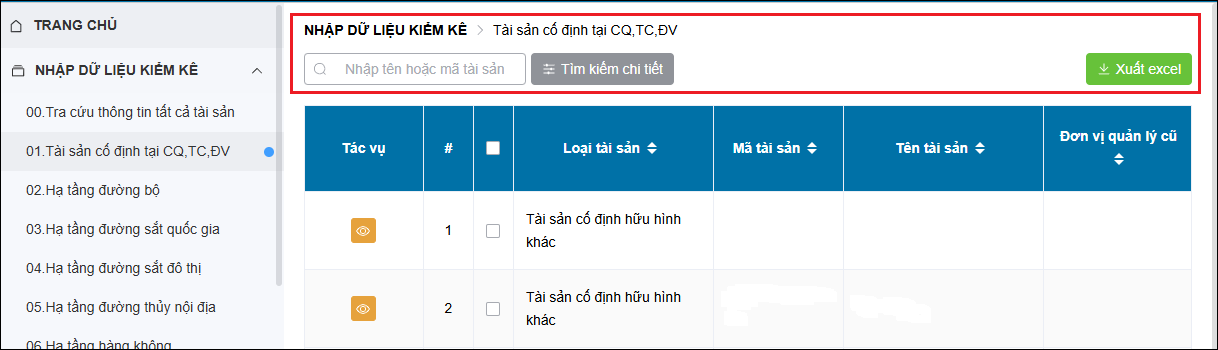
Giải pháp: Nếu cần nhập khẩu lại hoặc chỉnh sửa dữ liệu, anh/chị liên hệ cấp trên nhờ hỗ trợ mở khóa cho chỉnh sửa và nộp lại báo cáo.
2.18. Có lấy được các biểu 02, 08, 09, 10, 16, 18 từ phần mềm QLTS để đẩy lên tổng kiểm kê không?
Trả lời: Phần mềm QLTS hỗ trợ nhập liệu và xuất khẩu dữ liệu (ra file excel mẫu) một số loại tài sản kết cấu hạ tầng từ phần mềm lên trang Tổng kiểm kê của Bộ Tài chính, bao gồm:
- Biểu 02 KKTSC – Hạ tầng đường bộ
- Biểu 08 KKTSC – Hạ tầng cấp nước sạch
- Biểu 09 KKTSC – Hạ tầng thủy lợi
- Biểu 10 KKTSC – Hạ tầng thương mại là chợ
- Biểu 16 KKTSC – Hạ tầng đê điều
- Biểu 18 KKTCS – Hạ tầng thiết chế văn hóa, thiết chế thể thao, làng văn hóa.
Cách xử lý: Để xuất các loại tài sản hạ tầng này sang Tổng kiểm kê, anh/chị thực hiện như sau:
- Vào Tổng kiểm kê/Kết cấu hạ tầng
- Chọn loại tài sản hạ tần cần xuất (Hạ tầng đường bộ, Hạ tầng cấp nước sạch, Hạ tầng thủy lợi, Hạ tầng chợ, Hạ tầng đê điều, Hạ tầng văn hóa thể thao)
- Nhập đầy đủ thông tin tài sản theo mẫu.
- Sau khi nhập xong, nhấn Xuất khẩu dữ liệu để tạo file tổng kiểm kê.
Anh/chị có thể tham khảo hướng dẫn tổng quan cách theo dõi tài sản hạ tầng tại đây và hướng dẫn chi tiết cách làm tại đây
2.19. Làm sao để sửa lỗi tài sản nhà chưa gắn với đất trên phần mềm TSCĐ (MISA QLTS)?
Trả lời: Lỗi tài sản nhà chưa gắn với đất xảy ra khi tài sản nhà chưa được liên kết với tài sản đất trong phần mềm QLTS, và khi lập chứng từ tổng kiểm kê chưa chọn thông tin lô đất tai cột Tài sản trên đất.
Cách xử lý: Để khắc phục trên QLTS, anh/chị thực hiện như sau:
- Vào chức năng Thay đổi thông tin tài sản.
- Chọn tài sản là nhà cần chỉnh sửa.
- Tại trường Thuộc khuôn viên đất, chọn đúng tài sản đất mà nhà đó được xây dựng trên đó.
- Lưu lại và lập lại chứng từ Tổng kiểm kê
Lưu ý: Cần xóa chứng từ kiểm kê, hao mòn trong năm hiện tại thì mới Thay đổi thông tin được. Trường hợp không muốn xóa chứng từ kiểm kê, hao mòn, anh/chị có thể làm như sau:
- Chọn năm làm việc (Dữ liệu năm) là năm sau và thực hiện Thay đổi thông tin để cập nhật lại thông tin trên QLTS
- Sửa trực tiếp thông tin tài sản trên phần mềm Tổng kiểm kê theo hướng dẫn tại đây

