1. Tổng quan
Bài viết này giúp anh/chị nắm được cách sử dụng tính năng Chuyển thành lô tài sản, cho phép chuyển tài sản có số lượng lớn hơn 1 thành các tài sản độc lập, đảm bảo đúng nguyên tắc hạch toán và thuận tiện cho quản lý.
– Trước phiên bản R52:
Khi mua các tài sản có cùng thông tin sử dụng, giá trị,… và đưa vào sử dụng cùng một thời điểm thì anh/chị thường tiến hành khai báo 1 tài sản với số lượng nhiều (>1). Thông thường, các tài sản này sẽ là TSCĐ khác (trừ nhà, đất, quyền sử dụng đất).
Điều này ảnh hưởng đến việc quản lý tài sản không đúng nguyên tắc hạch toán kế toán, khi muốn điều chuyển/thay đổi thông tin của 1 tài sản trong lô thì không thực hiện được vì đang khai báo như là 1 tài sản.
Khi cần tổng kiểm kê thì các tài sản này không đáp ứng đúng tiêu chuẩn để nhập khẩu lên phần mềm kiểm kê tài sản công của bộ tài chính (số lượng tài sản phải = 1), phải sửa lại tài sản bằng cách cập nhật lại các chứng từ phát sinh liên quan, dễ dẫn đến sai sót dữ liệu.
– Kể từ phiên bản R52:
Phần mềm cho phép thay đổi số lượng tài sản từ nhiều về 1 mà không mất thời gian liên hệ dự án hỗ trợ.
2. Các bước thực hiện
Tại màn hình Danh sách tài sản, với các tài sản có số lượng >1: Bổ sung tính năng Chuyển thành lô.
Lưu ý: Điều kiện để thực hiện chuyển lô tài sản gồm các tài sản có số lượng > 1, chỉ tính hao mòn có trạng thái đang sử dụng. Không thực hiện chuyển lô đối với tài sản là nhà, đất, quyền sử dụng đất.
Ví dụ: Anh/chị đang khai báo cho 1 tài sản với số lượng là 3, lúc này anh/chị thực hiện theo các bước sau:
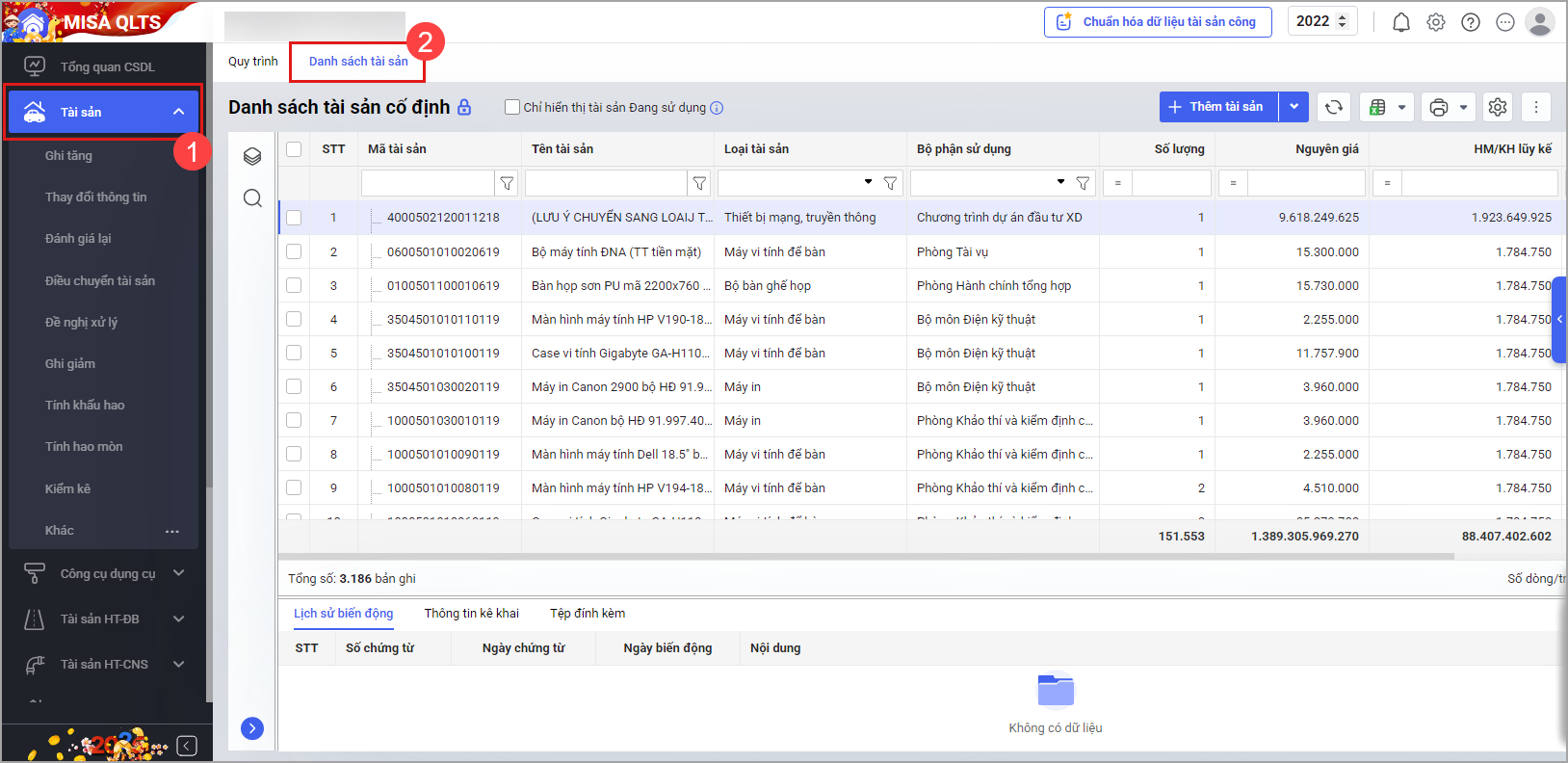
- Bước 1: Tại menu Tài sản, chọn tab Danh sách tài sản
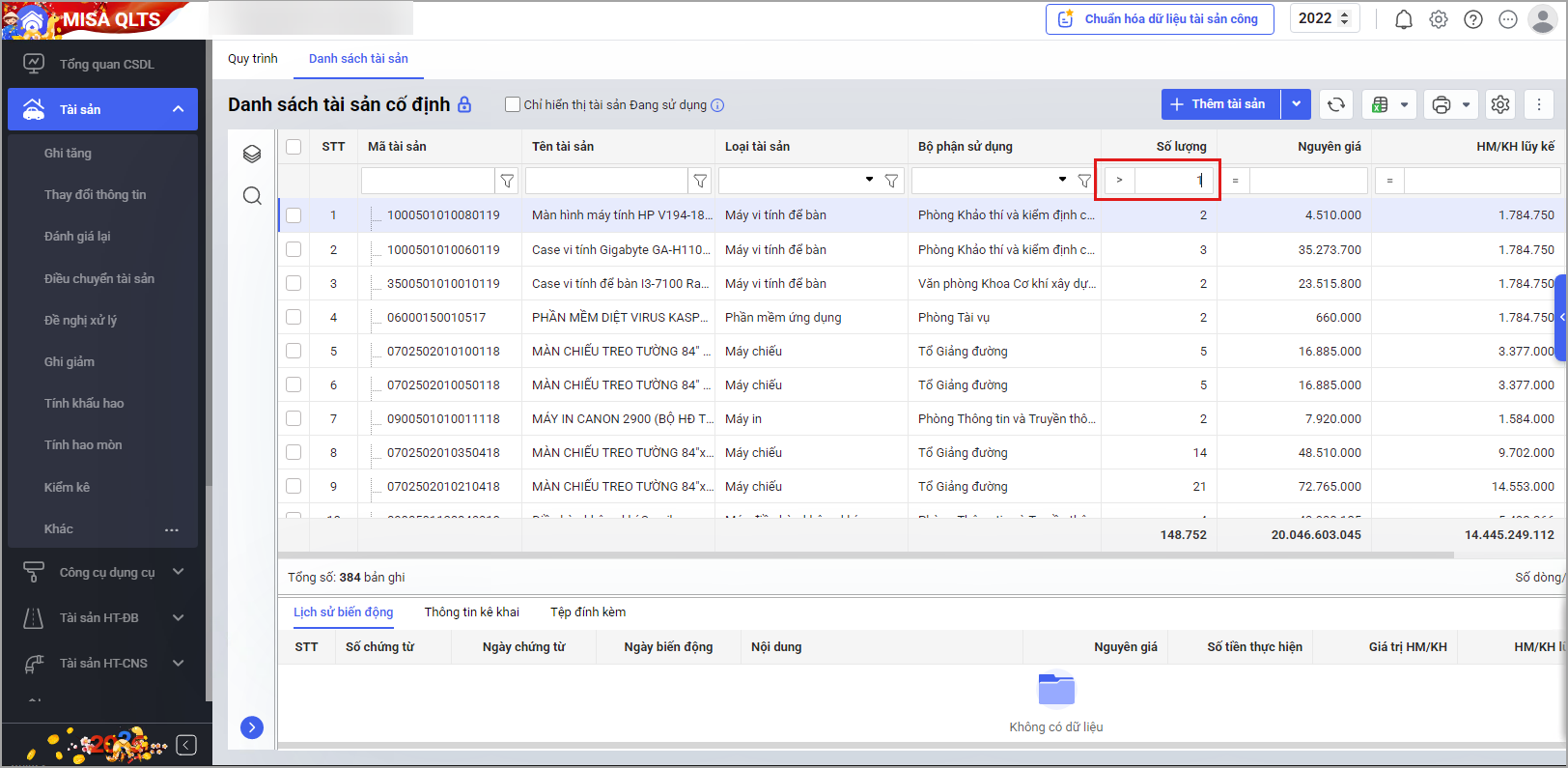
- Bước 2: Trên danh sách tài sản, thực hiện tìm đến cột Số lượng, chọn tiêu thức lọc “Lớn hơn” và đánh số 1.
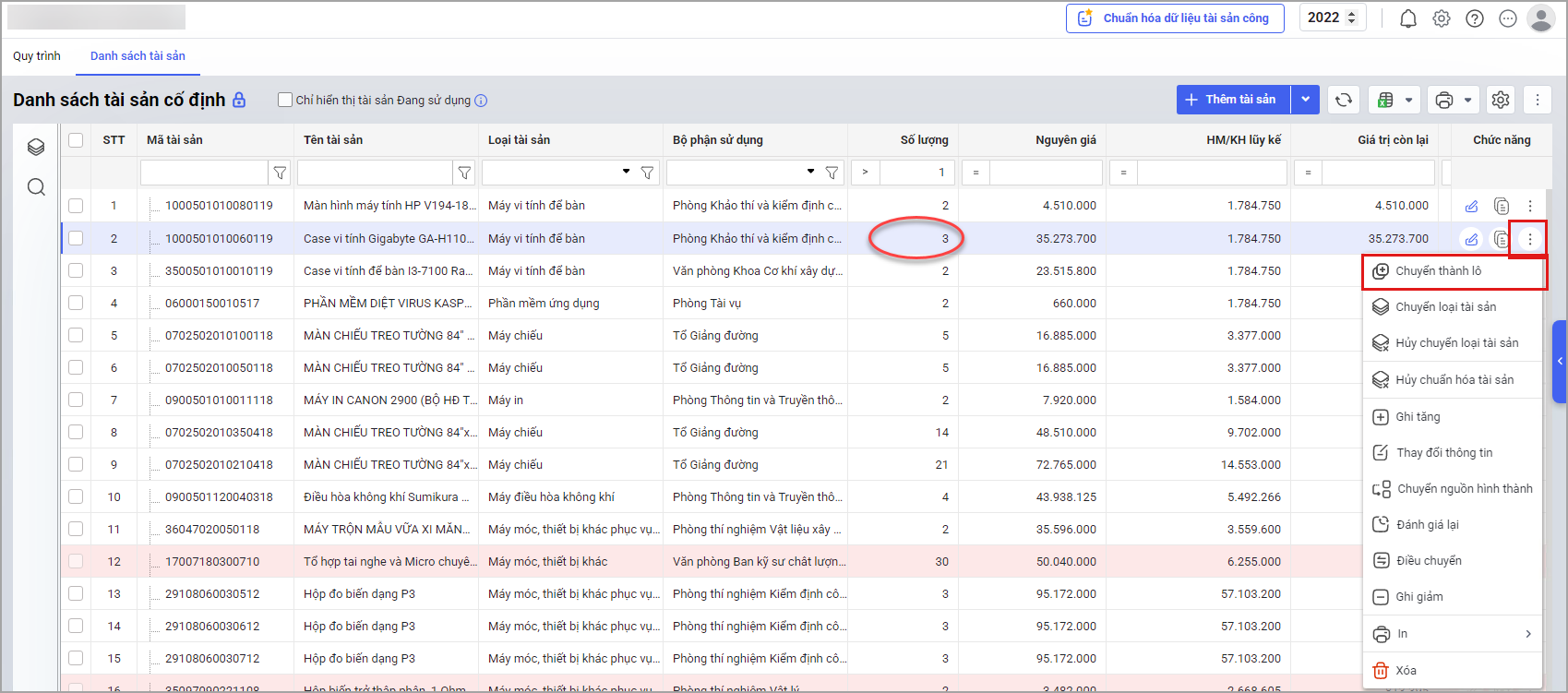
- Bước 3: Tại từng tài sản đã được lọc ở bước 1, thực hiện nhấn nút 3 chấm cuối dòng, chọn Chuyển thành lô.
- Bước 4: Tại Tab 1 – Thông tin lô tài sản: Anh/chị kiểm tra thông tin chung, sửa lại quy tắc đánh mã tài sản (nếu có) và nhấn Tiếp tục.
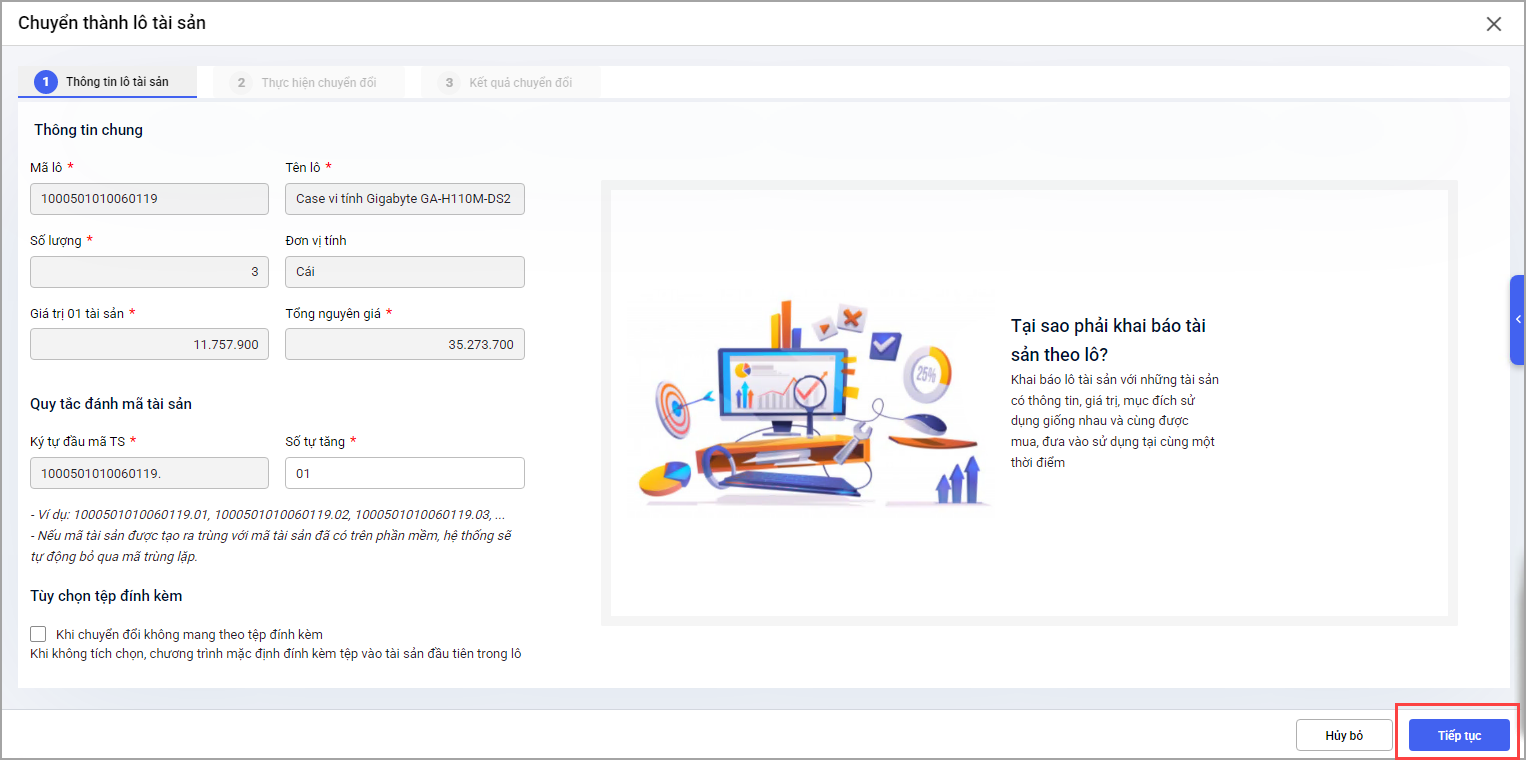
Lưu ý: Nếu Giá trị 01 tài sản >= 10 triệu thì thực hiện ấn Tiếp tục, ngược lại thì thực hiện chuyển Tài sản thành Công cụ dụng cụ theo hướng dẫn tại đây.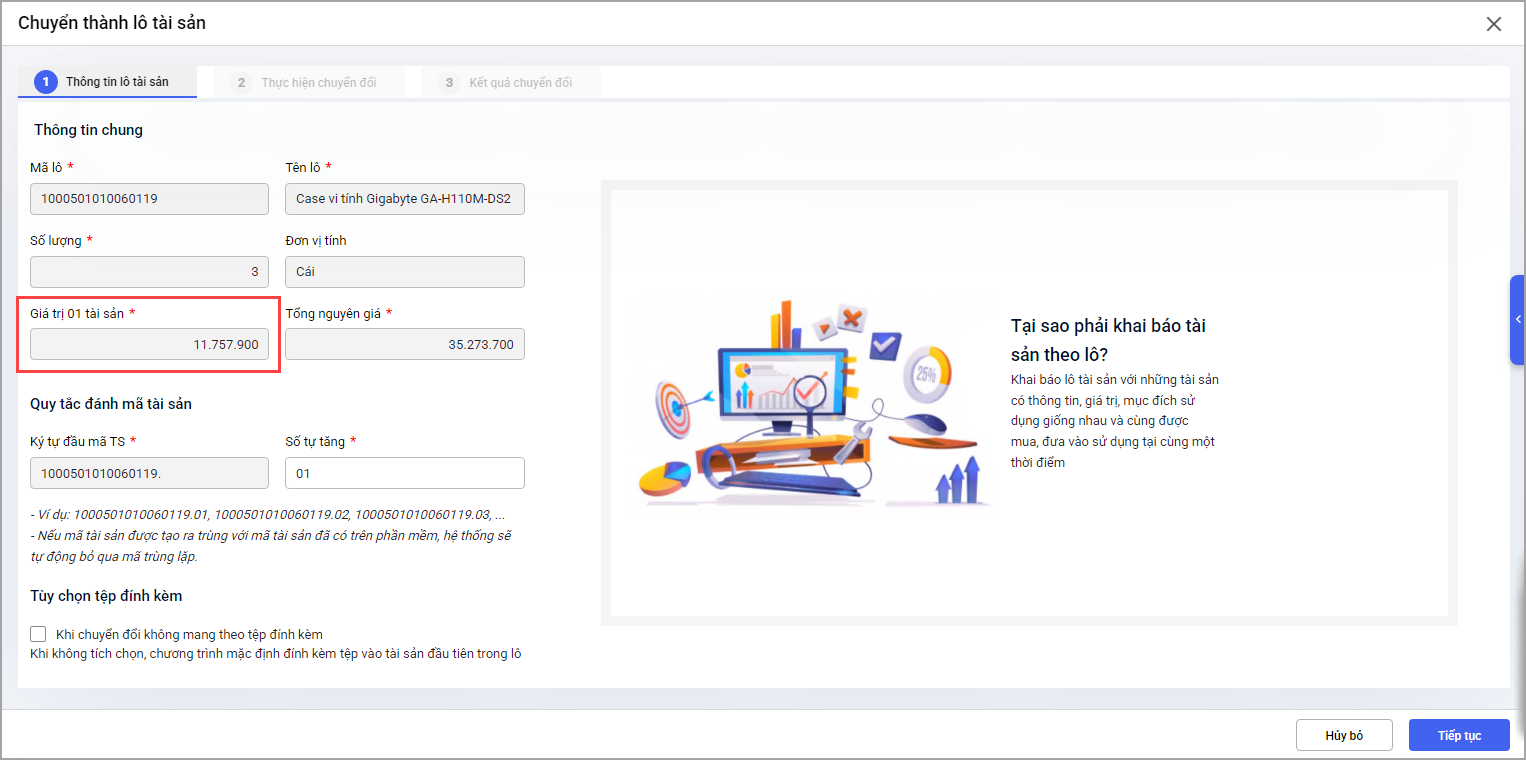
- Bước 5: Tại Tab 2 – Thực hiện chuyển đổi: Anh/chị kiểm tra thông tin lô tài sản và nhấn Thực hiện chuyển đổi.
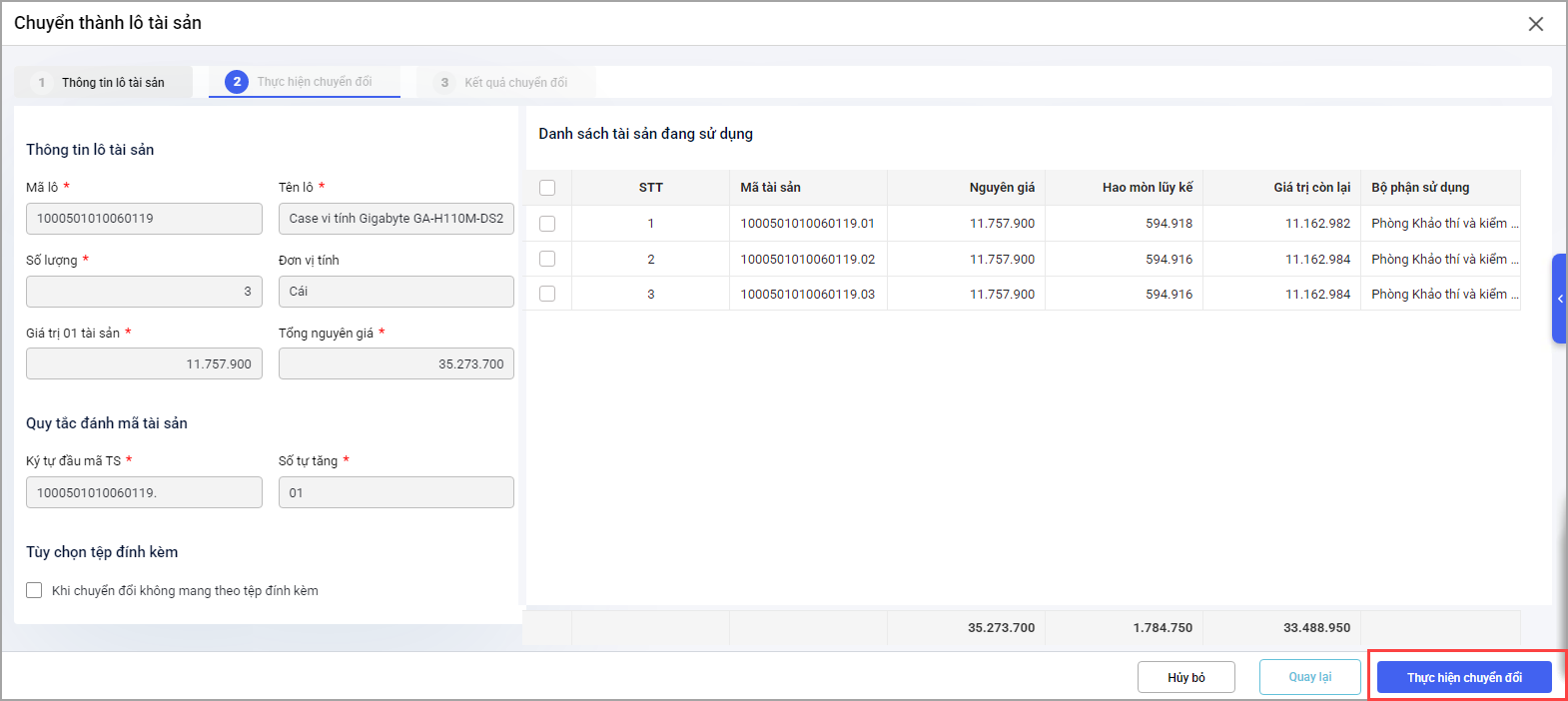
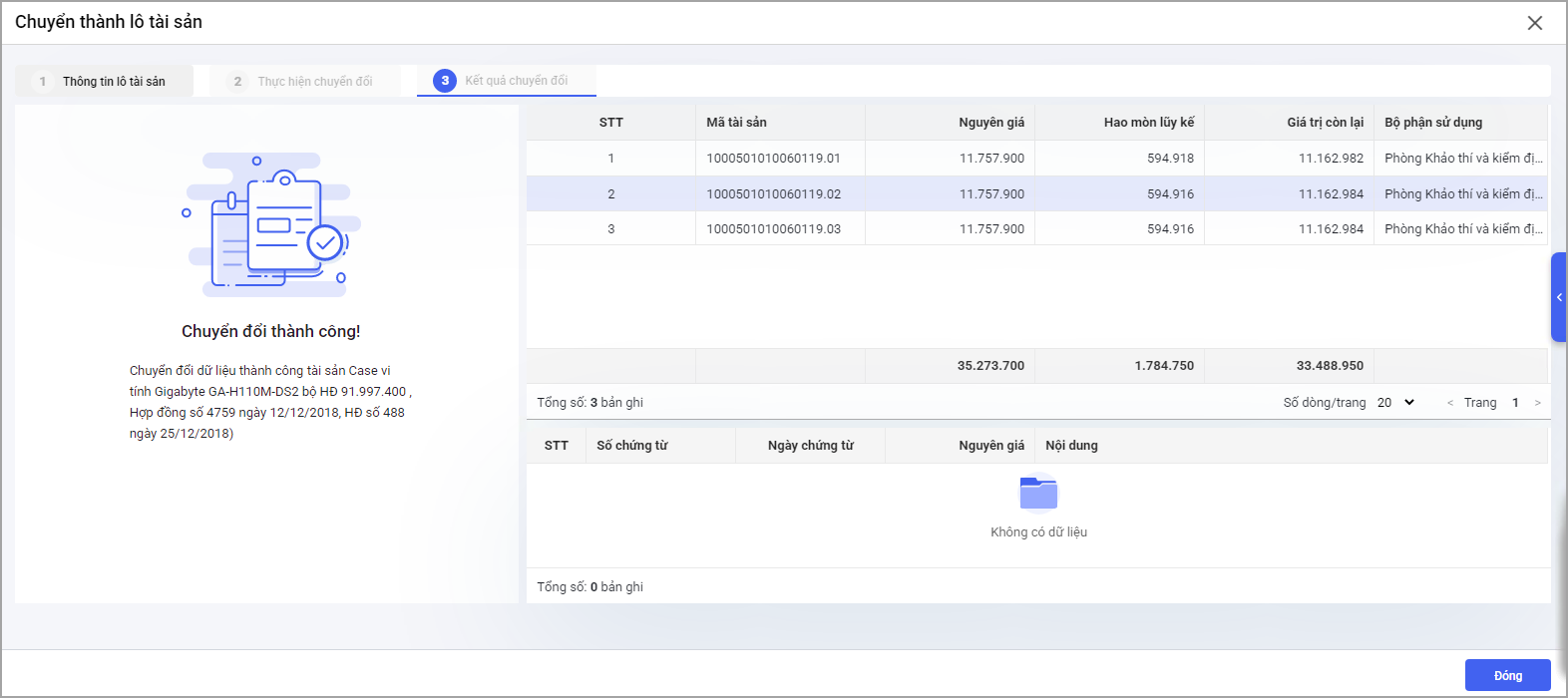
- Bước 6: Tại Tab 3 – Kết quả chuyển đổi: Phần mềm sẽ hiển thị kết quả chuyển đổi thành công. Toàn bộ chứng từ trước ngày chuyển đổi từ tài sản cha sẽ được tách thành các chứng từ riêng cho từng tài sản con.