
1. Tổng quan
Mục đích: Bài viết giúp anh/chị khi in tem/nhãn kiểm kê thông thường có thể thiết lập mẫu trên phần mềm để thể hiện rõ ràng nhận biết và sử dụng
Thực trạng:
- Khi tiếp nhận/mua mới tài sản, anh/chị có nhu cầu in tem gồm QR-code hoặc BarCode và thông tin của tài sản như: Tên, mã, BPSD, Ngày BĐ sử dụng,…
- Khi phát hiện thông tin trên tem tài sản chưa đủ hoặc kích thước chưa phù hợp, anh/chị có nhu cầu chỉnh sửa Mẫu tem và bổ sung/lược bớt thông tin tài sản
Lưu ý: Các tài sản thuộc loại tài sản Đất, Nhà, Ô tô, Vật kiến trúc, Phương tiện vận tải, Tài sản vô hình không được in nhãn.
2. Hướng dẫn thực hiện
2.1. In tem tài sản
2.1.1. Hướng dẫn in tem tài sản
Để in tem tài sản thông thường, anh/chị thực hiện theo các bước sau:
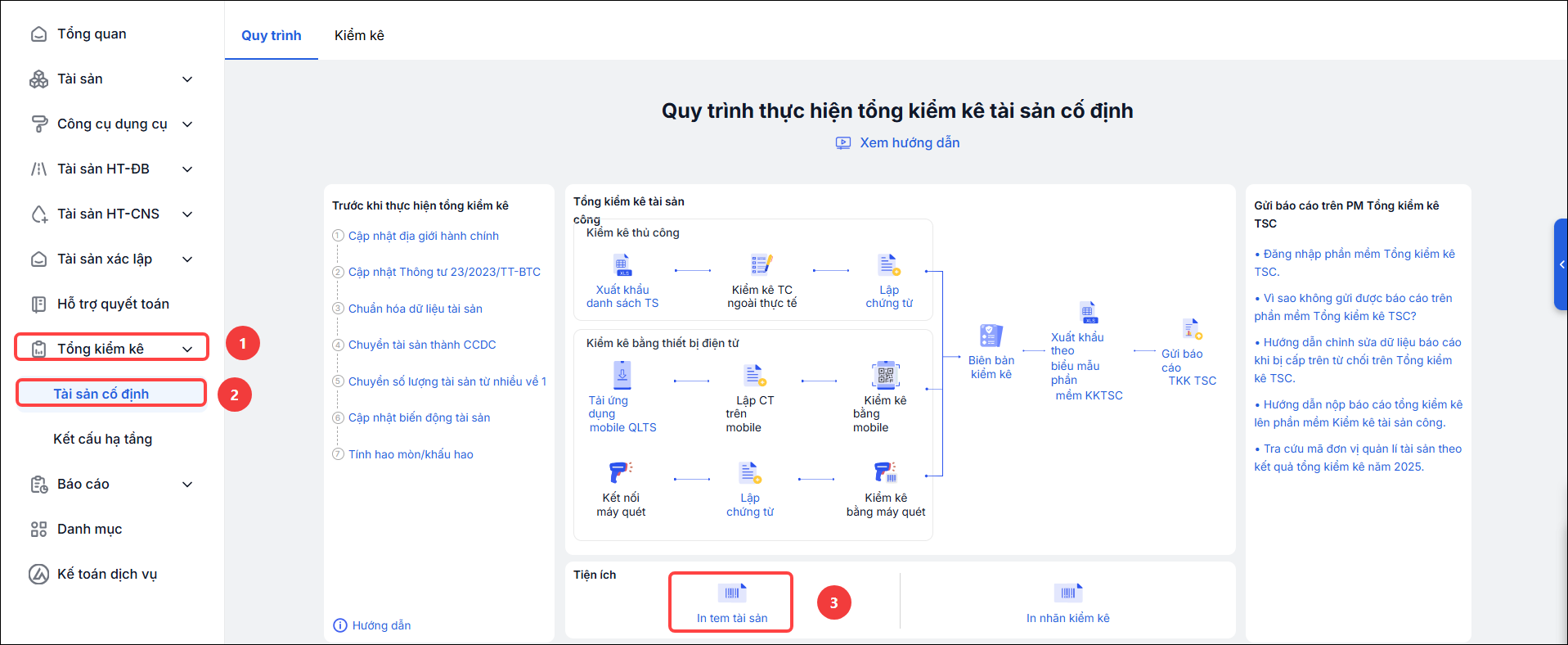
Bước 1: Tại menu Chọn Tổng kiểm kê\ chọn Tài sản cố định, chọn In tem tài sản.
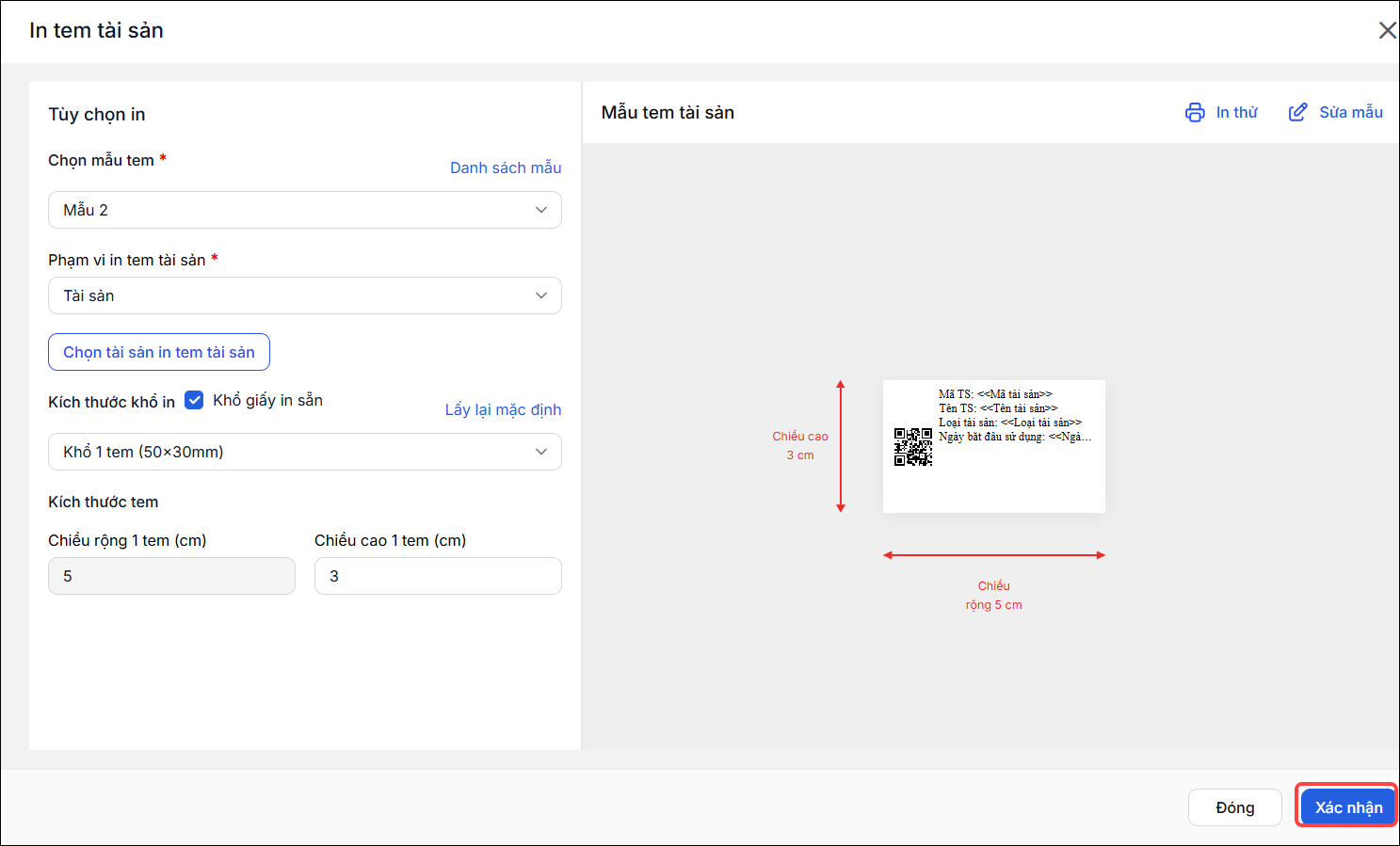
Bước 2: Chọn tham số bản In tem tài sản
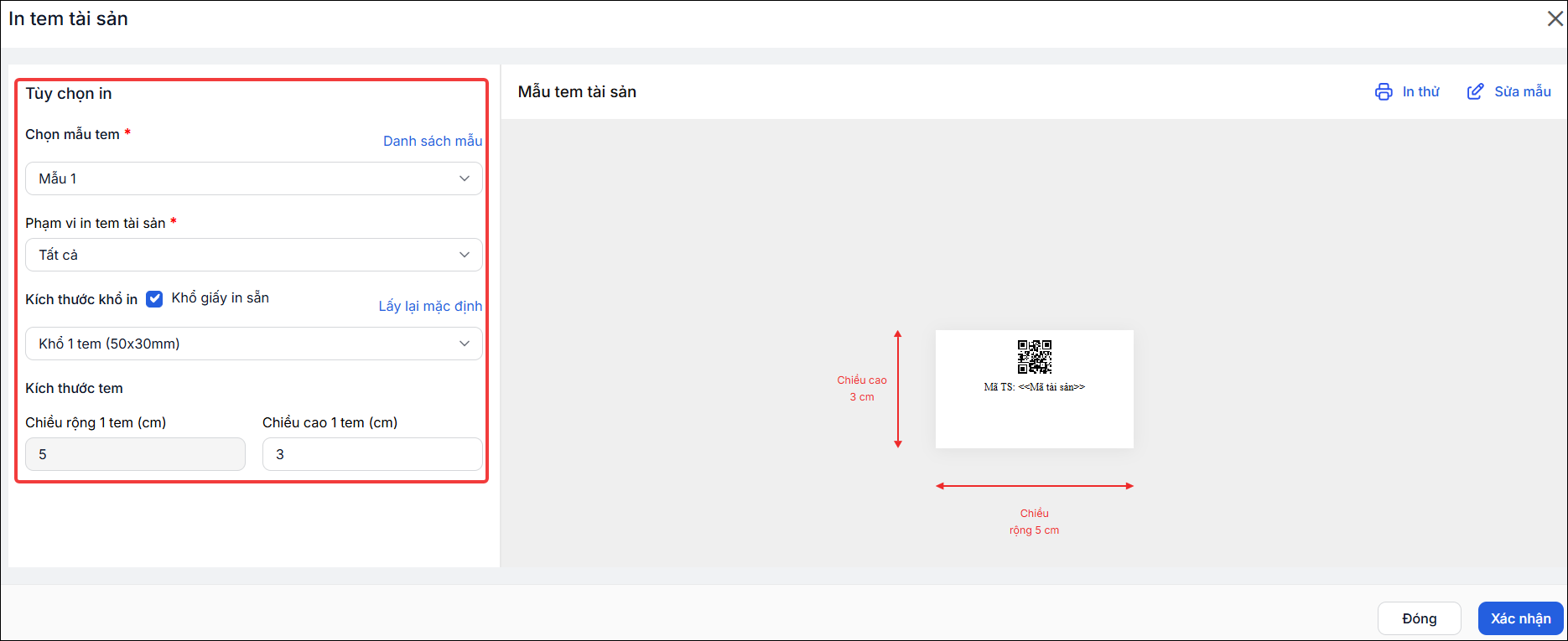
Phần mềm cho phép đơn vị tùy chỉnh thông tin theo nhu cầu của đơn vị:
- Chọn mẫu tem: Phần mềm có sẵn các mẫu có nội dung đầy đủ để đơn vị chọn tùy theo nhu cầu của đơn vị.
-
- Tất cả: In tất cả các tài sản đang sử dụng trên phần mềm trừ các tài sản thuộc loại tài sản Đất, Nhà, Ô tô, Vật kiến trúc, Phương tiện vận tải, Tài sản vô hình
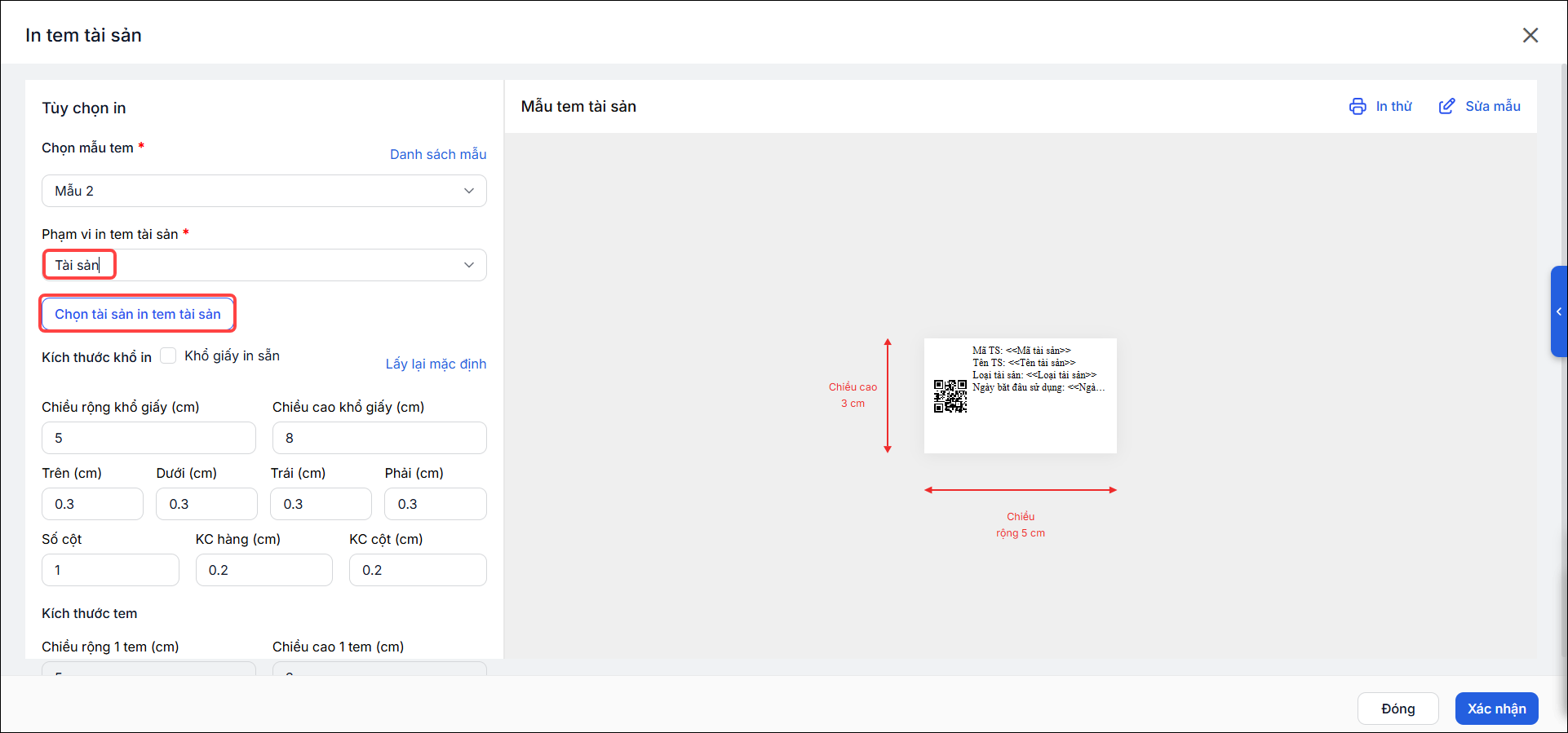
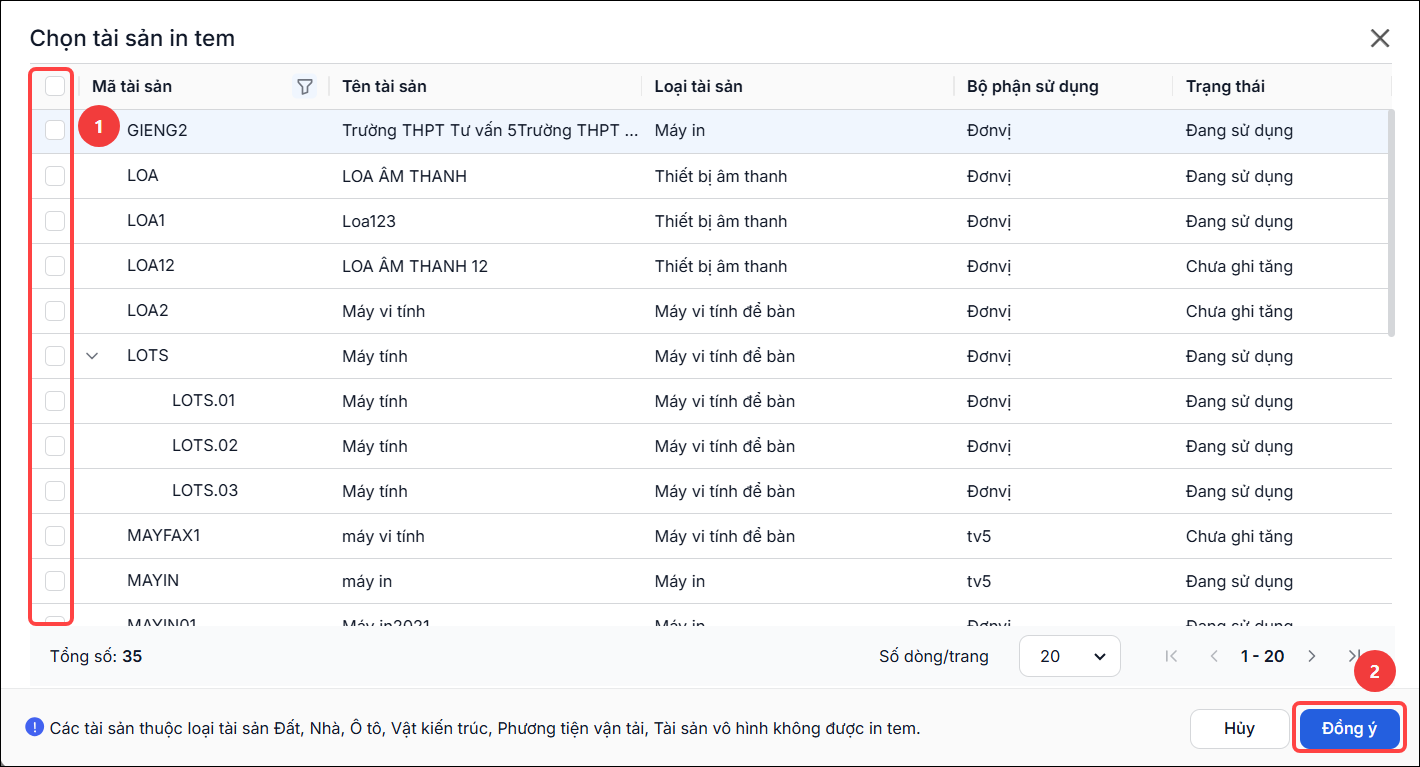
- Tài sản: Nhấn Chọn tài sản in nhãn kiểm kê để chọn được 1 hoặc nhiều tài sản cần in tem/nhãn.
- Loại tài sản: Chọn danh sách loại tài sản ở ô Loại tài sản theo loại mong muốn in, có thể chọn loại tài sản cha hoặc loại tài sản con để in.
- Bộ phận sử dụng: Có thể lựa chọn in Tất cả hoặc in từng bộ phận/phòng ban mong muốn.
- Kích thước khổ in:
- Nếu tích chọn Khổ giấy in sẵn: Phần mềm có thiết lập các mẫu sẵn gồm: Khổ 1 tem (50x30mm), Khổ 1 tem (70x50mm), Khổ 1 tem (40x30mm), Khổ 1 tem (58x40mm), Khổ 2 tem (46x34mm), Khổ 2 tem (35x22mm), Khổ 2 tem (50x30mm), Khổ 2 tem (50x50mm), Khổ 3 tem (35x22mm), Khổ 4 tem (25x15mm), A5 – Khổ 40 tem (Tomy), A4 – Khổ 64 tem (Tomy).
-
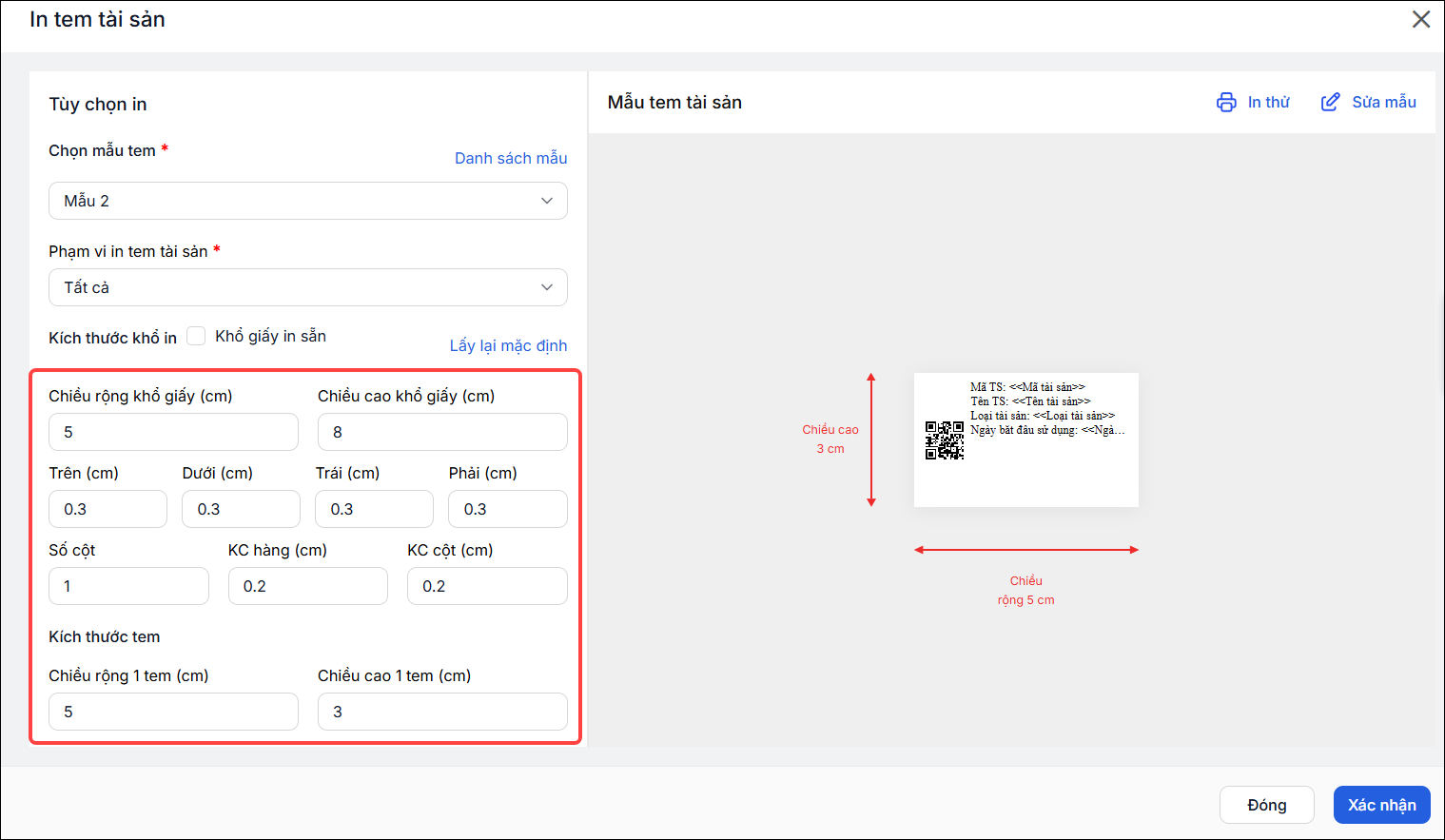
- Nếu đơn vị có các khổ giấy khác thì có thể bỏ tích chọn Khổ giấy in sẵn: Phần mềm sẽ có các thông số và đơn vị cần tự thiết lập kích thước cho tem tài sản để phù hợp với máy in và giấy in bên ngoài: Chiều rộng khổ giấy (cm), Chiều cao khổ giấy (cm), Trên (cm), Dưới (cm), Trái (cm), Phải (cm), Số cột, KC hàng (cm), KC cột (cm), Kích thước tem: Chiều rộng 1 tem (cm) và Chiều cao 1 tem (cm).
Lưu ý: Để chọn tài sản để in tem tài sản: Tại ô Phạm vi in tem tài sản: Anh/chị chọn Tài sản và Chọn Tài sản in tem Tài sản.
Tích chọn tài sản cần in tem, sau đó chọn Đồng ý
Nhấn Xác nhận để in hàng loạt tem tài sản sau khi đã kiểm tra thông tin và thiết lập khổ in.
2.1.2. Hướng dẫn sửa mẫu tem tài sản
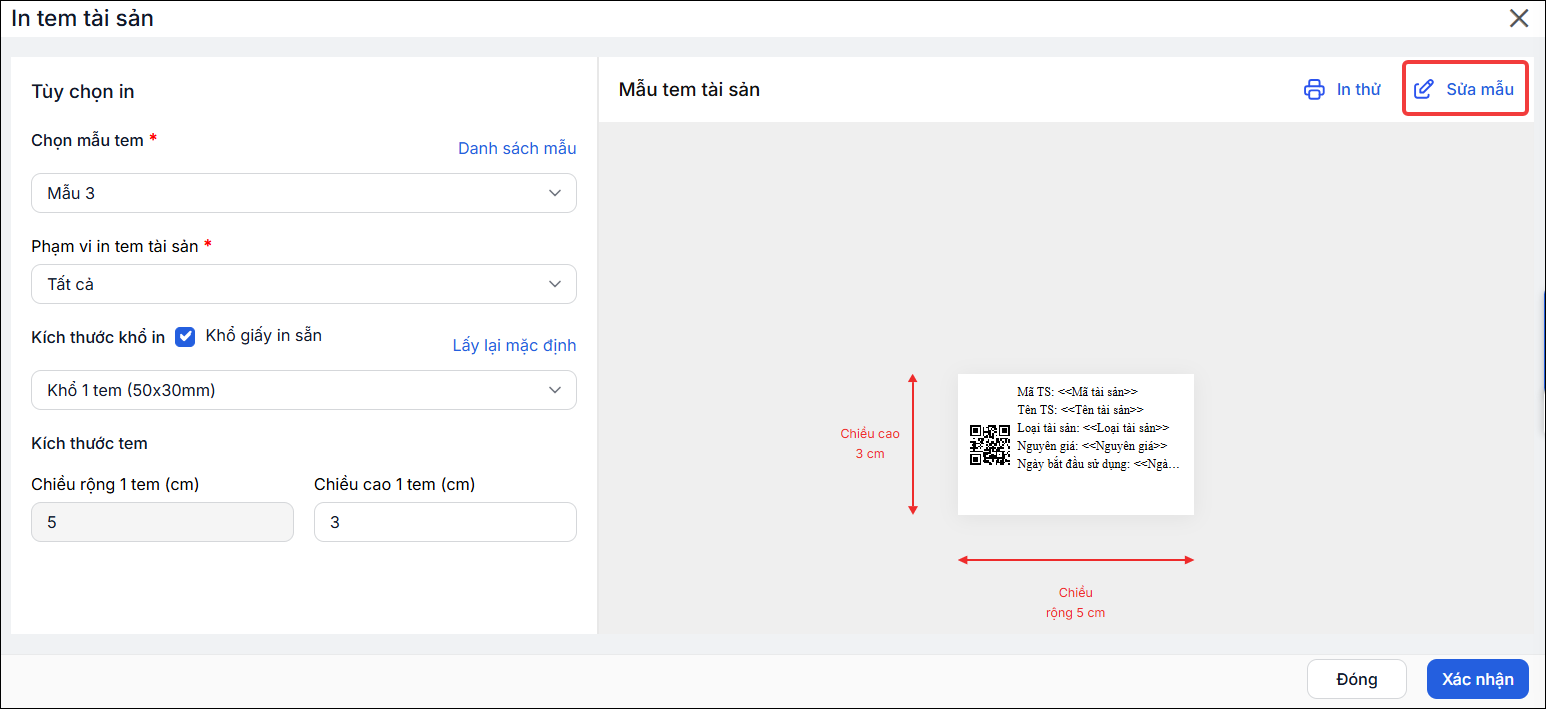
Để sửa lại kích thước/nội dung hiển thị của tem tài sản, anh/chị
Bước 1: Tại menu Chọn Tổng kiểm kê\ chọn Tài sản cố định, chọn In tem tài sản. Nhấn Sửa mẫu (góc trên cùng tay phải).
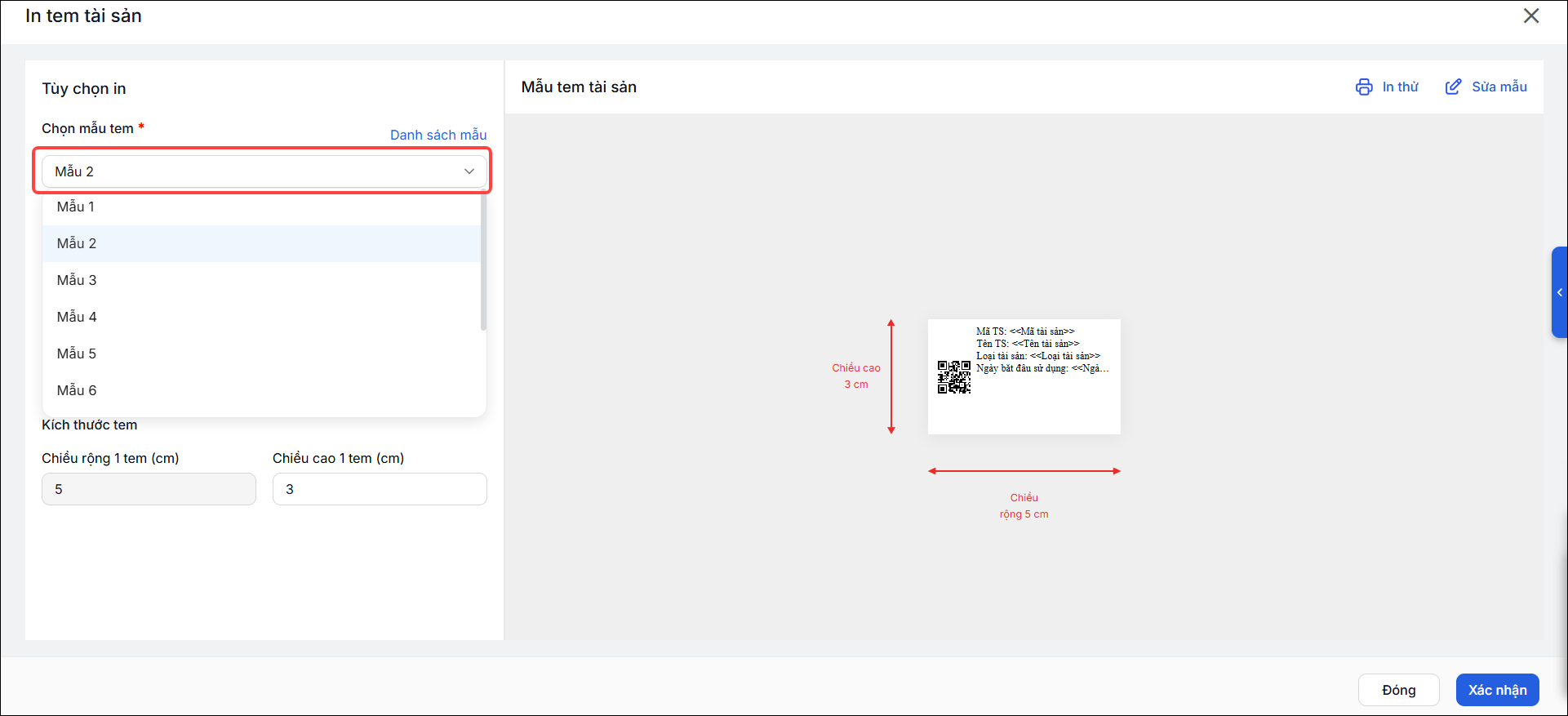
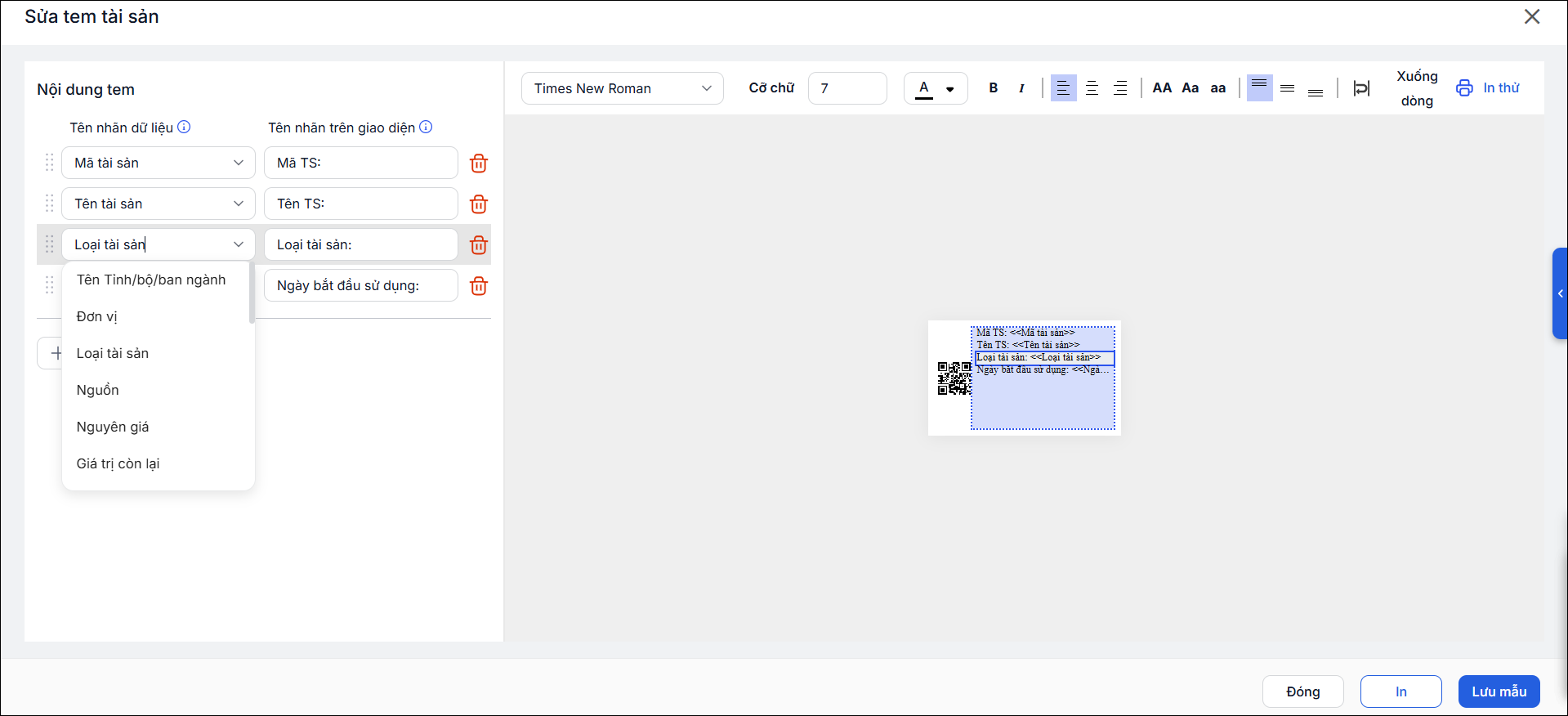
Bước 2: Phần mềm sẽ hiển thị bảng sửa mẫu tem
- Anh/chị có thể chọn mẫu khác (góc trên cùng tay trái) để in cho tài sản.
- Tích chuột vào từng dòng nội dung hiển thị trên Tem tài sản để thiết lập: Cỡ chữ, Font chữ, Màu chữ, Đậm, Nghiêng, Căn trái, phải, giữa.
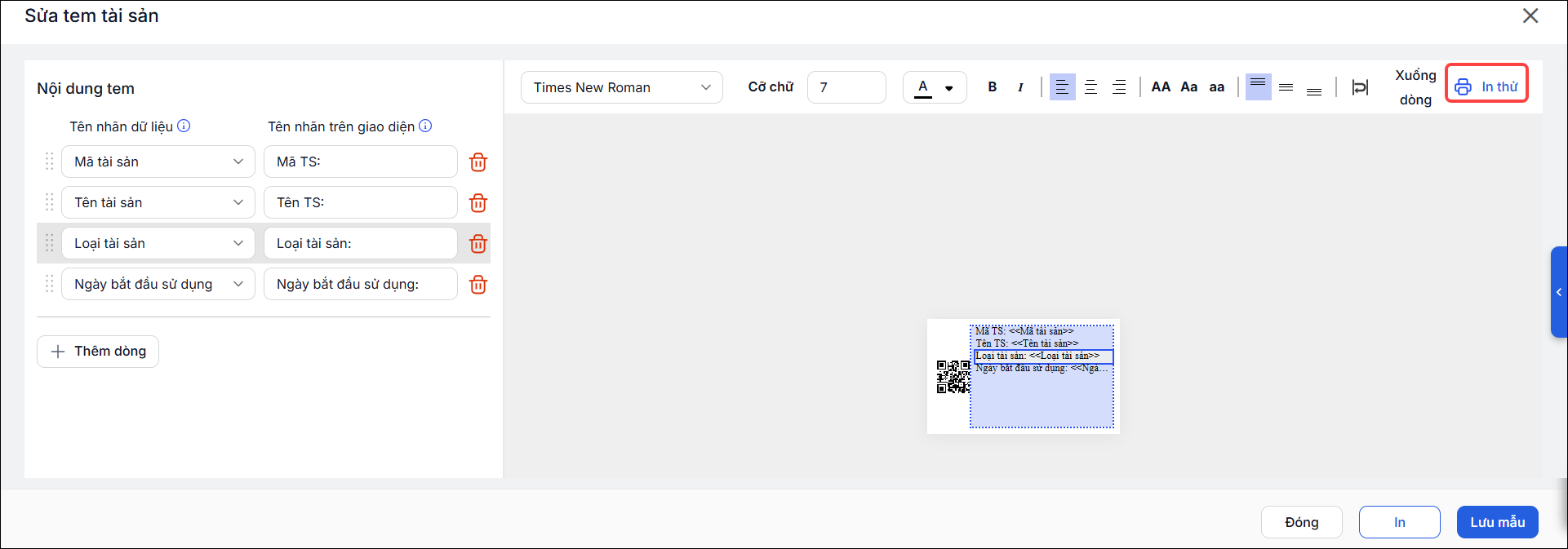
- Chọn In thử để xem trước nội dung được in trong Nhãn kiểm kê tài sản.
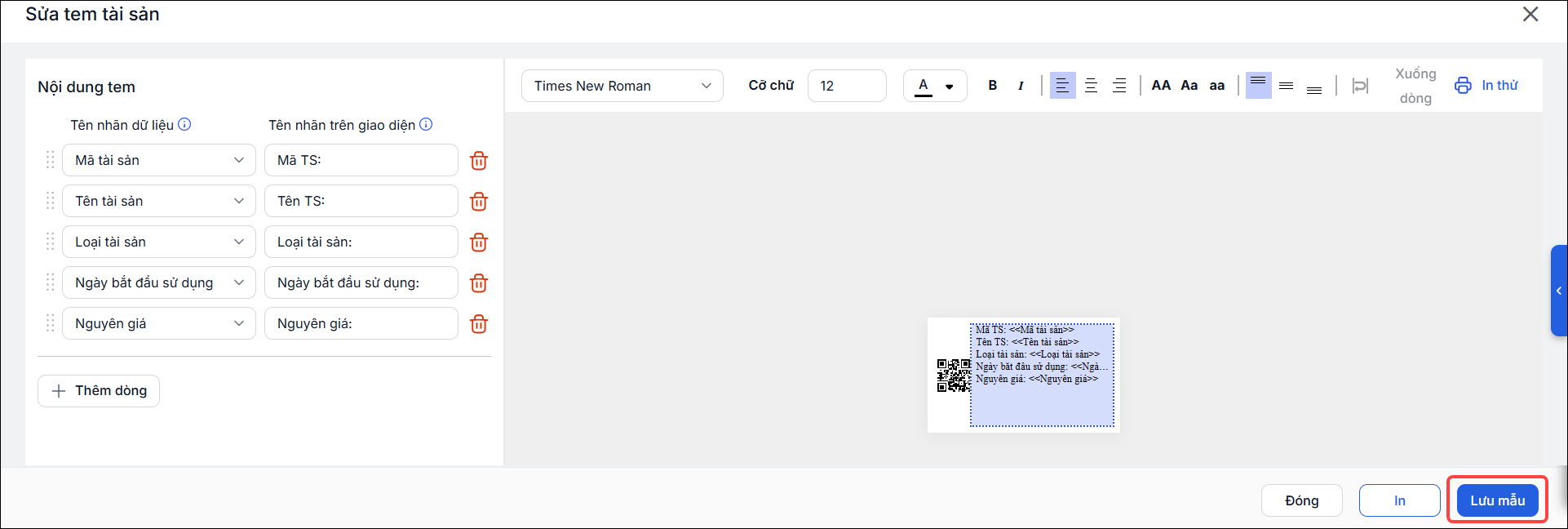
- Chọn Lưu mẫu để lưu thiết lập mẫu tem.
2.2. In nhãn kiểm kê tài sản
2.2.1. Hướng dẫn in nhãn kiểm kê tài sản thông thường
Để in nhãn kiểm kê tài sản thông thường, anh/chị thực hiện theo các bước sau:
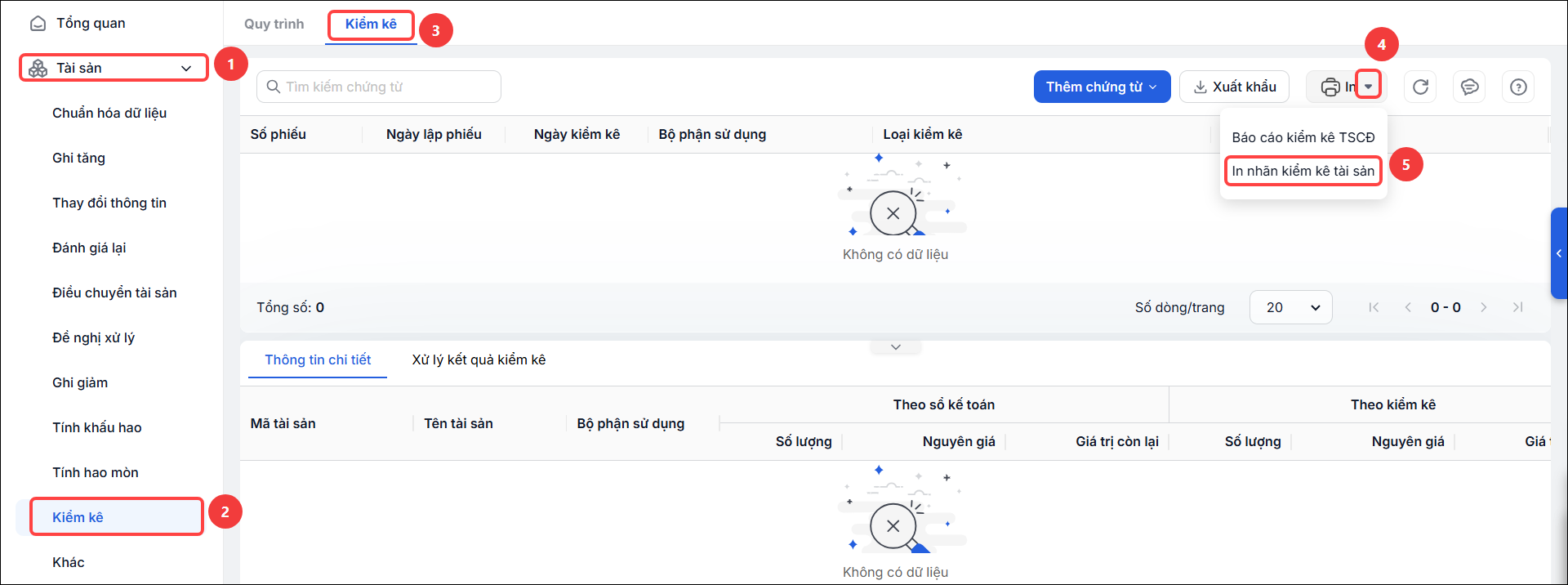
Bước 1: Tại menu Tài sản\Kiểm kê, chọn In nhãn kiểm kê tài sản
Bước 2: Chọn tham số ở bảng Tùy chọn in nhãn kiểm kê
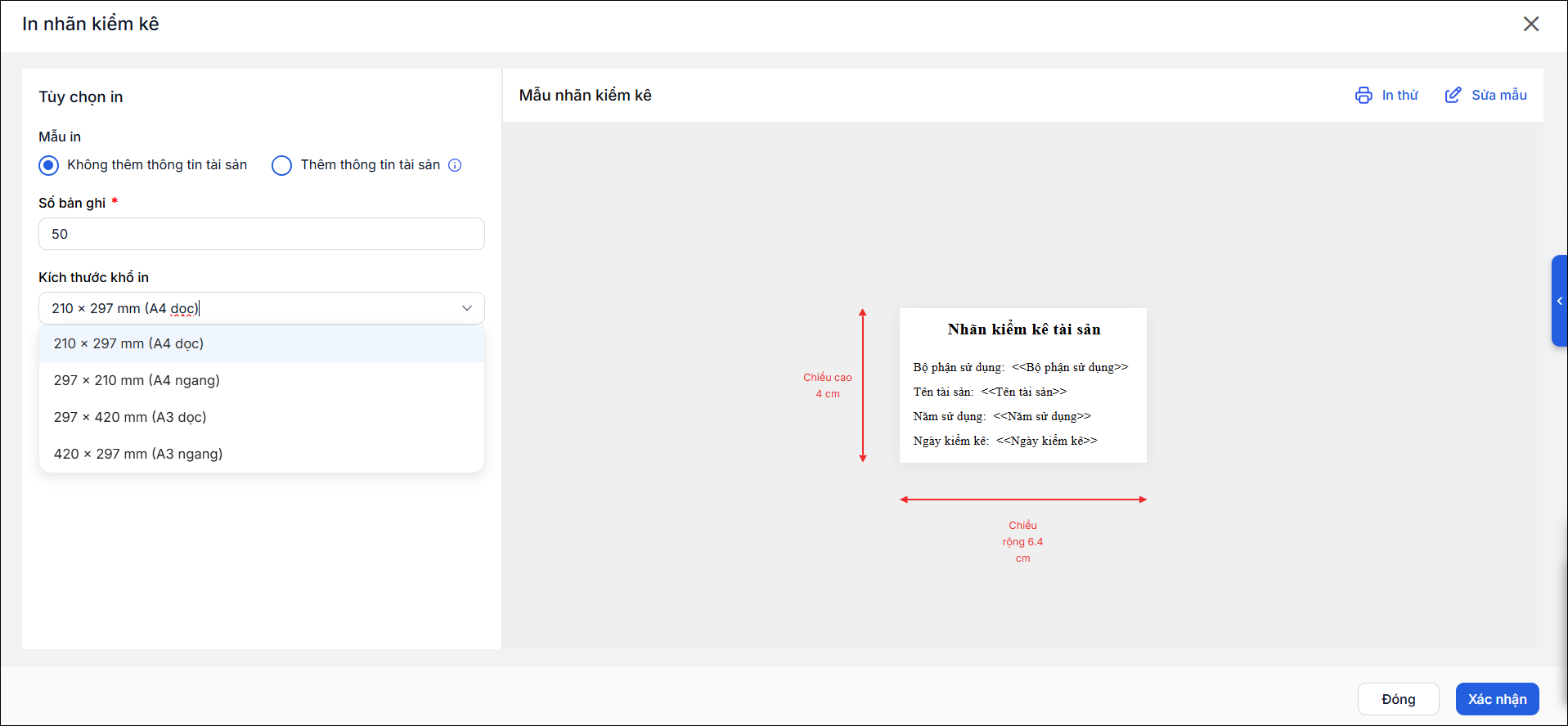
Phần mềm sẽ có 2 lựa chọn mẫu in là Không thêm thông tin tài sản và Thêm thông tin tài sản.
- Nếu chọn Không thêm thông tin tài sản: Phần mềm cho phép anh/chị chọn:
- Số bản ghi: là số nhãn kiểm kê tài sản được in trong 1 lần in
- Kích thước khổ in: 210 × 297 mm – A4 dọc, 297 × 210 mm – A4 ngang, 297 × 420 mm – A3 dọc, 420 × 297 mm – A3 ngang.
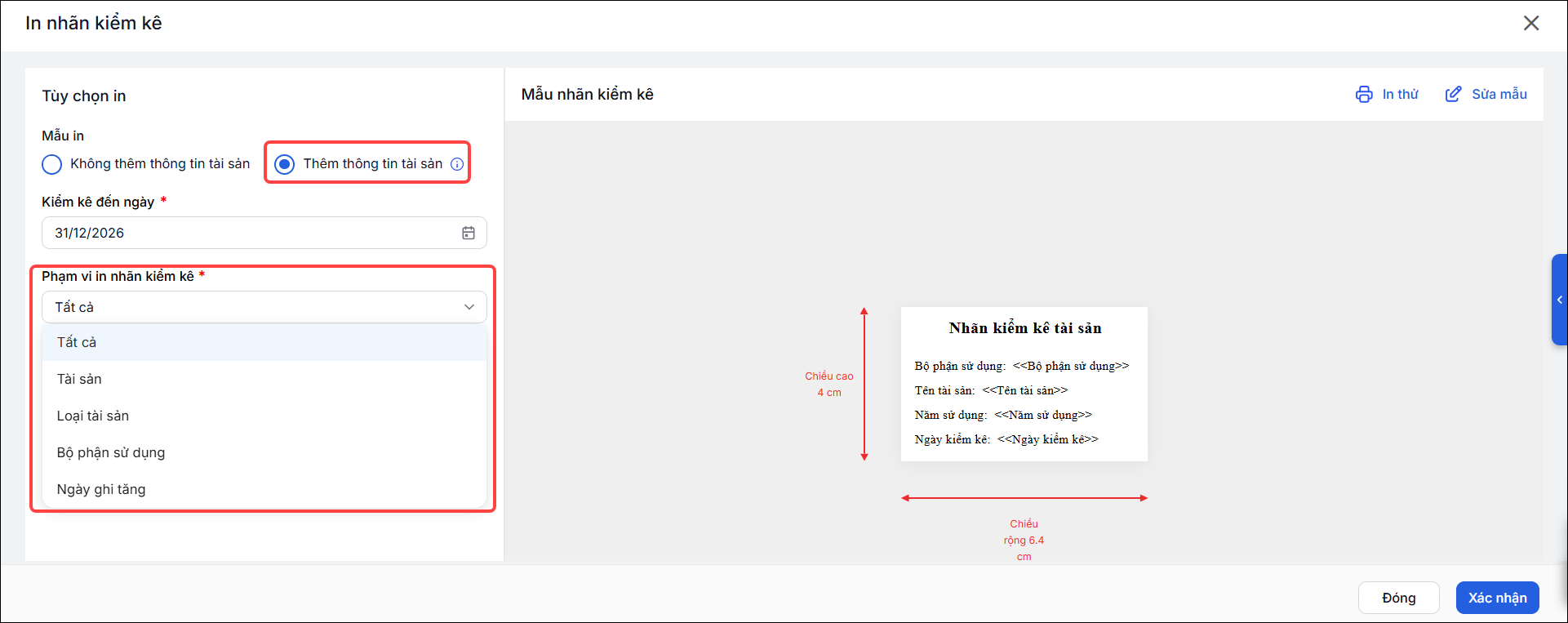
- Nếu chọn Thêm thông tin tài sản: Phần mềm cho phép anh/chị chọn:
- Phạm vi in nhãn kiểm kê (cho phép chọn phạm vi tài sản in nhãn):
- Tất cả: In tất cả các tài sản đang sử dụng trên phần mềm trừ các tài sản thuộc loại tài sản Đất, Nhà, Ô tô, Vật kiến trúc, Phương tiện vận tải, Tài sản vô hình
- Tài sản: Nhấn Chọn tài sản in nhãn kiểm kê để chọn được 1 hoặc nhiều tài sản cần in nhãn.
- Loại tài sản: Chọn danh sách loại tài sản ở ô Loại tài sản theo loại mong muốn in, có thể chọn loại tài sản cha hoặc loại tài sản con để in.
- Bộ phận sử dụng: Có thể lựa chọn in Tất cả hoặc in từng bộ phận/phòng ban mong muốn.
- Kích thước khổ in: 210 × 297 mm – A4 dọc, 297 × 210 mm – A4 ngang, 297 × 420 mm – A3 dọc, 420 × 297 mm – A3 ngang.
- Phạm vi in nhãn kiểm kê (cho phép chọn phạm vi tài sản in nhãn):
2.2.2. Hướng dẫn sửa mẫu nhãn kiểm kê tài sản thông thường
Để sửa mẫu nhãn kiểm kê tài sản thông thường, anh/chị thực hiện theo các bước sau:
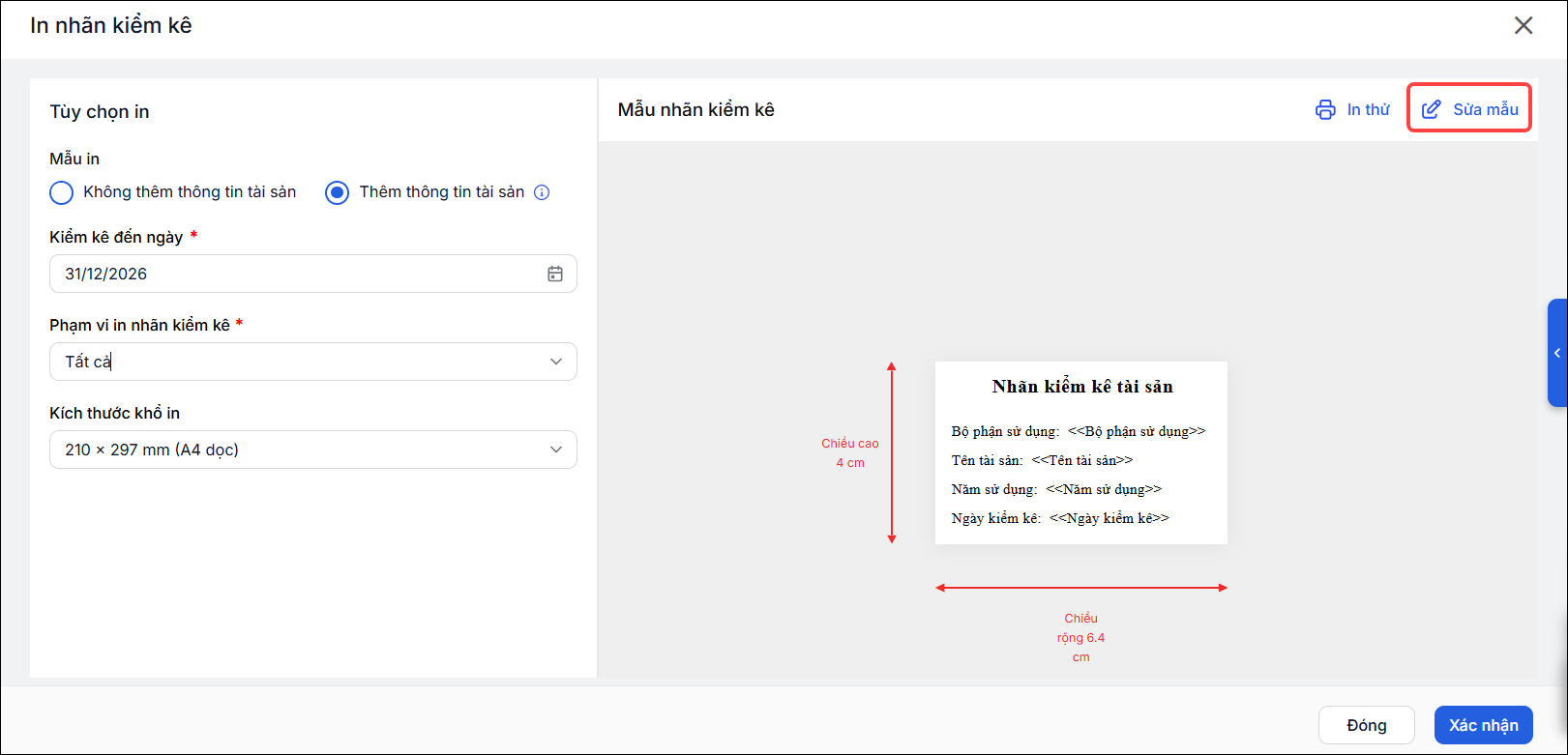
Bước 1: Tại menu Tài sản\Kiểm kê, chọn In nhãn kiểm kê tài sản, chọnThêm thông tin tài sản.
Bước 2: Nhấn Sửa mẫu (góc trên cùng tay phải) để sửa lại kích thước/nội dung hiển thị của Nhãn kiểm kê.
Bước 3: Chọn tham số sửa mẫu
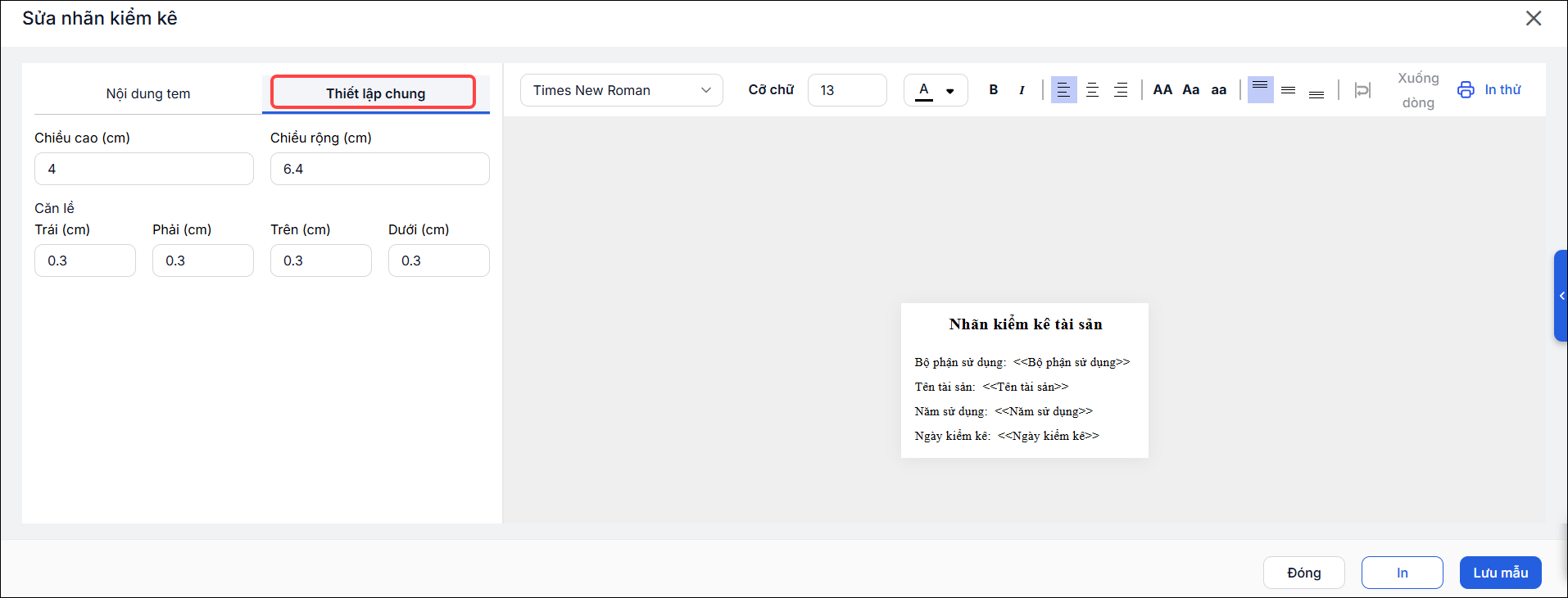
- Tại phần Thiếp lập chung, anh/chị có tùy chỉnh kích thước của Nhãn kiểm kê và kích thước theo ý muốn bao gồm: Chiều cao, Chiều rộng, Căn lề: Trái, Phải, Trên, Dưới.
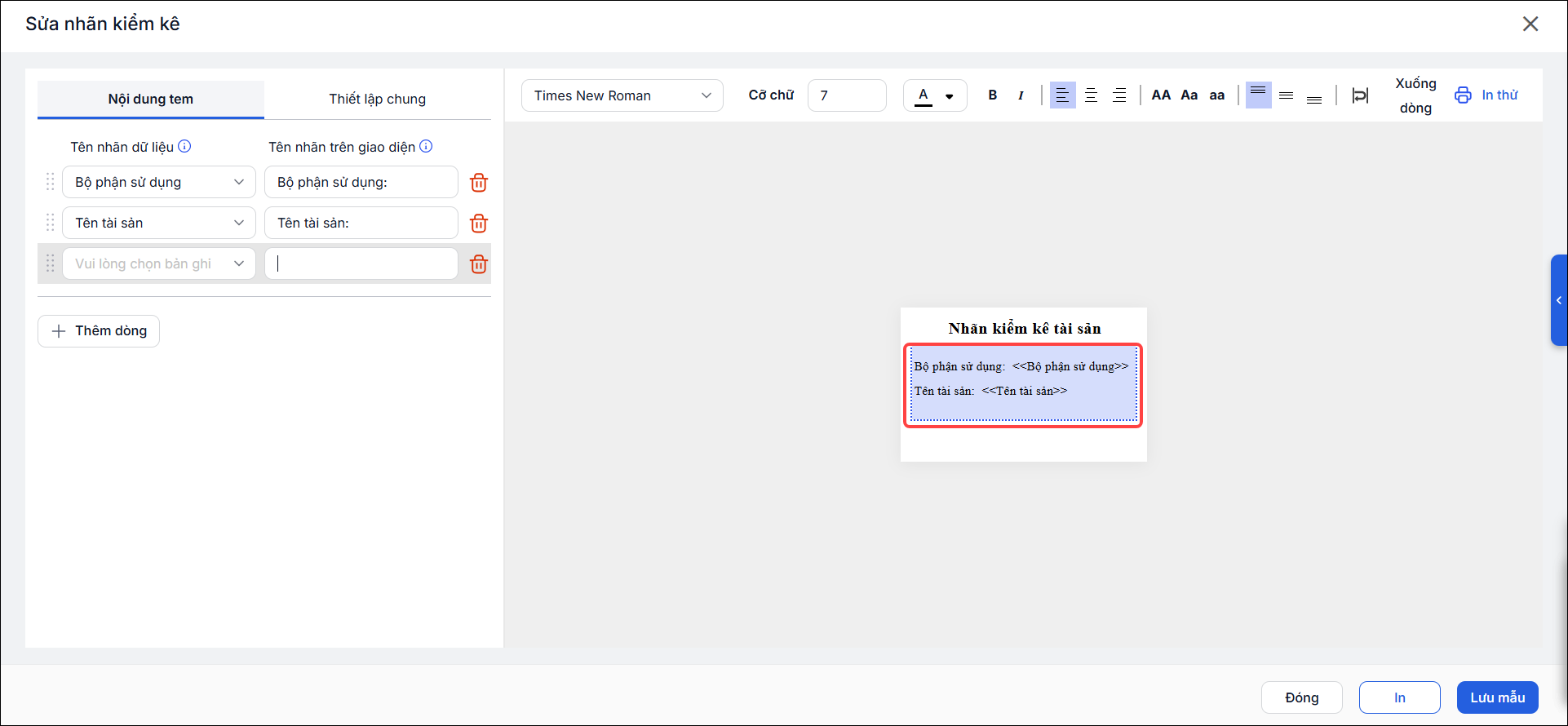
- Tại phần Nội dung, anh/chị có thể tùy chỉnh nội dung hiển thị trên Nhãn kiểm kê bao gồm: Thêm dòng để thêm nội dung mới hiển thị trên nhãn kiểm kê, Font chữ, Cỡ chữ, Màu chữ, Đậm, Nghiêm, Căn trái, phải, giữa của chữ hiển thị trong từng ô.
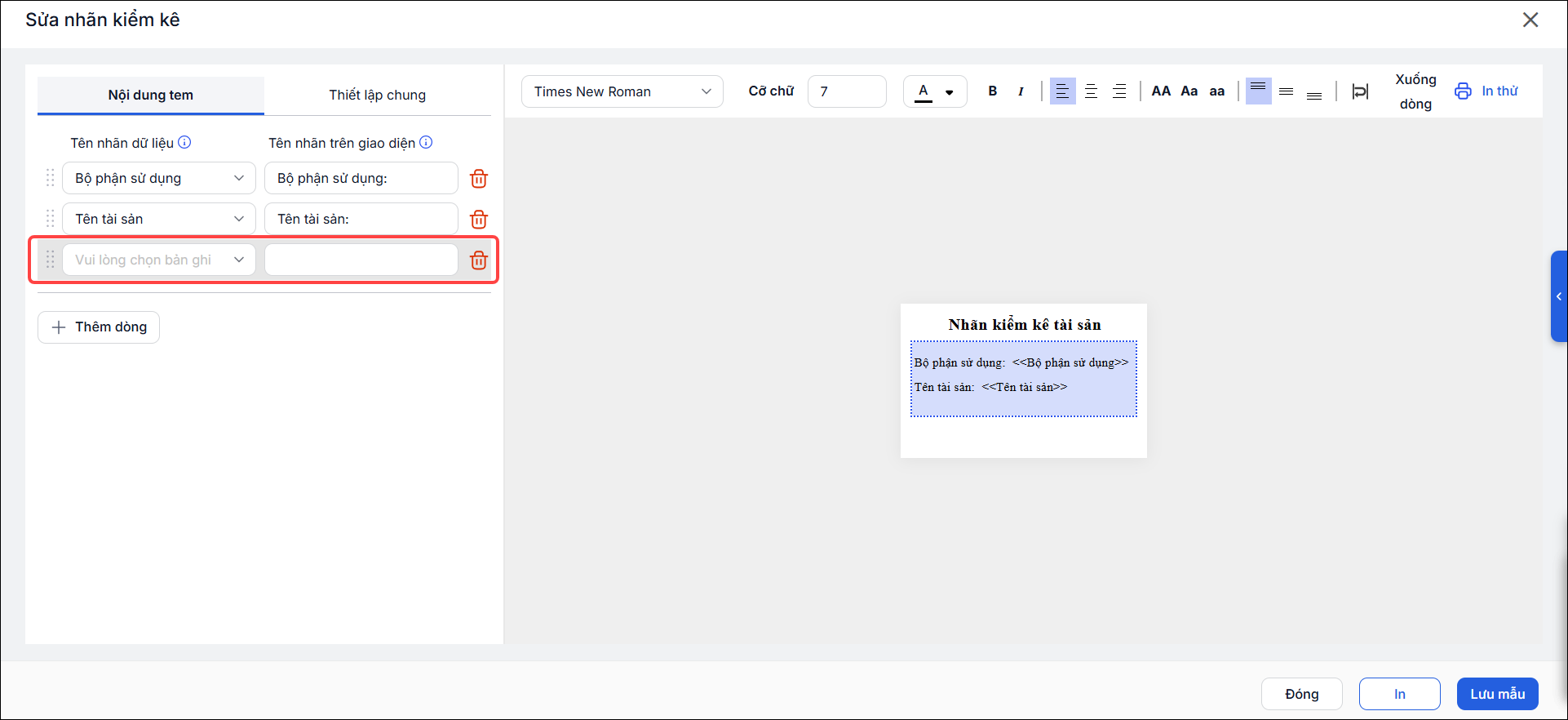
- Chọn vào nội dung Nhãn kiểm kê để thiết lập nội dung hiển thị
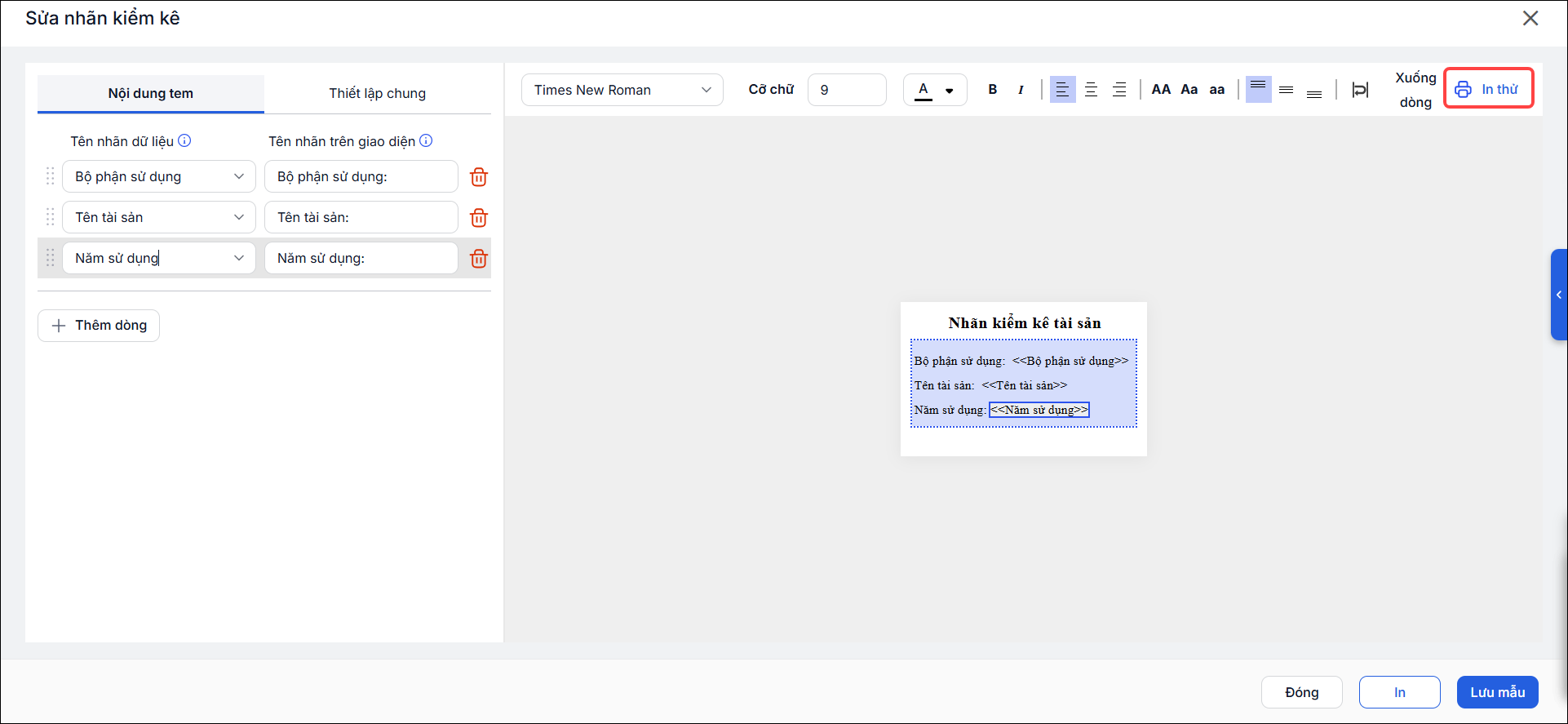
- Chọn In thử để xem trước nội dung được in trong Nhãn kiểm kê tài sản
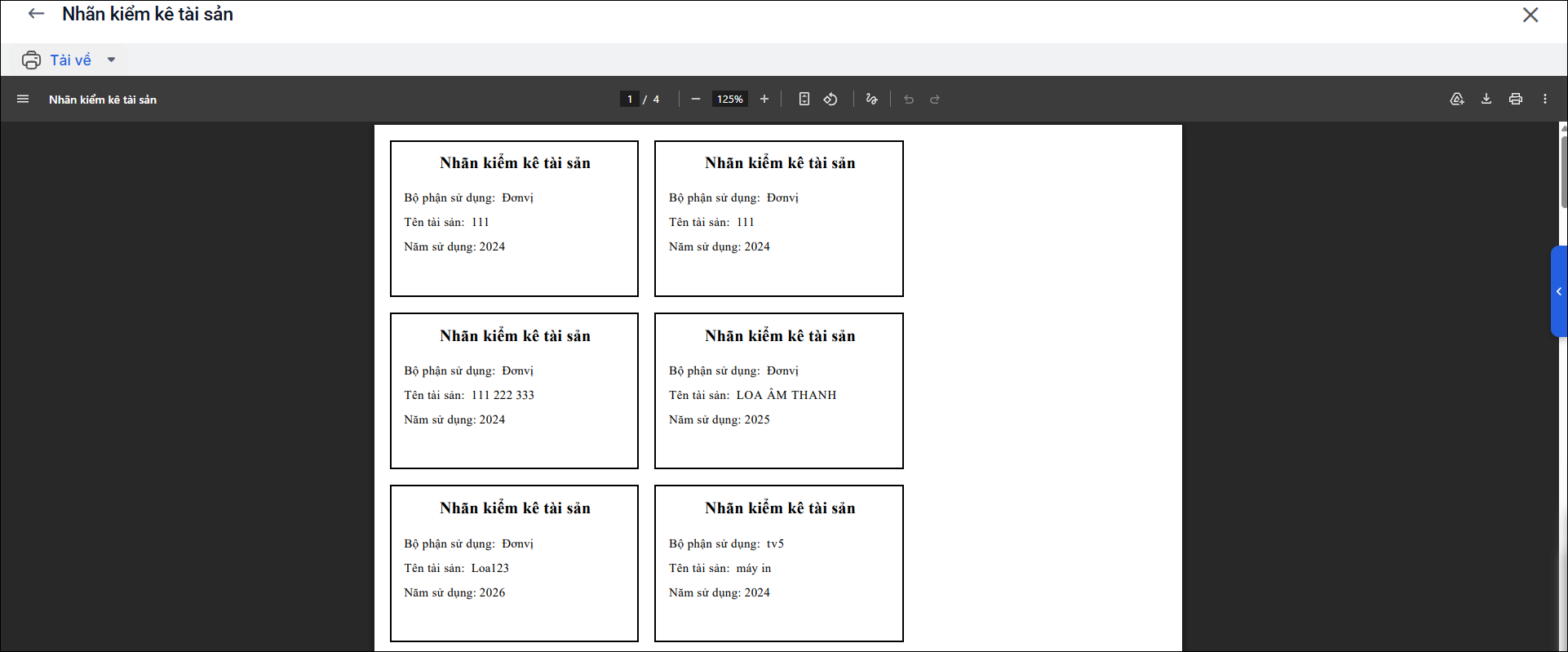
- Chọn In để in nhãn kiểm kê tài sản
3. Vấn đề thường gặp
3.1. Vấn đề: In phiếu kiểm kê/Nhãn kiểm kê bị thiếu tài sản so với danh sách/bản ghi hiện có
Nguyên nhân: Các tài sản thuộc loại tài sản Đất, Nhà, Ô tô, Vật kiến trúc, Phương tiện vận tải, Tài sản vô hình không được in nhãn. Vì vậy khi in nhãn kiểm kê ít hơn so với danh sách là đúng.
3.2. Làm thế nào để thay đổi thông tin Năm sử dụng và Ngày kiểm kê hiển thị trên nhãn kiểm kê?
Trả lời:
- Năm sử dụng trên nhãn kiểm kê được lấy từ Năm sử dụng đã khai báo khi ghi tăng tài sản. Thông tin này không thể chỉnh sửa khi in nhãn kiểm kê.
- Ngày kiểm kê được lấy theo tham số khi in nhãn kiểm kê. Để thay đổi ngày hiển thị trên nhãn, anh/chị:
- Chọn In nhãn kiểm kê.
- Tích chọn Thêm thông tin tài sản.
- Nhập lại giá trị tại trường Kiểm kê đến ngày theo nhu cầu.
- Thực hiện in lại nhãn kiểm kê.
Lưu ý: Nếu cần thay đổi Năm sử dụng, anh/chị cần kiểm tra lại thông tin đã khai báo của tài sản. Thông tin này không thể thay đổi trực tiếp trên màn hình in nhãn kiểm kê.

