
1. Mọi người dùng cuối của MISA QLTS mong muốn biết và xác nhận Thỏa thuận sử dụng dịch vụ và chính sách xác nhận quyền riêng tư theo Nghị định 13/20/23/NĐ-CP
Trước đây:
- Để đáp ứng Nghị định 13/20/23/NĐ-CP về bảo vệ dữ liệu cá nhân, MISA cần yêu cầu khách hàng xác nhận Chính sách quyền riêng tư và đồng ý Thỏa thuận sử dụng dịch vụ trước khi bắt đầu sử dụng phần mềm.
- Hiện tại trên phần mềm chưa đáp ứng cho người dùng xac nhận Thỏa thuận sử dụng ngay lần đầu đăng nhập phần mềm và chưa xác nhận được Chính sách quyền riêng tư.
Từ phiên bản R21:
- Mọi người dùng cuối của MISA QLTS mong muốn biết và xác nhận Thỏa thuận sử dụng dịch vụ và chính sách xác nhận quyền riêng tư theo Nghị định 13/20/23/NĐ-CP.
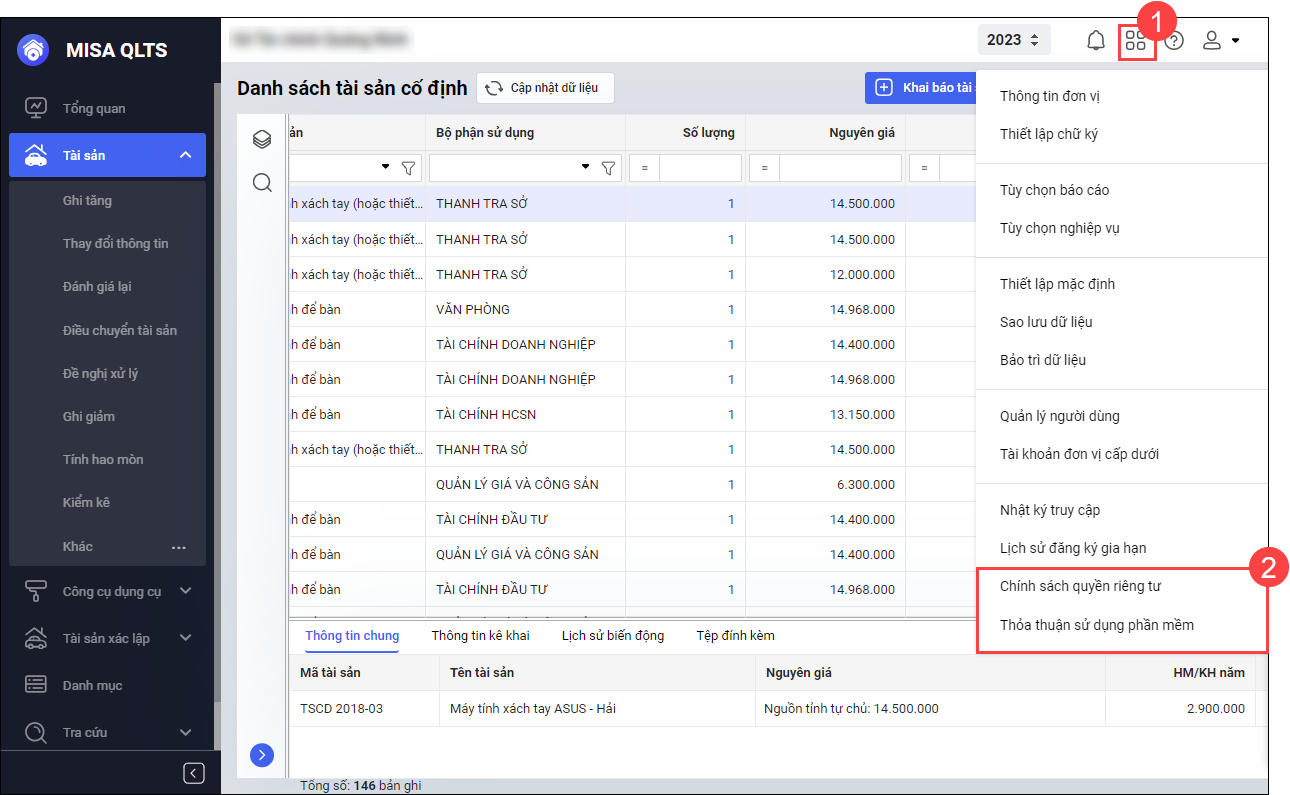
- Sau khi đăng nhập vào MISA QLTS, tất cả người dùng cần thực hiện xác nhận Chính sách quyền riêng tư và Thỏa thuận sử dụng phần mềm.
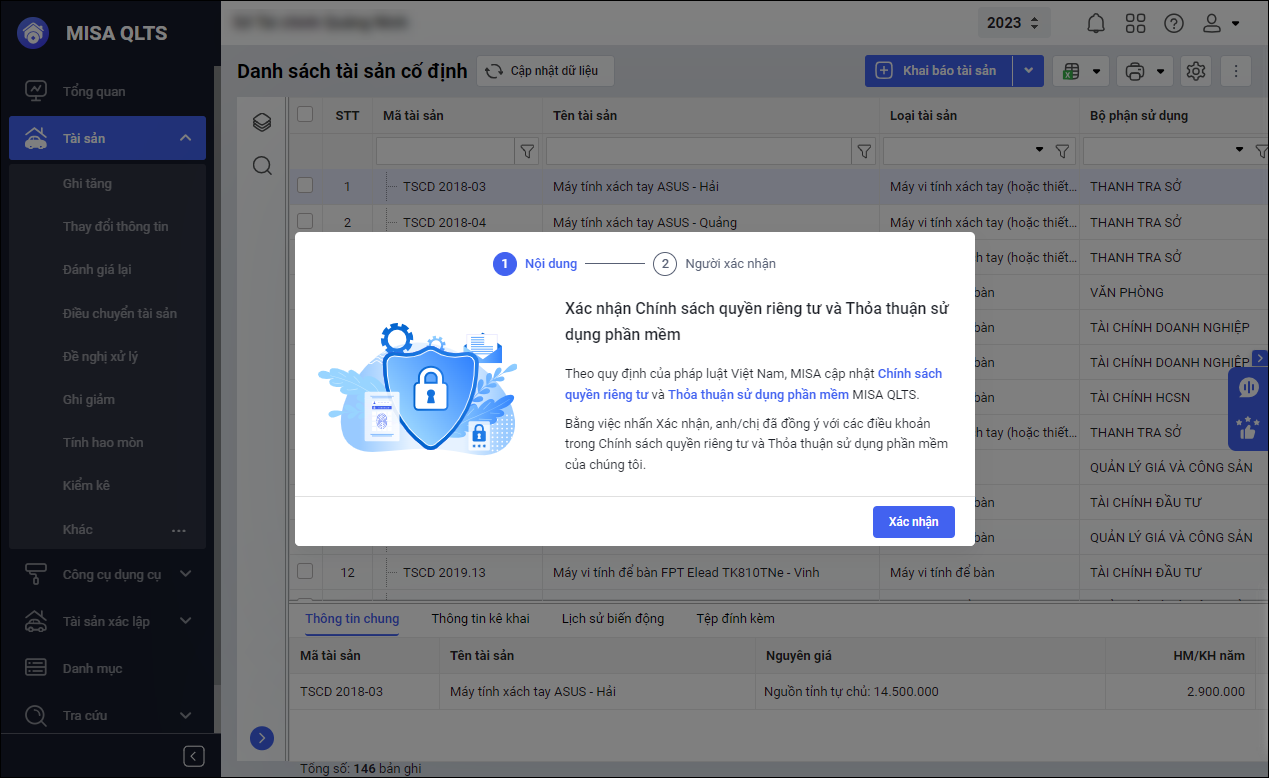
- Nhấn chọn để xem nội dung chi tiết thỏa thuận.
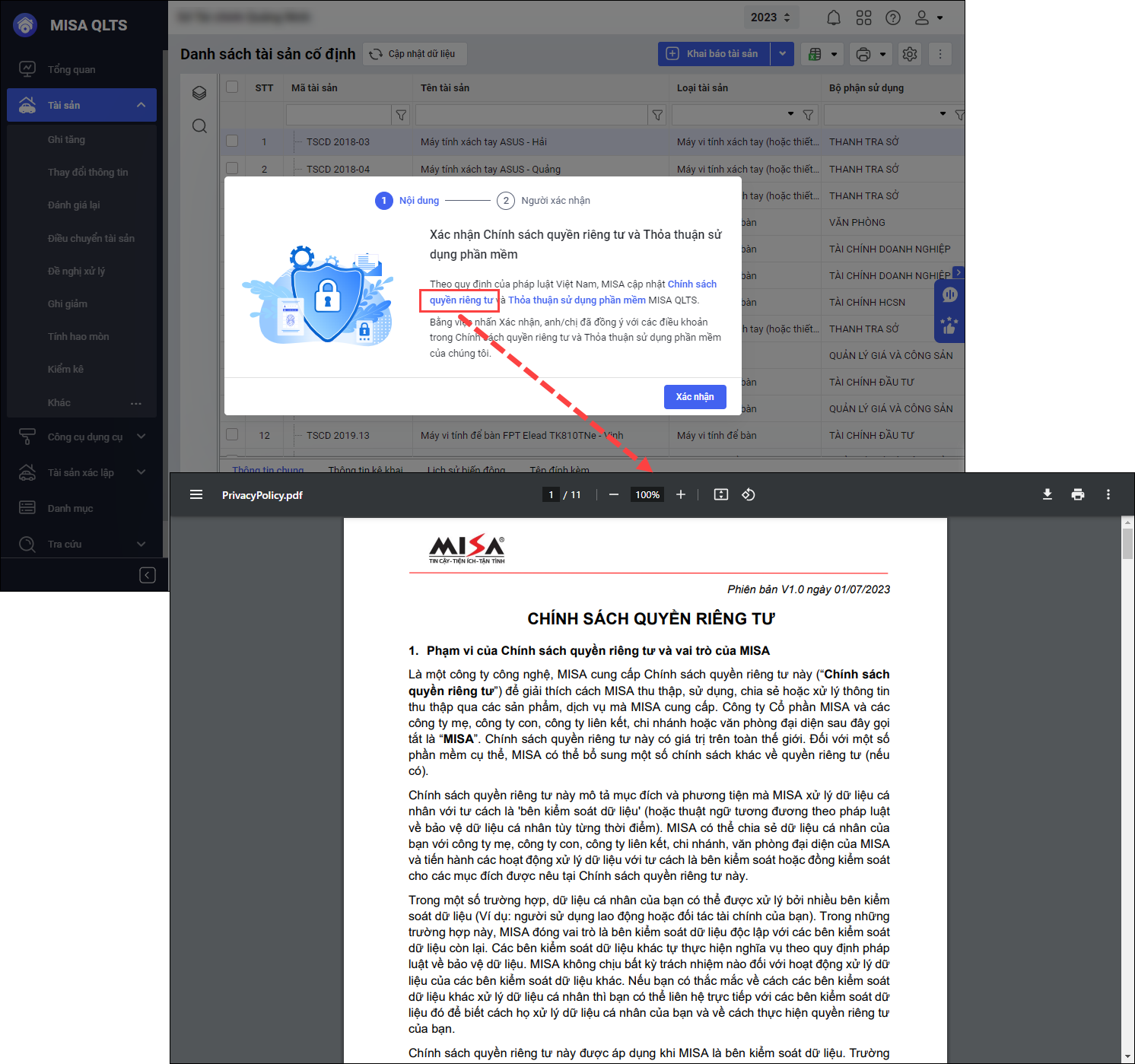
- Chọn Xác nhận.
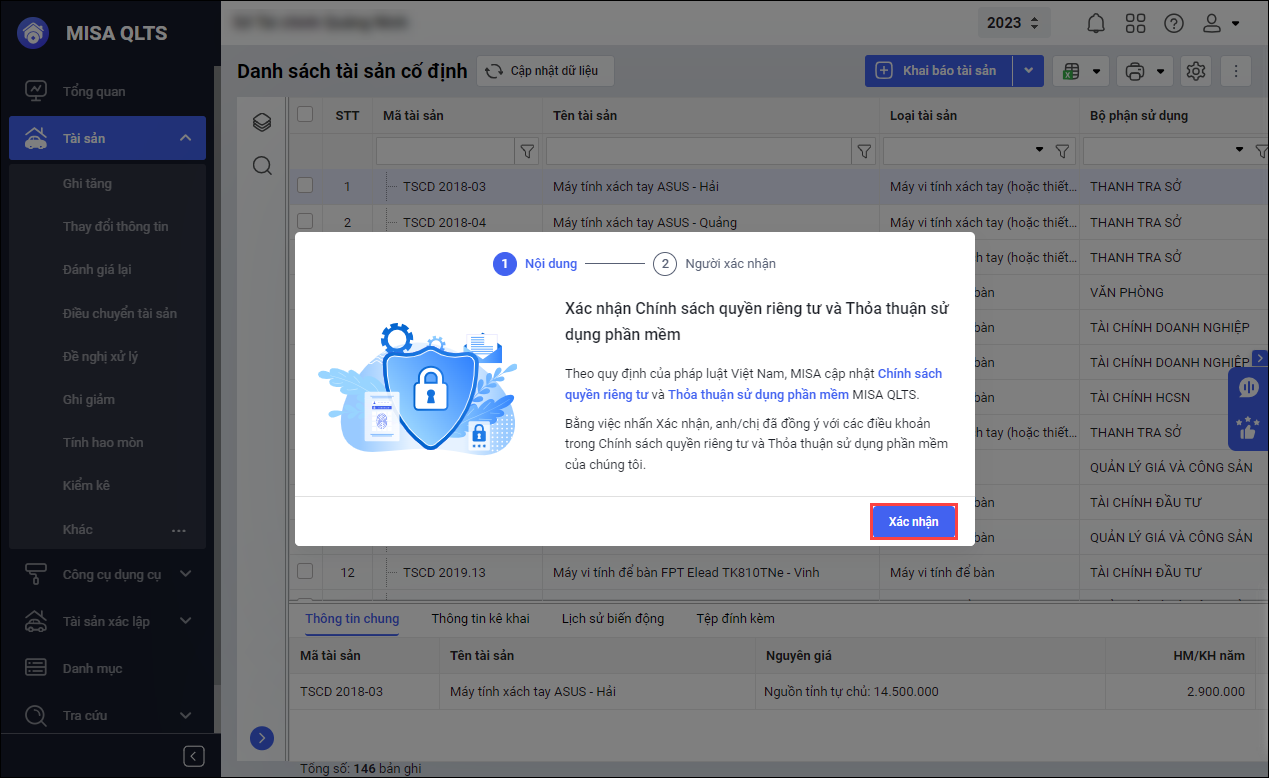
- Kiểm tra/Khai báo thông tin người xác nhận, nhấn Gửi.
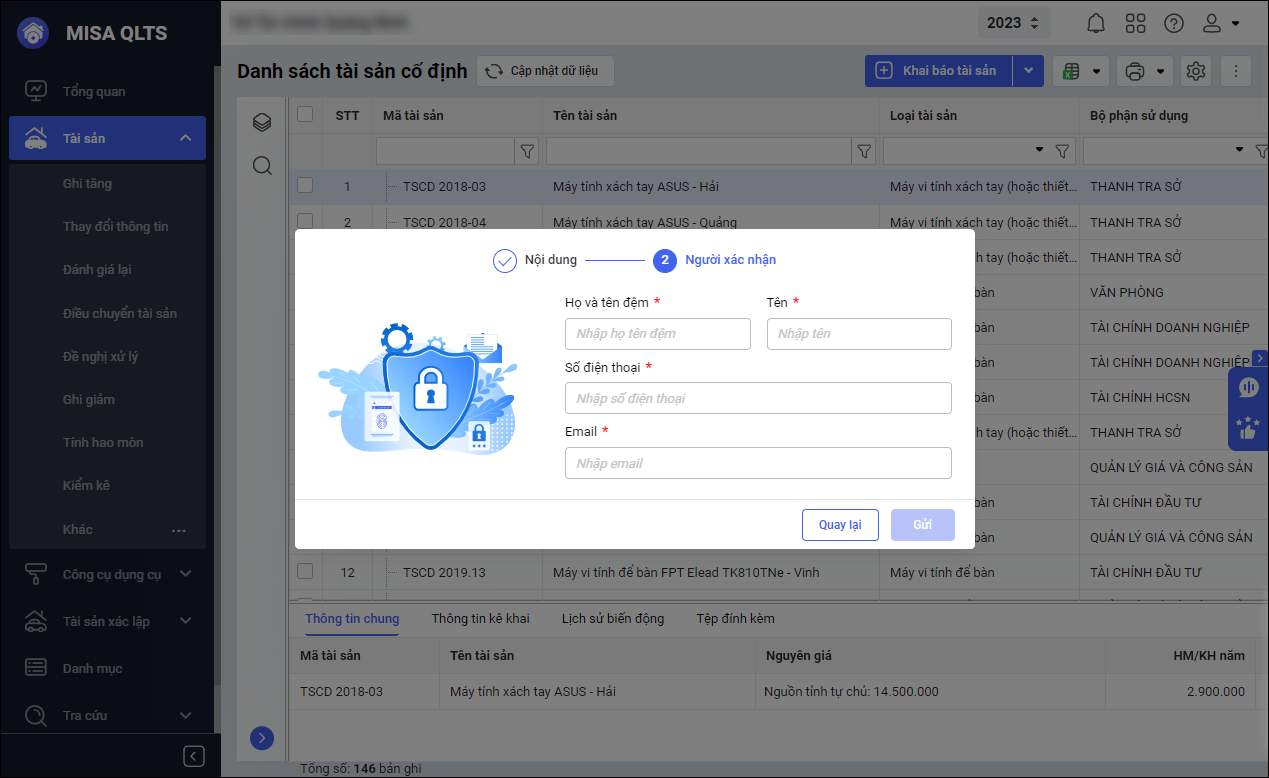
- Nhấn chọn để xem nội dung chi tiết thỏa thuận.
- Người dùng có thể xem lại lịch sử xác nhận bằng cách vào Hệ thống. Chọn Chính sách quyền riêng tư hoặc Thỏa thuận sử dụng phần mềm.
2. Cán bộ QLTS mong muốn được hướng dẫn xử lý khi gặp các vấn đề trong luồng chuẩn hóa thông tin tài sản để có thể tự khắc phục mà không mất thời gian nhờ hỗ trợ
Trước đây:
- Trong quá trình chuẩn hóa tài sản, khách hàng hiện các trưởng hợp lỗi mà chưa biết cách xử lý như:
- Tài sản không đủ điều kiện về nguyên giá
- Tài sản thiếu Nguồn hình thành
- Tài sản sai Loại tài sản
- File nhập khẩu sai định dang
- Chênh lệch loại Danh mục với phần mềm MISA QLTS.
Từ phiên bản R21:
- Cán bộ QLTS mong muốn được hướng dẫn xử lý khi gặp các vấn đề trong luồng chuẩn hóa thông tin tài sản để có thể tự khắc phục mà không mất thời gian nhờ hỗ trợ.
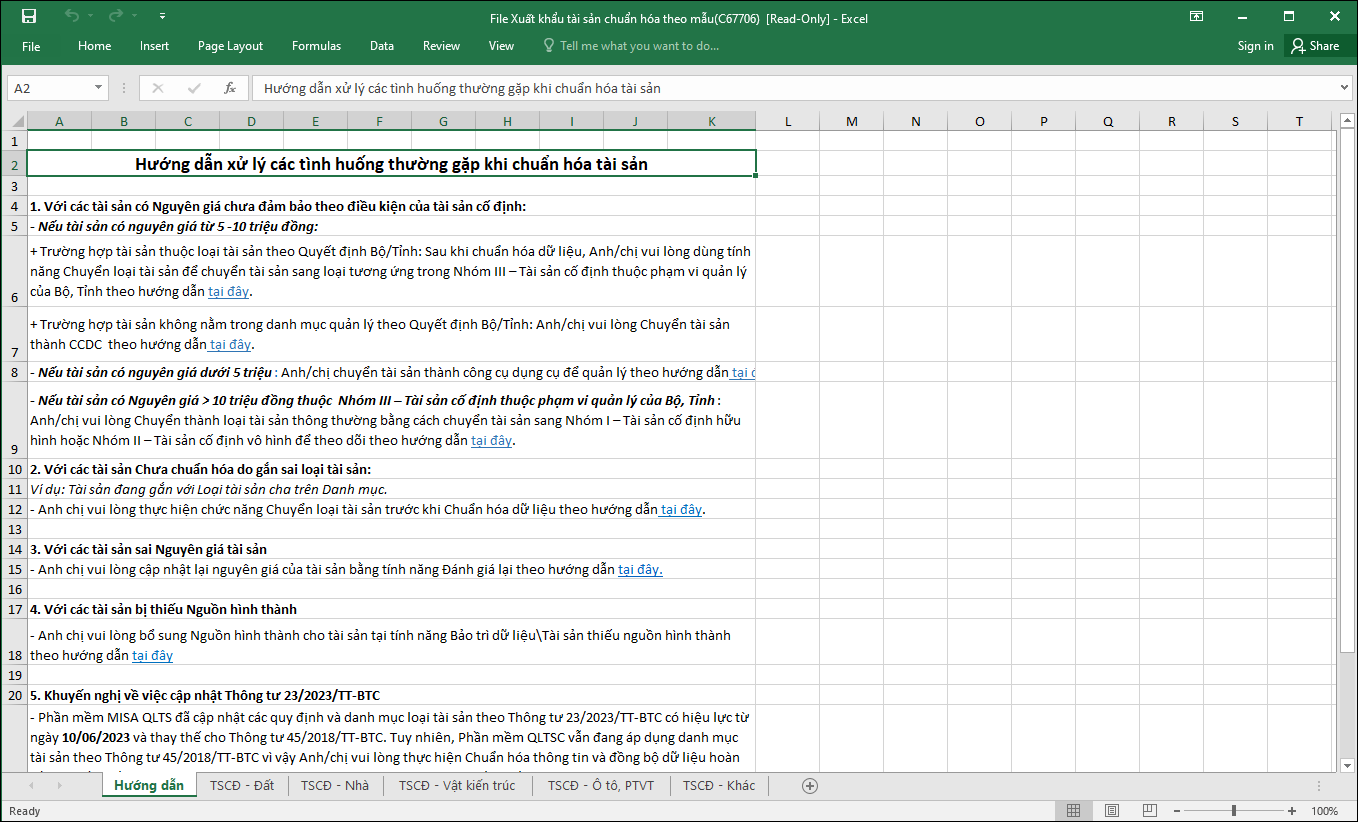
- Bổ sung sheet Hướng dẫn đầu tiên trên file xuất khẩu chuẩn hóa để hướng dẫn các trường hợp lỗi thường gặp khi chuẩn hóa.
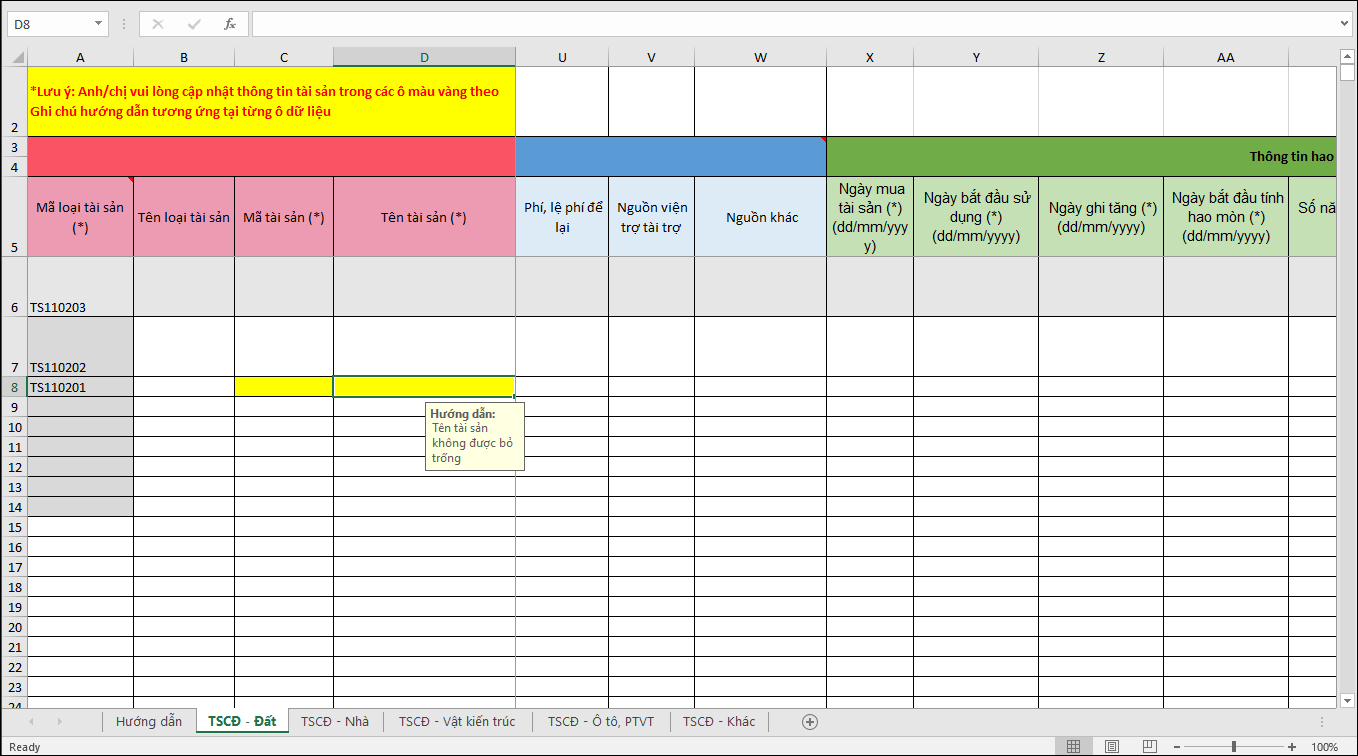
- Đổi màu các cột thông tin để người dùng dễ phân biệt với màu vàng của các ô dữ liệu cần sửa.
3. Thay đổi và quy chuẩn giao diện MISA QLTS
Trước đây:
- Giao diện MISA QLTS hiện tại màu sắc xỉn, cũ, độ tương phản thấp.
- Chưa đông nhất về hiển thị, lẫn lộn giữa các thành phần, người dùng khó theo dõi, thao tác.
Từ phiên bản R21:
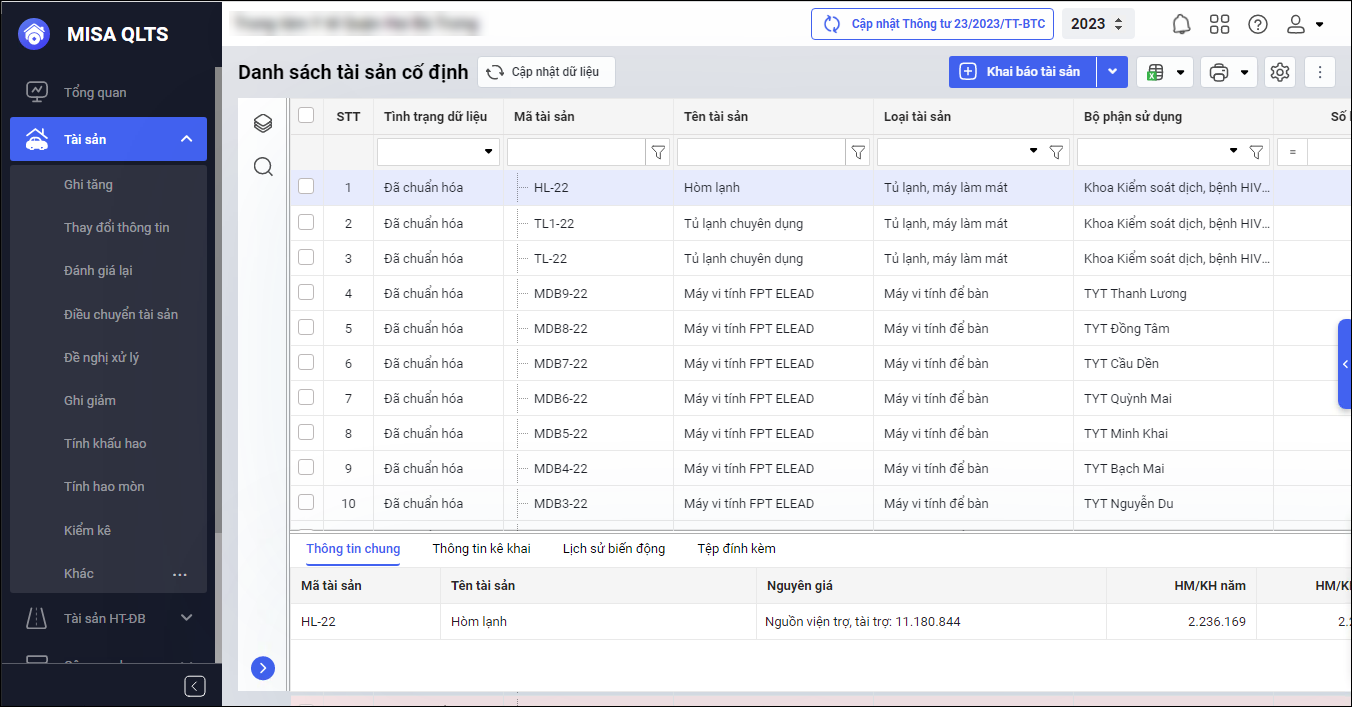
- Quy chuẩn lại giao diện MISA QLTS.
- Thay đổi toàn bộ màu sắc, phân cấp các thành phần trên MISA QLTS theo quy chuẩn mới.
4. Cán bộ quản lý tài sản mong muốn cập nhật lại loại tài sản đầy đủ, chính xác trước khi thực hiện chuẩn hóa thông tin tài sản
Trước đây:
- Tất cả tài sản tại đơn vị phải được phân loại và theo dõi theo từng loại tài sản cố định cụ thể ở mức thấp nhất theo quy định quản lý tài sản. Các tài sản ở mức cha trên cây danh mục tài sản không có tỷ lệ hao mòn và thời gian sử dụng còn lại cụ thể, chỉ có các tài sản ở mức con mới thể hiện thông tin này.
- Trước khi chuẩn hóa, phần mềm yêu cầu xóa toàn bộ các chứng từ đã phát sinh bao gồm cả chứng từ Chuyển loại tài sản. Nếu thực hiện Chuyển loại tài sản phần mềm sinh chứng từ Chuyển loại tài sản vì vậy không chuẩn hóa được thông tin tài sản.
- Khi chuẩn hóa dữ liệu bằng tính năng nhập khẩu chuẩn hóa hàng loạt, phần mềm chưa đáp ứng việc cập nhật lại loại tài sản do hạn chế hiển thị danh mục loại tài sản cha con trên file excel, dẫn đến tài sản không thể chuẩn hóa.
Từ phiên bản R21:
- Cán bộ quản lý tài sản mong muốn cập nhật lại loại tài sản đầy đủ, chính xác trước khi thực hiện chuẩn hóa thông tin tài sản.
- Khi chuẩn hóa thông tin tài sản, đối với các tài sản đã chuyển loại trước khi chuẩn hóa tài sản: Vẫn cho phép chuẩn hóa thông tin.
5. Cán bộ QLTS mong muốn cập nhật các Thông tư, Nghị định, Quyết định mới nhất của các cấp chủ quản ngay khi được ban hành (có thể trong cùng 1 năm) để ghi chép sổ sách và lập báo cáo theo đúng quy định
Trước đây:
- Bộ Tài chính ban hành Thông tư mới thay đổi các quy định, trong 1 năm có thể ban hành một hoặc nhiều thông tư bổ sung, sửa đổi lẫn nhau:
- Khi có thông tư mới thay thế thông tư cũ, đơn vị chỉ áp dụng thông tư ban hành mới nhất.
- Các nội dung thay đổi:
- Danh mục tài sản thay đổi số lượng, thứ tự sắp xếp, phân cấp cha con.
- Tăng/Giảm tỷ lệ hao mòn, thời gian sử dụng tài sản.
- Tại các Tỉnh/TP, Bộ Ngành có tài sản đặc thù muốn theo dõi chi tiết ban hành Quyết định về danh mục loại tài sản trong phạm vi quản lý của mình:
- Các văn bản có thể được ban hành cùng năm với Thông tư hoặc sau khi áp dụng thông tư tùy vào quy trình xét duyệt của Bộ Ngành, Địa phương.
- Các quyết định của Bộ ngành, Địa phương cần tuân thủ theo các quy định trong Thông tư nhưng sẽ cụ thể chi tiết hơn những điểm trên Thông tư chưa quy định.
- Trong 1 năm ban hành nhiều hơn 1 văn bản quy định về danh mục loại tài sản, đơn vị không cập nhật được quy định mới nhất. Danh sách các văn bản quy định nhiều và khó hiểu đối với các đơn vị triển khai qua các năm nên gây khó khăn trong lựa chọn và thao tác.
- Màn hình chuyển loại tài sản nhiều bước, nhiều chữ gây khó hiểu, khó thao tác cho người dùng. Sau khi cập nhật Thông tư/Quyết định xong, cán bộ QLTS không nắm được kết quả.
Từ phiên bản R21:
- Cán bộ QLTS mong muốn cập nhật các Thông tư, Nghị định, Quyết định mới nhất của các cấp chủ quản ngay khi được ban hành (có thể trong cùng 1 năm) để ghi chép sổ sách và lập báo cáo theo đúng quy định.
- Thay đổi cơ chế lưu trữ và cập nhật để đơn vị có thể cập nhật được nhiều văn bản quy định trong 1 năm.
- Cải tiến luồng cập nhật thông tư dễ hiểu và dễ thao tác hơn.
- Trước khi đơn vị cập nhật Thông tư, Nghị định, Quyết định, đơn vị:
- Chỉnh sửa lại nội dung thông báo ban hành Thông tư 23/2023/TT-BTC.
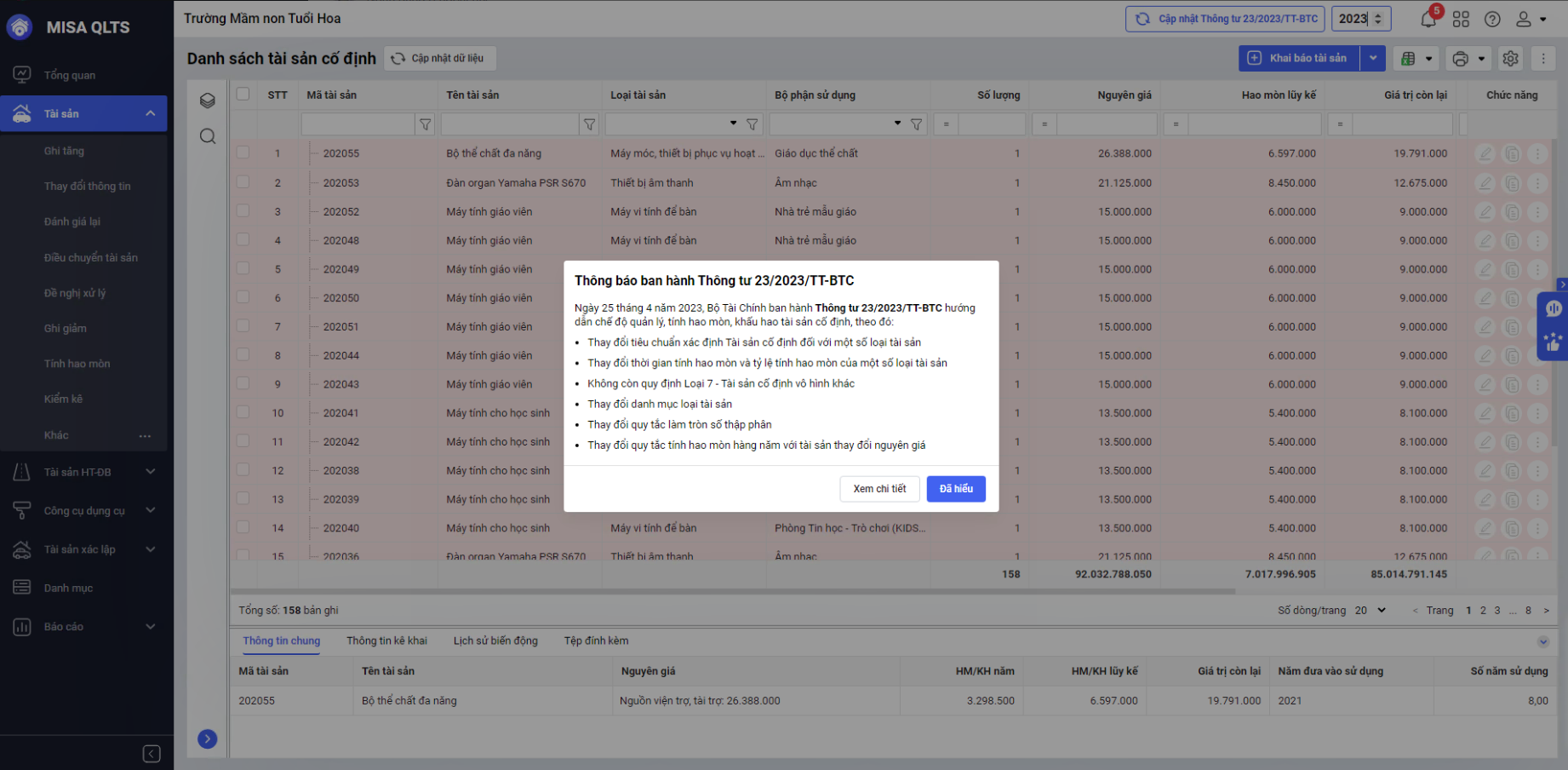
- Chỉnh sửa thông báo cập nhật thông tư hiện tại.
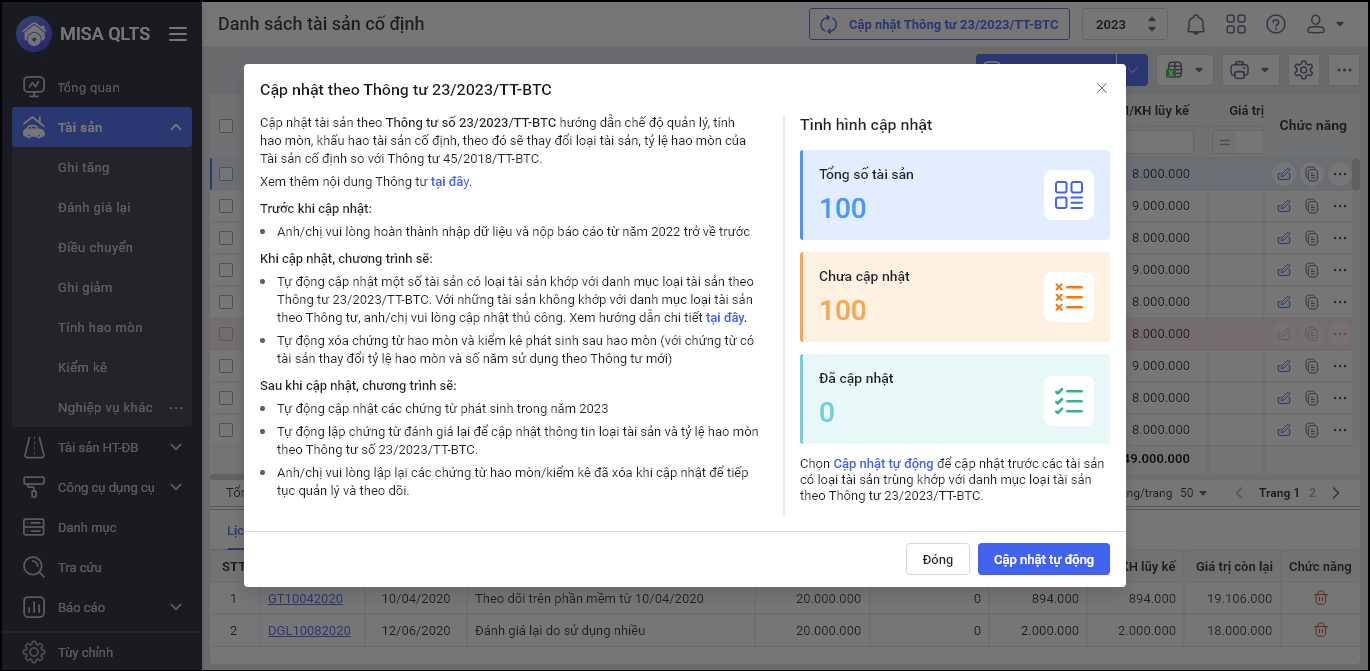
- Đối với đơn vị có tài sản chưa cập nhật: Bổ sung nút Cập nhật Thông tư.
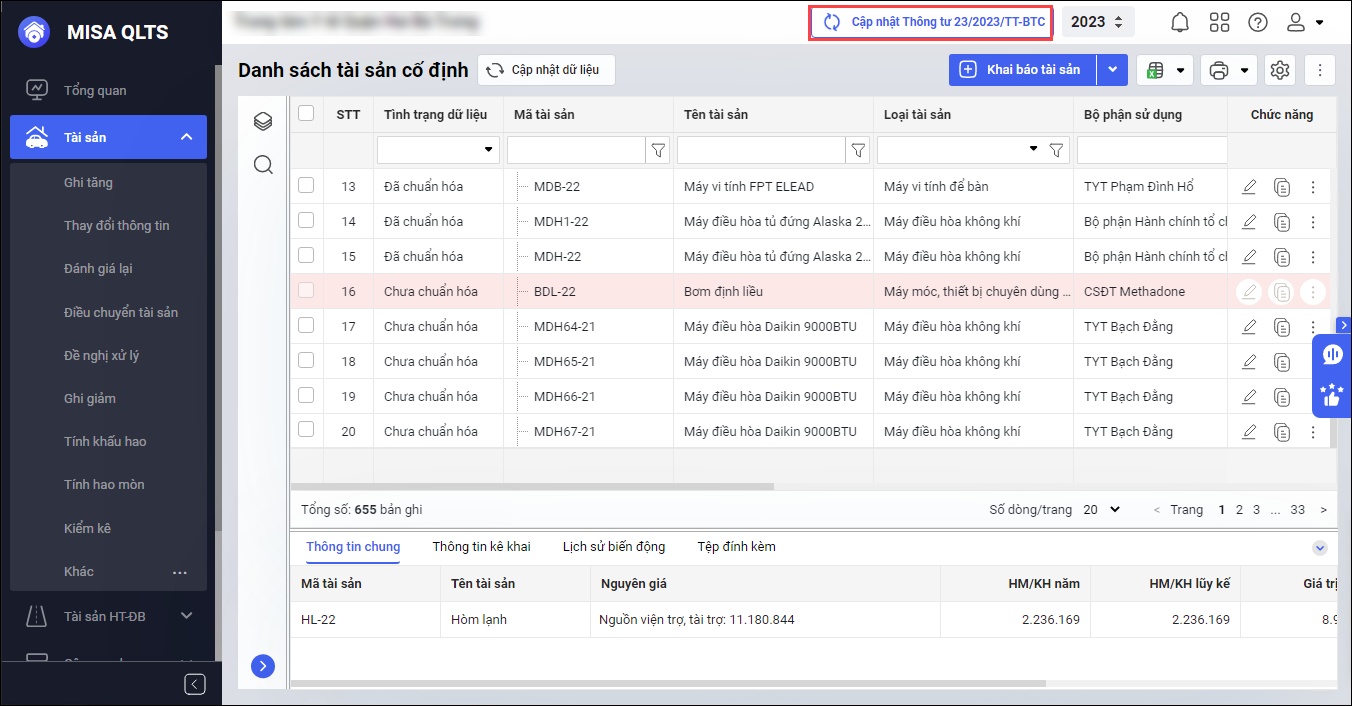
- Chỉnh sửa lại nội dung thông báo ban hành Thông tư 23/2023/TT-BTC.
- Sau khi nhận thông báo và thực hiện cập nhật theo Thông tư:
- Bổ sung quy tắc cập nhật Thông tư:
- Kế toán không cần lựa chọn thực hiện cập nhật theo Thông tư nào trong danh sách.
- Luôn cập nhật theo Thông tư mới nhất hiện hành tại năm đang làm việc.
- Sửa tên tính năng Cập nhật loại tài sản theo thông tư thành Cập nhật loại tài sản theo TT/QĐ.
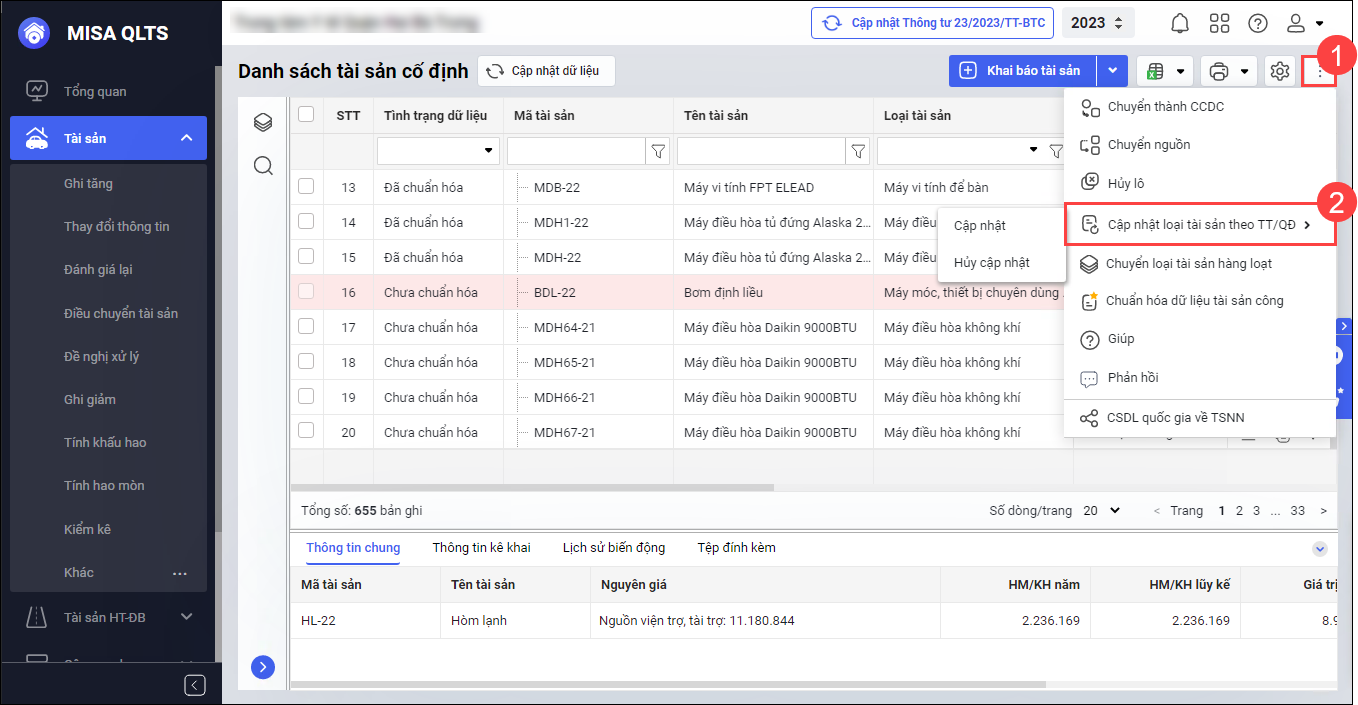
- Chỉnh sửa luồng Cập nhật loại tài sản theo thông tư gồm 3 bước. Xem hướng dẫn chi tiết tại đây.
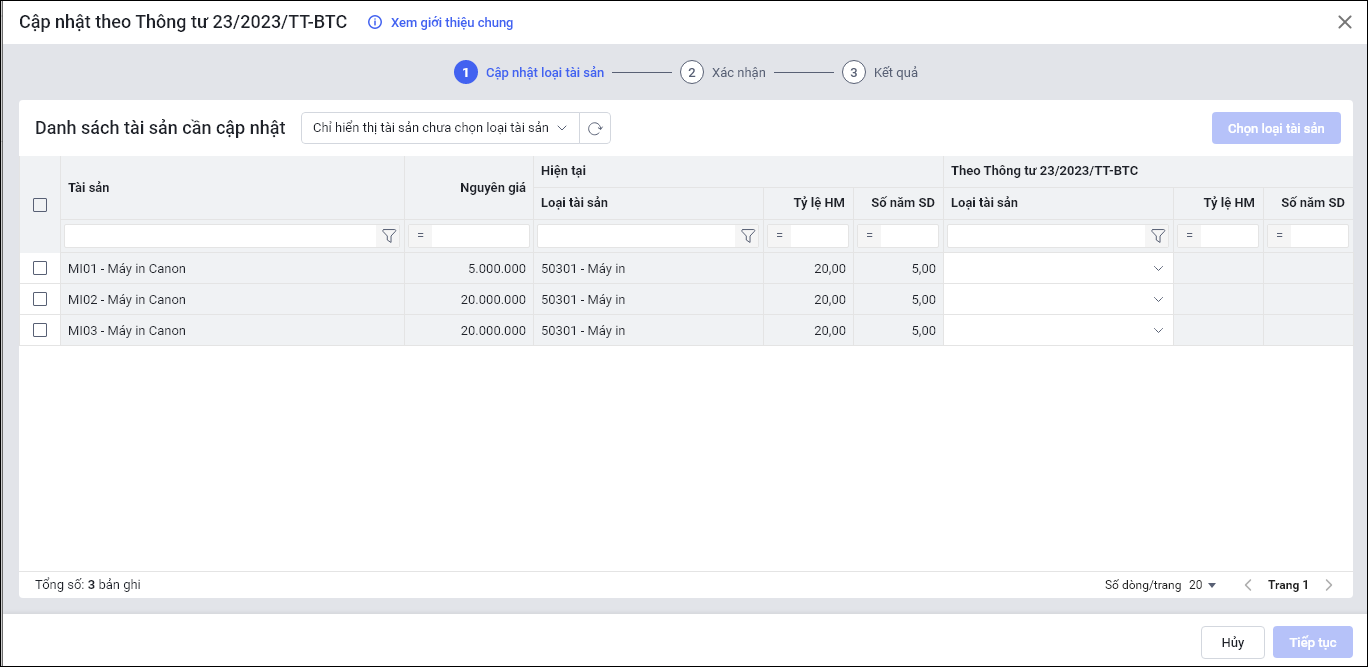
- Bổ sung quy tắc cập nhật Thông tư:
- Sau khi cập nhật theo Thông tư:
- Trường hợp đã cập nhật toàn bộ tài sản: Có thể xem lại Lịch sử cập nhật.
- Trường hợp cập nhật một phần tài sản: Bôi màu những tài sản chưa được cập nhật trên Danh sách tài sản và ghi chú để Kế toán dễ dàng nắm bắt.
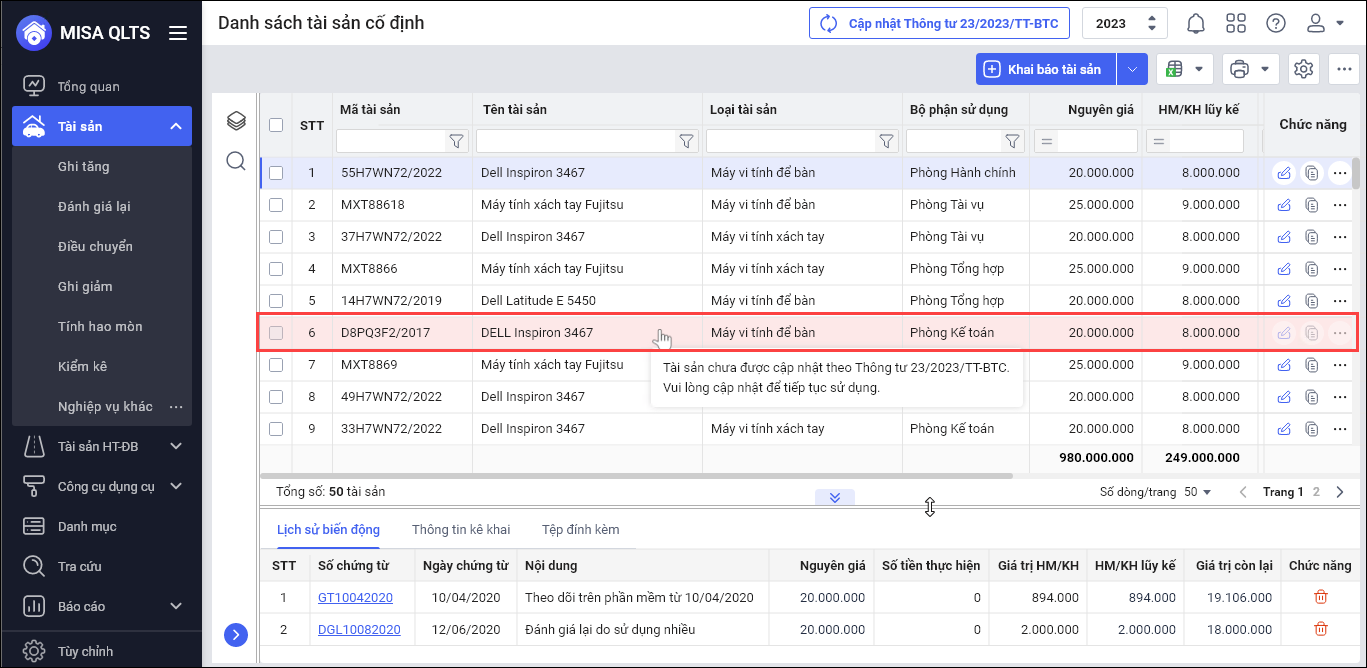
- Trường hợp đã cập nhật toàn bộ tài sản: Có thể xem lại Lịch sử cập nhật.
- Kế toán xem hướng dẫn chi tiết các bước cập nhật Thông tư, Quyết định trên MISA QLTS tại đây.

