
1. Tổng quan
Bạn phát hiện có tài sản bị sai do nhập không đúng, cần sửa lại tài sản khỏi danh sách tài sản. Bài viết này sẽ hướng dẫn bạn thao tác sửa lại tài sản đã nhập không đúng.
2. Cách xử lý
Trường hợp 1: Sửa tài sản mới thêm năm nay
a. Đối với tài sản vừa thêm mới có phát sinh ghi tăng TSCĐ
Bước 1: Trên danh sách chọn tài sản cần sửa, sau đó kích chuột vào biểu tượng bút Sửa
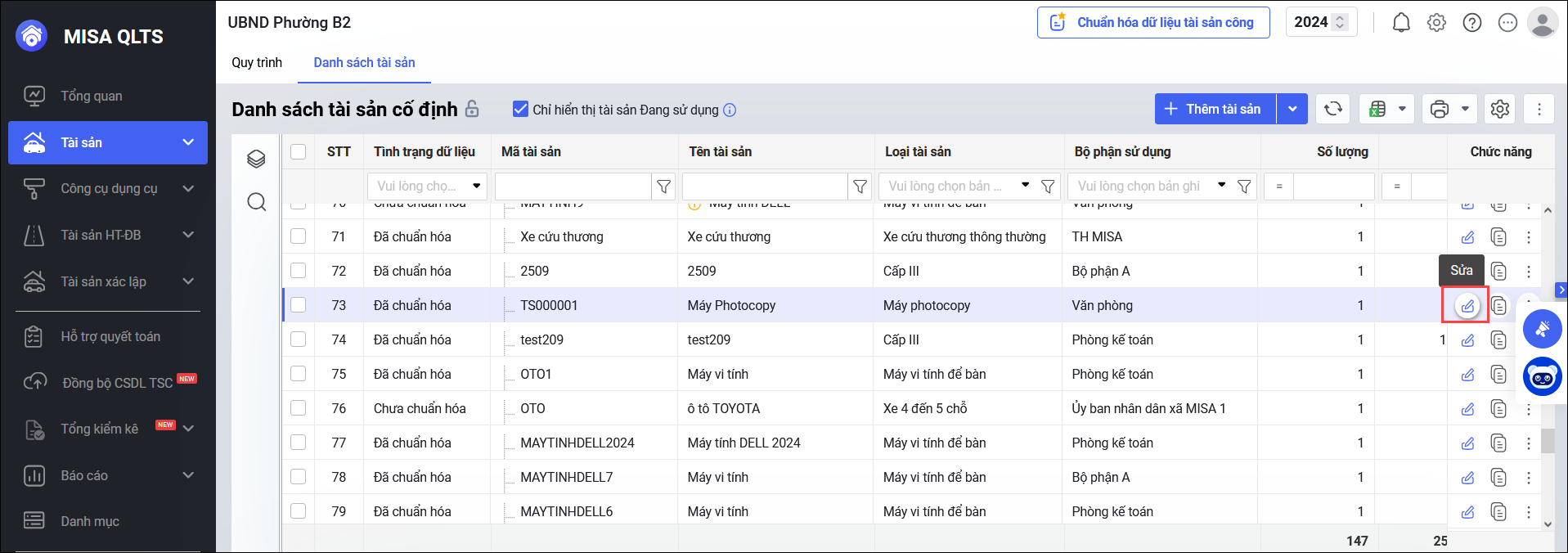
Bước 2: Sửa thông tin chi tiết trên tài sản cần sửa
Bước 3: Nhấn Lưu, phần mềm hiện thông báo “Tài sản … đã có có phát sinh chứng từ ghi tăng … Khi sửa thông tin tài sản, hệ thống sẽ tự động cập nhật thông tin vào chứng từ ghi tăng này. Bạn có muốn lưu lại thông tin thay đổi của tài sản không?”. Nhấn Có.
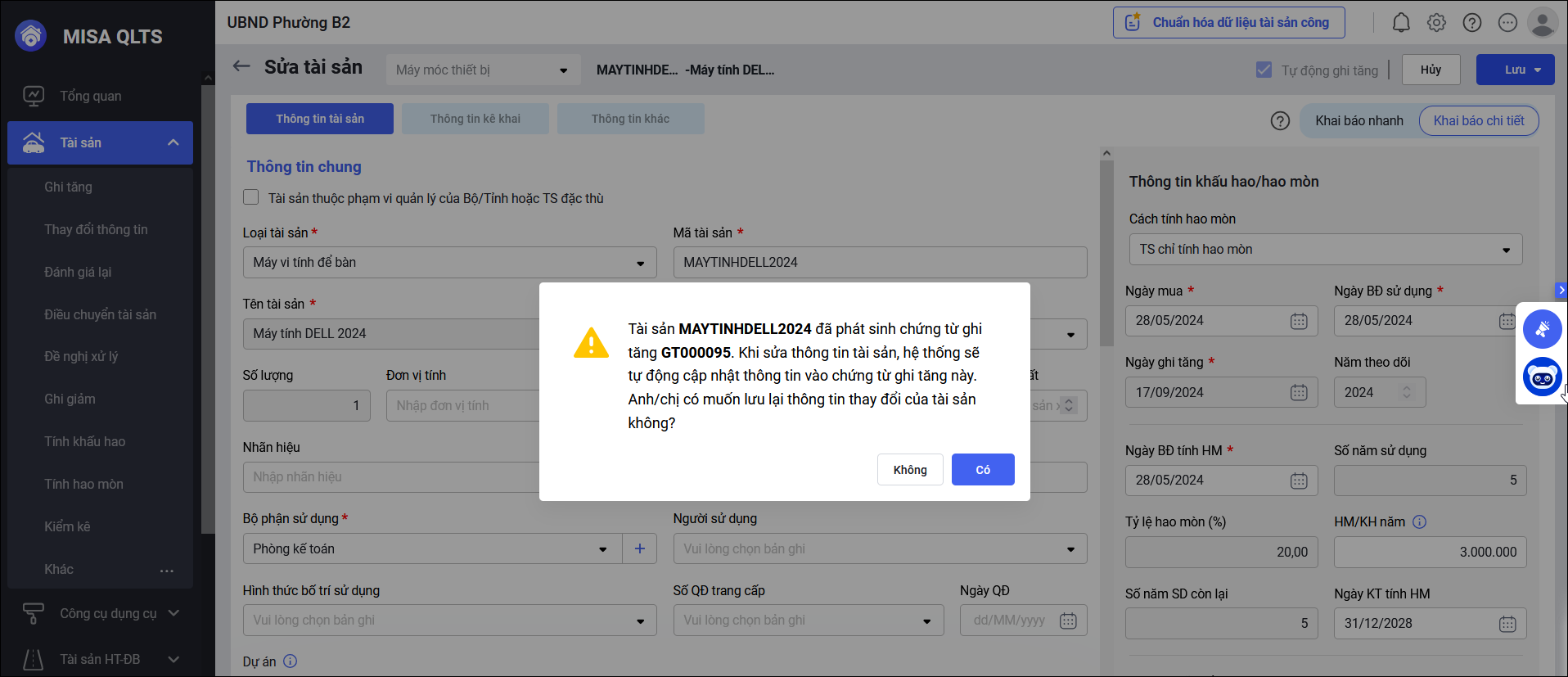
b. Đối với tài sản đã có phát sinh tính hao mòn, kiểm kê,… phần mềm không cho phép sửa các thông tin về Loại tài sản, Mã tài sản, Nguồn hình thành, Nguyên giá, Thông tin hao mòn
Bước 1: Xóa các chứng từ phát sinh liên quan trước bằng cách nhấp chuột vào tài sản đó chọn Lịch sử biến động/Tích nút Xóa ở cuối dòng chứng từ
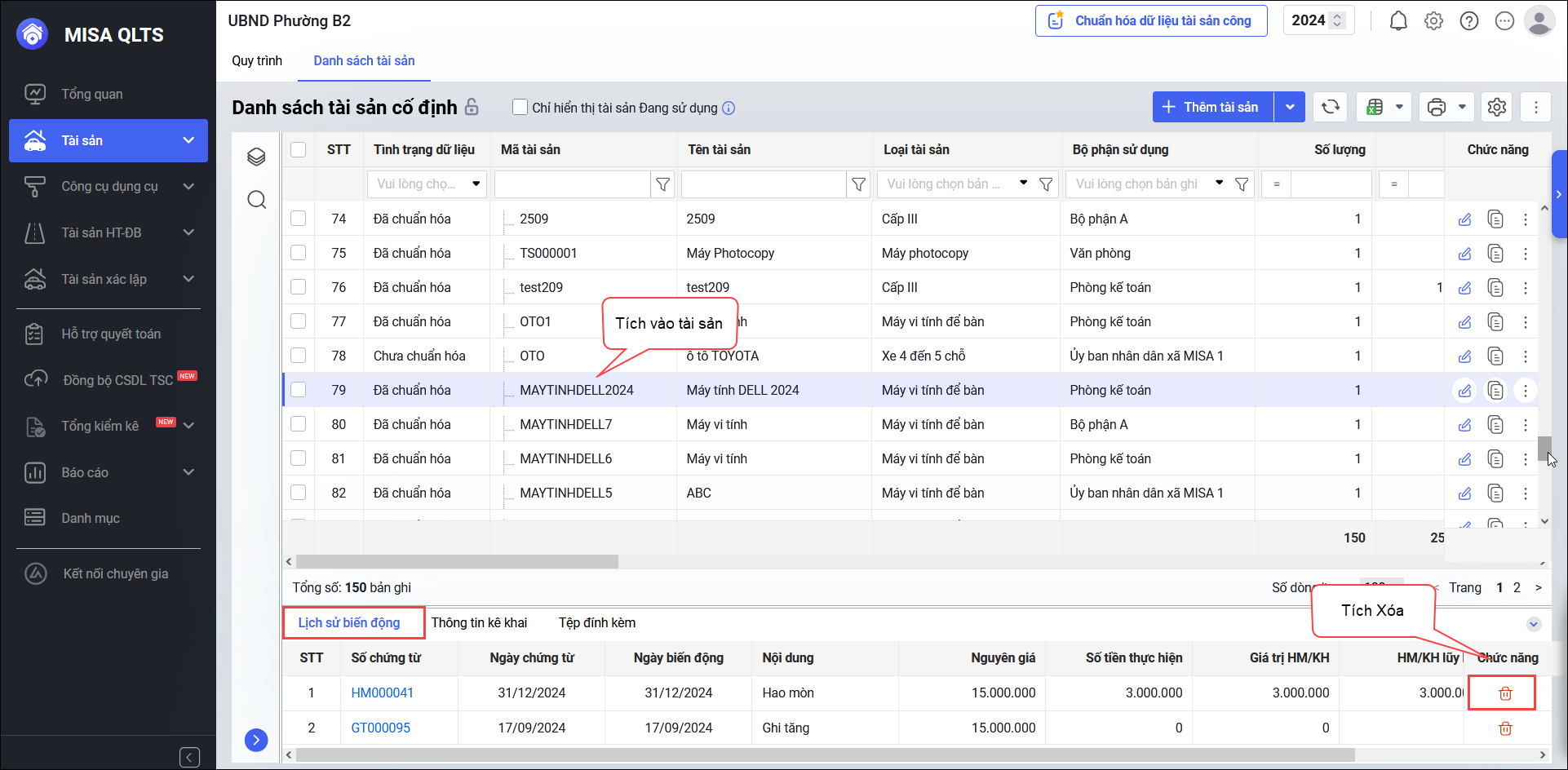
Bước 2: Sau khi xóa hết các phát sinh, tích vào tài sản để sửa các thông tin cần sửa.
Bước 3: Làm lại các chứng từ phát sinh vừa xóa.
Lưu ý: Khi xóa các chứng từ, nếu đơn vị đã nộp báo cáo cho cấp trên, kho bạc rồi thì xem xét lại trước khi xóa để tránh làm ảnh hưởng tới báo cáo đã nộp
Trường hợp 2: Sửa tài sản từ các năm trước không làm thay đổi báo cáo các năm trước
Nếu tài sản từ các năm trước đã lập báo cáo và không muốn thay đổi số liệu các năm cũ chỉ muốn thay đổi ở năm hiện tại bạn vào Đánh giá lại TSCĐ theo hướng dẫn Tại đây

