
1. Tổng quan
Bài viết này hướng dẫn anh/chị cách khai báo tài sản hạ tầng chợ (HT-Chợ) để theo dõi trên phần mềm, đảm bảo quản lý tài sản đúng quy định kế toán hành chính sự nghiệp.
Nội dung bài viết bao gồm:
- Khai báo thủ công từng tài sản HT-Chợ
- Nhập khẩu tài sản HT-Chợ bằng khi có sẵn file excel là: Mẫu nhập khẩu tổng kiểm kê tài sản hạ tầng chợ năm 2025 hoặc Báo cáo kết quả kiểm kê tài sản kết cấu hạ tầng thương mại là chợ do Nhà nước đầu tư, quản lý (Mẫu số 10a-BC_HTTMC).
2. Hướng dẫn thực hiện
Để khai báo tài sản HT – Chợ, anh/chị thực hiện theo 1 trong 2 cách sau:
Cách 1. Khai báo từng tài sản HT-Chợ
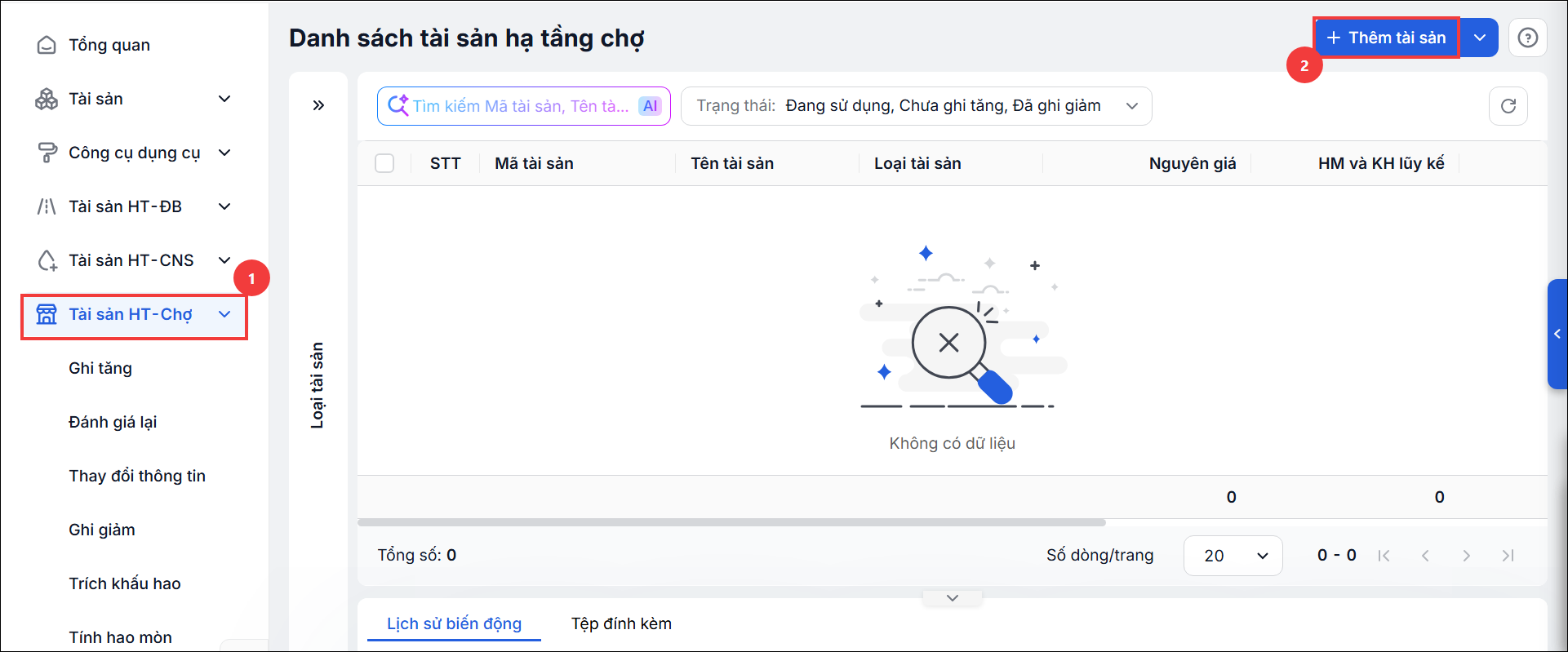
Bước 1: Vào menu Tài sản HT-Chợ, sau đó nhấn + Thêm tài sản.
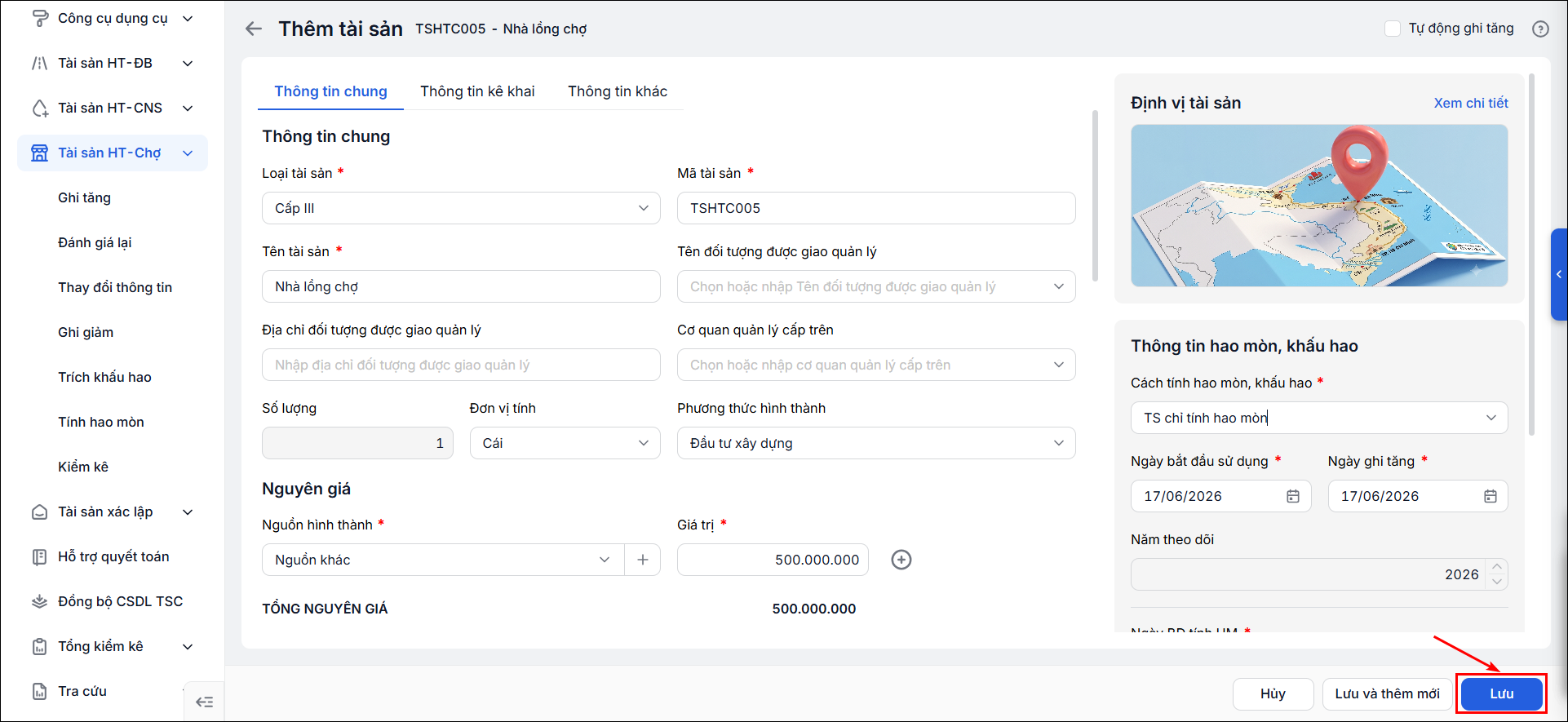
Bước 2: Khai báo thông tin tương ứng cho tài sản hạ tầng chợ
Lưu ý: Những thông tin có dấu (*) là những thông tin bắt buộc phải khai báo.
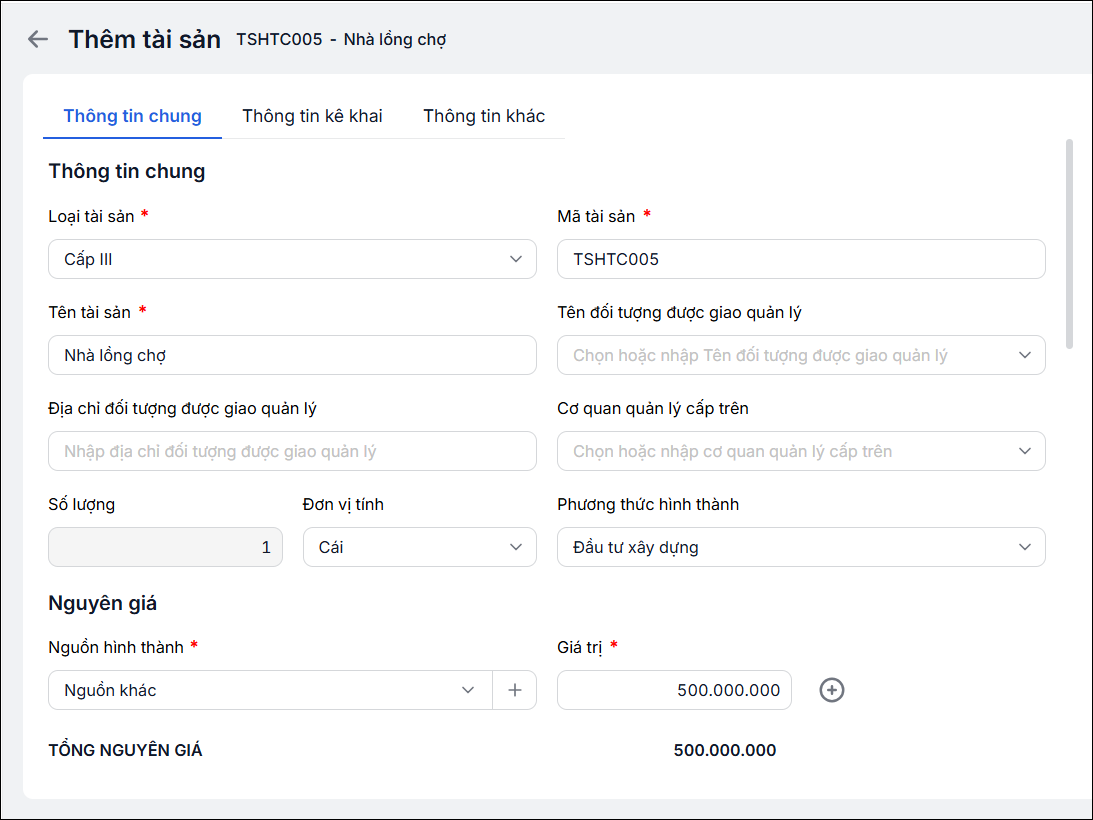
– Thông tin chung
- Loại tài sản *: Chọn loại phù hợp với hạng mục trong danh mục phần mềm. Ví dụ: nhà lồng chợ hoặc mái che thì chọn nhóm công trình phù hợp; máy bơm hoặc thiết bị thì chọn nhóm máy móc, thiết bị.
- Mã tài sản *, Tên tài sản*: Nhập mã tài sản và tên tài sản hạ tầng chợ mà anh/chị cần theo dõi
- Tên đối tượng được giao quản lý: Chọn hoặc nhập đơn vị hoặc cá nhân được giao quản lý chợ.
- Địa chỉ đối tượng được giao quản lý: Nhập địa chỉ của đơn vị/cá nhân được giao quản lý chợ.
- Cơ quan quản lý cấp trên: Chọn cơ quan cấp trên nếu có.
- Số lượng, Đơn vị tính: Khai theo hồ sơ và hiện trạng, (ví dụ điền số lượng là
1và đơn vị tính làcông trình), hoặc số lượng thực tế của tài sản. Lưu ý đơn vị tính có thể chọn trong danh sách có sẵn hoặc nhập thủ công. - Phương thức hình thành: Chọn theo hồ sơ tài sản, như được đầu tư xây dựng, tiếp nhận hoặc hình thành theo phương thức khác.
– Nguyên giá:
Lưu ý: Nguyên giá của tài sản phải ≥ 10.000.000 đồng, trường hợp tài sản có nguyên giá nhỏ hơn 10.000.000 đồng anh/chị tiến hành khai báo CCDC, anh/chị xem hướng dẫn chi tiết tại đây.
- Chọn Nguồn hình thành.
- Nhập thông tin nguyên giá của tài sản chi tiết theo từng nguồn hình thành tương ứng.
Lưu ý: 1 tài sản có thể có nhiều Nguồn hình thành và tiện ích có thể thêm nhanh Nguồn hình thành trên giao diện, anh/chị chọn biểu tượng dấu cộng để thêm Nguồn hình thành.
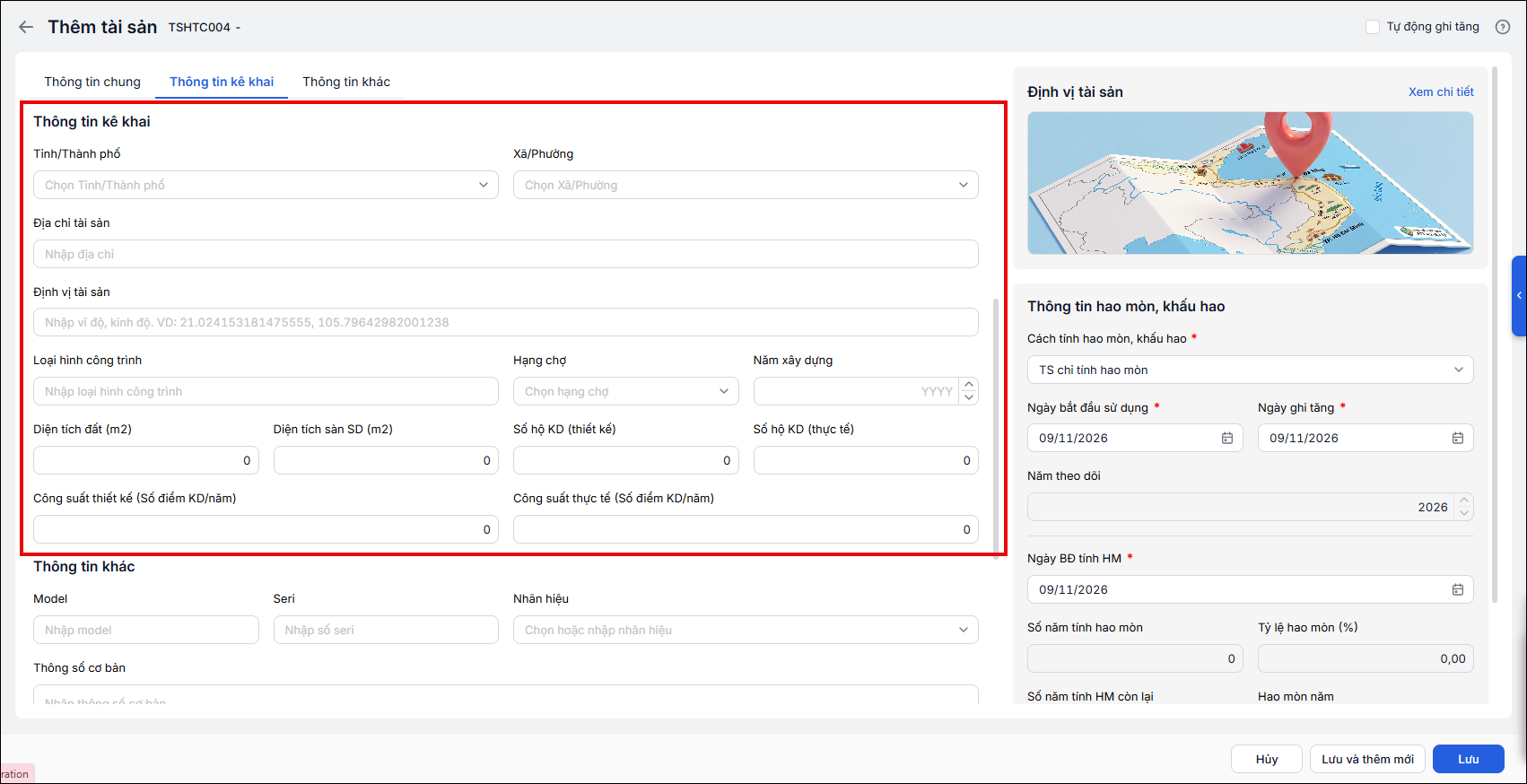
– Khai báo thông tin kê khai
- Tỉnh/Thành phố, Xã/Phường: Chọn địa bàn nơi tài sản chợ tọa lạc.
- Địa chỉ tài sản: Ghi địa chỉ cụ thể của chợ hoặc hạng mục tài sản.
- Định vị tài sản: Nhập tọa độ vị trí nếu có; giúp xác định tài sản trên bản đồ.
- Loại hình công trình: Mô tả loại công trình, ví dụ nhà lồng chợ, nhà điều hành, hệ thống cấp thoát nước.
- Hạng chợ: Chọn hạng chợ theo hồ sơ hoặc quyết định phân hạng; không tự suy đoán.
- Năm xây dựng: Năm công trình được xây dựng theo hồ sơ.
- Diện tích đất (m²): Diện tích khu đất chợ.
- Diện tích sàn SD (m²): Tổng diện tích sàn sử dụng của công trình.
- Số hộ KD (thiết kế/thực tế): Số hộ kinh doanh theo thiết kế và số hộ đang kinh doanh thực tế.
- Công suất thiết kế/thực tế (Số điểm KD/năm): Số điểm kinh doanh dự kiến theo thiết kế và số điểm thực tế theo cách phần mềm yêu cầu.
– Khai báo thông tin khác
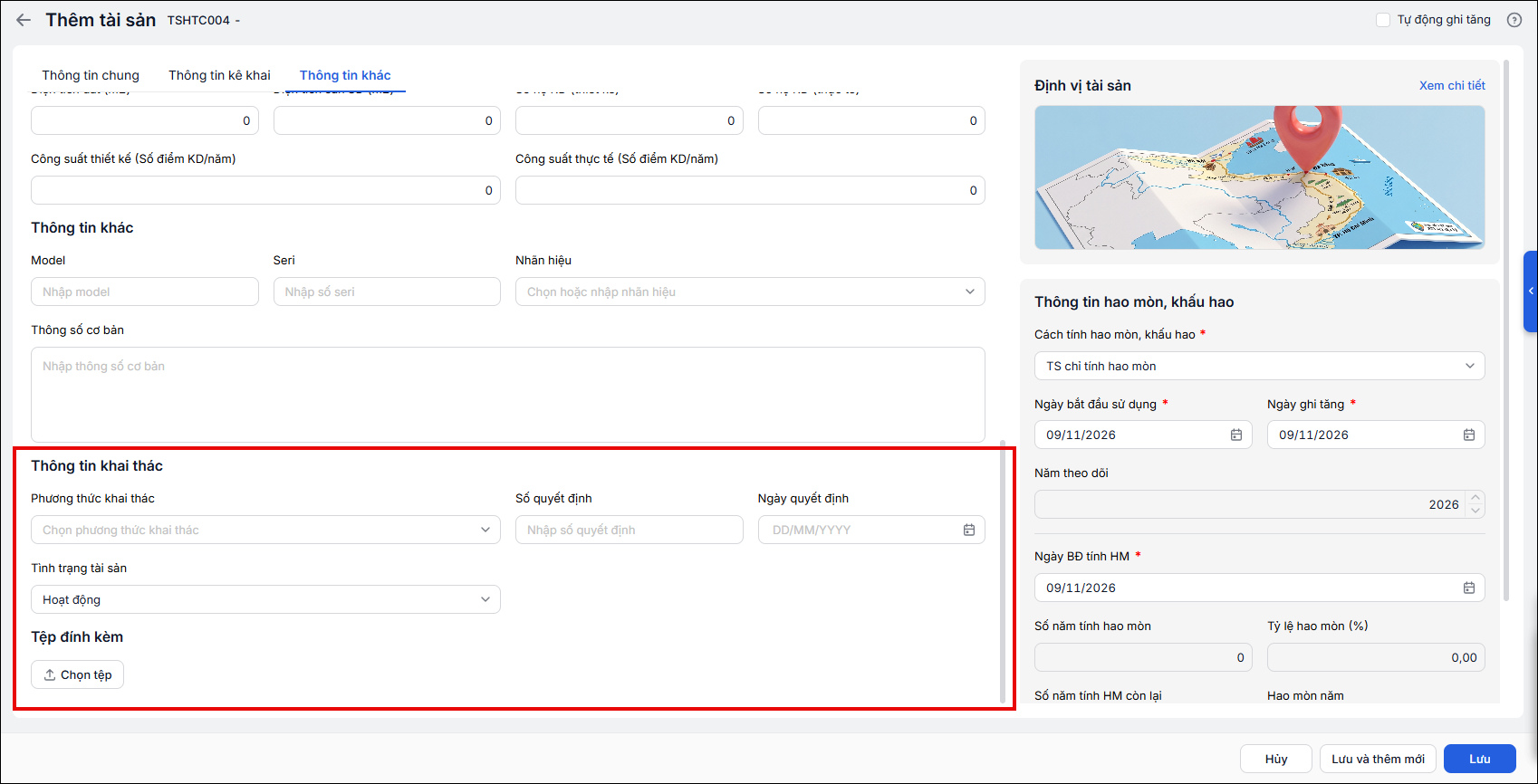
- Phương thức khai thác: Cách tổ chức quản lý và sử dụng chợ để phục vụ hoạt động kinh doanh, theo phương án hoặc hồ sơ được phê duyệt. Hãy chọn đúng phương thức trong danh mục của phần mềm.
- Số quyết định: Số hiệu văn bản quyết định liên quan đến việc giao quản lý, khai thác hoặc sử dụng tài sản. Nhập theo văn bản thực tế.
- Ngày quyết định: Ngày ban hành quyết định tương ứng với số quyết định.
- Tình trạng tài sản: Trạng thái sử dụng hiện tại của tài sản. Ảnh đang chọn Hoạt động; nếu phần mềm có các lựa chọn khác, hãy chọn theo hiện trạng thực tế.
- Tệp đính kèm: Nơi tải lên hồ sơ minh chứng liên quan, chẳng hạn quyết định giao quản lý, phương án khai thác hoặc biên bản bàn giao.
– Khai báo thông tin hao mòn/khấu hao
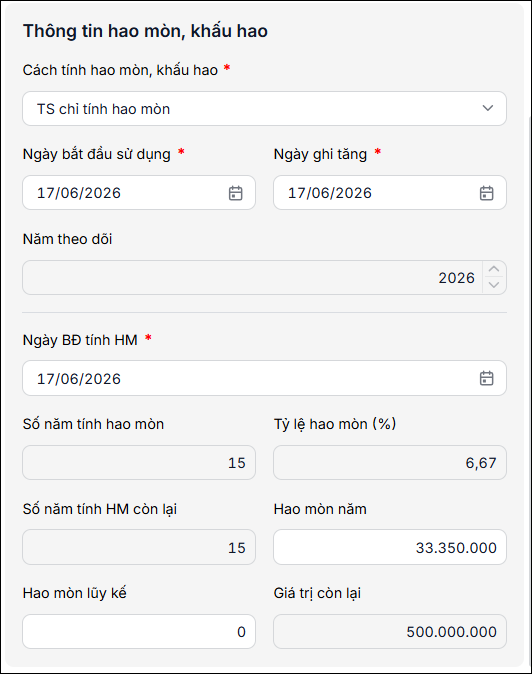
a. Nếu tài sản chỉ tính hao mòn:
Các thông tin Tỷ lệ hao mòn, Số năm tính hao mòn, Số năm tính HM còn lại, Giá trị còn lại đang được tự động tính và các trường thông tin này không sửa được.
- Nhập Ngày BĐ tính HM (Ngày bắt đầu tính hao mòn)
- Số Hao mòn năm: Phần mềm tự động hiển thị dựa vào thông tin nguyên giá của tài sản
- Nhập Hao mòn lũy kế nếu có.
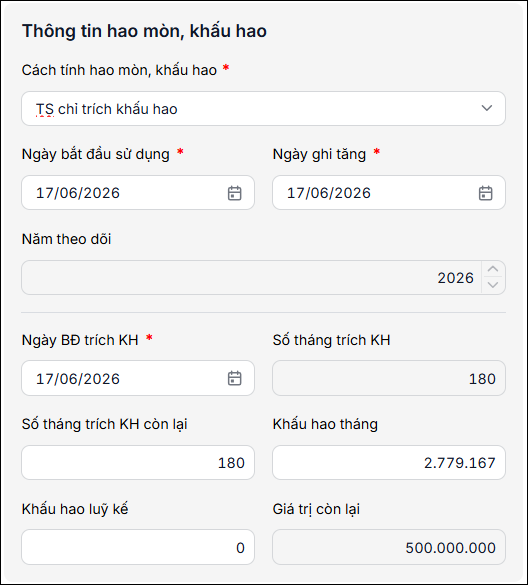
b. Nếu tài sản chỉ trích khấu hao:
Các thông tin Tỷ lệ khấu hao, Số tháng trích KH, Giá trị còn lại đang được tự động tính và các trường thông tin này không sửa được.
- Nhập Ngày BĐ tính KH (Ngày bắt đầu tính khấu hao)
- Số tháng trích KH còn lại: Phần mềm tự động tính dựa vào thông tin Ngày bắt đầu tính khấu hao và loại tài sản của tài sản
- Số Khấu hao tháng: Phần mềm tự động hiển thị dựa vào thông tin nguyên giá của tài sản
- Nhập Khấu hao lũy kế nếu có.
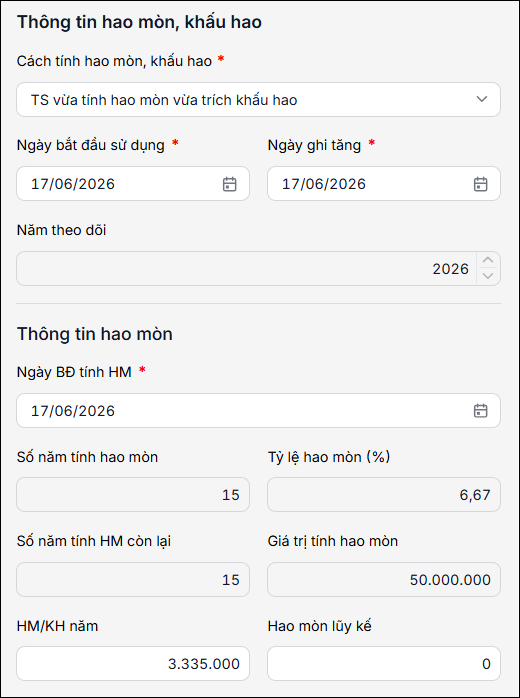
c. Nếu tài sản vừa tính hao mòn vừa trích khấu hao:
Các thông tin Tỷ lệ phân bổ hao mòn, Tỷ lệ phân bổ khấu hao, Tỷ lệ hao mòn, Số năm tính hao mòn, Số năm tính HM còn lại, Giá trị tính hao mòn, Số tháng trích KH, HM và KH luỹ kế, Giá trị còn lại được tự động tính và các trường thông tin này không sửa được.
– Thông tin hao mòn:
- Nhập Ngày BĐ tính HM (Ngày bắt đầu tính hao mòn)
- Số HM/KH năm: Phần mềm tự động tính
- Nhập Hao mòn lũy kế nếu có
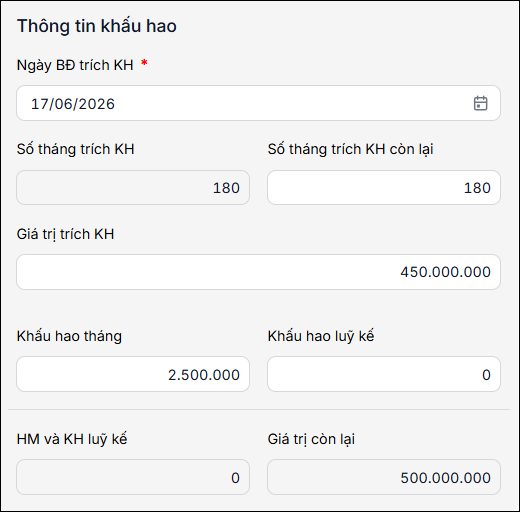
– Thông tin khấu hao:
- Nhập Ngày BĐ tính KH (Ngày bắt đầu tính khấu hao)
- Nhập Giá trị trích KH (Giá trị trích khấu hao)
- Số Khấu hao tháng: Phần mềm tự động tính
- Nhập Số tháng trích KH còn lại nếu có
- Nhập Khấu hao lũy kế nếu có
Bước 3: Sau khi khai báo xong các thông tin tài sản, nếu muốn ghi tăng tài sản luôn thì tích chọn Tự động ghi tăng (góc trên bên phải màn hình).
Bước 4: Nhấn Lưu để lưu tài sản.
Lưu ý:
Trong quá trình sử dụng tài sản, trường hợp cần sửa thông tin tài sản, anh/chị thực hiện thao tác theo 2 trường hợp sau:
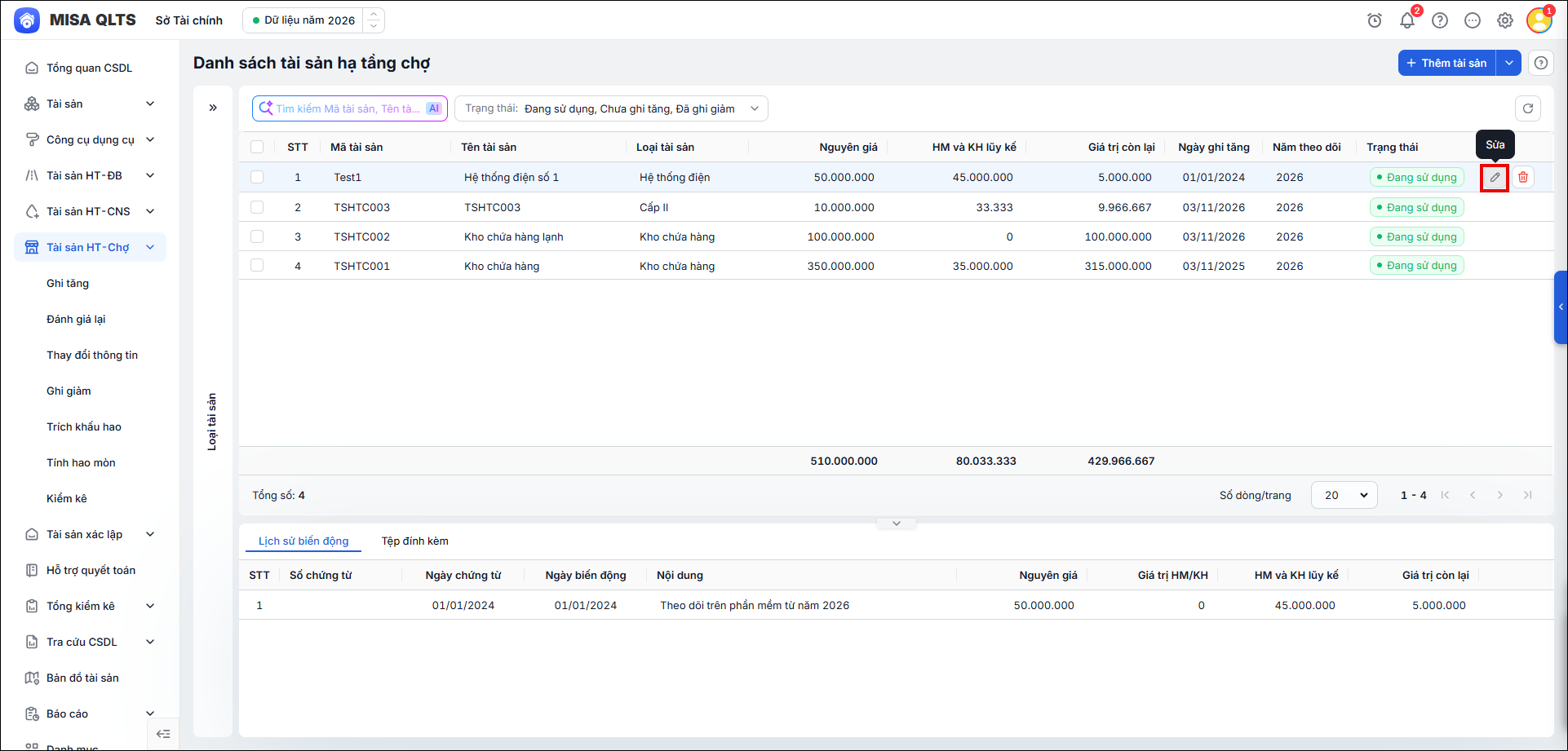
- Trường hợp 1: Tài sản hạ tầng chợ chỉ phát sinh Ghi tăng trong năm, chưa phát sinh các chứng từ khác (Đánh giá lại, Tính hao mòn, Kiểm kê…), khi cần sửa một vài thông tin của tài sản, anh/chị di chuột đến cuối dòng tài sản, chọn biểu tượng cây bút. Anh/chị sửa lại các thông tin tài sản cho phép sửa (không tô xám), sau đó nhấn Lưu để lưu thông tin.
Cách 2. Nhập khẩu tài sản HT-Chợ bằng excel
Ngoài nhập thủ công từng tài sản hạ tầng chợ, phần mềm cũng hỗ trợ nhập khẩu nhanh bằng excel trong trường hợp đơn vị có sẵn 1 trong 2 mẫu sau dưới dạng excel:
- Mẫu nhập khẩu tổng kiểm kê tài sản hạ tầng chợ năm 2025
- hoặc Báo cáo kết quả kiểm kê tài sản kết cấu hạ tầng thương mại là chợ do Nhà nước đầu tư, quản lý (Mẫu số 10a-BC_HTTMC).
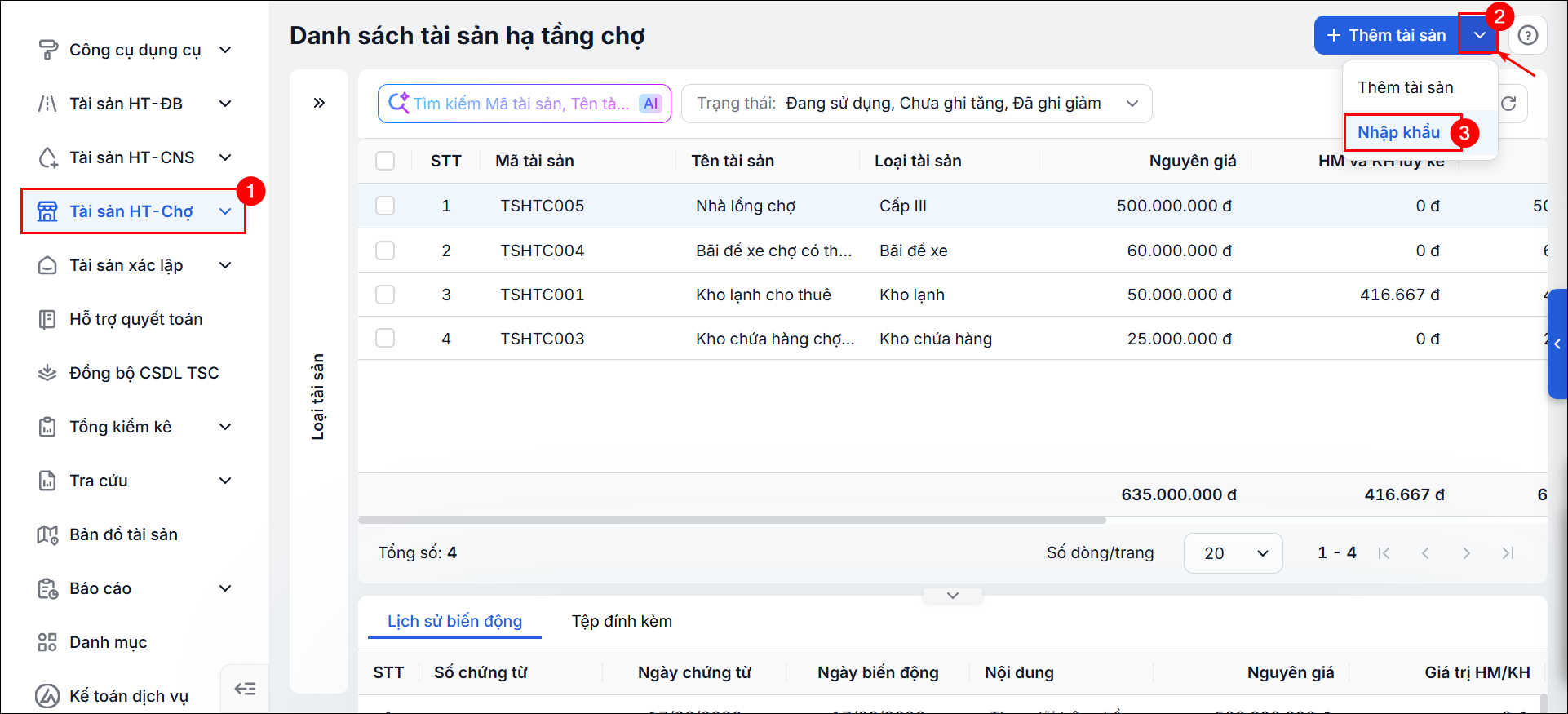
Bước 1: Tại menu Tài sản HT-Chợ, nhấn nút ∨ (bên phải nút Thêm tài sản), sau đó chọn Nhập khẩu.
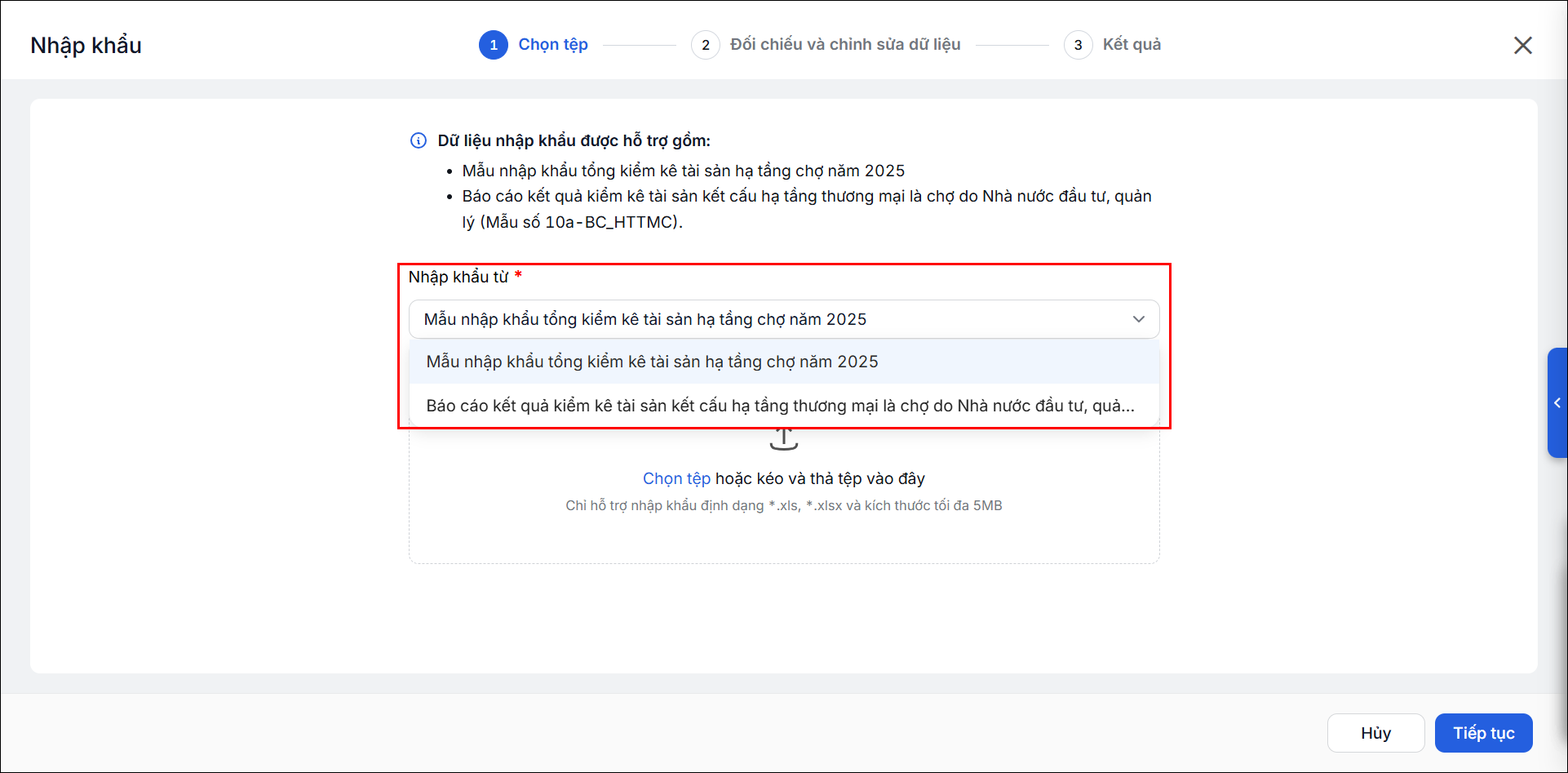
Bước 2: Anh/chị chọn 1 trong 2 hình thức nhập khẩu tại mục *
-
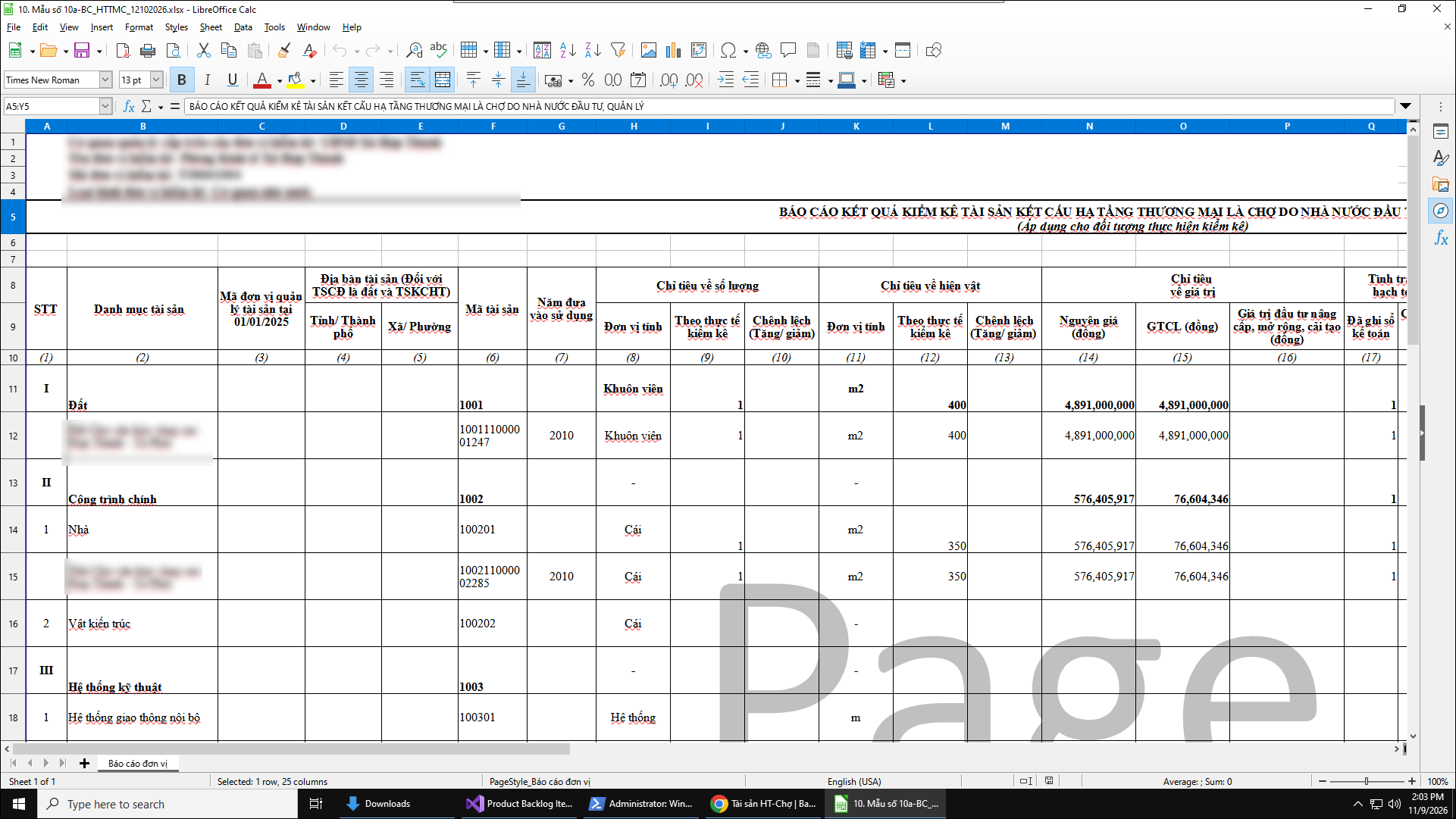
Mẫu nhập khẩu tổng kiểm kê tài sản hạ tầng chợ năm 2025: Dùng để nhập dữ liệu theo mẫu tổng kiểm kê tài sản hạ tầng chợ trong năm 2025. Chọn mục này nếu anh/chị đang có sẵn file kê khai, tổng hợp thông tin tổng kiểm kê 2025 của tài sản hạ tầng chợ trong đợt Tổng kiểm kê 2025.
* Ví dụ tệp nhập khẩu mẫu:
-
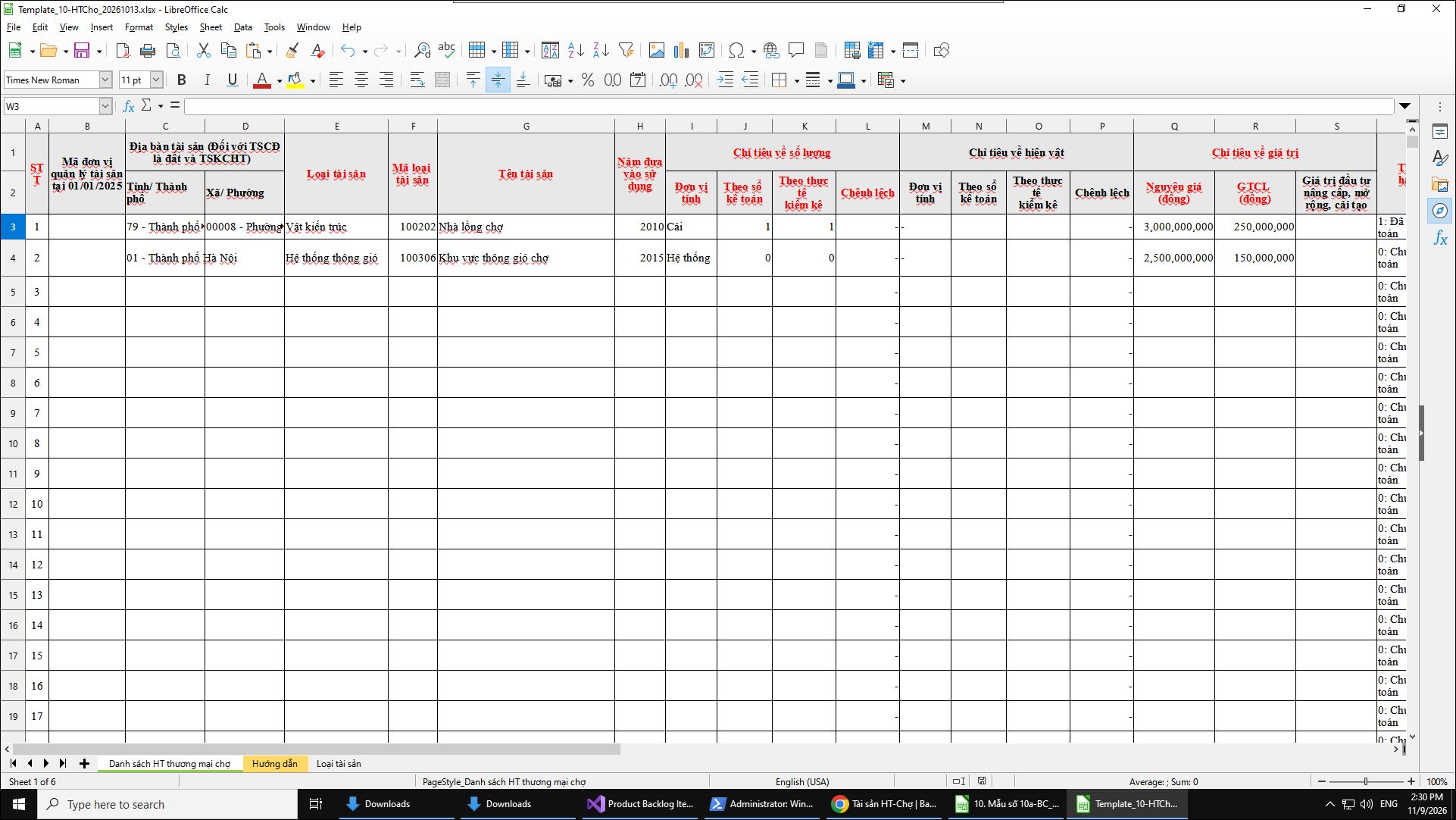
Báo cáo kết quả kiểm kê tài sản kết cấu hạ tầng thương mại là chợ do Nhà nước đầu tư, quản lý (Mẫu số 10a-BC_HTTM): Dùng để nhập báo cáo kết quả kiểm kê theo biểu mẫu báo cáo dành cho tài sản kết cấu hạ tầng thương mại là chợ do Nhà nước đầu tư, quản lý.
* Ví dụ tệp nhập khẩu mẫu:
Lưu ý :
- Mỗi dòng dữ liệu trong tệp nhập khẩu sẽ tương ứng với 1 bản ghi.
- Phần mềm đang chưa có sẵn tệp mẫu để nhập khẩu excel tài sản hạ tầng chợ. Do vậy nếu anh/chị không có sẵn 1 trong 2 file excel của 2 mẫu trên, anh/chị vui lòng khai báo thủ công từng tài sản hạ tầng chợ theo hướng dẫn tại Cách 1: Khai báo từng tài sản HT-Chợ.
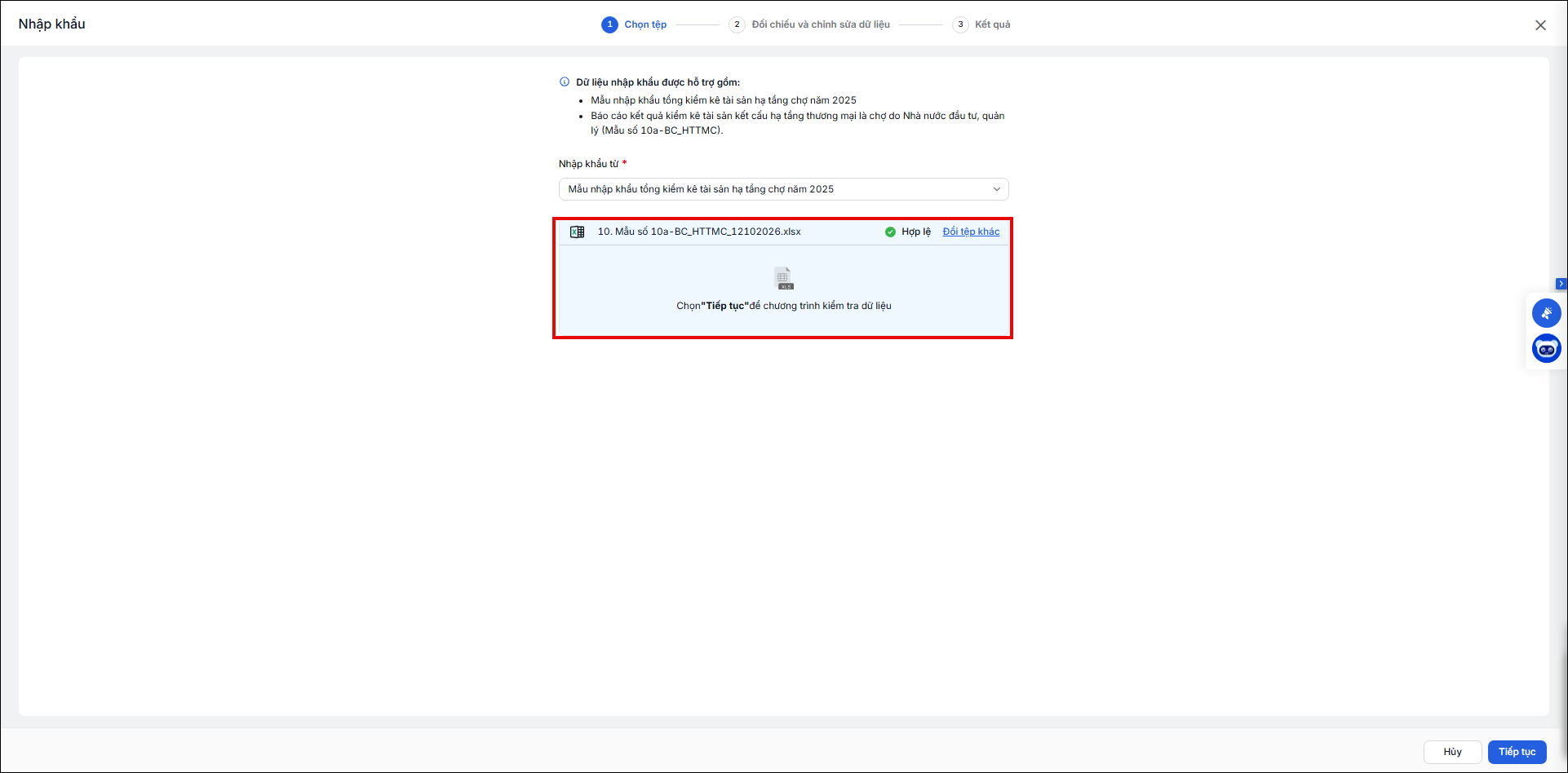
Sau khi đã hoàn thành khai báo tài sản tại file nhập khẩu, kéo thả tệp hoặc chọn đường dẫn tới tệp nhập khẩu để nhập khẩu vào phần mềm. Nhấn Tiếp tục.
Bước 3: Đối chiếu và chỉnh sửa dữ liệu. Anh/chị kiểm tra và thực hiện đối chiếu lại dữ liệu vừa được tải lên từ file excel; sau đó có thể thực hiện bổ sung, chỉnh sửa các trường thông tin còn thiếu nếu có.
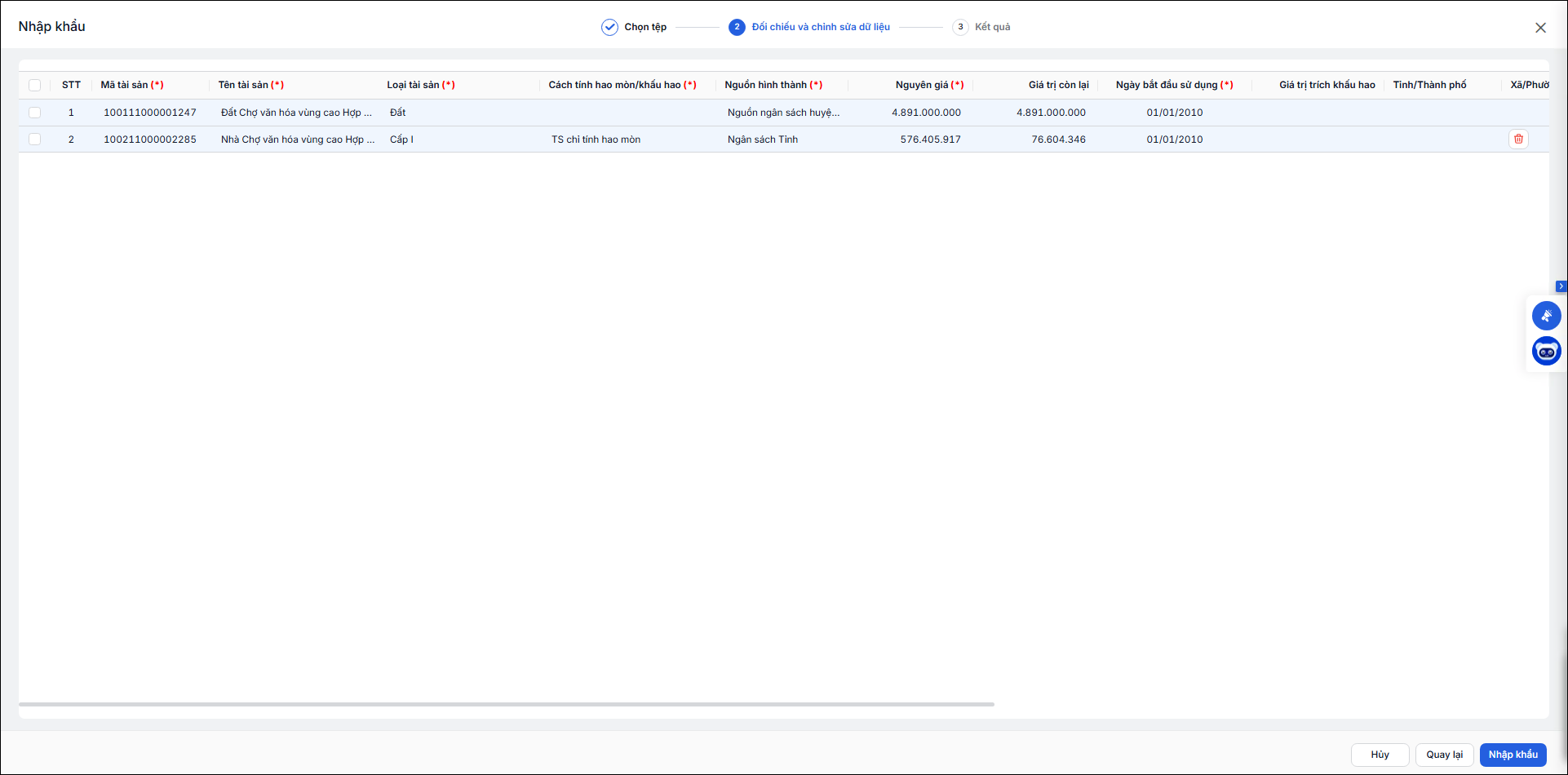
Bước 4: Nhấn Nhập khẩu để nhập khẩu file vào phần mềm.
Bước 5: Sau khi nhập khẩu, phần mềm sẽ thông báo trạng thái nhập khẩu tài sản ví dụ như hình sau:
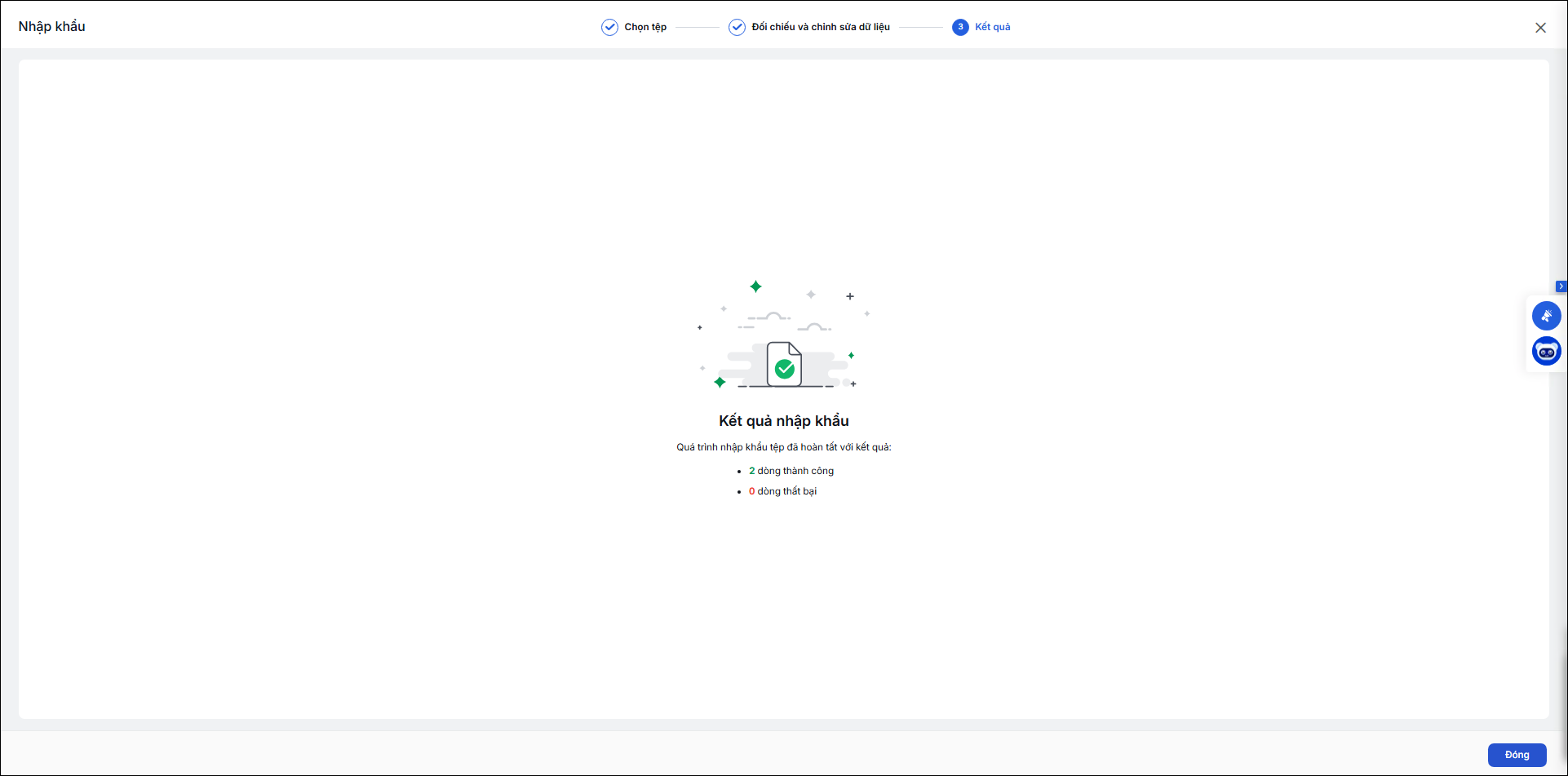
Trường hợp 1: Tất cả bản ghi đều nhập khẩu thành công: phần mềm sẽ hiển thị thông tin nhập khẩu thành công, đồng thời nhập khẩu tất cả bản ghi vào danh sách tài sản hạ tầng chợ.
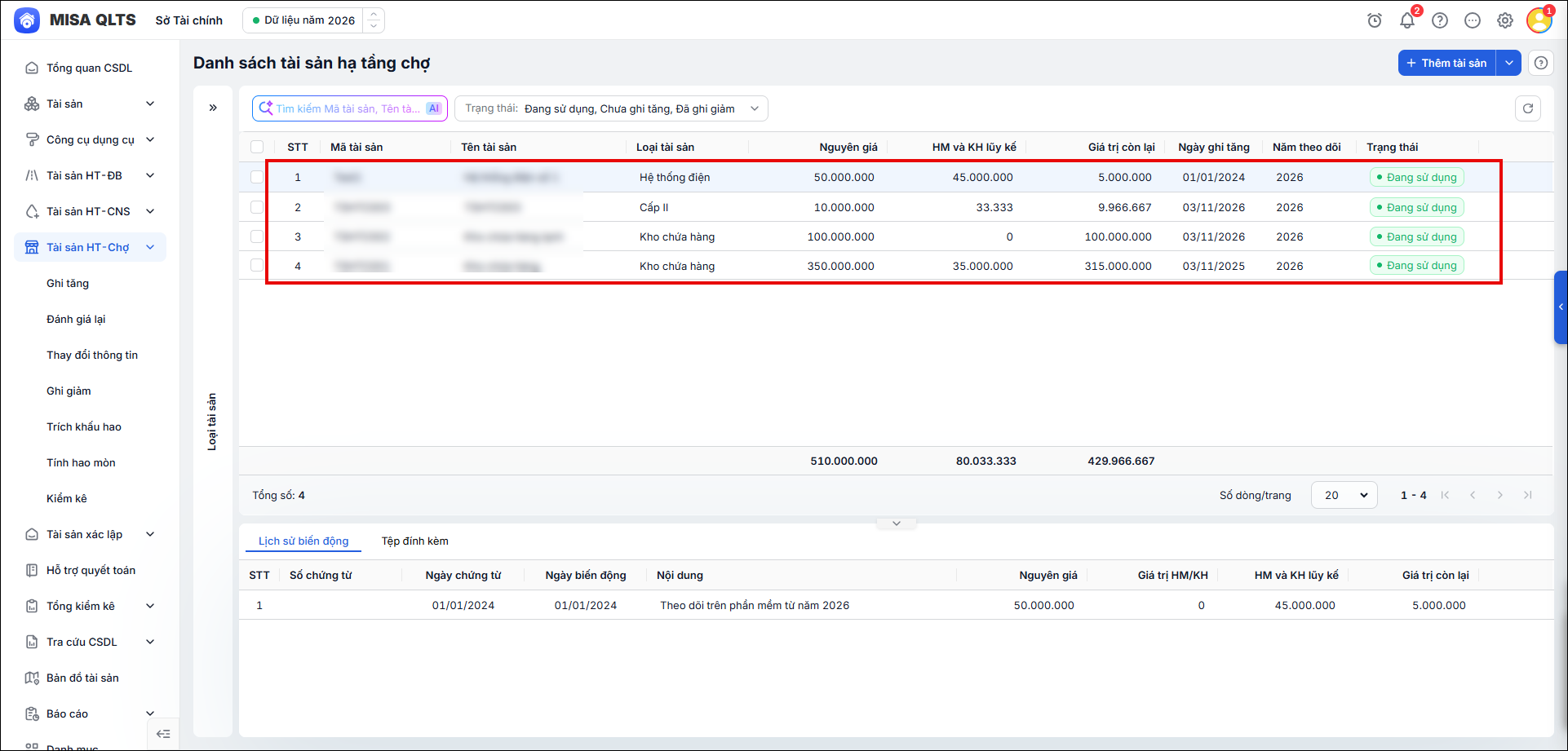
Trường hợp 2: Nếu có bản ghi không nhập khẩu được, nhập khẩu thất bại: phần mềm cũng sẽ hiển thị thông báo. Anh/chị nhấn vào thông báo để tải danh sách lỗi, phần mềm sẽ thông báo nguyên nhân ở cột cuối trong danh sách. Sau đó, anh/chị thực hiện sửa các bản ghi bị lỗi và nhập khẩu lại vào phần mềm.

