
I. Tổng quan
Hướng dẫn cách tải báo cáo Mẫu số DSKT03 – Danh sách tài sản theo nguồn hình thành dưới định dạng Excel. Việc hỗ trợ định dạng Excel giúp người dùng dễ dàng thực hiện các thao tác lọc, sắp xếp và tính toán dữ liệu tài sản trực tiếp mà không cần nhập liệu thủ công từ file PDF.
II. Hướng dẫn thực hiện
- Vào Báo cáo/Mẫu số DSKT03 – Danh sách tài sản theo nguồn hình thành. Nhấn biểu tượng mắt xem để mở màn hình tham số báo cáo.
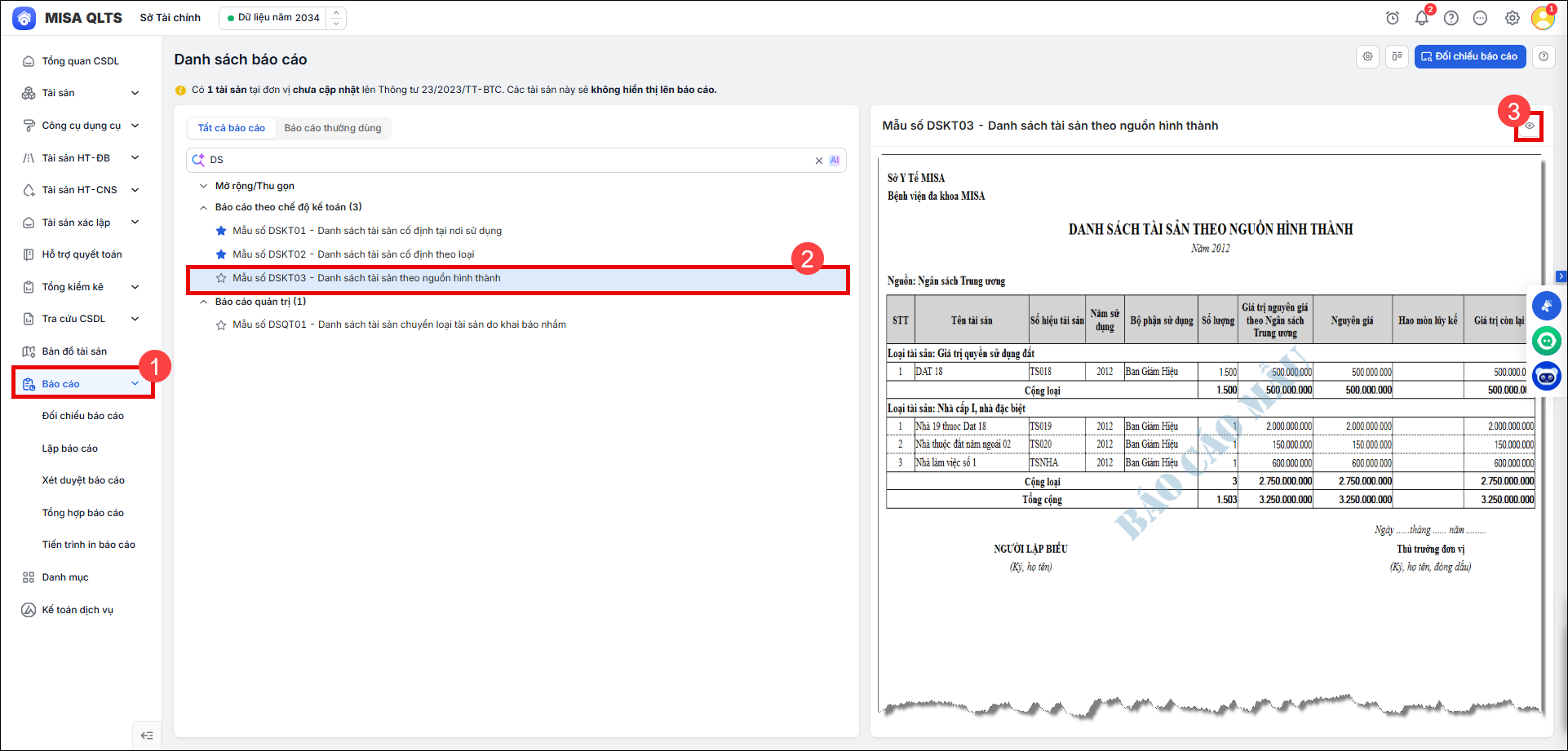
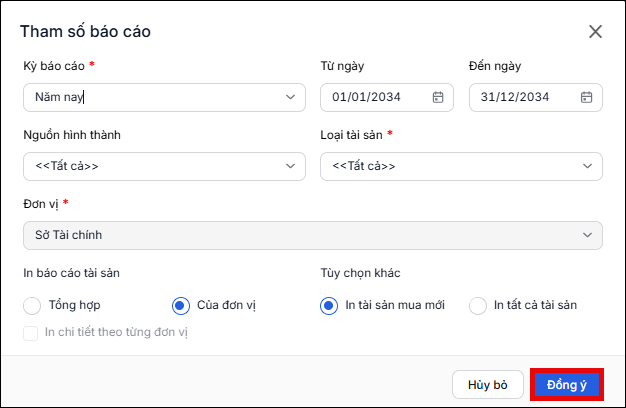
2. Khai báo các thông tin tại tham số báo cáo
-
Kỳ báo cáo: Chọn khoảng thời gian lập báo cáo, ví dụ năm nay, quý hoặc năm cụ thể.
-
Từ ngày: Nhập ngày bắt đầu lấy dữ liệu báo cáo.
-
Đến ngày: Nhập ngày kết thúc lấy dữ liệu báo cáo.
-
Nguồn hình thành: Chọn nguồn hình thành tài sản, ví dụ ngân sách nhà nước, nguồn thu hoặc nguồn khác. Có thể chọn Tất cả.
-
Loại tài sản: Chọn nhóm tài sản cần đưa vào báo cáo, ví dụ đất, nhà, phương tiện, máy móc hoặc tài sản khác. Có thể chọn Tất cả.
-
Đơn vị: Chọn cơ quan hoặc đơn vị lập báo cáo, ví dụ Sở Tài chính.
-
Tổng hợp: In báo cáo tổng hợp tài sản theo phạm vi đã chọn.
-
Của đơn vị: Chỉ in các tài sản thuộc đơn vị đang được chọn.
- Chọn in báo cáo tài sản theo phạm vi:
- In tài sản mua mới: Chỉ thống kê các tài sản được mua hoặc ghi tăng trong thời gian báo cáo.
- In tất cả tài sản: In toàn bộ tài sản phù hợp với các điều kiện đã thiết lập.
- In chi tiết theo từng đơn vị: Phân tách số liệu chi tiết theo từng đơn vị. Tùy chọn này có thể bị vô hiệu hóa nếu chỉ chọn báo cáo của một đơn vị.
Nhấn Đồng ý.
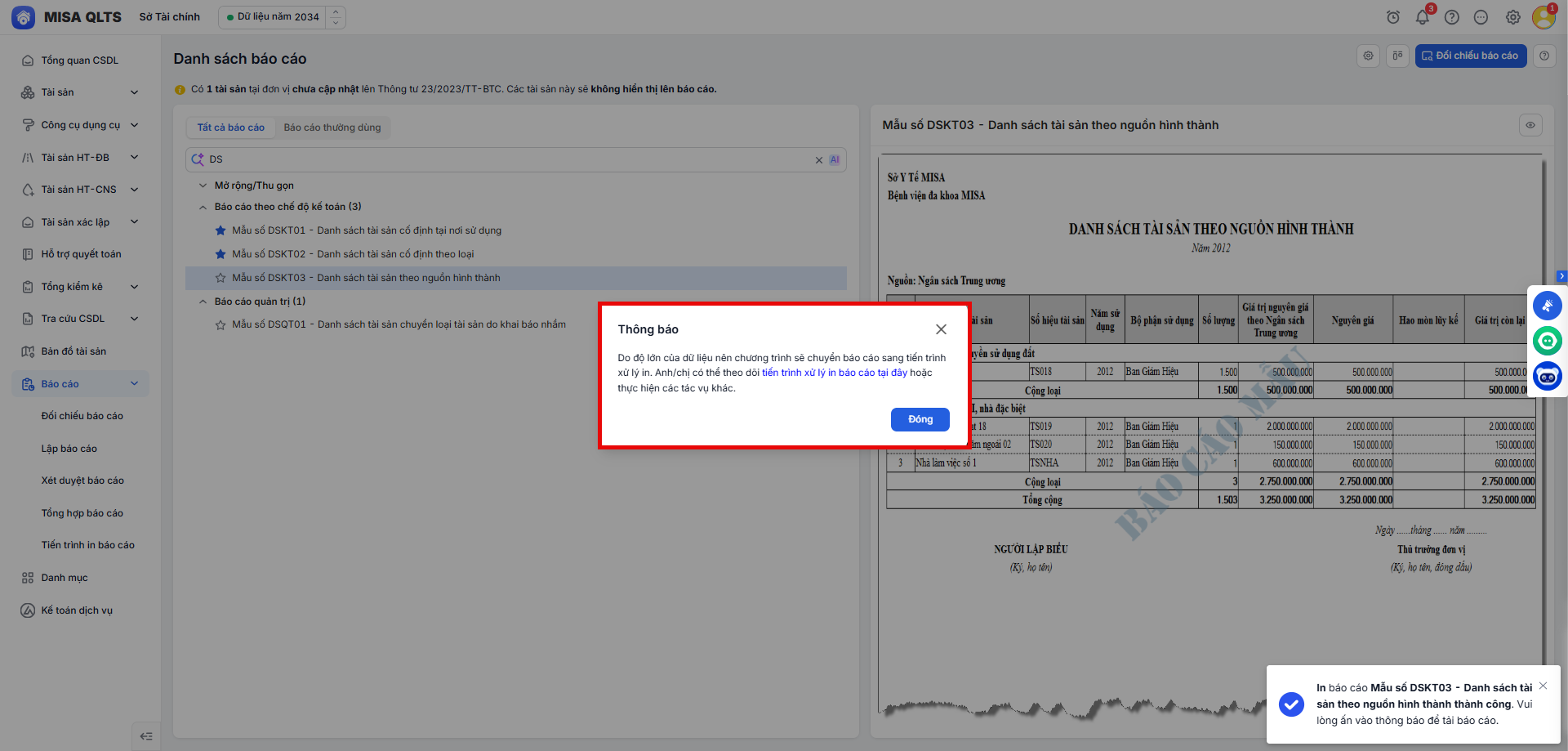
3.Phần mềm hiển thị thông báo cho biết dữ liệu đang được xử lý. Anh/chị chờ hệ thống hoàn tất quá trình xử lý báo cáo.
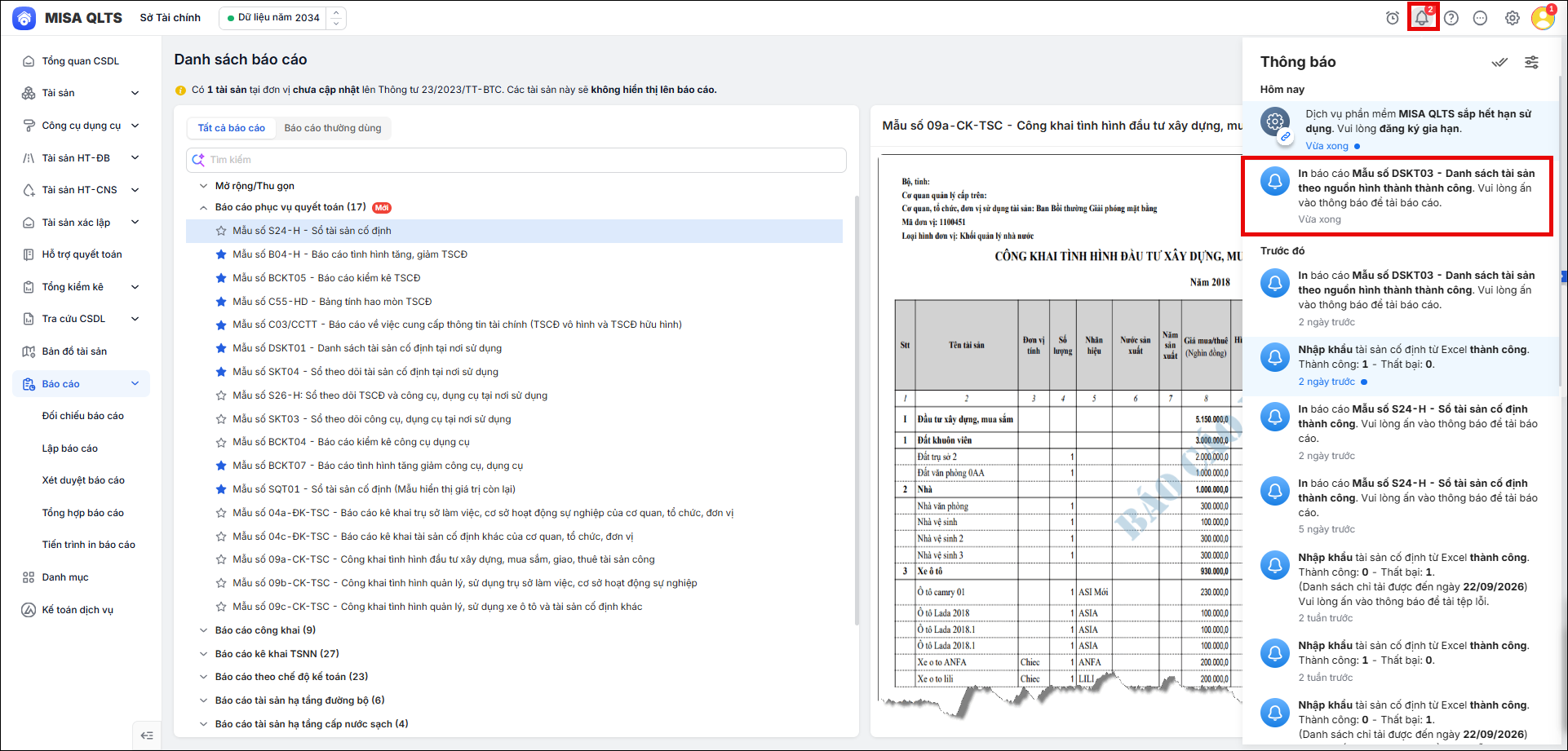
4.Sau khi xử lý hoàn tất, phần mềm sẽ gửi thông báo kết quả. Anh/chị nhấn vào thông báo để xem chi tiết.
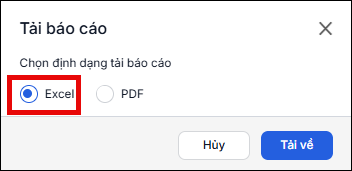
5.Tại màn hình tải báo cáo, tích chọn định dạng Excel rồi nhấn Tải về và mở thư mục để kiểm tra tệp đã tải.
Anh/chị mở file báo cáo mẫu DSKT03 để thực hiện 1 số nghiệp vụ như: lọc, sắp xếp, kiểm tra, tổng hợp số liệu, điều chỉnh trình bày và bổ sung ghi chú khi cần….

