
1. Tổng quan
Bài viết này hướng dẫn anh/chị cách tìm kiếm, xem trước và in các báo cáo trên phần mềm MISA QLTS. Phần mềm hỗ trợ anh/chị tra cứu nhanh báo cáo bằng thanh tìm kiếm, đồng thời hiển thị ngay mẫu báo cáo ở khung bên phải để anh/chị có thể xem được các thông tin sẽ lên báo cáo trước khi in.
2. Các bước thực hiện
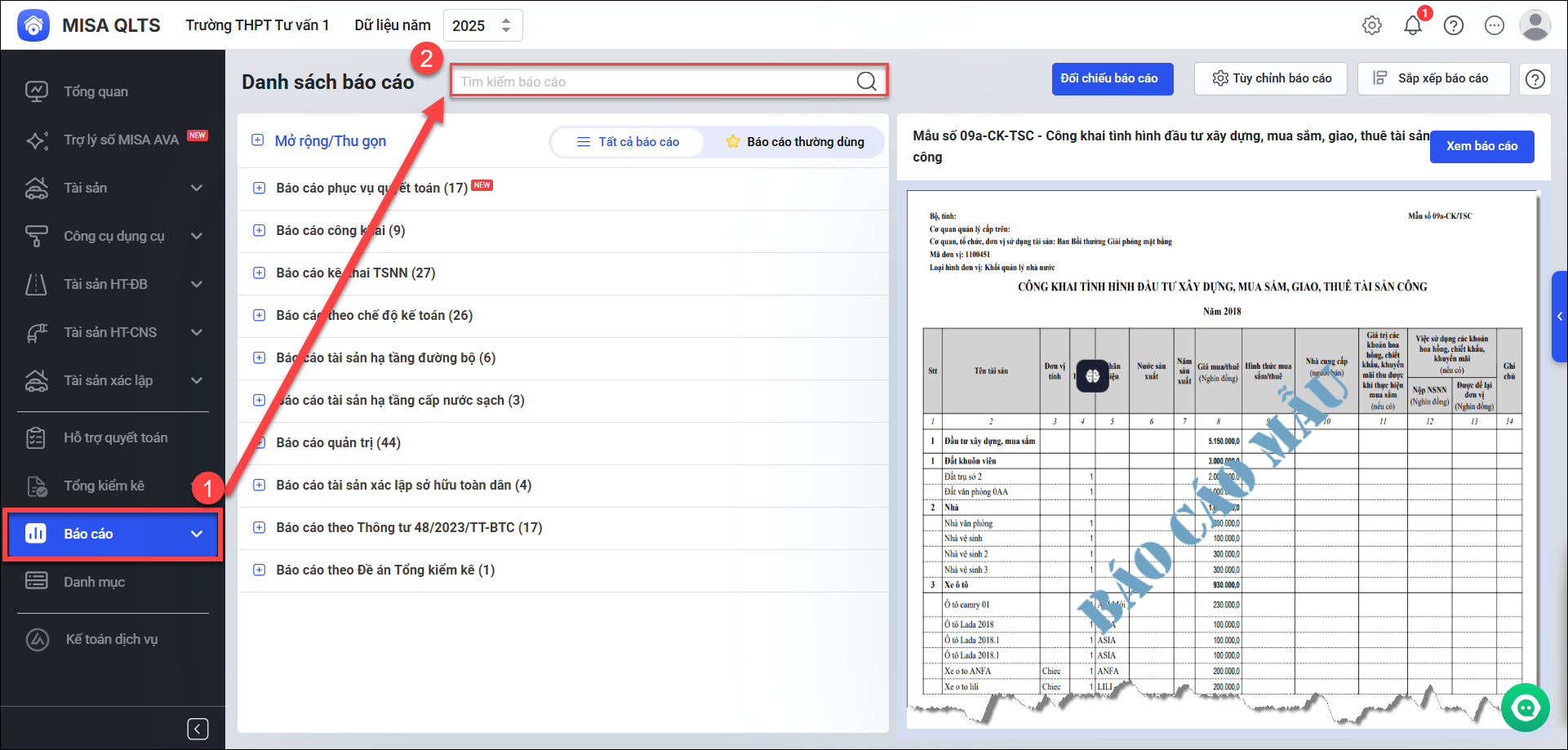
Bước 1: Tại thanh menu bên trái, anh/chị chọn Báo cáo.
Giao diện sẽ hiển thị Danh sách báo cáo theo từng nhóm báo cáo như: Báo cáo phục vụ quyết toán, Báo cáo công khai, Báo cáo kê khai TSNN, Báo cáo theo chế độ kế toán, Báo cáo tài sản hạ tầng đường bộ, Báo cáo tài sản hạ tầng cấp nước sạch, Báo cáo quản trị, Báo cáo theo thông tư,…
Bước 2: Tại ô Tìm kiếm báo cáo, anh/chị nhập tên báo cáo muốn xem (ví dụ: “Chi tiết tài sản cố định”, “BCQT04”, “Tăng giảm tài sản”…).
Phần mềm sẽ lọc nhanh và hiển thị đúng báo cáo tương ứng với từ khóa tìm kiếm.
Bước 3: Xem giao diện mẫu báo cáo
Khi anh/chị chọn một báo cáo trong danh sách, bên tay phải màn hình sẽ hiển thị ngay bản mẫu của báo cáo.
Việc xem mẫu báo cáo giúp anh/chị kiểm tra bố cục và nội dung trước khi in.
Bước 4: Nhấn xem báo cáo
Anh/chị có thể in báo cáo hoặc xuất khẩu báo cáo (PDF/Excel).
3. Lưu ý
Báo cáo trên phần mềm không cho phép sửa trực tiếp mẫu báo cáo (không chỉnh sửa bố cục, không thêm cột ngay trên giao diện mẫu).
Nếu anh/chị muốn thêm cột hoặc chỉnh sửa nội dung báo cáo, vui lòng xuất báo cáo ra Excel để tùy chỉnh theo nhu cầu.

