
1. Tổng quan
Trong quá trình quản lý tài sản, đơn vị thường cần in tem tài sản hoặc in mã vạch tài sản để dán trực tiếp lên từng tài sản nhằm phục vụ việc nhận diện, theo dõi, kiểm kê và đối chiếu thông tin nhanh chóng.
Bài viết này hướng dẫn anh/chị cách in tem tài sản theo mẫu có sẵn, tùy chỉnh khổ giấy – kích thước tem và sửa mẫu tem khi cần bổ sung hoặc thay đổi thông tin hiển thị, giúp đơn vị quản lý tài sản hiệu quả và nhất quán.
2. Lưu ý
Phần mềm mặc định in theo mã vạch Barcode, trường hợp muốn in theo mã QR Code anh/chị thực hiện như sau:
- Vào bánh răng Thiết lập/Tùy chọn nghiệp vụ/Tại mục Quản lý tài sản/CCDC, tích chọn Quản lý tài sản/CCDC theo mã vạch/Chọn dạng mã vạch Barcode hoặc QR Code/Nhấn Đồng ý.
- Mã QR Code chỉ phục vụ mục đích kiểm kê TSCĐ bằng mã vạch, do đó, cần dùng máy quét mã vạch/máy quét mã QR chuyên dụng hoặc sử dụng ứng dụng MISA QLTS Mobile trên điện thoại để quét mã, không quét mã bằng Zalo, camera điện thoại hoặc ứng dụng quét QR thông thường.
3. Các bước thực hiện
3.1. Cách in tem tài sản
Để thực hiện in tem tài sản/in mã vạch tài sản, anh/chị thực hiện theo các bước sau:
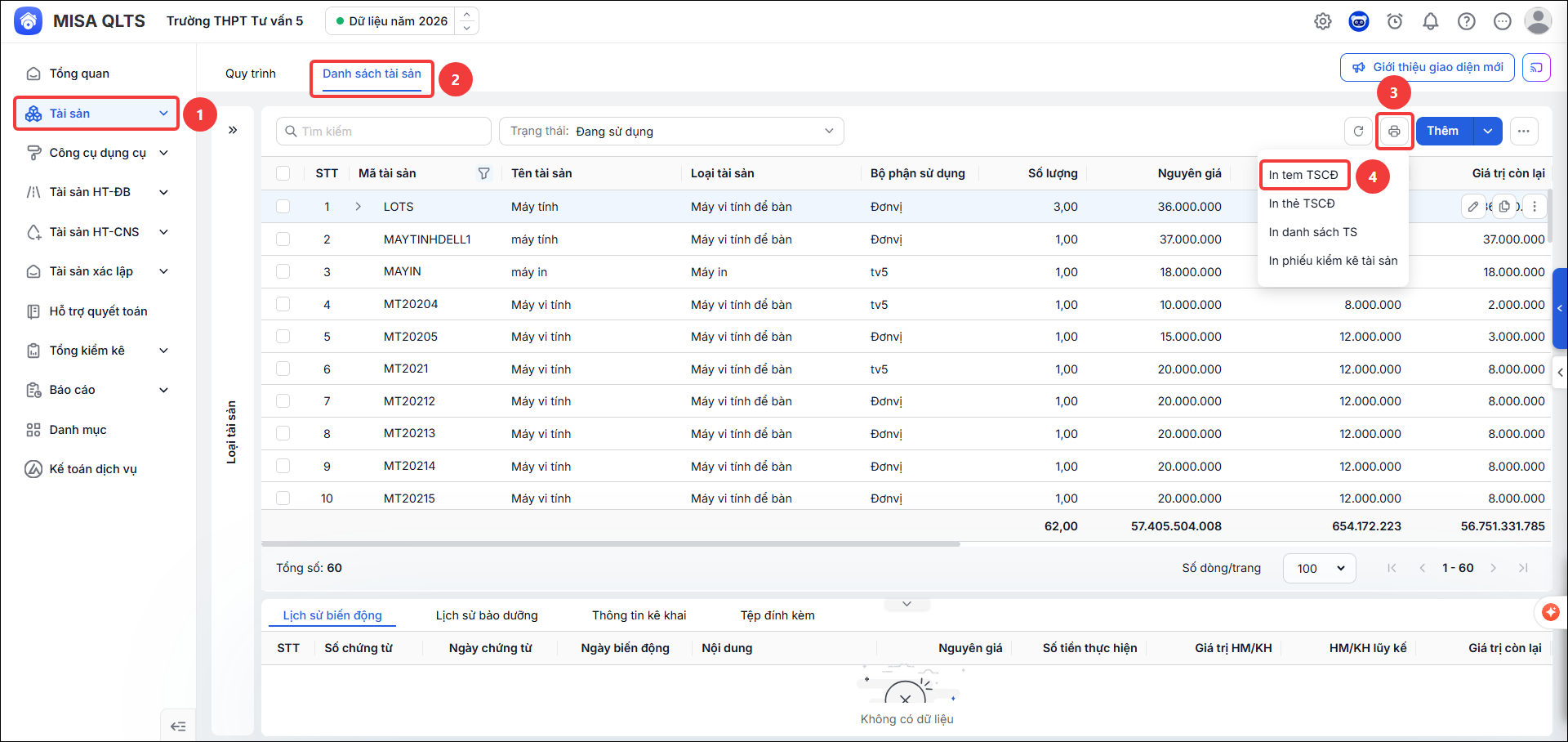
Bước 1: Vào menu Tài sản, tại Danh sách tài sản nhấn biểu tượng 🖨️ máy in góc trên cùng tay phải, chọn In tem TSCĐ.
Bước 2: Chọn mẫu tem tài sản
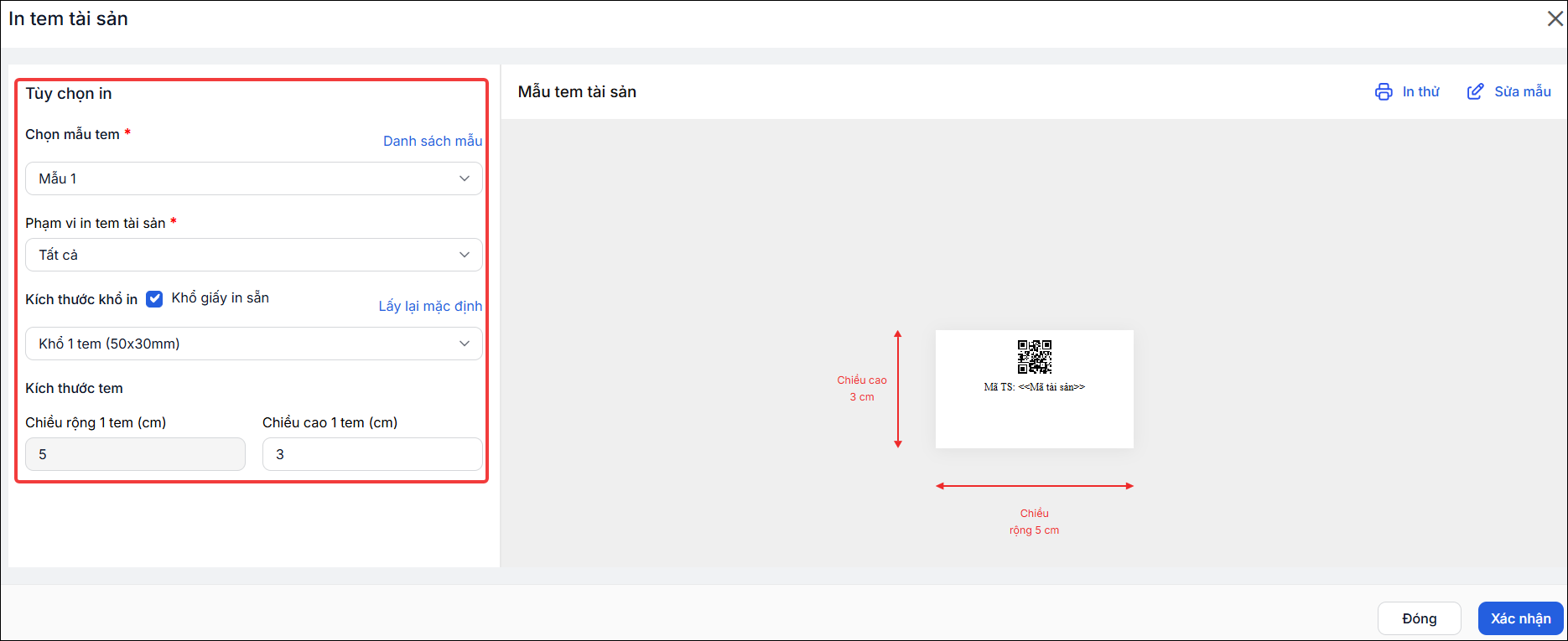
- Chọn mẫu tem: Phần mềm cung cấp 05 mẫu tem có sẵn. Anh/chị có thể nhấn Danh sách mẫu để xem trước và chọn mẫu phù hợp.
- Phạm vi in tem tài sản: Mặc định là Tất cả tài sản. Tuy nhiên, anh/chị có thể thay đổi và chọn phạm vi theo đúng nhu cầu thực tế của đơn vị:
- Tài sản → chọn một hoặc nhiều tài sản muốn in
- Loại tài sản → in theo nhóm loại tài sản
- Bộ phận sử dụng → in theo phòng ban/bộ phận
- Ngày ghi tăng → in theo ngày ghi tăng tài sản
- Kích thước khổ in:
- Nếu tích Khổ giấy in sẵn: Phần mềm đang có sẵn các khổ tem: Khổ 1 tem, Khổ 2 tem, Khổ 3 tem, Khổ 4 tem, A5 – Khổ 40 tem và A4 – Khổ 64 tem. Anh/chị chọn các khổ giấy tem có sẵn trên phần mềm.
- Kích thước tem: Phần mềm tự hiển thị kích thước theo kích thước khổ in, có thể tùy chỉnh Chiều cao 1 tem (cm).
- Lấy lại mặc định: Nhấn để khôi phục lại cấu hình ban đầu của khổ in và kích thước tem.
- Sau khi thiết lập xong, anh/chị nhấn In thử để xem mẫu.
Bước 3: Nhấn Xác nhận để in hàng loạt tem tài sản sau khi đã kiểm tra thông tin và thiết lập khổ in.
3.2. Cách sửa mẫu in tem tài sản
Khi cần bổ sung, xóa hoặc điều chỉnh thông tin hiển thị trên tem tài sản/mã vạch, anh/chị thực hiện như sau:
Bước 1: Vào menu Tài sản, tại Danh sách tài sản nhấn biểu tượng 🖨️ máy in góc trên cùng tay phải, chọn In mã vạch tài sản cố định.
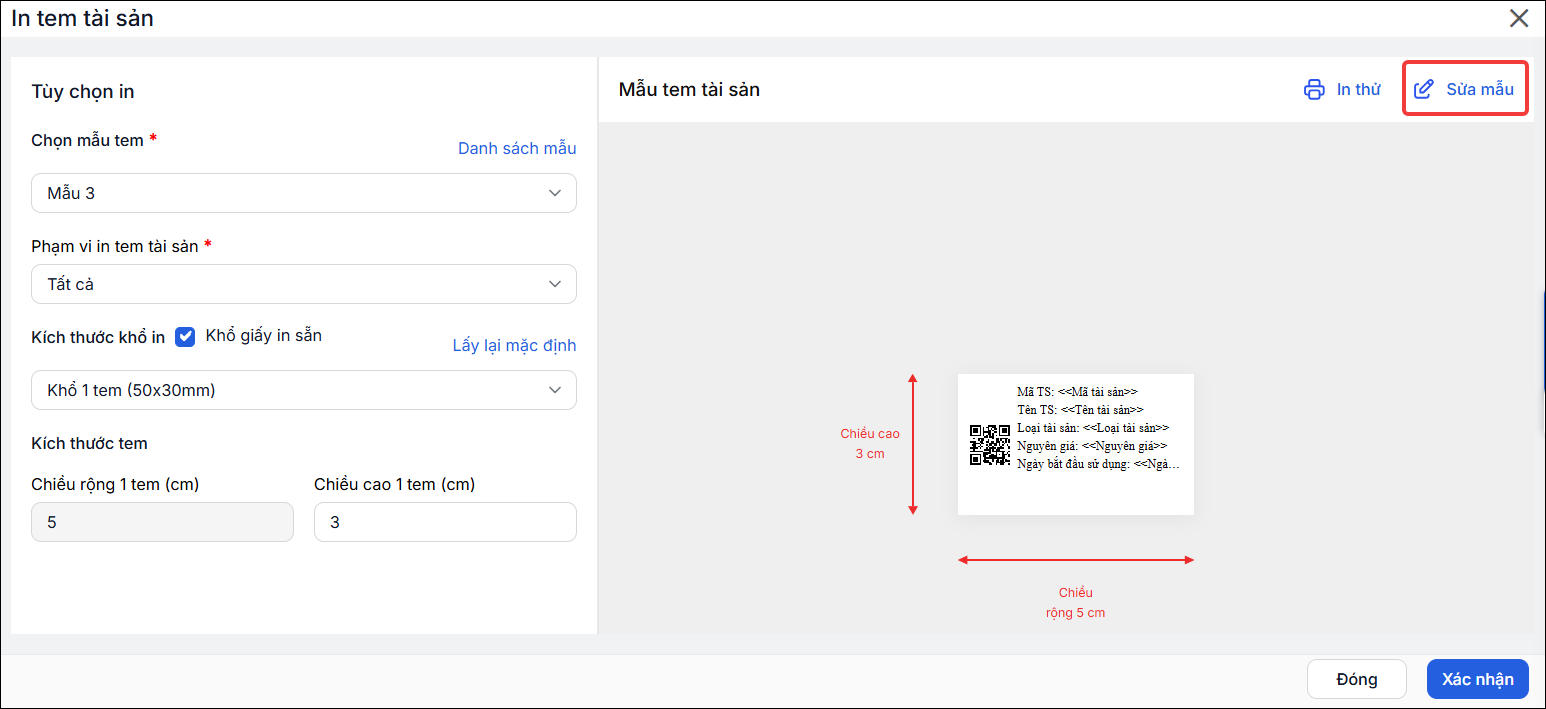
Bước 2: Tại màn hình In tem tài sản, chọn Mẫu tem đang sử dụng. Nhấn Sửa mẫu.
Bước 3: Thực hiện các tùy chỉnh theo nhu cầu:
- Nhấn Thêm dòng để thêm các trường thông tin hoặc nhấn biểu tượng thùng rác cuối dòng để xóa thông tin thừa.
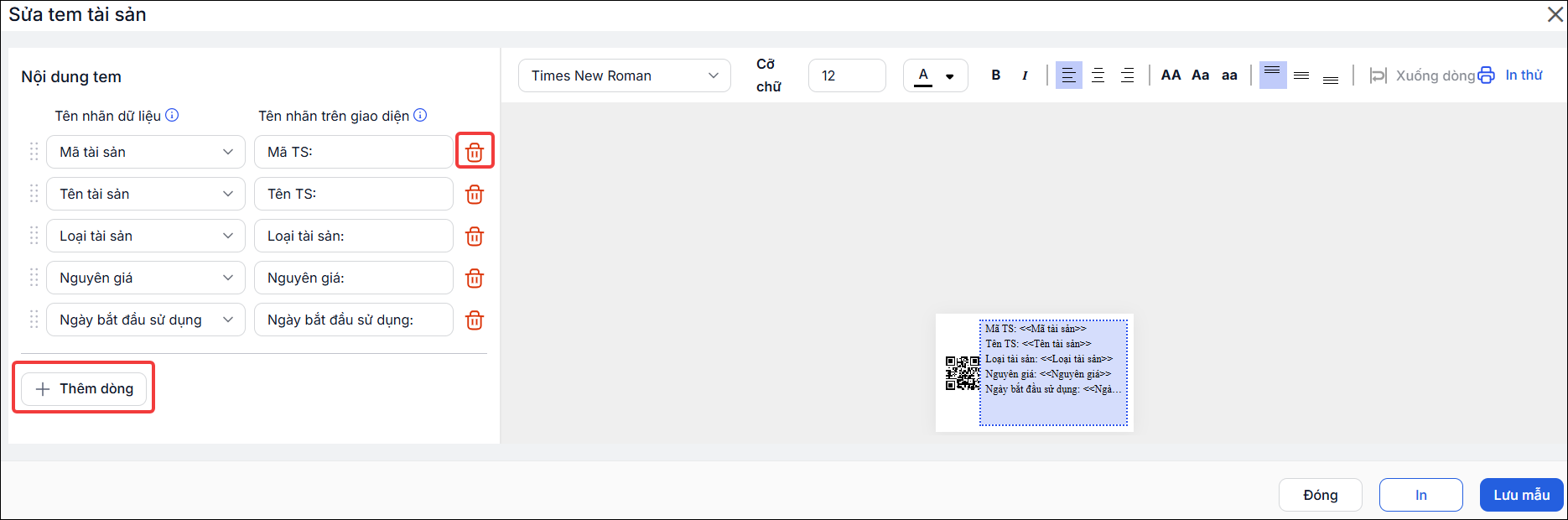
- Anh/chị có thể điều chỉnh thêm các thông tin: Nguyên giá, Giá trị còn lại, Năm sản xuất, Mã nhóm tài sản, Tên nhóm tài sản, Nhãn hiệu, Nước sản xuất, Năm sản xuất, Nhãn hiệu, Bộ phận sử dụng (BPSD), Số Seri và Model theo nhu cầu của đơn vị mình.
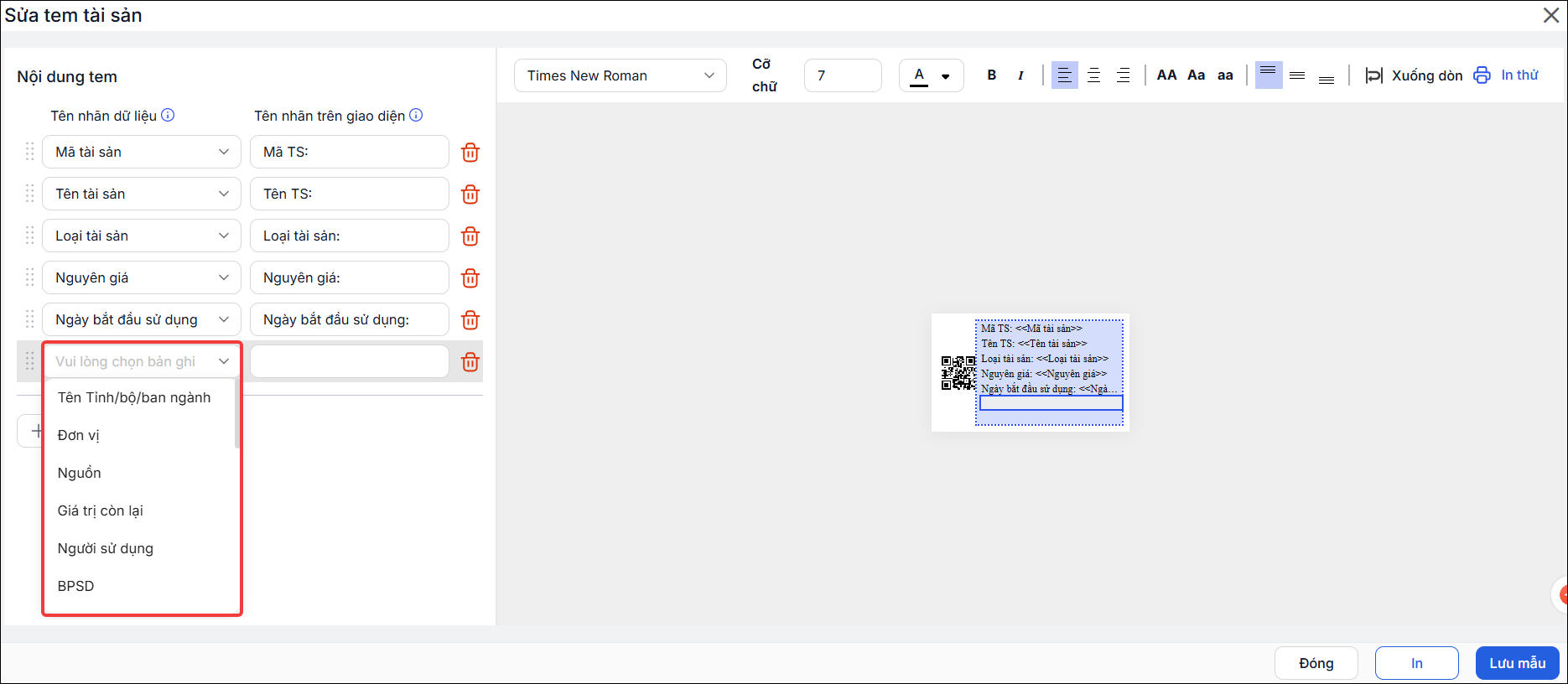
- Nhấn vào từng dòng nội dung để chỉnh vị trí, kích thước, font chữ, xuống dòng,…
- Nhấn In thử (góc trên cùng bên phải) để xem trước mẫu sau khi chỉnh sửa.
Lưu ý: Đối với các trường thông tin có nội dung quá dài như tên cơ quan, bộ phận sử dụng hoặc tên tài sản quá dài nên phần mềm khi in bị cắt bớt và hiển thị dấu “…”. Anh/chị có thể chọn chức năng Wrap Text (xuống dòng) để hiển thị đầy đủ nội dung.
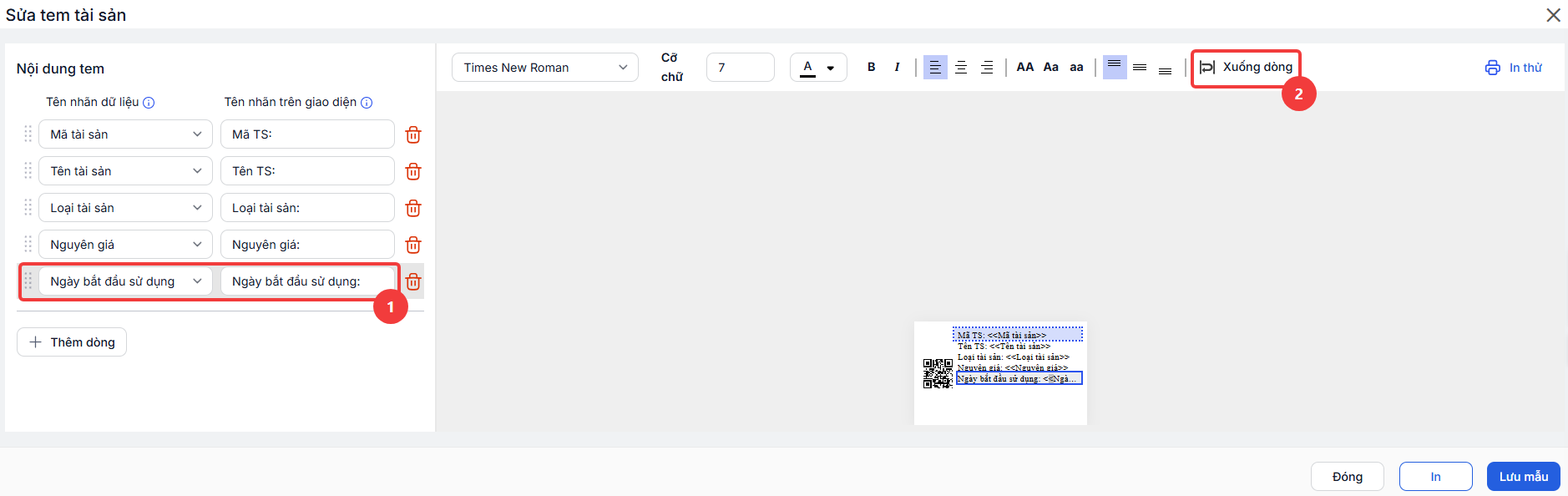
Khi anh/chị thiết lập chế độ xuống dòng, các trường thông tin quá dài sẽ tự động xuống dòng khi in tem TSCĐ để đảm bảo hiển thị đầy đủ nội dung.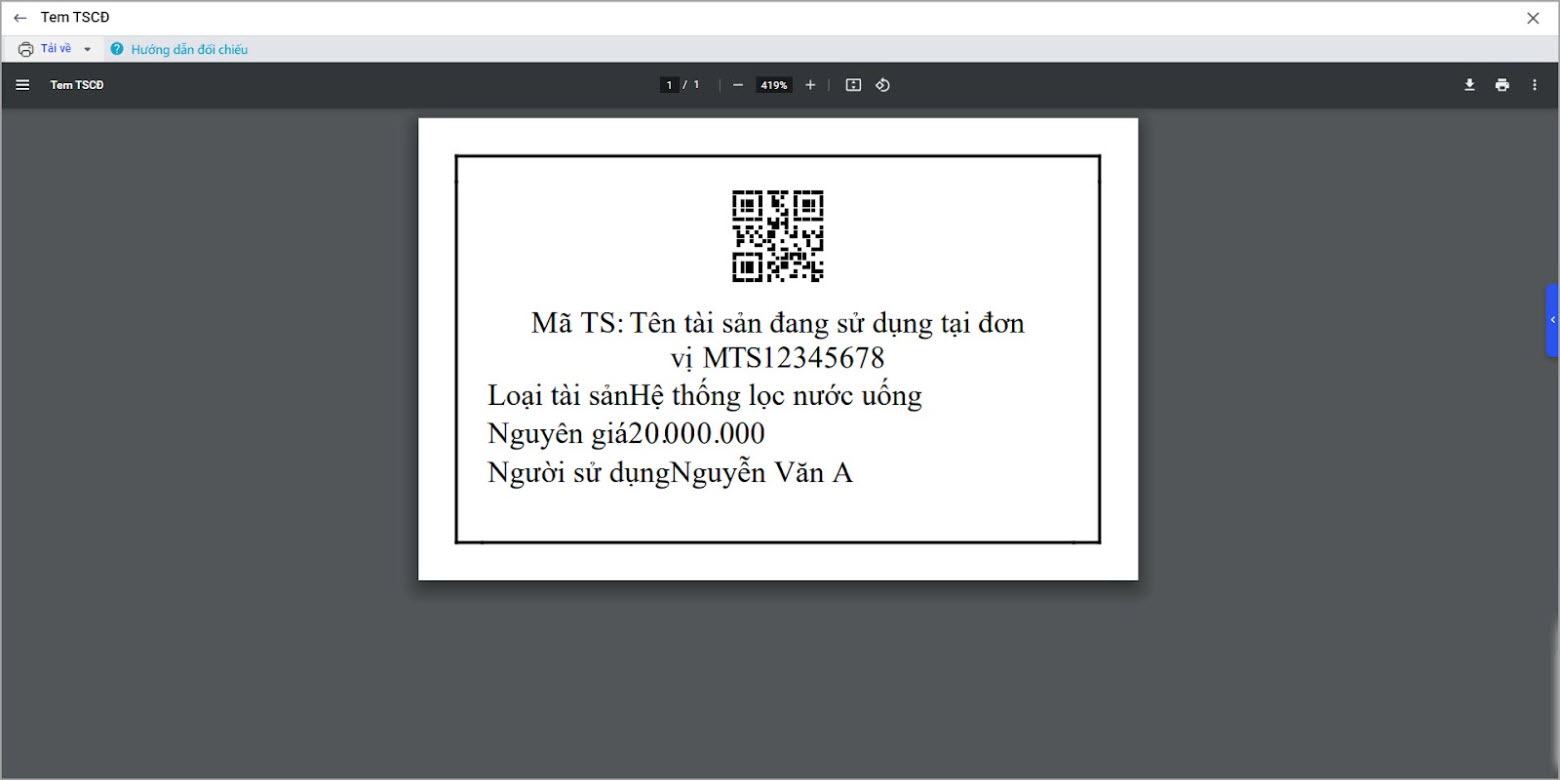
Bước 4: Sau khi hoàn thành chỉnh sửa, nhấn Lưu mẫu để lưu lại mẫu tem mới.
[/su_spoiler]
[/su_accordion]
4. Vấn đề thường gặp
Làm thế nào để in tem/mã vạch của một hoặc một số TSCĐ, không in tất cả các mã TSCĐ?
Giải pháp: Anh/chị thực hiện như sau:
Bước 1: Vào Tài sản/Danh sách TSCĐ, nhấn biểu tượng 🖨️ Máy in, chọn In mã vạch TSCĐ
Bước 2: Trên màn hình In tem tài sản, phần Phạm vi in tem tài sản, chọn Tài sản, nhấn Chọn tài sản in tem tài sản
Bước 3: Trên danh sách Chọn tài sản in tem, chọn một hoặc nhiều tài sản cần in tem
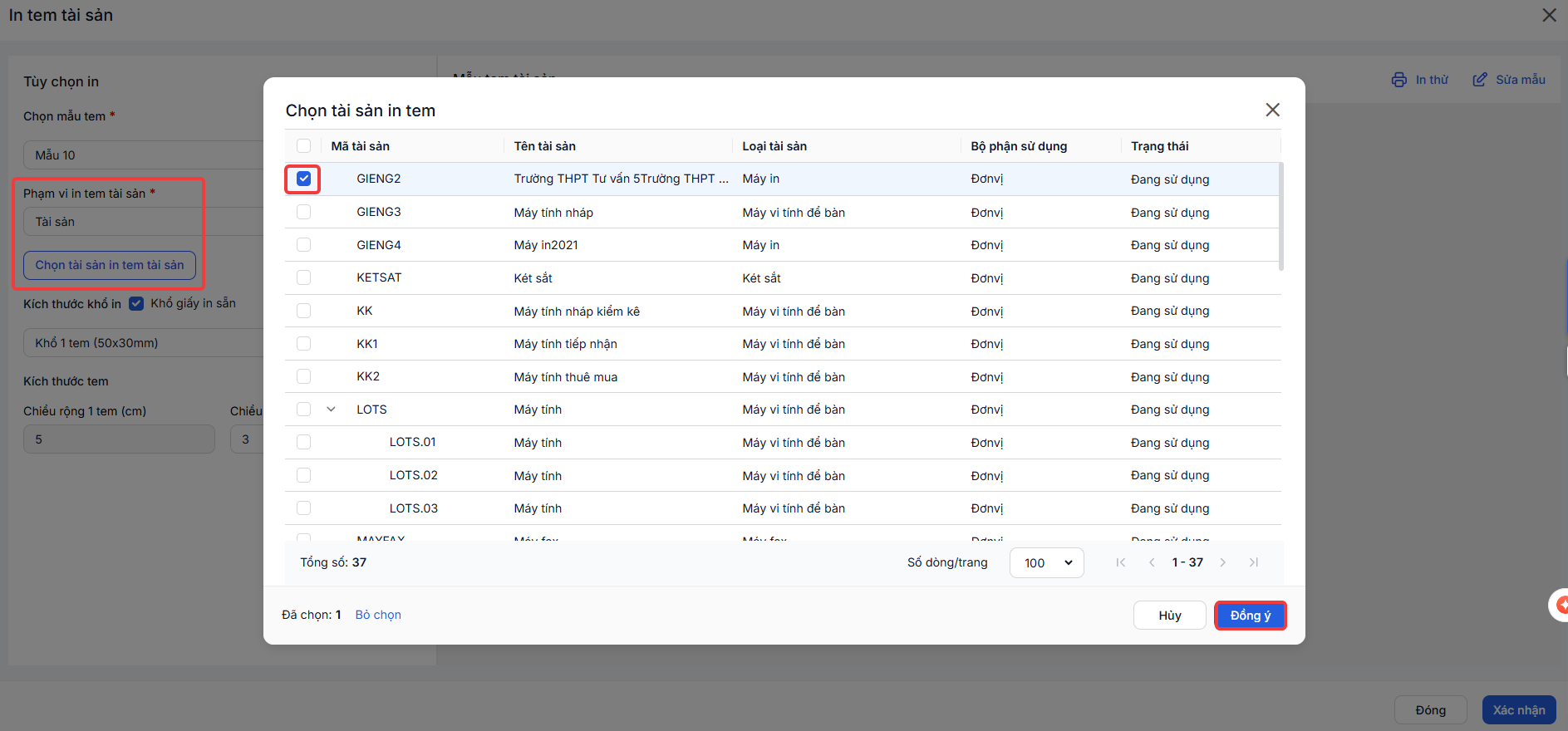
Bước 4: Tích chọn các tài sản vừa lọc, cần in tem và nhấn Đồng ý
Bước 5: Nhấn Xác nhận để in tem

