
1. Tổng quan
Khi sáp nhập đơn vị, anh/chị cần thực hiện điều chuyển công cụ, dụng cụ (CCDC) sang đơn vị khác không sử dụng phần mềm QLTS.
Bài viết này giúp anh/chị thực hiện điều chuyển CCDC ra ngoài đơn vị nhanh chóng, đúng quy trình và đảm bảo số liệu quản lý chính xác.
2. Các bước thực hiện
2.1 Điều chuyển CCDC qua đơn vị mới không sử dụng QLTS
Để thực hiện điều chuyển công cụ dụng cụ (CCDC) qua đơn vị mới không sử dụng phần mềm QLTS, đơn vị thực hiện các bước sau:
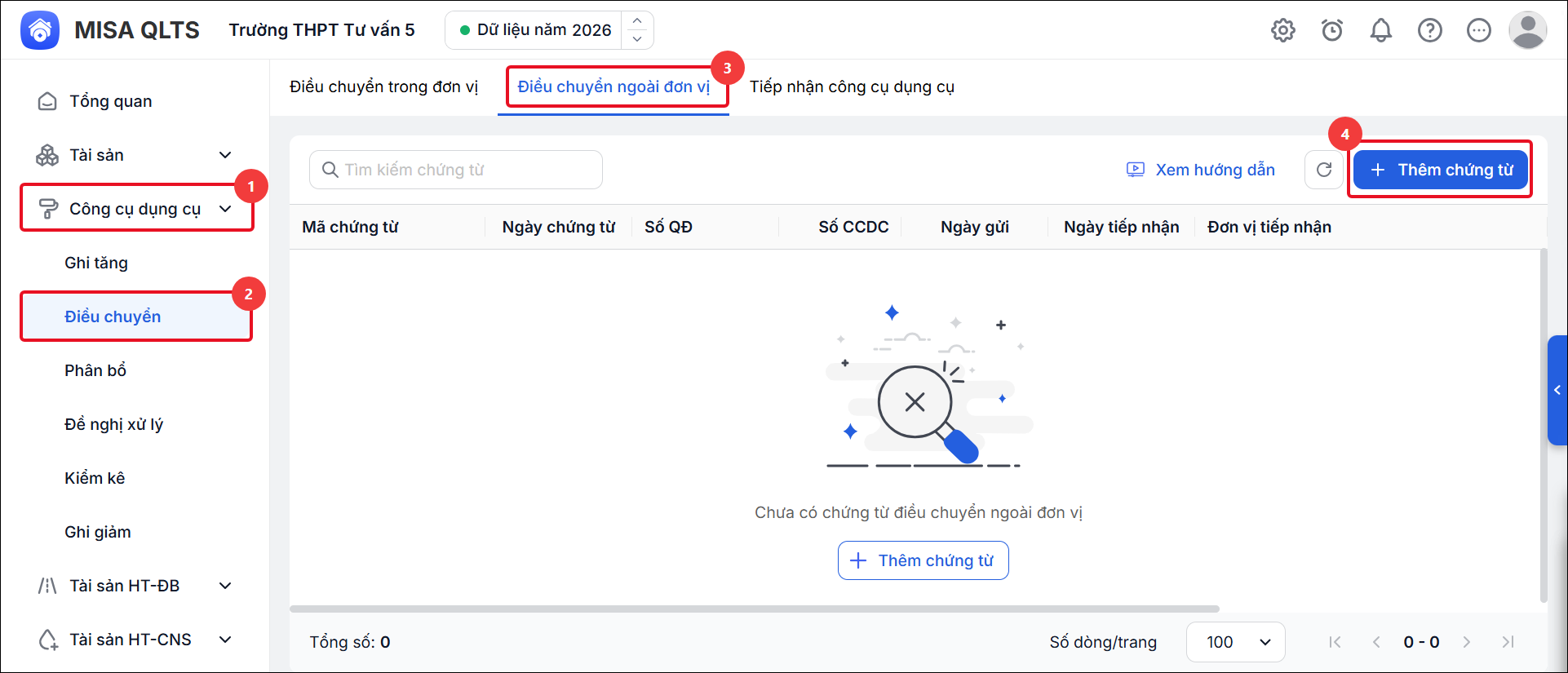
Bước 1: Vào menu Công cụ dụng cụ\Điều chuyển\Điều chuyển ngoài đơn vị chọn Thêm chứng từ.
Bước 2: Khai báo thông tin trên mẫu Thêm chứng từ điều chuyển ngoài đơn vị.
Tích chọn Không sử dụng phần mềm MISA QLTS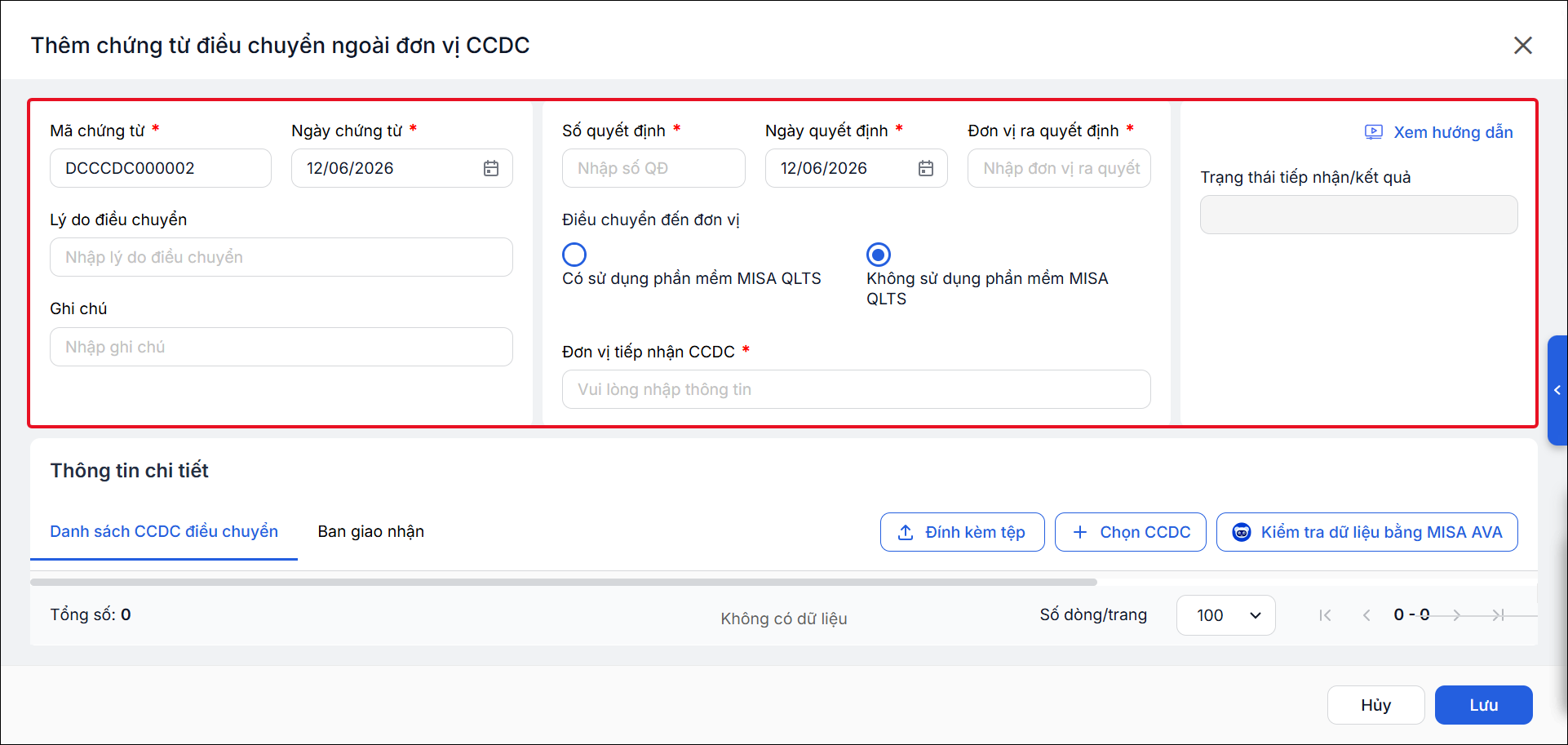
- Tại mục Thông tin chứng từ:
-
- Tại mục Mã chứng từ, ngày chứng từ : Phần mềm tự động sinh, có thể chỉnh sửa nếu muốn.
- Nhập Lý do điều chuyển, Ghi chú (Nếu có).
- Tại Thông tin quyết định điều chuyển:
- Nhập Số quyết định; Ngày quyết định trên quyết định điều chuyển CCDC. được Trưởng đơn vị ký duyệt.
- Nhập Đơn vị ra quyết định
- Tích chọn Không sử dụng phần mềm MISA QLTS
- Tại Thông tin chi tiết\Danh sách CCDC. điều chuyển:
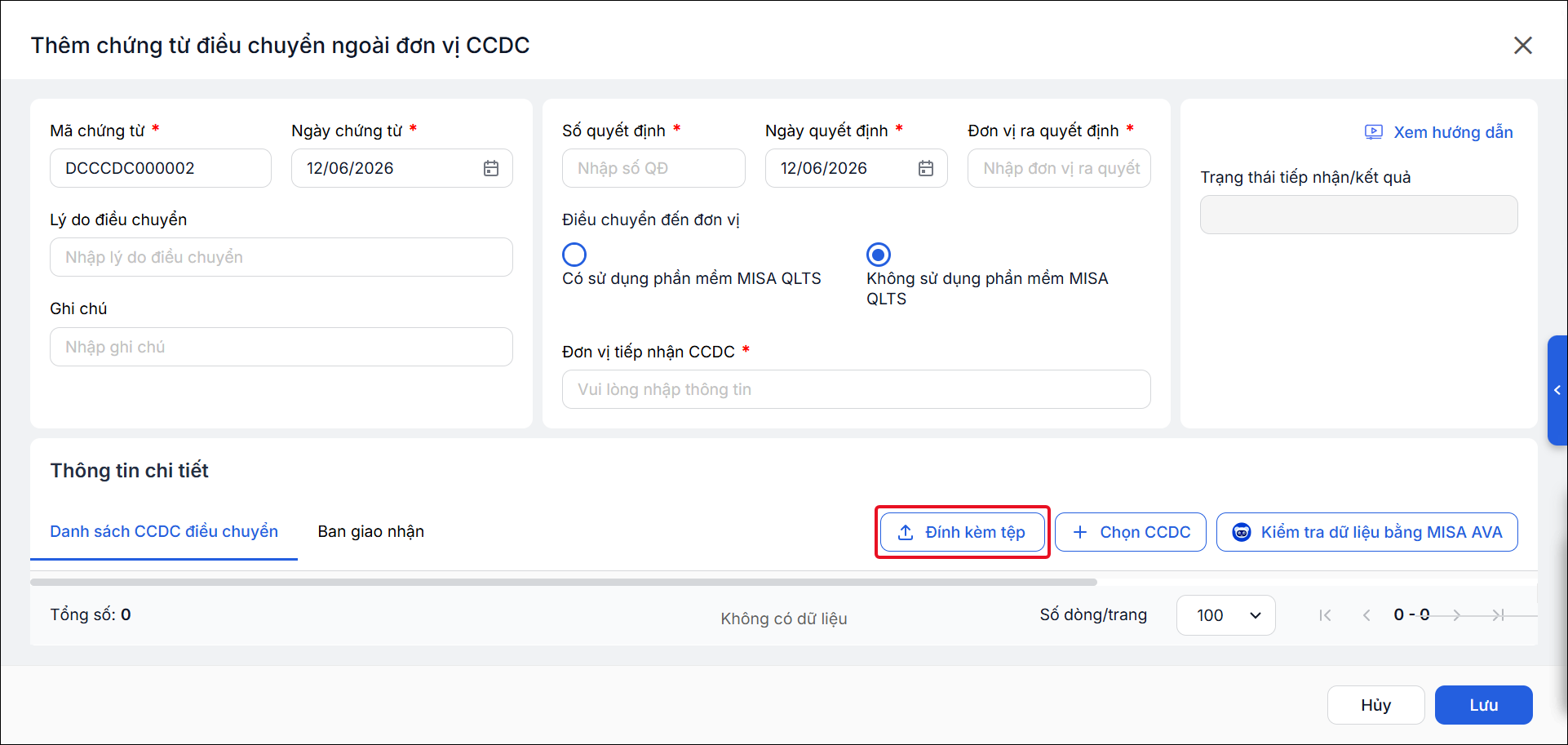
- Tại Đính kèm tệp: Nhấn vào tại đây để tải lên các văn bản, chỉ đạo liên quan đến CCDC.
-
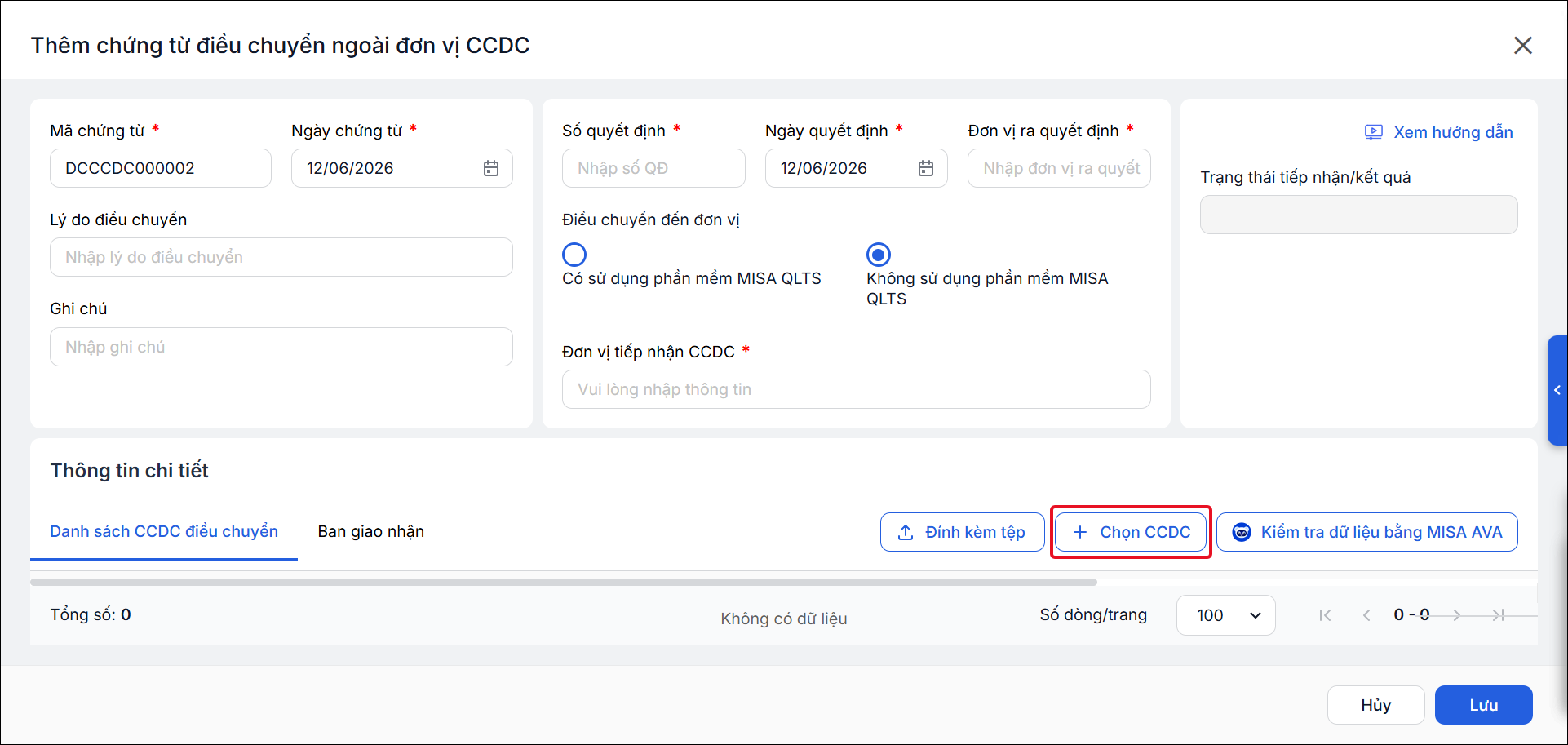
- Nhấn Chọn CCDC.
-
- Tích chọn một hoặc nhiều CCDC cần điều chuyển. Lưu ý: Danh sách CCDC chỉ lấy lên các CCDC chưa có phát sinh sau Ngày điều chuyển, nhấn Đồng ý.
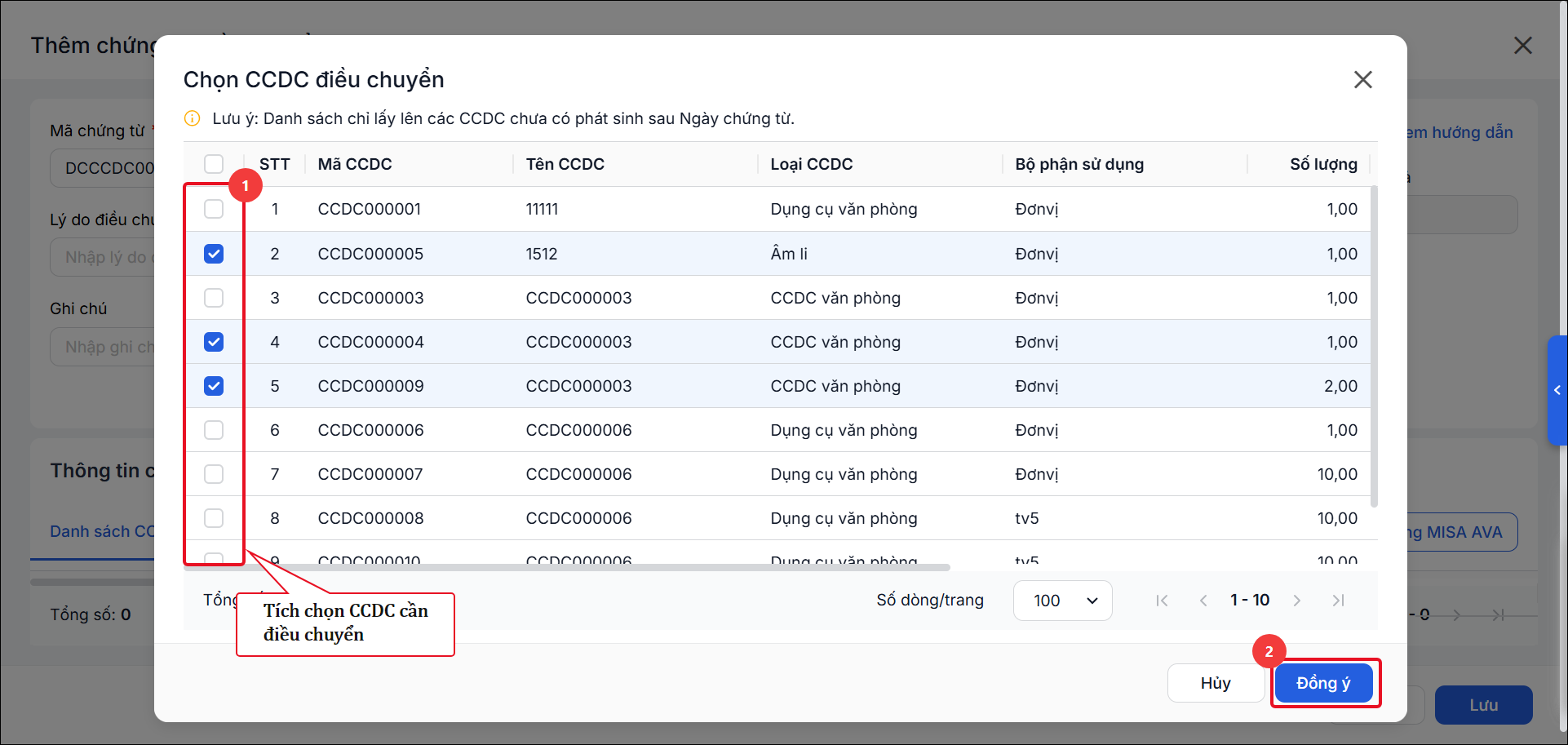
-
- Lưu ý: Để lọc CCDC trong danh sách, anh/chị di chuột đến cột cần lọc, sau đó ấn chọn biểu tượng Lọc (hình cái phễu). Nhập thông tin cần lọc rồi ấn Đồng ý.
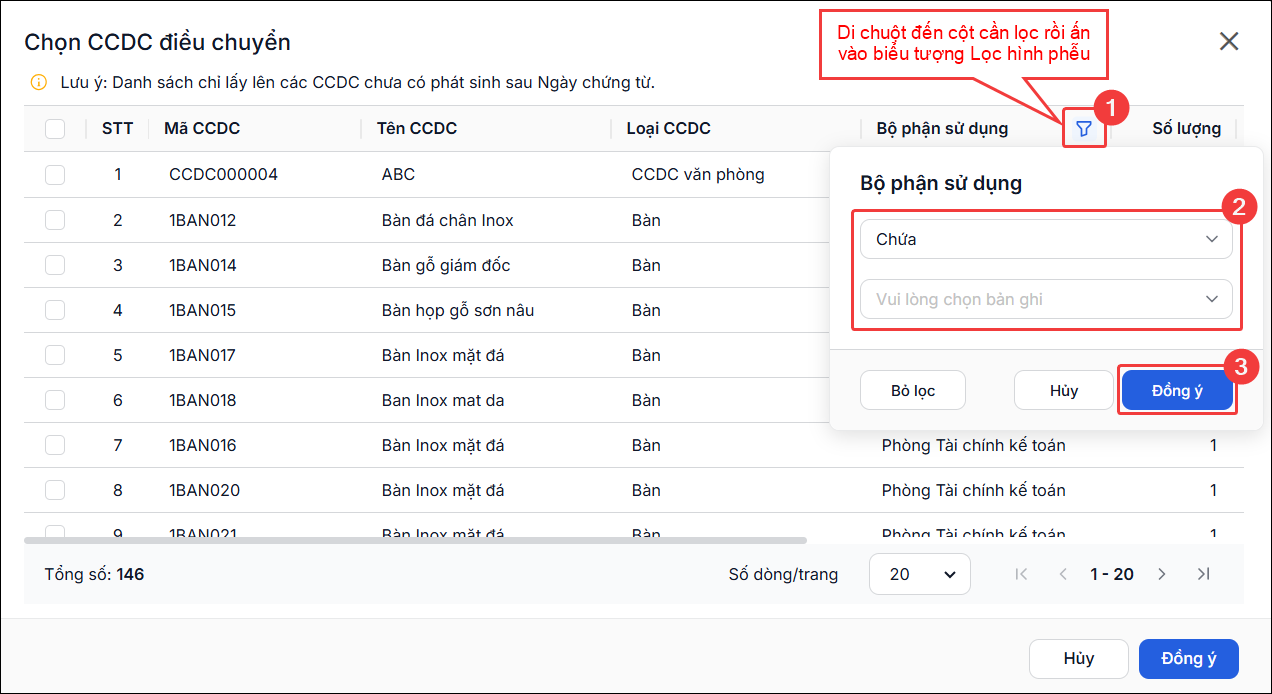
-
- CCDC được chọn hiển thị ở mục Danh sách CCDC điều chuyển. Anh/chị có thể đính kèm tài liệu, văn bản liên quan hoặc xóa CCDC khỏi chứng từ.
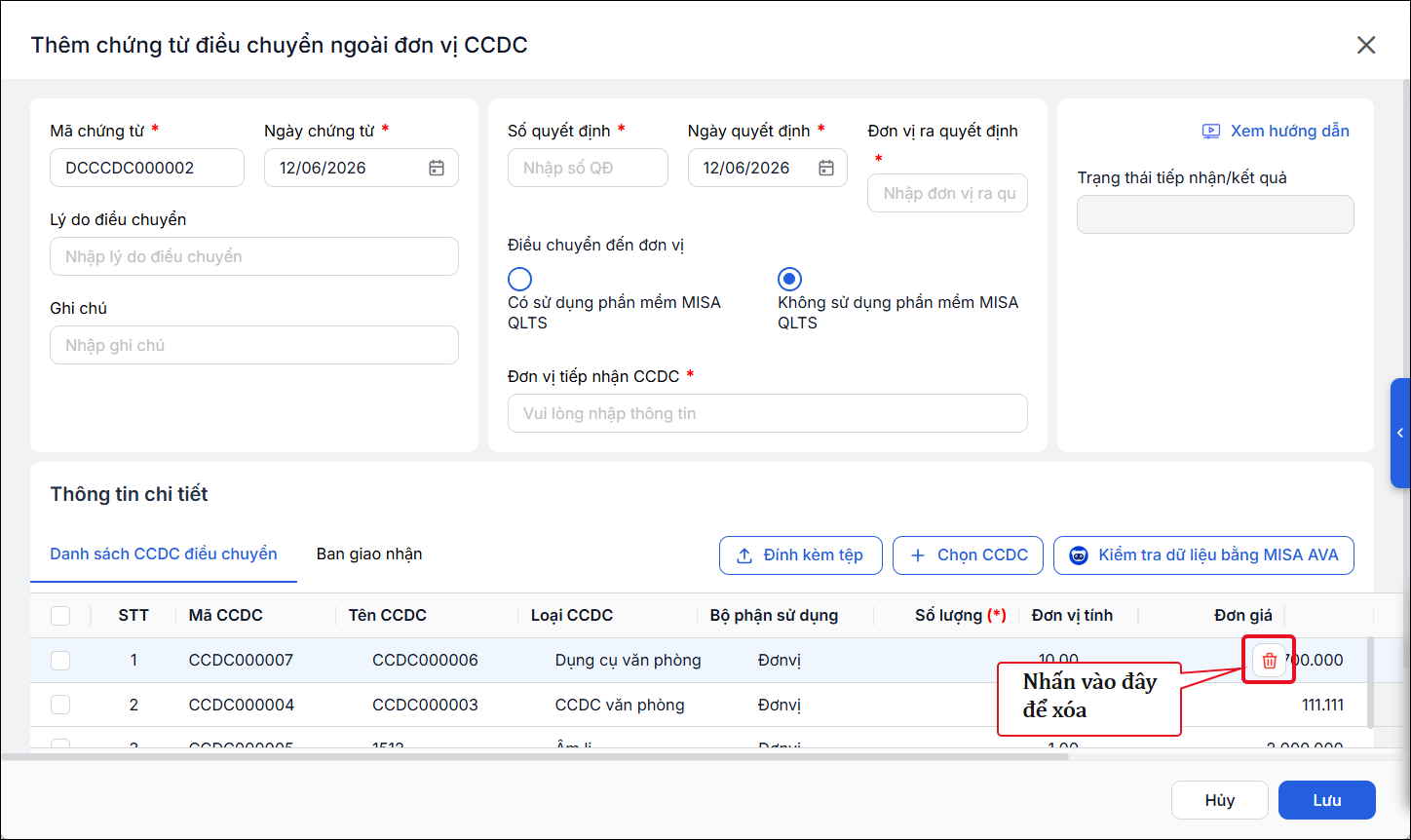
- Tại Thông tin chi tiết\Ban giao nhận:
- Khai báo thông tin người phụ trách điều chuyển và tiếp nhận CCDC tại mục Ban giao nhận.
- Đại diện bên giao, Đại diện bên nhận, Đại diện cơ quan chứng kiến (nếu có): Bao gồm các thông tin: Họ tên; Chức vụ.
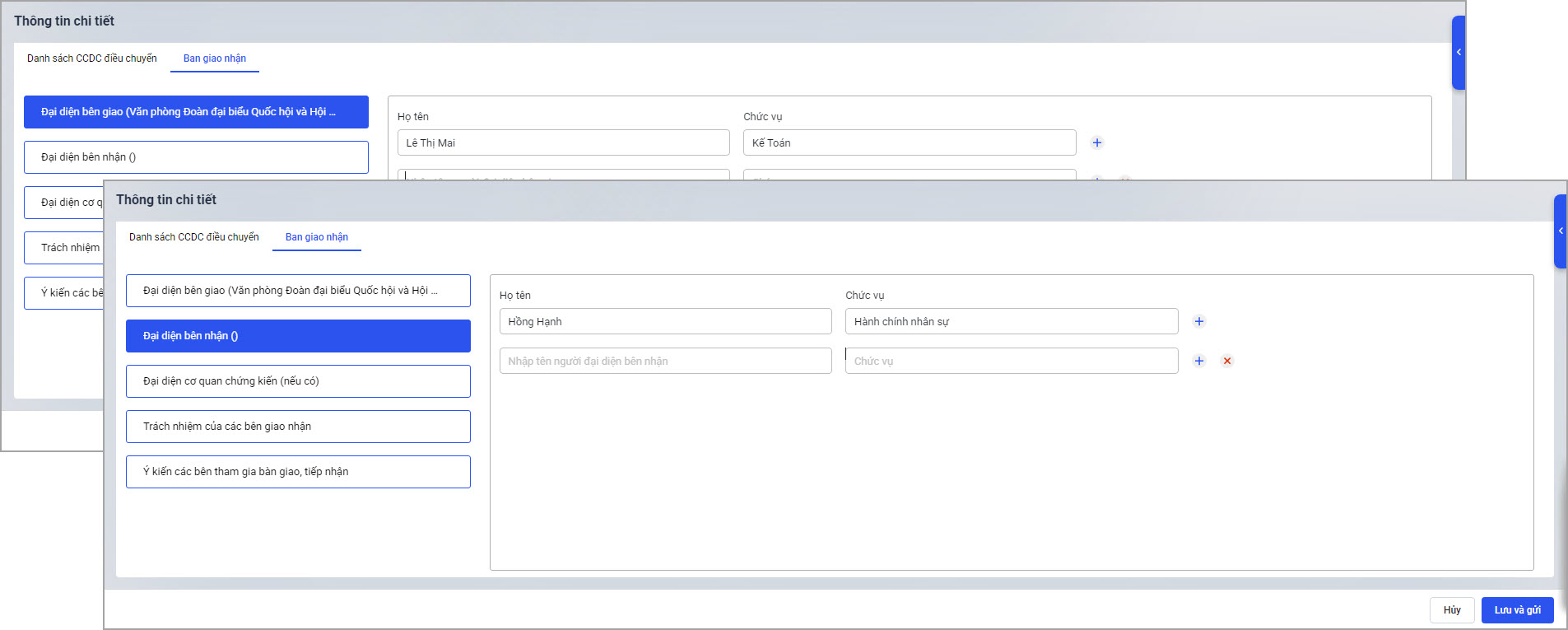
-
- Trách nhiệm của các bên giao nhận; Ý kiến các bên tham gia bàn giao, tiếp nhận.
Bước 3: Sau khi hoàn tất khai báo tất cả thông tin, nhấn Lưu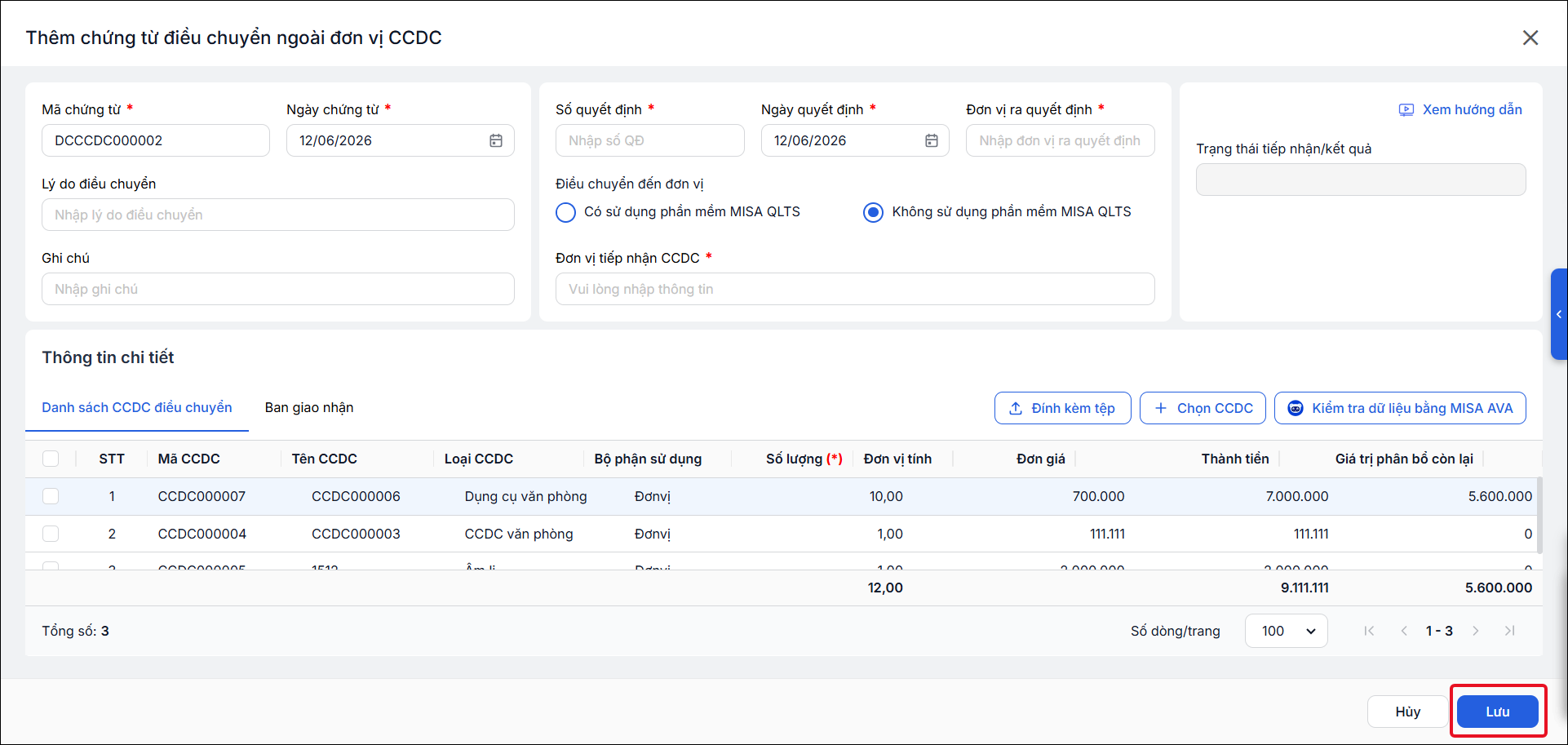
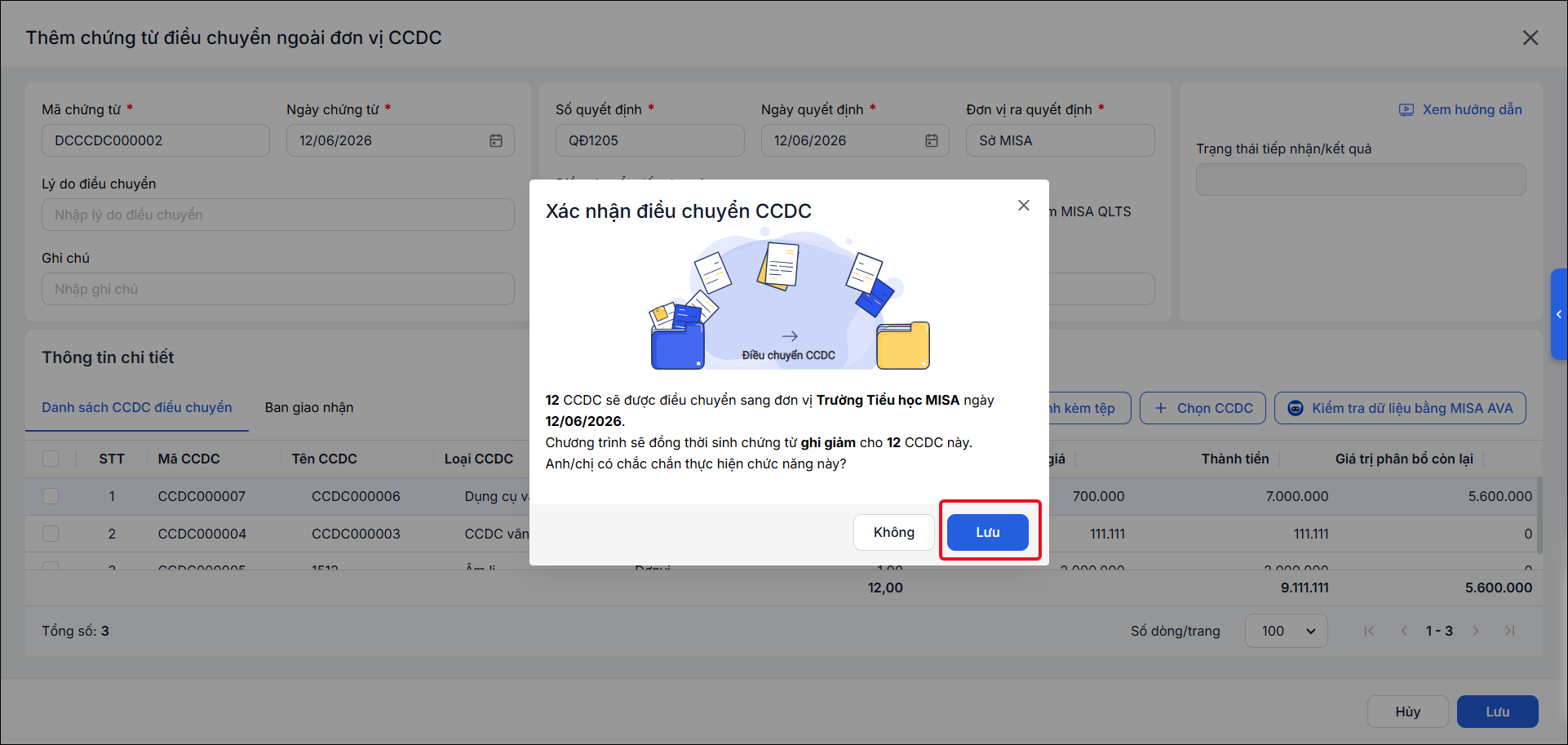
- Sau khi lưu phần mềm tự động sinh chứng từ ghi giảm anh/ chị nhấn lưu.
2.2 Sửa chứng từ điều chuyển CCDC qua đơn vị mới không sử dụng QLTS.
Những thông tin được phép sửa trên chứng từ điều chuyển CCDC qua đơn vị mới không sử dụng QLTS như: Số quyết định, Ngày quyết định, Đơn vị ra quyết định, tên của Đơn vị tiếp nhận CCDC (không dùng QLTS).
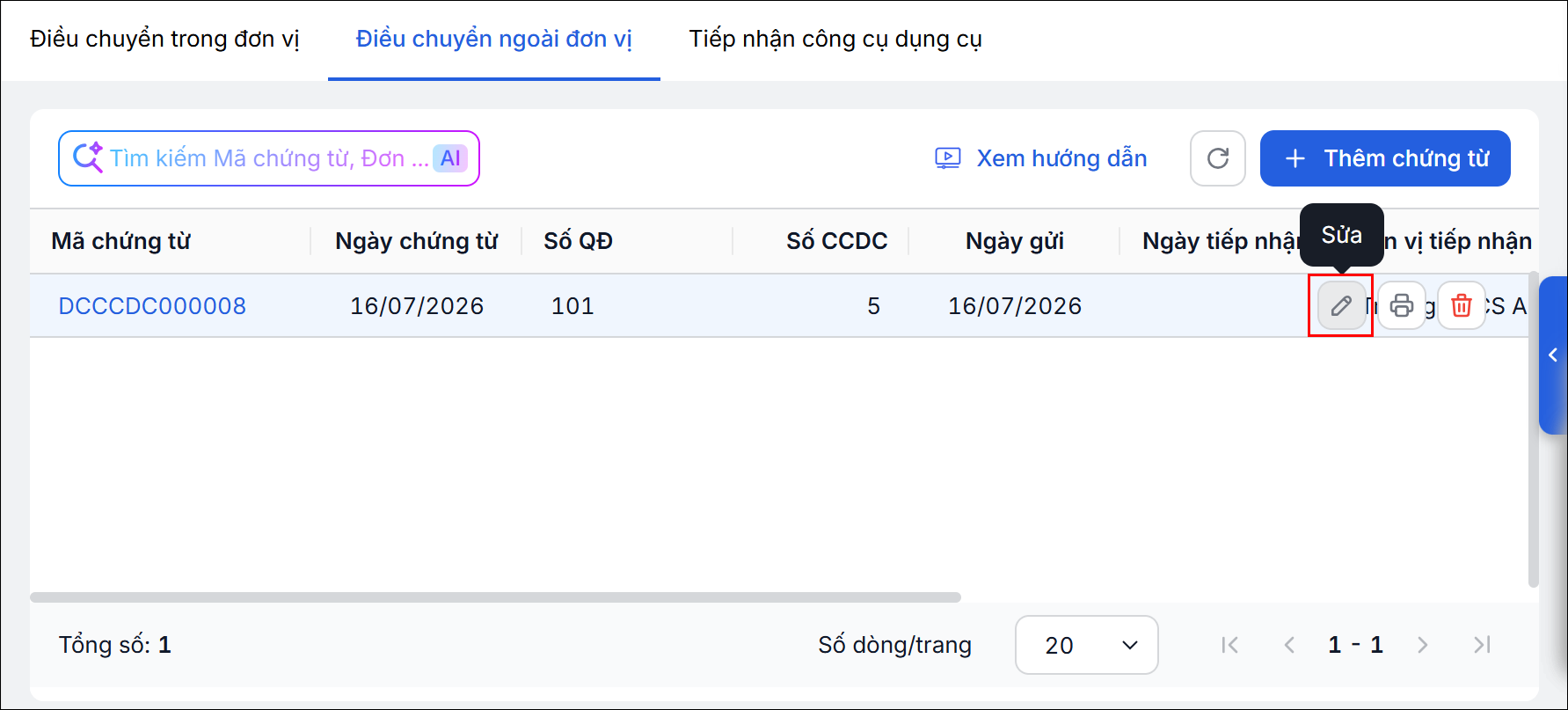
Tại màn hình danh sách chứng từ điều chuyển CCDC, anh/chị di chuyển chuột tới cuối dòng chứng từ điều chuyển rồi nhấn chọn ✎ Sửa (biểu tượng bút chì).
Lưu ý: Những thông tin không được sửa trên chứng từ điều chuyển đơn vị gồm: Danh sách CCDC điều chuyển, Ban giao nhận, Ngày chứng từ, Lý do điều chuyển.
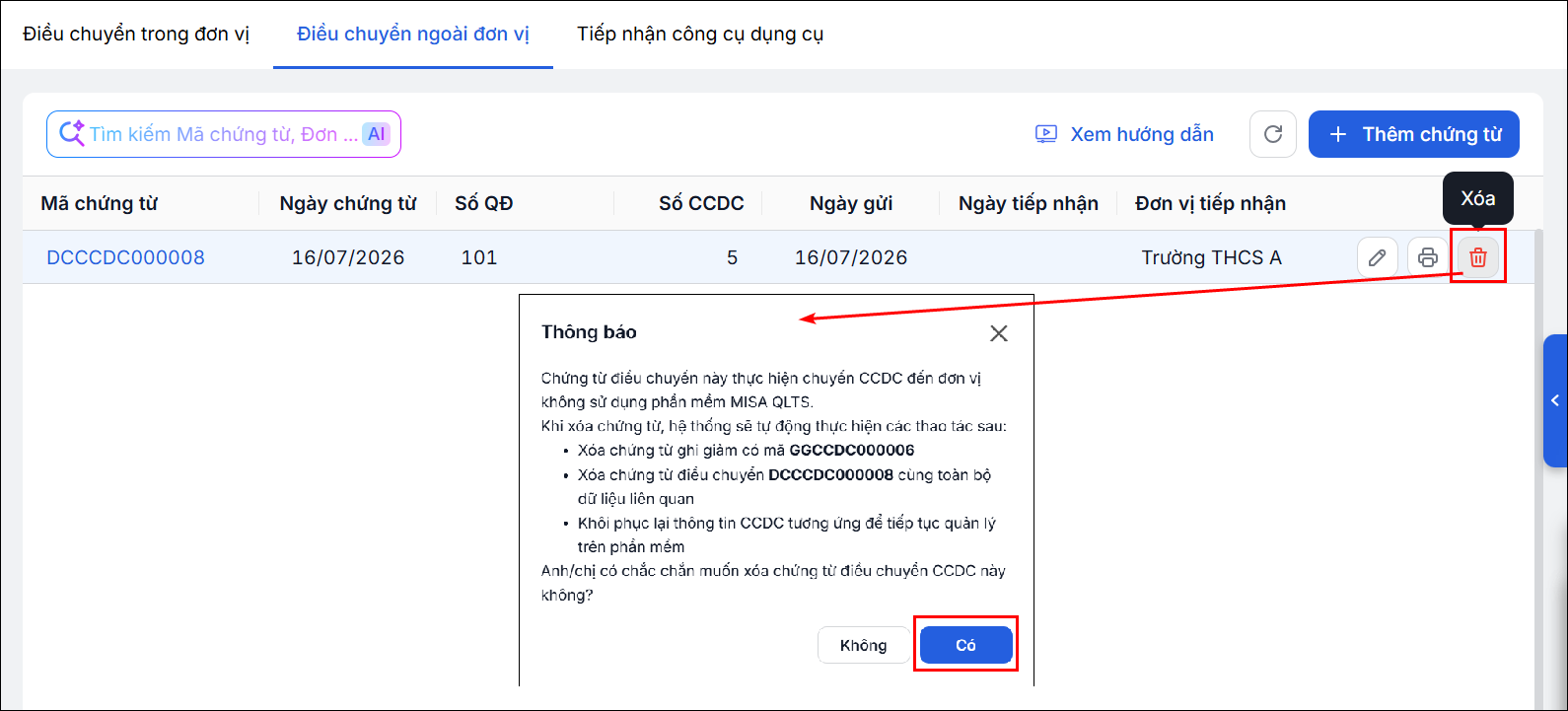
2.3 Xóa chứng từ điều chuyển CCDC qua đơn vị mới không sử dụng QLTS.
- Xóa chứng từ ghi giảm cho những CCDC trong chứng từ điều chuyển này
- Xóa chứng từ điều chuyển CCDC
- Khôi phục lại thông tin CCDC tương ứng để tiếp tục quản lý trên phần mềm.
2.4 In Mẫu số 01: Biên bản bàn giao, tiếp nhận công cụ dụng cụ
Bước 1: Tại màn hình danh sách chứng từ điều chuyển CCDC, anh/chị di chuyển chuột tới cuối dòng chứng từ điều chuyển rồi nhấn chọn 🖨️In (biểu tượng máy in)
Bước 2: Nhập Cơ sở pháp lý nếu có, nhấn Đồng ý để in Mẫu số 01: Biên bản bàn giao, tiếp nhận công cụ dụng cụ.

