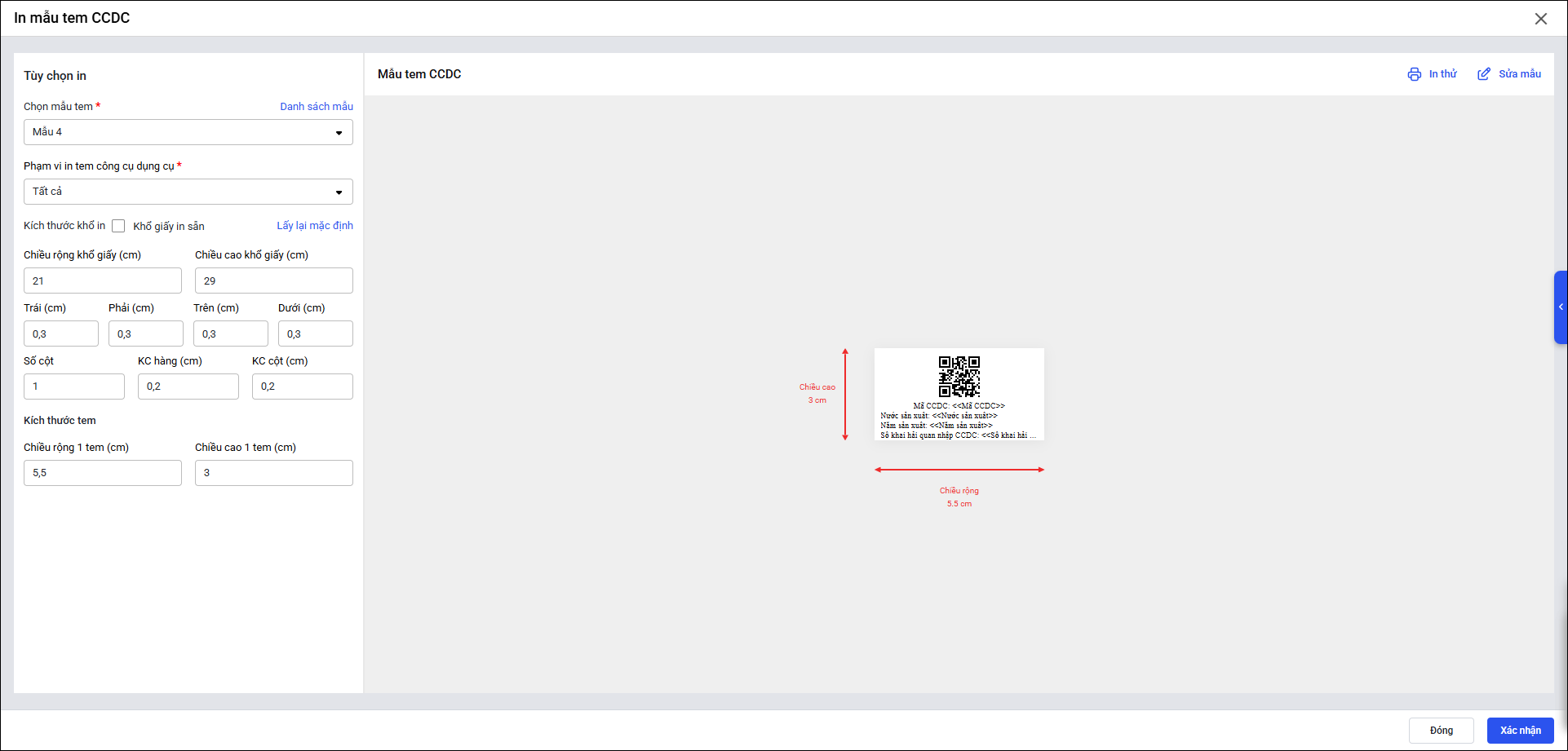
I. Tổng quan
Phần mềm MISA QLTS đã bổ sung thêm một số thông tin CCDC như: Nước sản xuất, năm sản xuất, Nhãn hiệu, số seri, model, Mã nhóm, tên nhóm CCCD, Đơn vị quản lý, người quản lý, Thông số kỹ thuật, Số giấy chứng nhận (xuất xứ, chất lượng), Số khai hải quan nhập, Ngày hết hạn bảo hành, Ngày đưa vào sử dụng.
Bài viết hướng dẫn cán bộ QLTS in được hết thông tin của CCDC để theo dõi ngay tại thời điểm tiếp nhận hoặc tại thời điểm bàn giao vật lý. In tem CCDC từ Danh sách CCDC; in từ phiếu Nhập kho; Cấp phát
- Trước phiên bản R71: Người dùng không thể in tem các thông tin đầy đủ của CCDC
- Từ phiên bản R71: Người dùng in được đầy đủ thông tin của CCDC.
Lưu ý: Cán bộ QLTS chỉ in được tem tài sản/CCDC theo dữ liệu đã được phân quyền và theo phạm vi quản lý. Tìm hiểu thêm về tính năng phân quyền theo phạm vi dữ liệu tại đây.
II. Hướng dẫn thực hiện
In tem CCDC
Có 3 cách in tem CCDC:
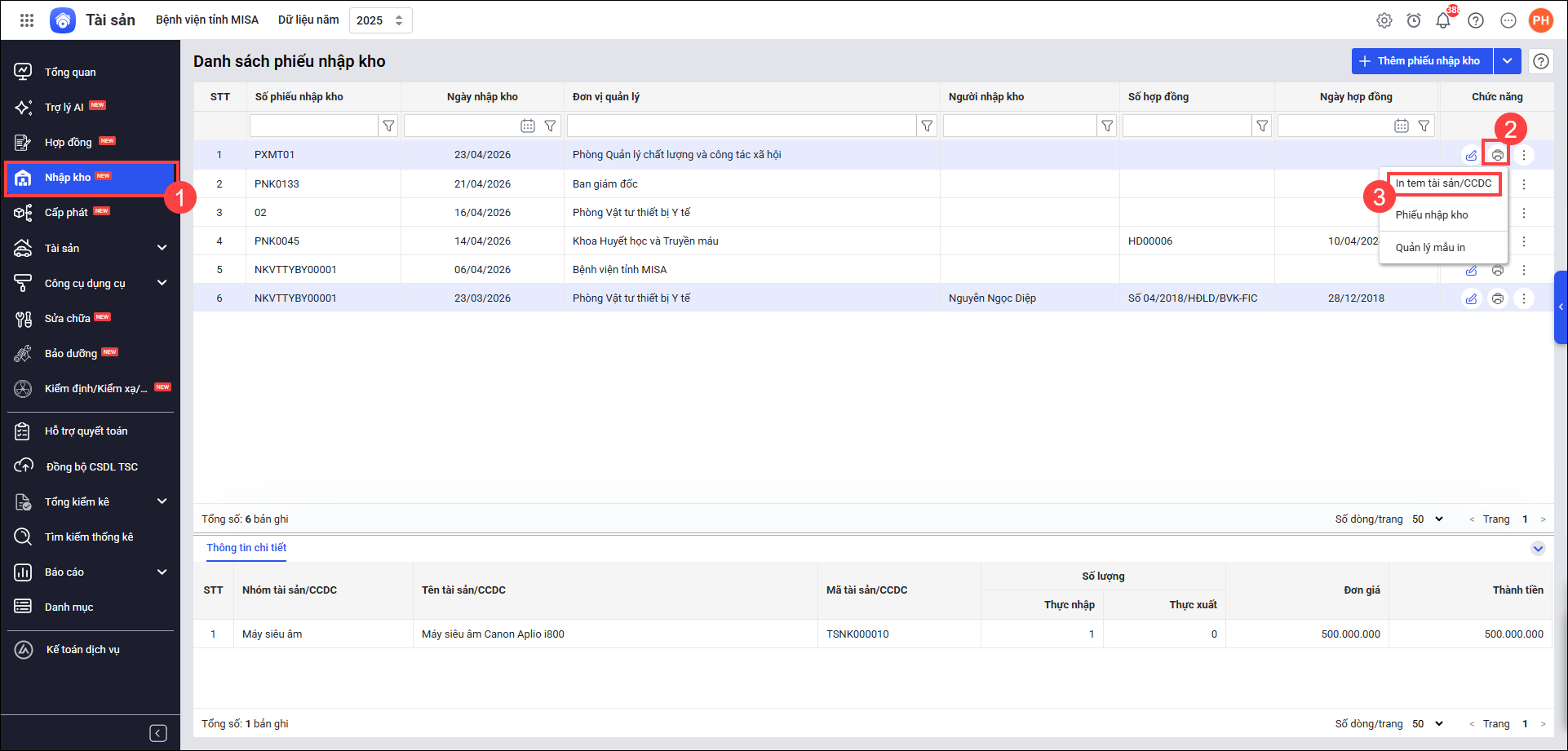
- In từ phiếu nhập kho
- Vào Nhập kho
- Nhấn biểu tượng máy in, chọn in tem Tài sản/CCDC
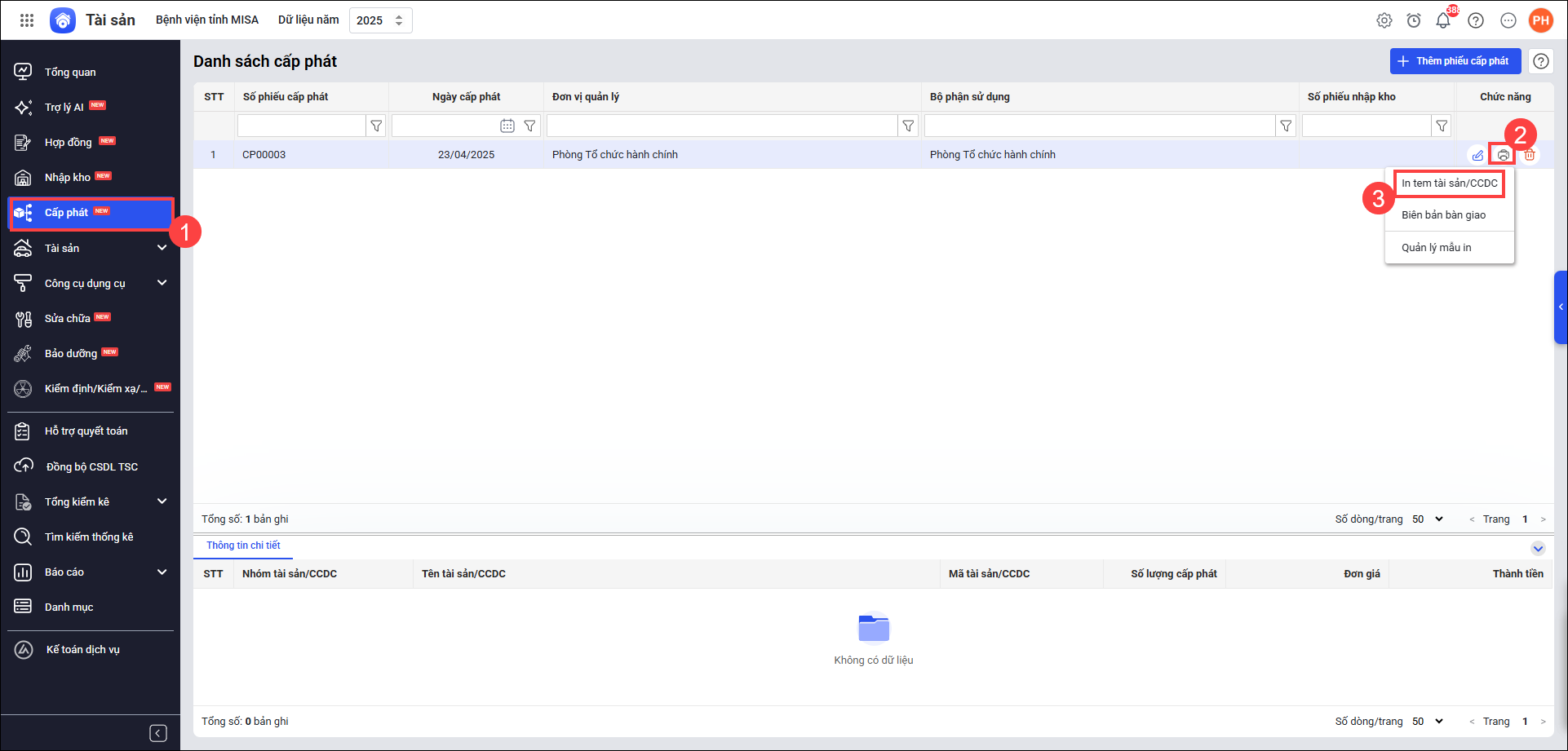
2. In từ phiếu cấp phát
- Vào Cấp phát
- Nhấn biểu tượng máy in, chọn in tem Tài sản/CCDC
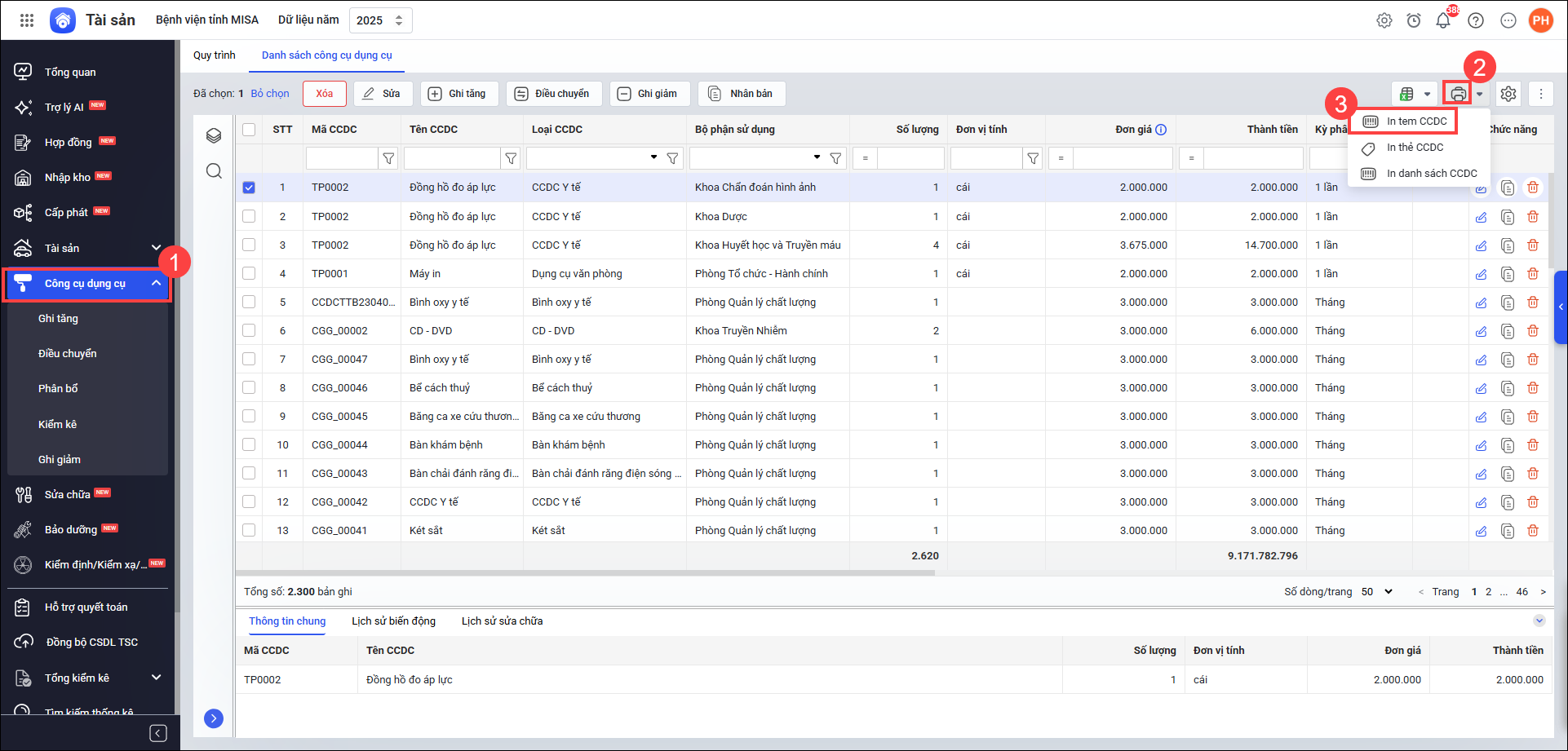
3. In từ danh sách CCDC
- Vào Công cụ dụng cụ. Tích chọn công cụ dụng cụ cần in tem.
- Nhấn biểu tượng máy in, chọn in tem CCDC
Lựa chọn thông tin hiển thị trên mẫu tem
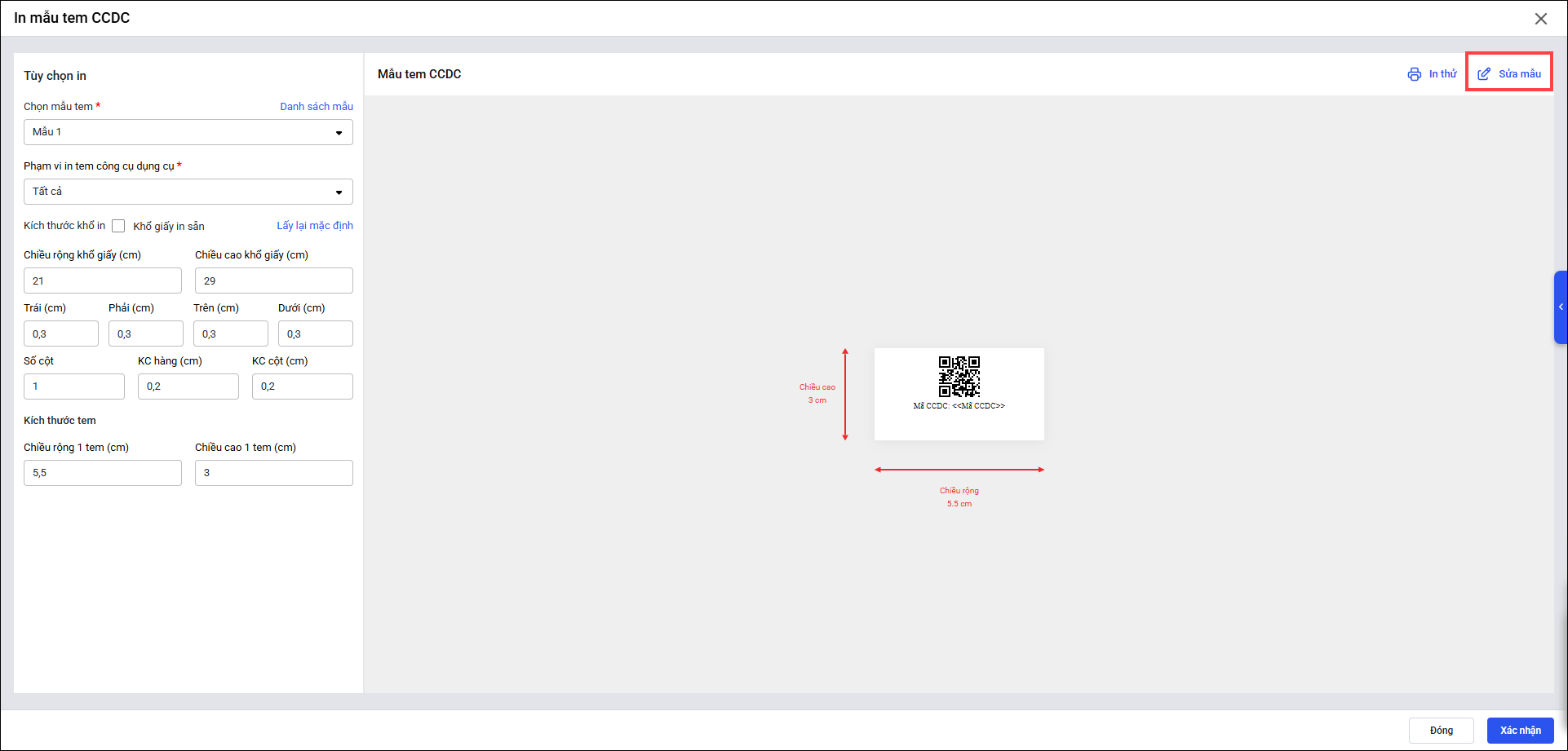
- Nhấn sửa mẫu
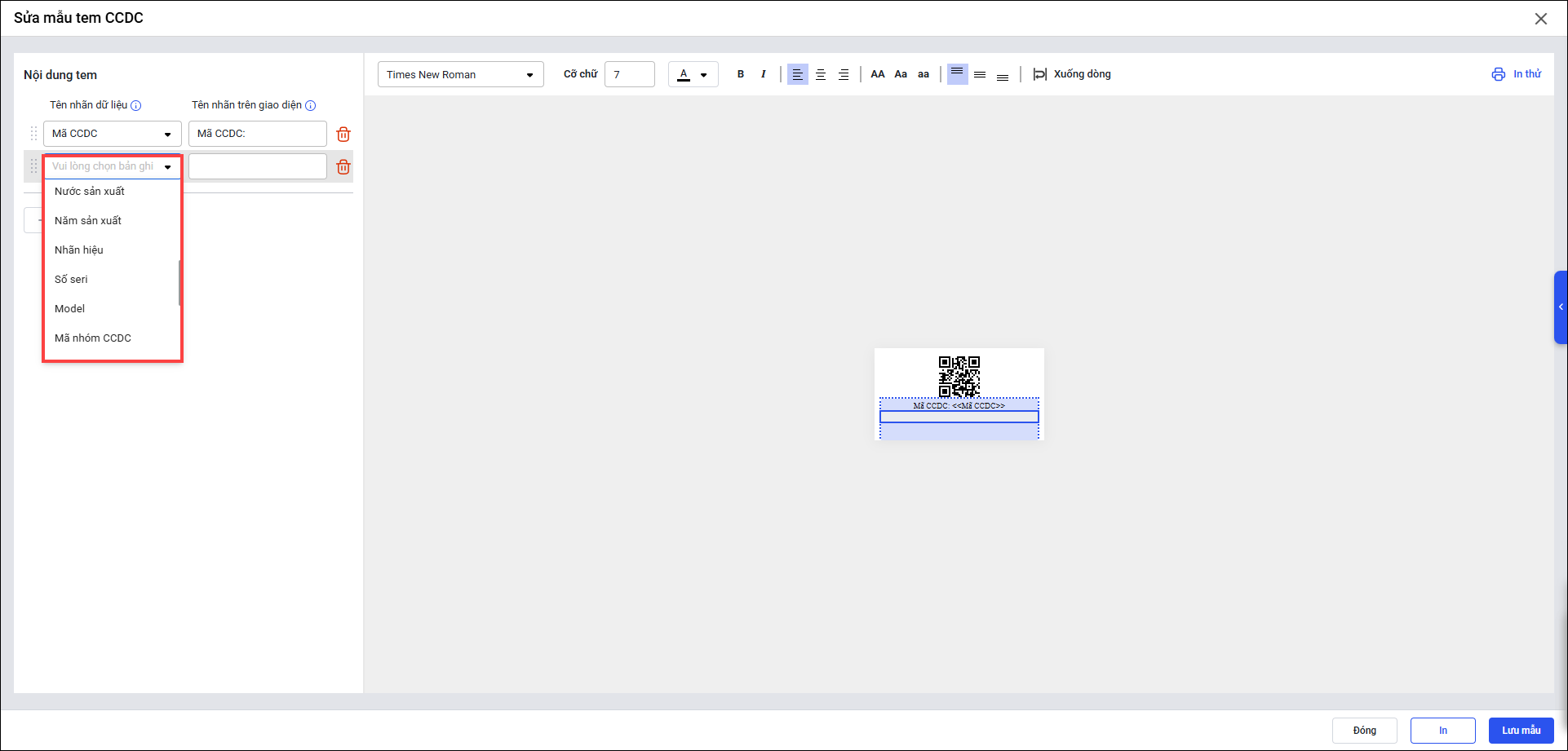
2. Nhấn nút thêm sau đó tích chọn 1 hoặc nhiều thông tin mà anh/chị muốn in trên tem: Nước sản xuất, năm sản xuất, Nhãn hiệu, số seri, model, Mã nhóm, tên nhóm CCCD, Đơn vị quản lý, người quản lý, Thông số kỹ thuật, Số giấy chứng nhận (xuất xứ, chất lượng), Số khai hải quan nhập, Ngày hết hạn bảo hành, Ngày đưa vào sử dụng.
3. Nhấn Lưu mẫu
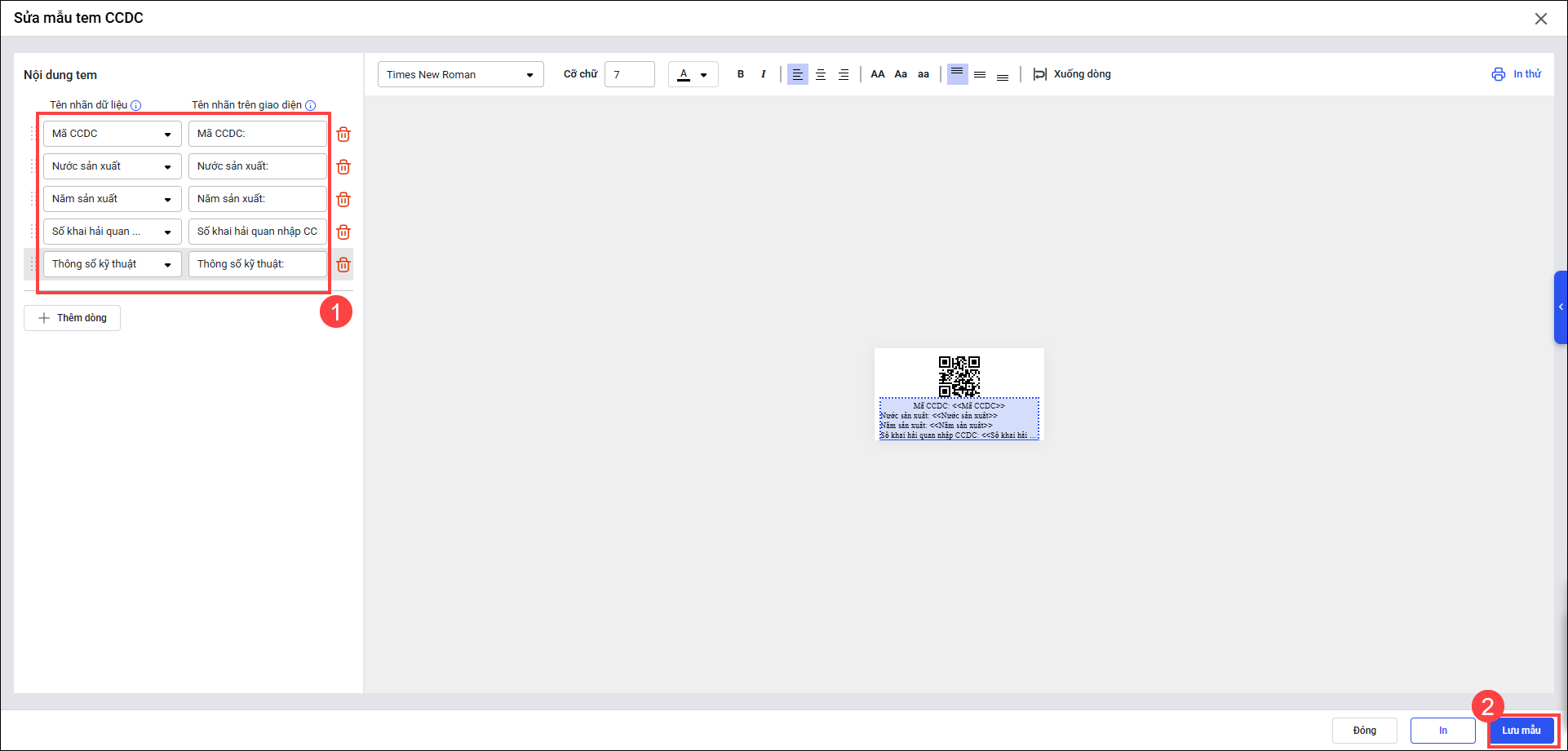
4. Sau đó nhấn Xác nhận để thực hiện in tem CCDC.