
1. Tổng quan
Anh/chị là kế toán kiêm nhiệm nhiều đơn vị (trường học, cơ quan, đơn vị hành chính sự nghiệp) và các đơn vị đều sử dụng phần mềm QLTS (PMTS).
Trong quá trình làm việc, anh/chị có thể gặp trường hợp đang đăng nhập và làm việc trên phần mềm QLTS của một đơn vị, nay muốn chuyển sang làm việc trên phần mềm QLTS của đơn vị khác (chuyển đổi tài khoản giữa 2 hoặc nhiều đơn vị).
Để thực hiện việc này, anh/chị cần đăng xuất khỏi tài khoản của đơn vị đang làm việc và đăng nhập lại bằng tài khoản của đơn vị cần chuyển sang.
Bài viết này hướng dẫn chi tiết cách đăng xuất QLTS và đăng nhập sang đơn vị khác.
2. Các bước thực hiện
Ví dụ: Đơn vị đang làm việc trên phần mềm QLTS của Trường THPT Tư vấn 5 và muốn chuyển sang làm việc trên phần mềm tài sản của Trường THPT tư vấn 2.
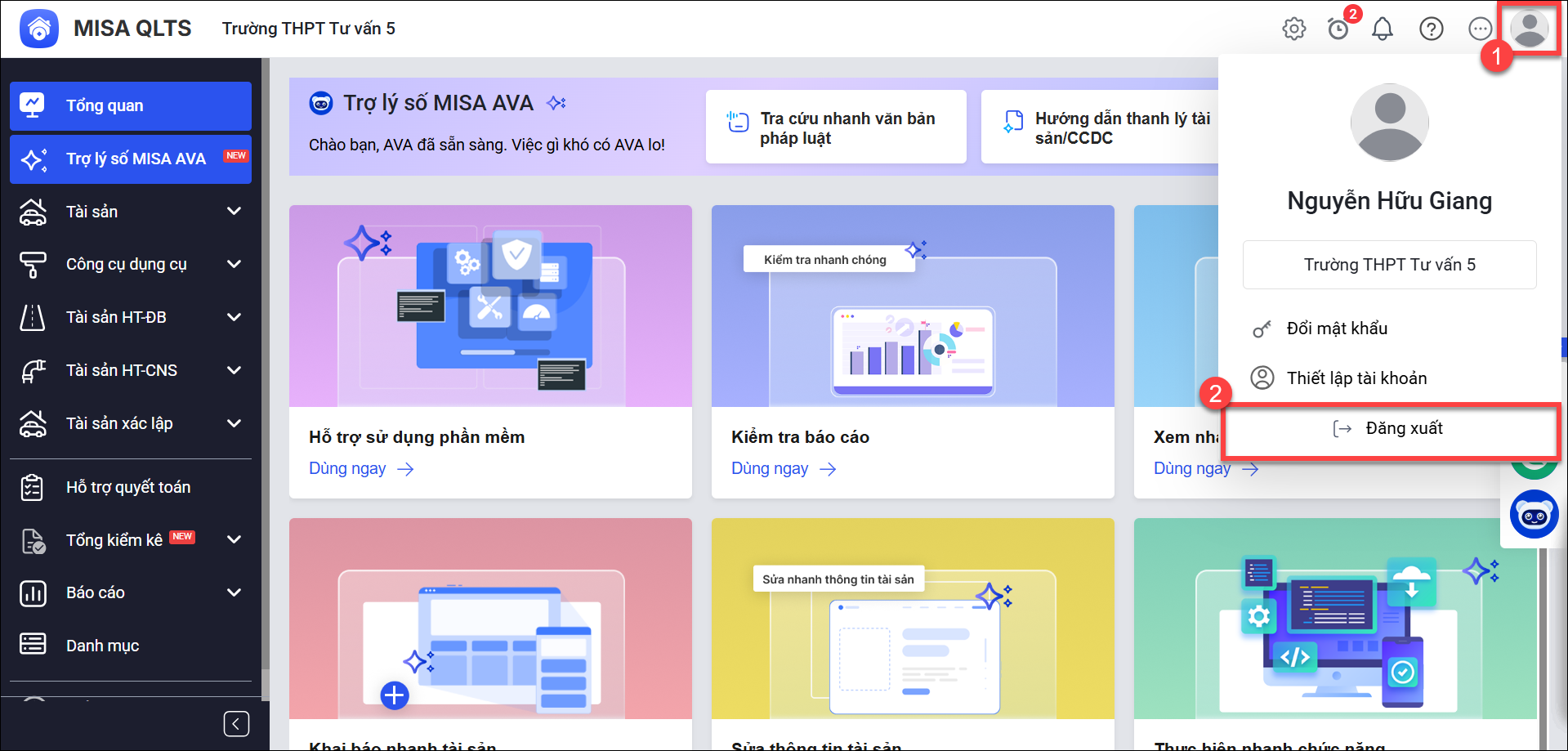
Bước 1: Đăng xuất khỏi phần mềm QLTS của đơn vị đang làm việc (Ví dụ: Đăng xuất tài khoản của Trường THPT Tư vấn 5)
- Nhấn biểu tượng ảnh đại diện (tại góc trên bên phải màn hình), chọn Đăng xuất.
Bước 2: Đăng nhập tài khoản của đơn vị khác (Ví dụ: Đăng nhập Trường THPT Tư vấn 2)
Trường hợp 1: Đã từng đăng nhập vào dữ liệu của đơn vị khác (thông tin đăng nhập cũ vẫn lưu)
- Chọn trường cần đăng nhập nếu thông tin đăng nhập đã lưu.
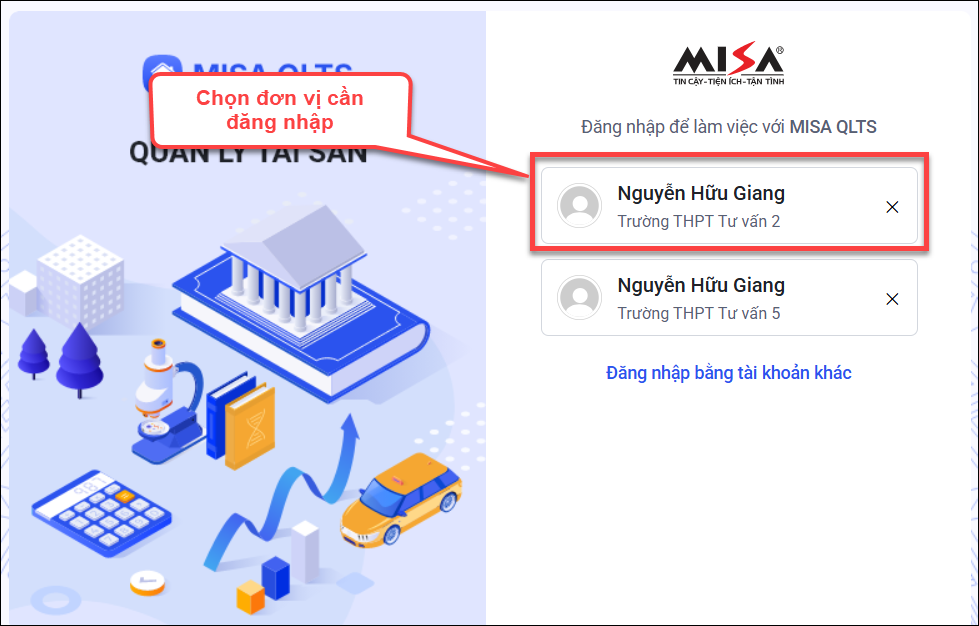
- Nhập mật khẩu và nhấn Đăng nhập.

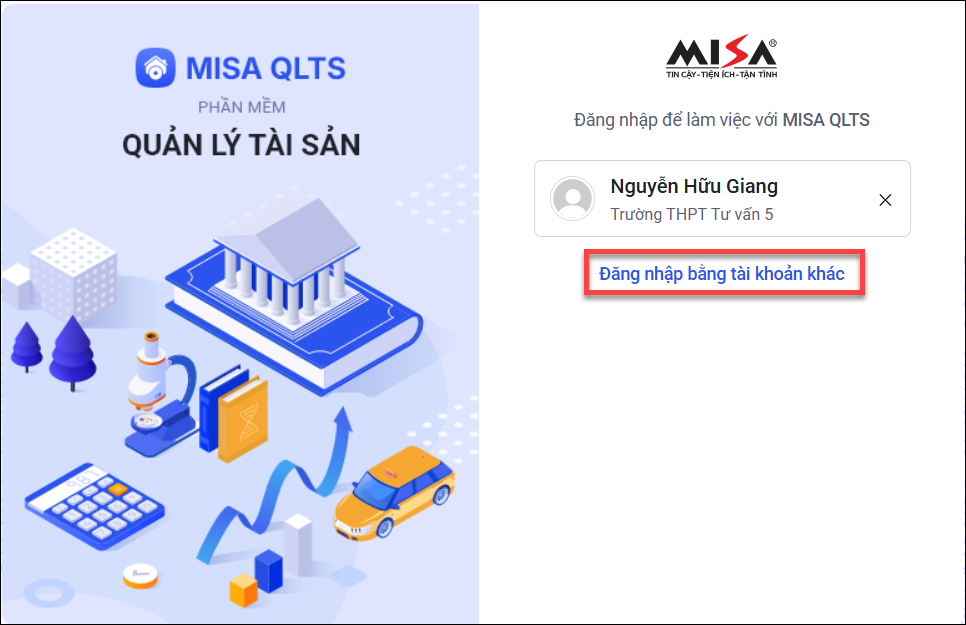
Trường hợp 2: Lần đầu đăng nhập vào dữ liệu đơn vị khác (chưa có thông tin đăng nhập đã lưu)
- Chọn Đăng nhập bằng tài khoản khác.
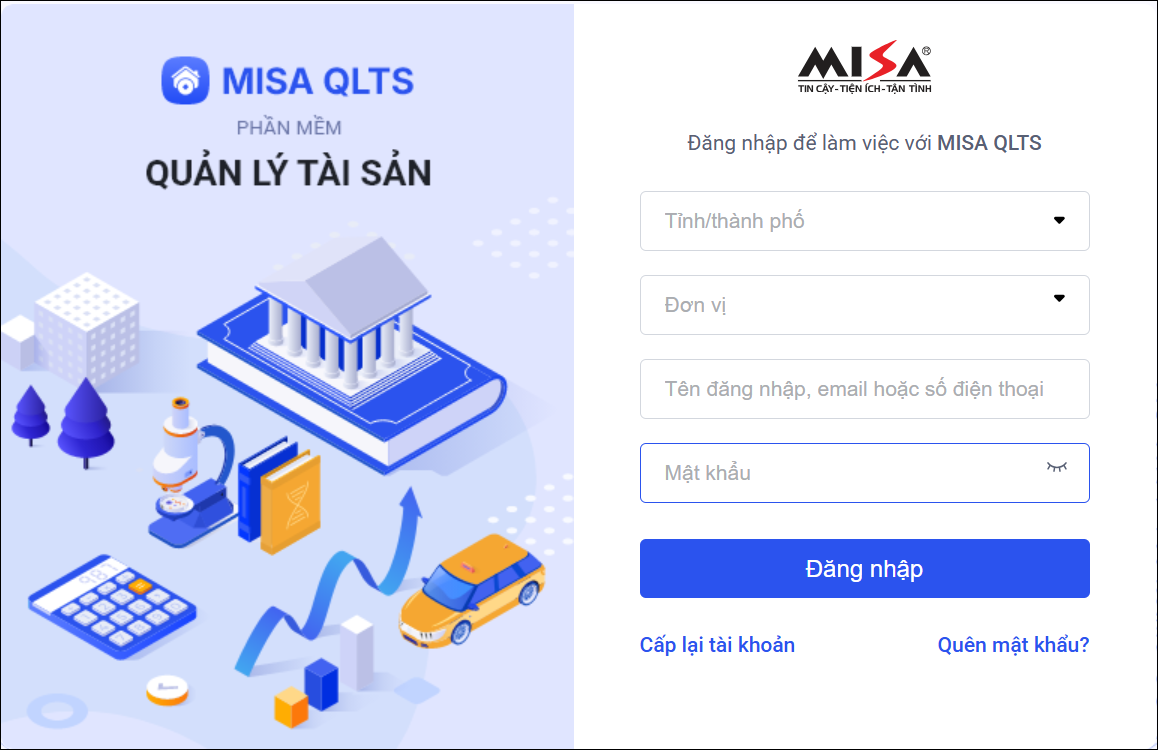
- Nhập các thông tin Tỉnh/thành phố, Đơn vị, Tên đăng nhập và Mật khẩu của đơn vị cần làm việc và nhấn Đăng nhập.
3. Lưu ý
Nếu không thấy Đăng xuất, có thể do giao diện phần mềm đang bị zoom quá to. Để thu nhỏ (zoom out) trình duyệt, anh/chị có thể thực hiện theo các cách sau:
-
Sử dụng phím tắt: Trên Windows: Nhấn
Ctrl+-(dấu trừ). -
Sử dụng menu trình duyệt: Mở menu trên trình duyệt (thường là biểu tượng ba dấu chấm hoặc ba gạch ngang ở góc trên bên phải). Chọn Thu phóng và nhấn vào biểu tượng dấu trừ để thu nhỏ trang web.
-
Sử dụng chuột: Giữ phím
Ctrl(hoặcCommandtrên Mac) và cuộn chuột về phía sau để thu nhỏ.

