
1. Tổng quan
Trong quá trình lập và gửi Báo cáo Tổng kiểm kê tài sản công, nhiều đơn vị gặp tình trạng báo cáo bị cấp trên từ chối do sai sót trong việc nhập liệu, đăng ký đối tượng kiểm kê hoặc chưa thực hiện đầy đủ các bước xử lý dữ liệu theo quy định.
Bài viết này tổng hợp các nguyên nhân thường gặp khiến báo cáo bị từ chối và hướng dẫn cách khắc phục tương ứng, giúp đơn vị hoàn thiện báo cáo đúng yêu cầu trước khi gửi cấp trên.
2. Các nguyên nhân thường gặp khi bị từ chối báo cáo tổng kiểm kê tài sản
Sau khi nộp báo cáo tổng kiểm kê, anh/chị thường gặp 1 số lỗi sau dẫn đến báo cáo bị từ chối:
2.1. Nhập sai tình trạng và giá trị còn lại của tài sản Đất
Nguyên nhân: Đối với tài sản Đất đai: Không chọn tình trạng “hỏng không sử dụng được” đối với đất. Giá trị còn lại của quyền sử dụng đất phải bằng nguyên giá (do không phải tính hao mòn).
Giải pháp: Thực hiện chọn đúng cột tình trạng đối với Đất là “Đang sử dụng
2.2. Nhầm lẫn đơn vị tính là nghìn đồng hoặc triệu đồng
Đơn vị tính cho chỉ tiêu giá trị phải là đồng, anh/chị cần lưu ý tránh nhầm lẫn với các đơn vị tính khác như nghìn đồng, triệu đồng làm giá trị tài sản bị sai lệch.
2.3. Nhập số lượng tài sản lớn hơn 1
Nguyên nhân: Đơn vị nhập số lượng tài sản lớn hơn 1 vào cột số lượng (ví dụ: 10 cái máy tính), vi phạm nguyên tắc kiểm kê trên từng đầu tài sản.
Giải pháp: Để Xử lý tài sản có số lượng >1, anh/chị làm theo hướng dẫn sau:
- Nếu tài sản là Đất, Nhà, xem hướng dẫn tại đây.
- Nếu tài sản là các loại tài sản khác, xem hướng dẫn tại đây.
2.4. Dữ liệu bị trùng lặp
Nguyên nhân: Trường hợp cần sửa lại danh sách tài sản, anh/chị không xóa danh sách tài sản cũ để nhập khẩu hoặc thêm mới lại mà nhập đè lên dẫn đến tài sản bị gấp đôi.
Giải pháp: Khi sai sót và muốn cập nhật lại, anh/chị cần xóa toàn bộ tài sản cũ trên phần mềm tổng kiểm kê trước khi đẩy file đã cập nhật lên để đảm bảo không bị trùng lặp. Chi tiết các bước thực hiện tại đây.
2.5. Đăng ký sai đối tượng kiểm kê, thừa, thiếu báo cáo Tổng kiểm kê
Nguyên nhân: Anh/chị đăng ký thừa hoặc thiếu các danh mục báo cáo cần Tổng kiểm kê để gửi cấp trên.
Giải pháp: Tại menu thanh công cụ bên trái, nhấn chọn TỔNG HỢP BÁO CÁO, chọn 23.Báo cáo đơn vị và thực hiện xử lý:
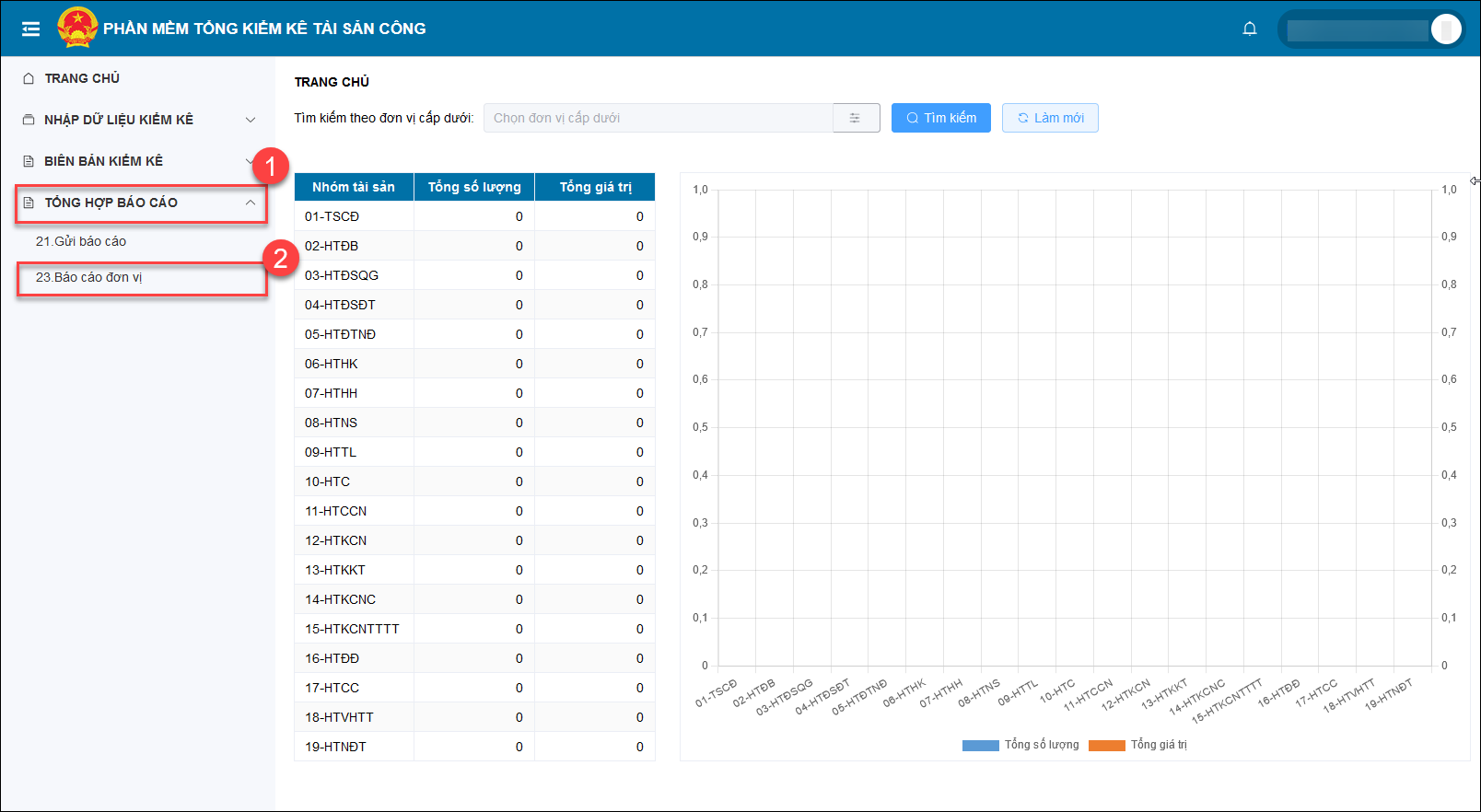
- Nếu thiếu báo cáo: Anh/chị chọn các loại tài sản thuộc đối tượng kiểm kê và chuyển trạng thái thành “Thuộc đối tượng kê”, sau đó bấm “Cập nhật trạng thái”.
- Nếu thừa báo cáo: Anh/chị chọn các loại tài sản không thuộc đối tượng kiểm kê và chuyển trạng thái thành “Không thuộc đối tượng kê”, sau đó bấm “Cập nhật trạng thái”.
2.6. Báo cáo hiển thị số liệu cũ/Không đồng bộ số liệu mới nhất
Nguyên nhân: Do đơn vị chưa thực hiện nhấn nút Cập nhật dữ liệu sau khi chỉnh sửa hoặc nhập khẩu lại danh sách tài sản.
Giải pháp: Anh/chị BẮT BUỘC phải nhấn nút “Cập nhật dữ liệu” ở chức năng Tạo biên bản kiểm kê (mục 20. Biên bản kiểm kê) và Báo cáo đơn vị (mục 23. Báo cáo đơn vị), kể cả khi không có thay đổi dữ liệu, để đảm bảo báo cáo phản ánh đúng tình trạng tài sản hiện tại. Các bước chi tiết anh/chị làm theo hướng dẫn tại đây.
2.7. Chọn sai loại tài sản máy móc, thiết bị
Nguyên nhân: Do chọn sai tài sản thuộc Loại 5: Máy móc, thiết bị là: Máy móc, thiết bị văn phòng phổ biến (phục vụ các chức danh) (mã 501) hay Máy móc, thiết bị phục vụ hoạt động chung của cơ quan, tổ chức, đơn vị (mã 502) hay Máy móc, thiết bị chuyên dùng (mã 503) hay Máy móc, thiết bị khác (mã 504)
Giải pháp: Kiểm tra lại loại tài sản và chuyển loại tài sản đúng
- Anh/chị kiểm tra lại Quyết định số 15/2025/QĐ-TTg ngày 14/6/2025 của Thủ tướng Chính phủ về Tiêu chuẩn, định mức sử dụng máy móc, thiết bị tại đây.
- Chuyển lại loại tài sản máy móc, thiết bị đúng theo các bước sau:
-
Bước 1: Mở danh sách tài sản: Vào Tài sản → Danh sách tài sản cố định.
-
Bước 2: Mở chức năng chuyển loại tài sản: Tìm tài sản cần chỉnh sửa → nhấn biểu tượng dấu ba chấm (⋯) ở cuối dòng tài sản → chọn Chuyển loại tài sản.
-
Bước 3: Cập nhật lại loại tài sản: Trên màn hình Chuyển loại tài sản:
-
Tại phần Chuyển loại tài sản, nhấn biểu tượng mũi tên chọn danh mục.
-
Chọn lại Loại tài sản kê khai và Loại tài sản đúng theo quy định.
Sau khi chọn lại loại tài sản, các thông tin liên quan như thông tin tài sản, khấu hao/hao mòn sẽ tự động cập nhật theo loại tài sản mới.
-
-
Bước 4: Lưu thay đổi: Nhấn Chuyển loại tài sản để hoàn thành. Phần mềm sẽ thông báo Chuyển loại tài sản thành công.
-
2.8. Diện tích xây dựng trên báo cáo 01a bị nhân theo số tầng
Nguyên nhân: Trên phần mềm tổng kiểm kê tài sản cố định của Bộ Tài chính, có hướng dẫn: Chỉ tiêu “Nhà” phải khai báo là “Tổng diện tích sàn xây dựng”, bao gồm tổng diện tích của tất cả các tầng của nhà.
Ví dụ: Một tòa nhà có 5 tầng, trong đó tầng 1 có diện tích 30m², tầng 5 có diện tích 150m². Mặc dù sử dụng 3 tầng nhưng khi khai báo phải tính tổng diện tích sàn là 150m².
Khi lập chứng từ kiểm kê anh/chị có thể lựa chọn dễ dàng Tổng diện tích sàn xây dựng đối với tài sản là Nhà: Chỉ tiêu về hiện vật đối với tài sản Nhà = Số tầng * Diện tích xây dựng/1 tầng
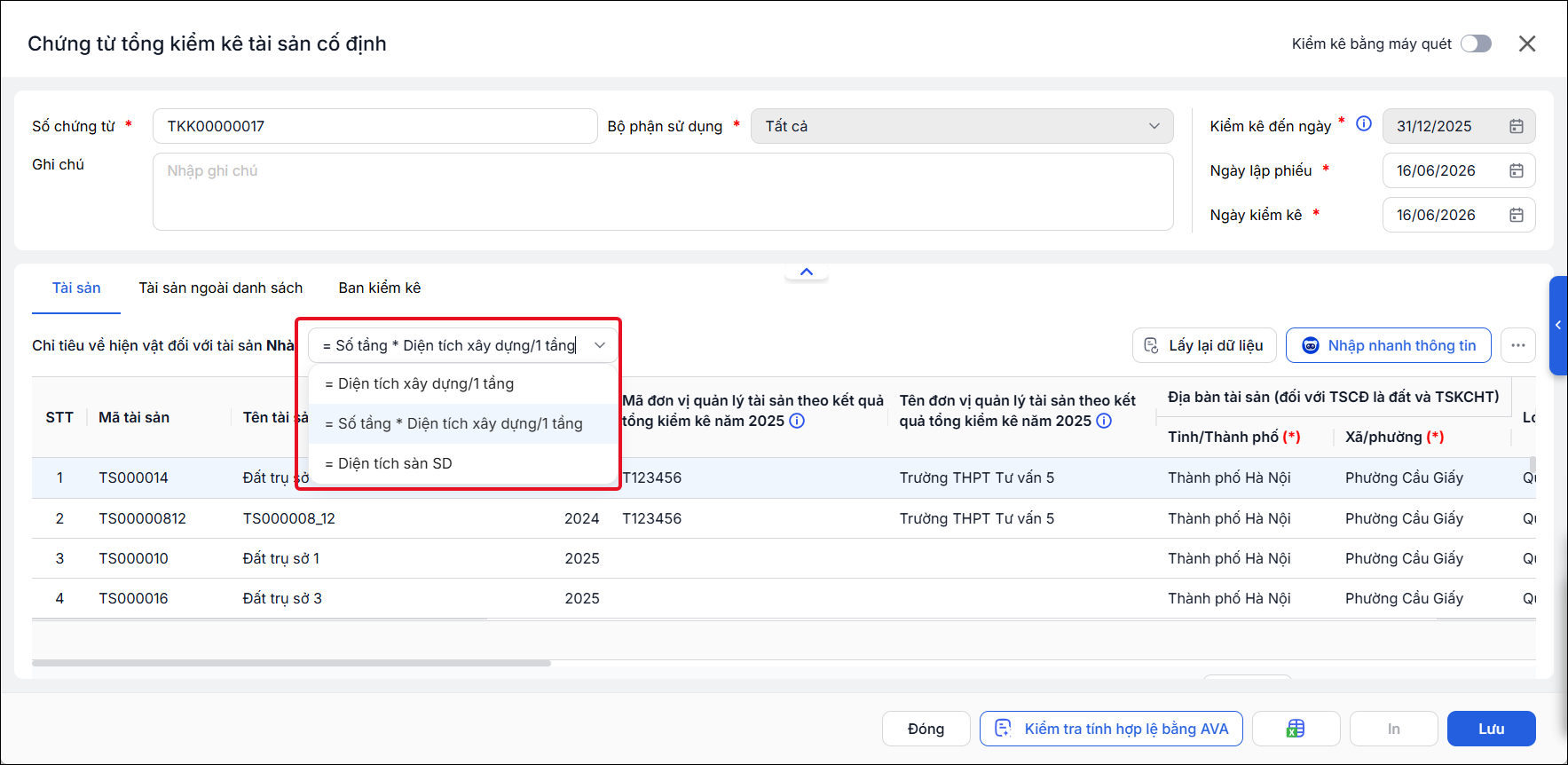
Giải pháp: Anh/chị kiểm tra lại:
- Nếu Diện tích xây dựng bằng Số tầng * Diện tích xây dựng/1 tầng thì báo cáo đang lên đúng.
- Nếu Diện tích xây dựng khác Số tầng * Diện tích xây dựng/1 tầng, thực hiện kiểm tra lại thông tin diện tích của tài sản trên chứng từ tổng kiểm kê đã lập và chuyển lại dữ liệu sang phần mềm Tổng kiểm kê tài sản công theo hướng dẫn tại đây.
2.9. Vì sao khi thêm mới tài sản, ô Mã tài sản hiển thị “Hệ thống tự sinh” và không cho phép chỉnh sửa?
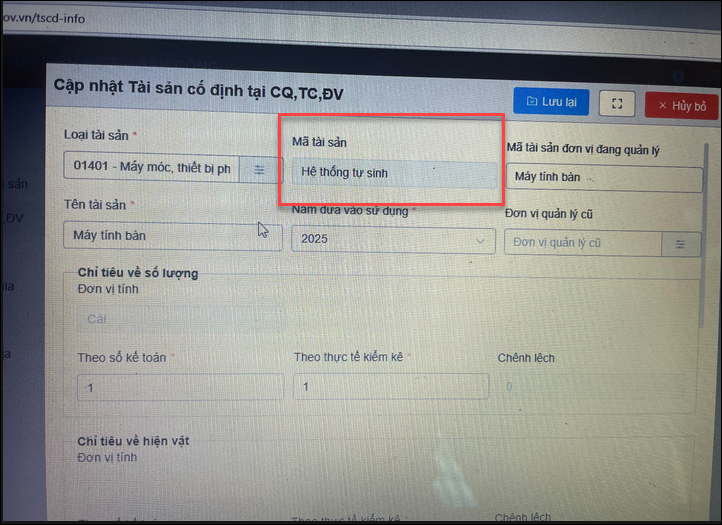
Trả lời: Trên trang Tổng kiểm kê, trường Mã tài sản được thiết lập để hệ thống tự động sinh sau khi anh/chị lưu tài sản. Do đó khi thêm mới, nếu ô này sẽ tự hiển thị mã tài sản theo quy tắc và không cho nhập tay.
Tuy nhiên, nếu sau khi lưu mà mã tài sản vẫn không được sinh tự động hoặc hiển thị “Hệ thống tự sinh”, thì đây là lỗi từ hệ thống Tổng kiểm kê (không phải lỗi từ phần mềm MISA).
Hướng xử lý: Anh/chị vui lòng liên hệ trực tiếp đến đơn vị chủ quản và bộ phận hỗ trợ kỹ thuật của trang Tổng kiểm kê để báo cáo lỗi và yêu cầu kiểm tra, khắc phục. MISA không can thiệp hoặc xử lý được lỗi phát sinh trên hệ thống Tổng kiểm kê của Bộ Tài chính.
2.10. Tổng kiểm kê tài sản công báo lỗi “Không kiểm kê tài sản này” hoặc cấp trên thông báo tài sản không thuộc diện kiểm kê thì xử lý như thế nào?
Biểu hiện: Báo cáo tổng kiểm kê tài sản bị cấp trên từ chối với nội dung “Lỗi: không kiểm kê tài sản này”
Giải pháp:
Khi trang Tổng kiểm kê tài sản công báo lỗi “Không kiểm kê tài sản này” hoặc cấp trên thông báo một số tài sản không thuộc đối tượng kiểm kê, anh/chị cần xóa các tài sản này khỏi dữ liệu trên trang Tổng kiểm kê. Thực hiện như sau:
- Bước 1: Chọn Nhập dữ liệu kiểm kê\01. Tài sản cố định tại CQ, TC, ĐV
- Bước 2: Tick chọn tài sản cần xóa khỏi danh sách
- Bước 3: Chọn Xóa dữ liệu.
Lưu ý: Anh/chị chỉ cần xóa dòng TSCĐ bị báo lỗi trên trang Tổng kiểm kê, còn TSCĐ trên phần mềm QLTS vẫn giữ nguyên. Nếu anh/chị muốn ghi giảm đồng thời cả tài sản ở phần mềm QLTS thì làm theo hướng dẫn tại đây: Ghi giảm tài sản.
2.11. Báo cáo bị từ chối vì Lỗi tính hao mòn tài sản cố định sai
Giải pháp: Anh/chị thực hiện Đánh giá lại TSCĐ, điều chỉnh lại số hao mòn đúng, rồi sau đó tiến hành nộp lại báo cáo TKK.
2.12. Chỉ tiêu về hiện vật của Nhà/Đất bị sai số liệu cần chỉnh sửa
Giải pháp: Anh/chị thực hiện các bước Sửa lại diện tích đất, nhà thông qua Đánh giá lại:
-
Bước 1: Vào Tài sản\Đánh giá lại\Thêm chứng từ\Đánh giá tài sản.
-
Bước 2: Tại mục Thông tin chung: Nếu chỉ thay đổi diện tích, chọn Khác.
-
Bước 3: Tại phần Thông tin hiện trạng sử dụng: Nhập diện tích cần thay đổi vào ô tương ứng ở cột Giá trị mới (ví dụ: HĐSN-Không KD, Trụ sở làm việc…) và nhấn Lưu.
Chi tiết hướng dẫn thay đổi diện tích đất, nhà

