1. Tổng quan
Trước đây anh/chị đã khai báo và theo dõi CCDC ở phần mềm Mimosa, bây giờ cần chuyển lên phần mềm QLTS để theo dõi. Bài viết nhằm giúp Anh/chị có thể nhập khẩu file CCDC nhanh chóng từ phần mềm MISA Mimosa.
2. Hướng dẫn thực hiện
Bước 2: Nhập khẩu danh sách CCDC vào phần mềm QLTS
Tại phần mềm QLTS, anh/chị thực hiện các bước như sau:
- Vào menu Công cụ dụng cụ, nhấn Khai báo CCDC, chọn Nhập khẩu, tải lên tệp nhập khẩu.
- Hiển thị giao diện Nhập khẩu công cụ dụng cụ, chọn Nhập khẩu từ Mimosa.
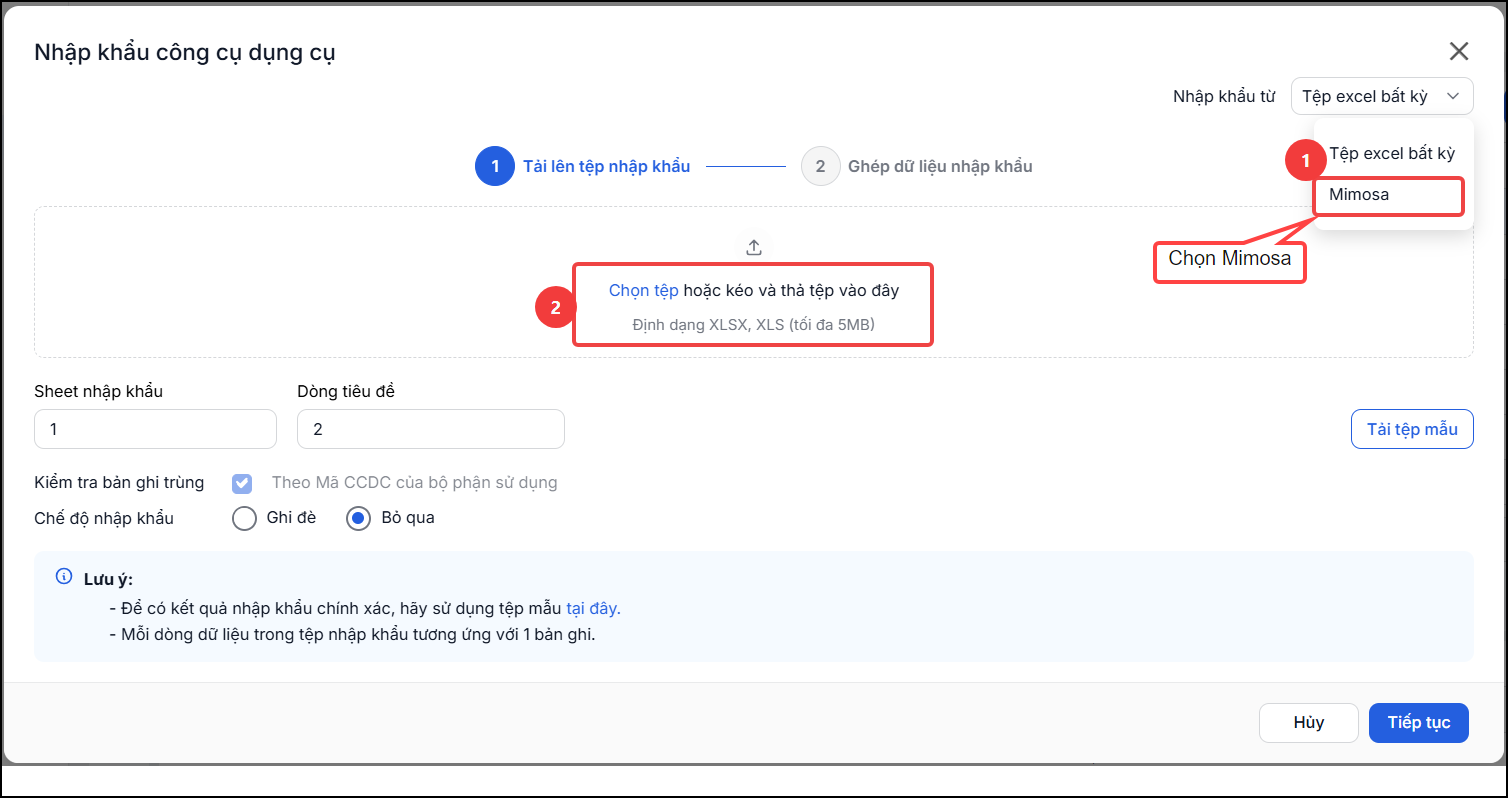
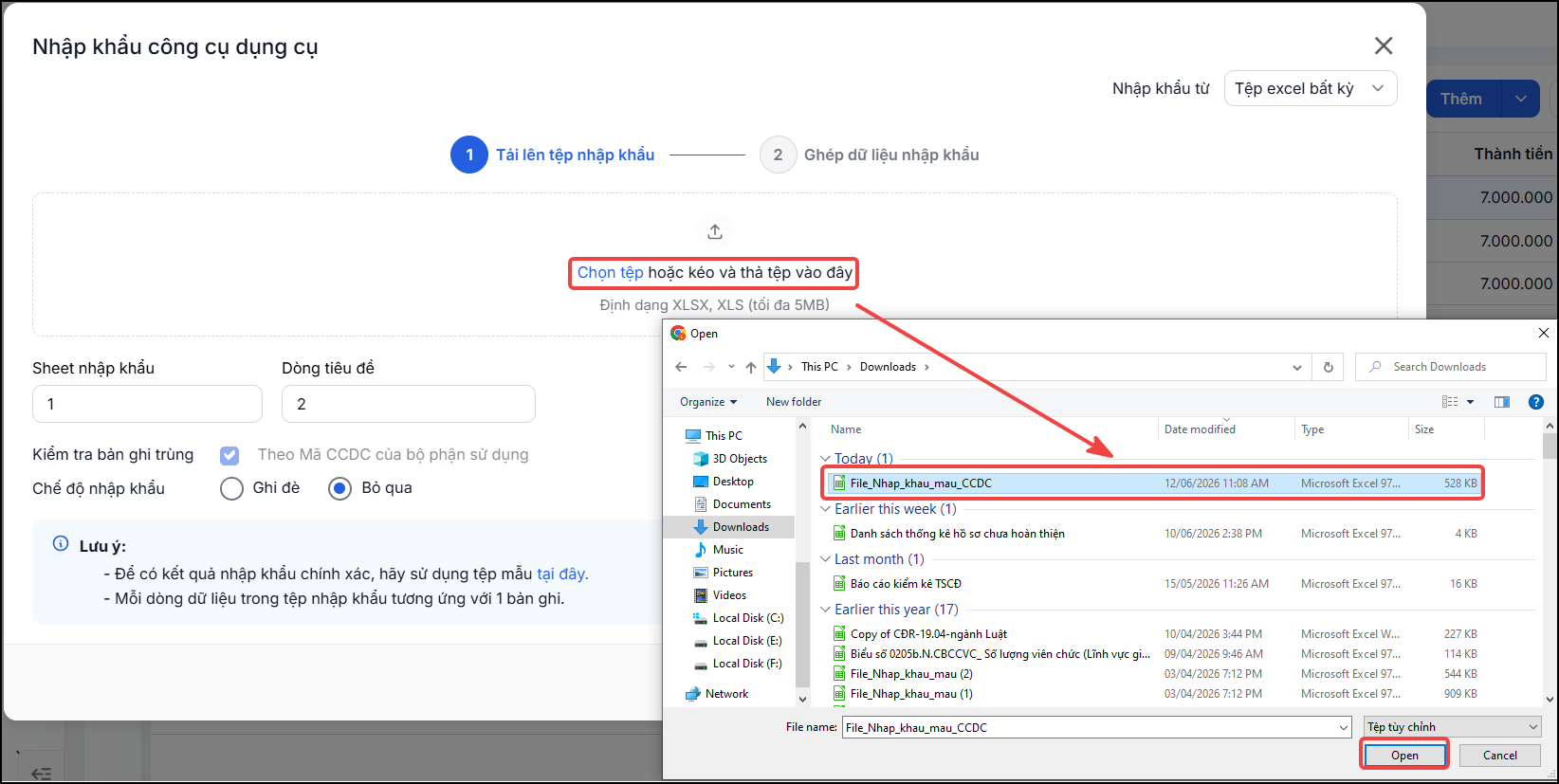
- Nhấn vào Chọn đường dẫn đến tệp nhập khẩu, chọn file CCDC vừa xuất khẩu từ Mimosa được lưu trong máy tính, nhấn Open.
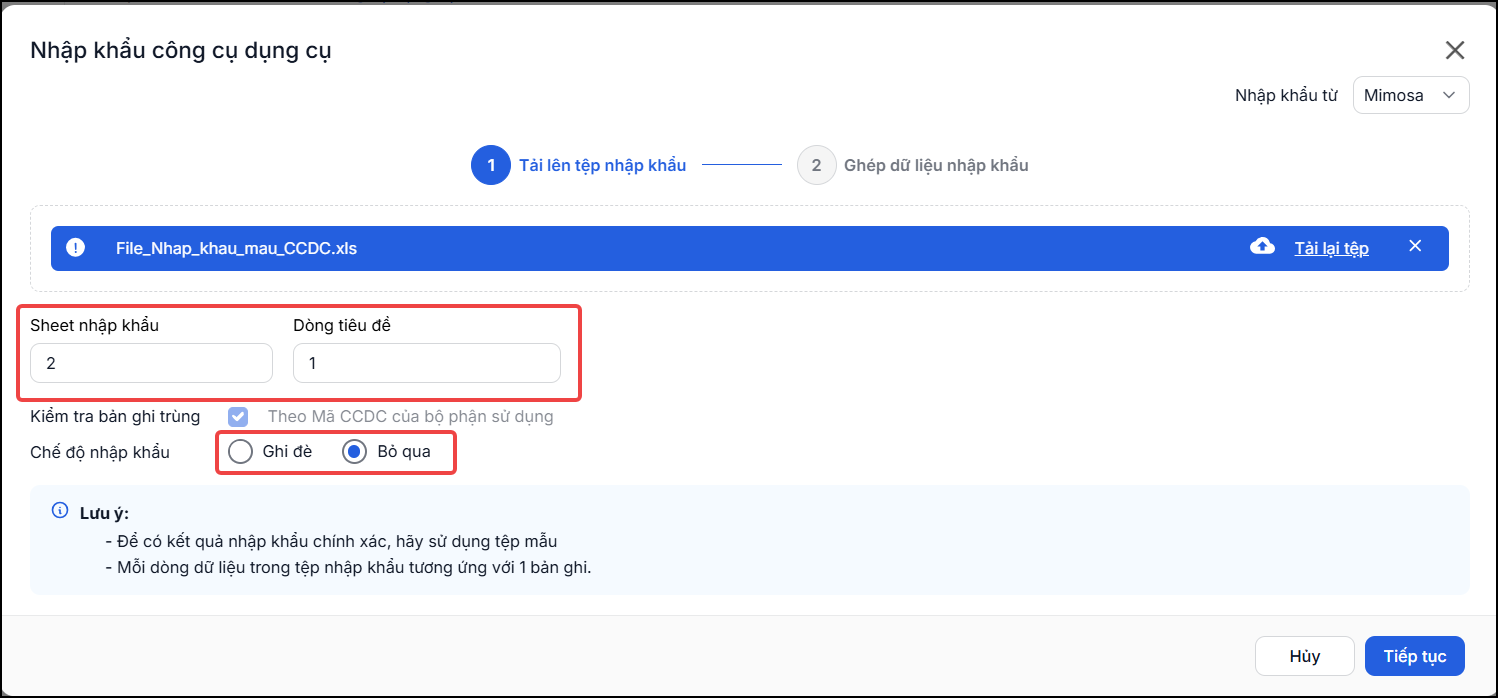
Sau khi phần mềm tải tệp lên:
- Chọn sheet nhập khẩu tương ứng với sheet mà anh/chị đã khai báo danh sách CCDC. Chọn số dòng tiêu đề.
- Phần mềm sẽ kiểm tra bản ghi trùng theo mã CCDC.
- Chọn chế độ nhập khẩu là Ghi đè hoặc Bỏ qua. Nếu chọn Ghi đè, khi nhập khẩu bản ghi CCDC trùng với bản ghi đã khai báo trước đó, phần mềm sẽ ghi đè bản ghi mới được nhập khẩu lên bản ghi cũ.
- Nhấn Tiếp tục.
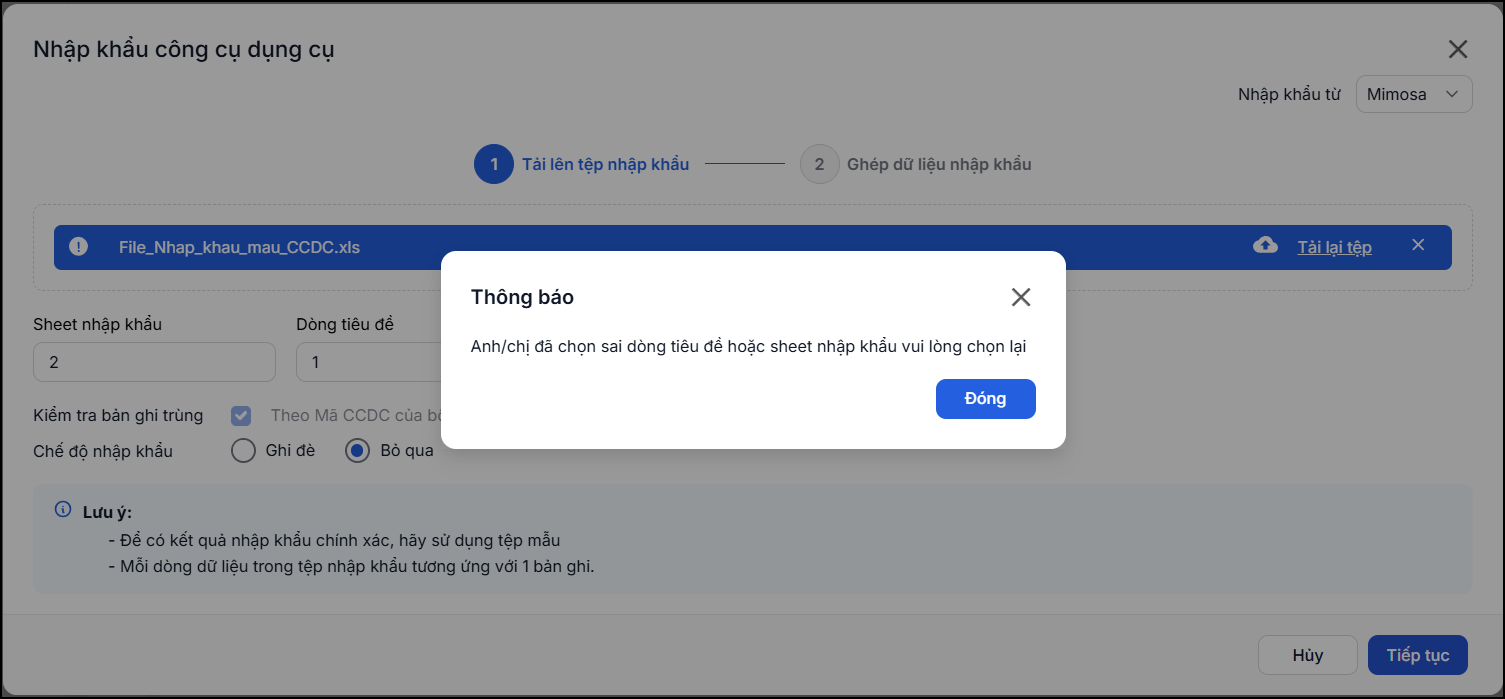
Lưu ý: Anh/chị cần chọn đúng file chứa dữ liệu CCDC được xuất khẩu ra từ phần mềm MISA Mimosa, nếu không chọn đúng tệp được xuất khẩu từ MISA Mimosa, hệ thống sẽ hiển thị thông báo như sau:
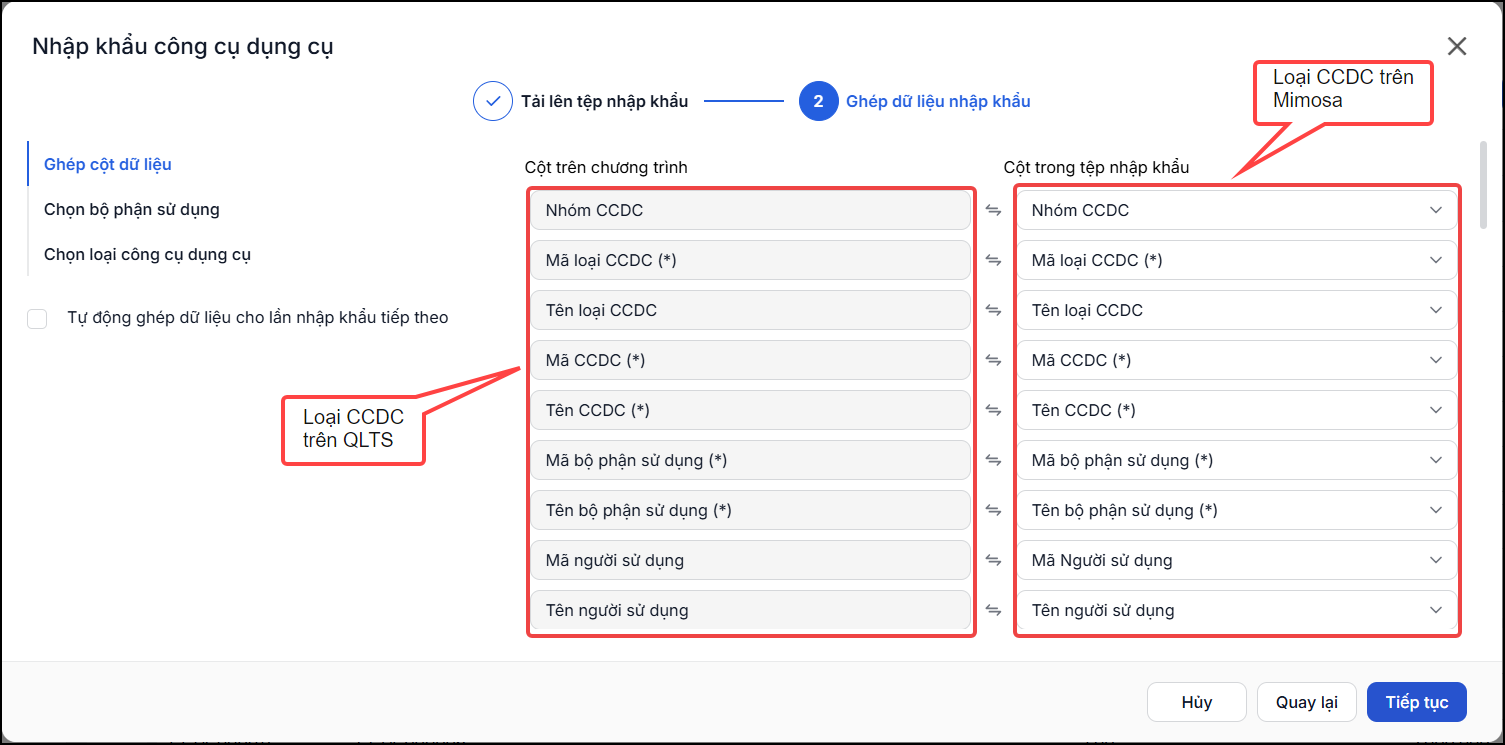
- Ghép dữ liệu nhập khẩu
- Phần mềm đã mặc định sẵn các thông tin ở mục này, bạn có thể thay đổi theo thực tế tại đơn vị
- Tại thông tin Cột trong tệp nhập khẩu (là file dữ liệu từ file excel tải lên), chọn thông tin sẽ được ghép tương ứng với từng thông tin bên Cột trên chương trình.
- Các thông tin có đánh dấu (*) là các thông tin bắt buộc cần ghép giữa file nhập khẩu và chương trình.
- Nhấn Tiếp tục
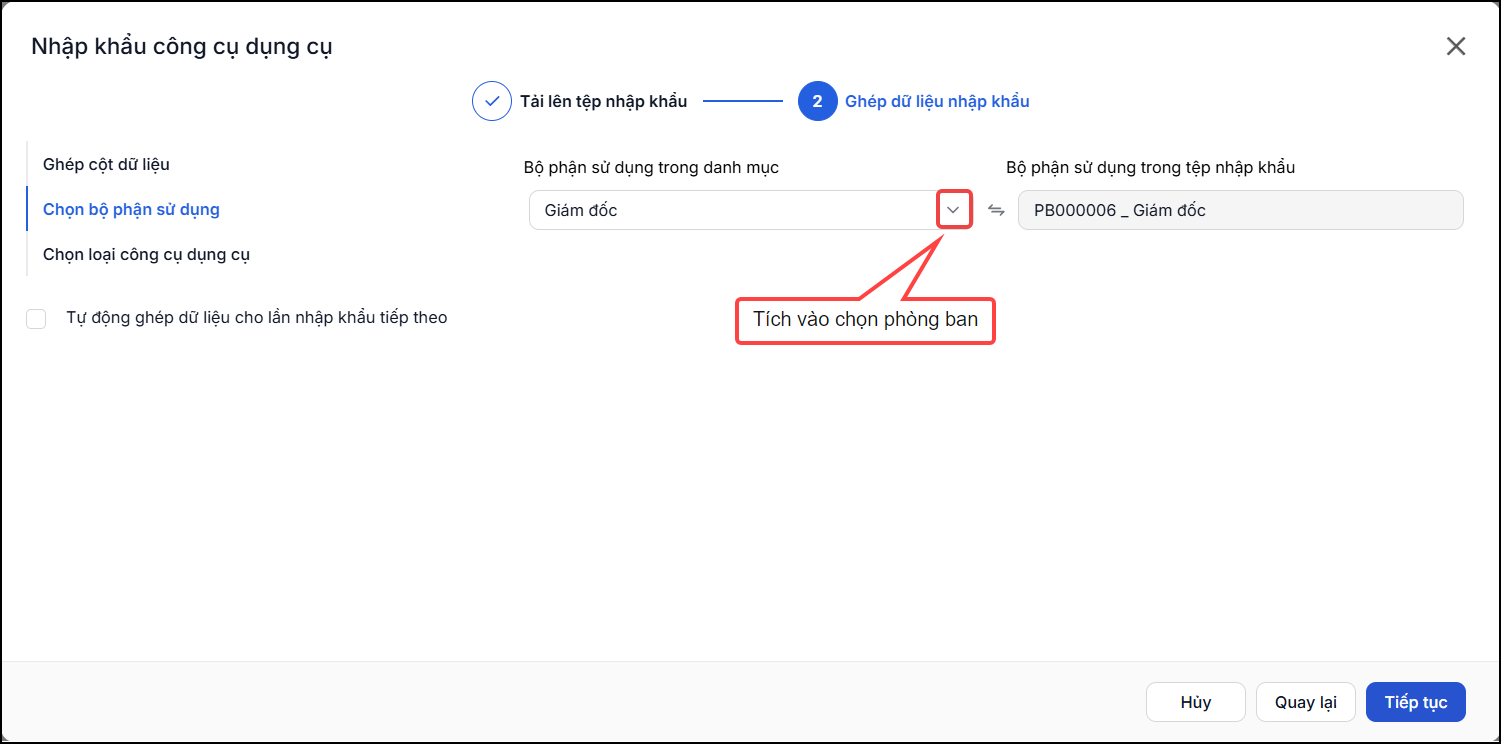
- Tại phần Chọn bộ phận sử dụng:
- Anh/chị ghép bộ phận sử dụng CCDC trên file nhập khẩu tương ứng với các bộ phận sử dụng trong danh mục.
- Nhấn Tiếp tục
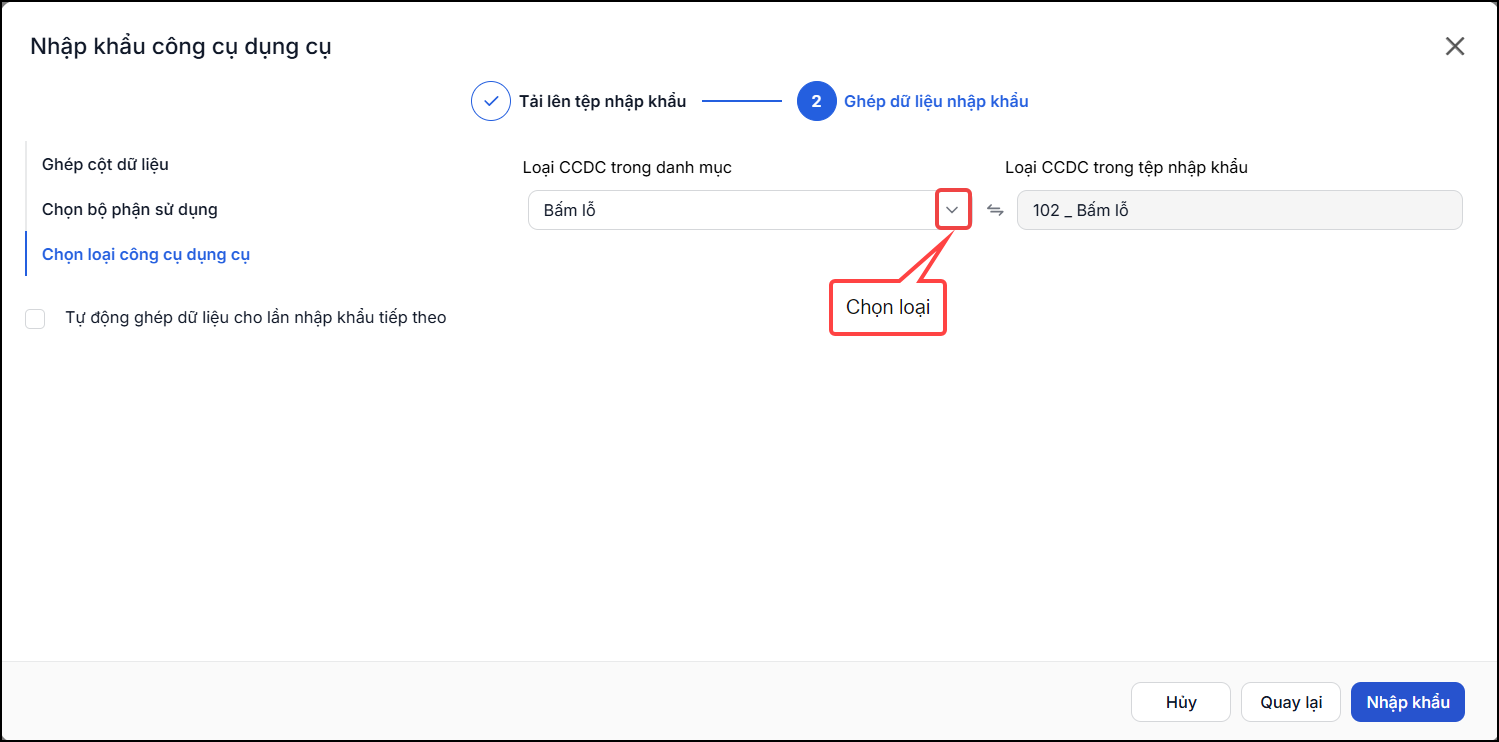
- Tại phần Chọn loại công cụ dụng cụ
- Anh/chị chọn loại CCDC trong danh mục tương ứng với loại CCDC trong file nhập khẩu. Nhấn Tiếp tục.
- Tích chọn Tự động ghép dữ liệu cho lần nhập khẩu tiếp theo để từ lần tiếp theo phần mềm sẽ tự động ghép dữ liệu các cột.
- Nhấn Nhập khẩu để nhập khẩu file vào phần mềm.