1. Tổng quan
Trong quá trình nhập số liệu trên phần mềm (ví dụ: số lượng, diện tích, hệ số, tỷ lệ…), một số trường hợp anh/chị không nhập được dấu “.” hoặc dấu “,”, hoặc khi nhập số thập phân như 45.6 hoặc 45,6 thì phần mềm hiển thị thành 456. Nguyên nhân thường do thiết lập số chữ số sau dấu phẩy của các trường thông tin (số lượng, diện tích, hệ số, tỷ lệ…) đang để bằng 0, nên phần mềm chỉ ghi nhận số nguyên và bỏ phần thập phân.
Bài viết này hướng dẫn anh/chị thiết lập lại số chữ số sau dấu phẩy và định dạng hiển thị dấu phân cách (“.” hoặc “,”) trong phần Thiết lập mặc định, để có thể nhập và hiển thị đúng các giá trị có phần thập phân như diện tích, số lượng hoặc hệ số.
2. Các bước thực hiện
Bước 1: Tải lại trang hoặc đóng màn hình đang khai báo tài sản
Nếu anh/chị đang mở màn hình khai báo tài sản (ví dụ: ghi tăng tài sản, khai báo thông tin tài sản…), anh/chị vui lòng nhấn F5 để tải lại trang hoặc đóng màn hình khai báo đang mở trước khi thực hiện thiết lập.
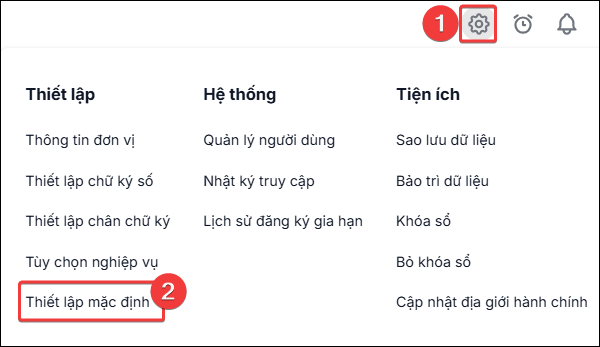
Bước 2: Vào Hệ thống/ nhấn Thiết lập mặc định
Nhấn vào biểu tượng Hệ thống (hình bánh răng cưa) tại góc trên bên phải màn hình, chọn Thiết lập mặc định.
Bước 3: Tùy chọn các thông tin
- Tại phần Tùy chọn hiển thị tương ứng
- Tùy chọn tiền tệ: Chọn đơn vị tiền tệ ghi nhận tài sản trên phần mềm.
- Ngăn cách hàng nghìn trên giao diện báo cáo: chọn lựa ngăn cách hàng nghìn trên báo cáo hay giao diện bằng ” . ” hay “,”
- Ngăn cách hàng thập phân trên giao diện báo cáo: chọn lựa ngăn cách hàng thập phân trên báo cáo hay giao diện bằng ” . ” hay “,”
- Cách thể hiện số âm: chọn cách thể hiện nào thì hiển thị lên giao diện và báo cáo theo thiết lập. Ví dụ: Nếu bị âm 100.000, khi chọn hiển thị ($n) thì sẽ hiển thị là (100.000)
- Số chữ số sau dấu phẩy của hệ số, tỷ lệ: hiển thị loại nào thì số chữ số sau dấu phẩy của các trường thông tin là hệ số/tỷ lệ sẽ hiển thị số chữ số sau dấu phẩy theo tùy chọn.
- Số chữ số sau dấu phẩy của số lượng: hiển thị loại nào thì số chữ số sau dấu phẩy của các trường thông tin là số lượng sẽ hiển thị số chữ số sau dấu phẩy theo tùy chọn.
- Số chữ số sau dấu phẩy của diện tích: hiển thị loại nào thì số chữ số sau dấu phẩy của các trường thông tin là diện tích sẽ hiển thị số chữ số sau dấu phẩy theo tùy chọn.
- Ví dụ: Anh/chị cần nhập diện tích có số lẻ -> Anh/chị thiết lập Số chữ số sau dấu phẩy của diện tích là 2
- Lưu ý: Trường hợp anh/chị không nhập được Đơn giá, Thành tiền hoặc Giá trị của tài sản và CCDC ở dạng số thập phân là do phần mềm không đáp ứng thiết lập dạng số thập phân cho Đơn giá, Thành tiền, Giá trị mà chỉ được phép nhập ở dạng số nguyên.
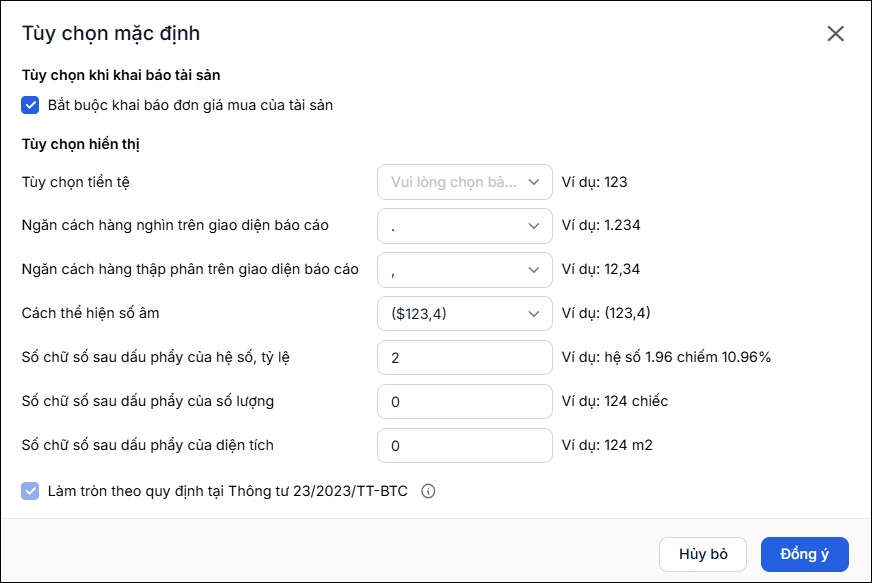
- Phần mềm mặc định tích chọn Làm tròn theo quy định tại Thông tư 23: Giúp tự động làm tròn đáp ứng theo quy định mới nhất tại Thông tư 23/2023/TT-BTC.
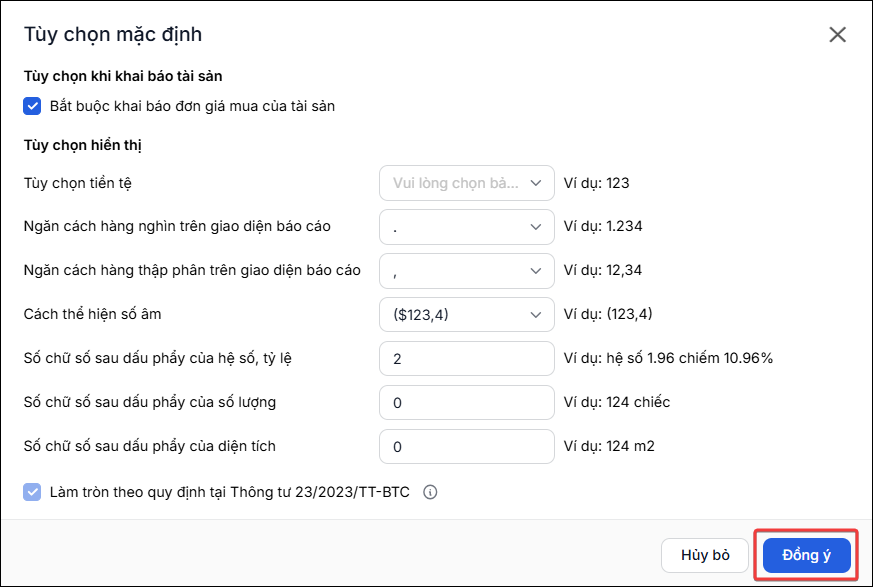
Bước 4: Nhấn Đồng ý để lưu thiết lập mặc định.