
1. Tổng quan
Bài viết này giúp anh/chị hiểu cách thiết lập và tùy chọn hiển thị chân chữ ký trên các báo cáo (ví dụ: Sổ tài sản S24-H, …), đảm bảo khi in báo cáo có hiển thị người ký, địa danh và ngày tháng tại vị trí cuối trang người ký theo đúng yêu cầu, quy định của đơn vị.
Nội dung bài viết gồm: Phần mềm cho phép tùy chọn hiển thị thông tin người ký trên báo cáo với ba vai trò mặc định: Thủ trưởng đơn vị, Kế toán trưởng, Người lập báo cáo. Người dùng có thể nhập chi tiết chức vụ, tên người ký, lựa chọn hiển thị ngày tháng (theo hệ thống, để trống hoặc chọn khi in) và địa danh (để trống hoặc hiển thị theo địa bàn hành chính).
2. Các bước thực hiện
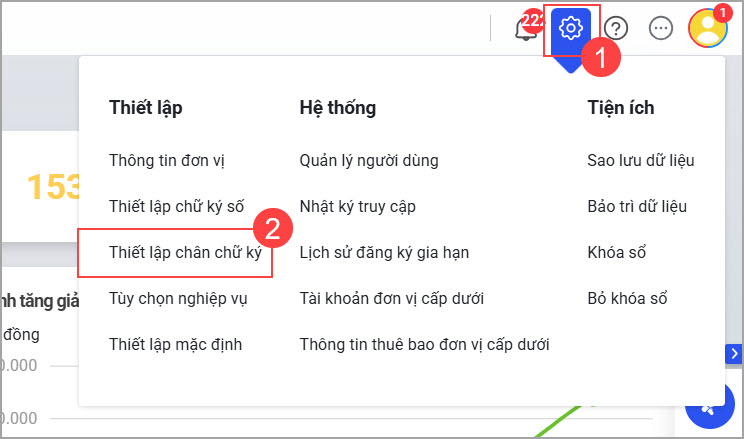
- Nhấn vào biểu tượng Thiết lập\Thiết lập chân chữ ký.
- Phần mềm mặc định tích chọn Hiển thị thông tin người ký trên báo cáo:
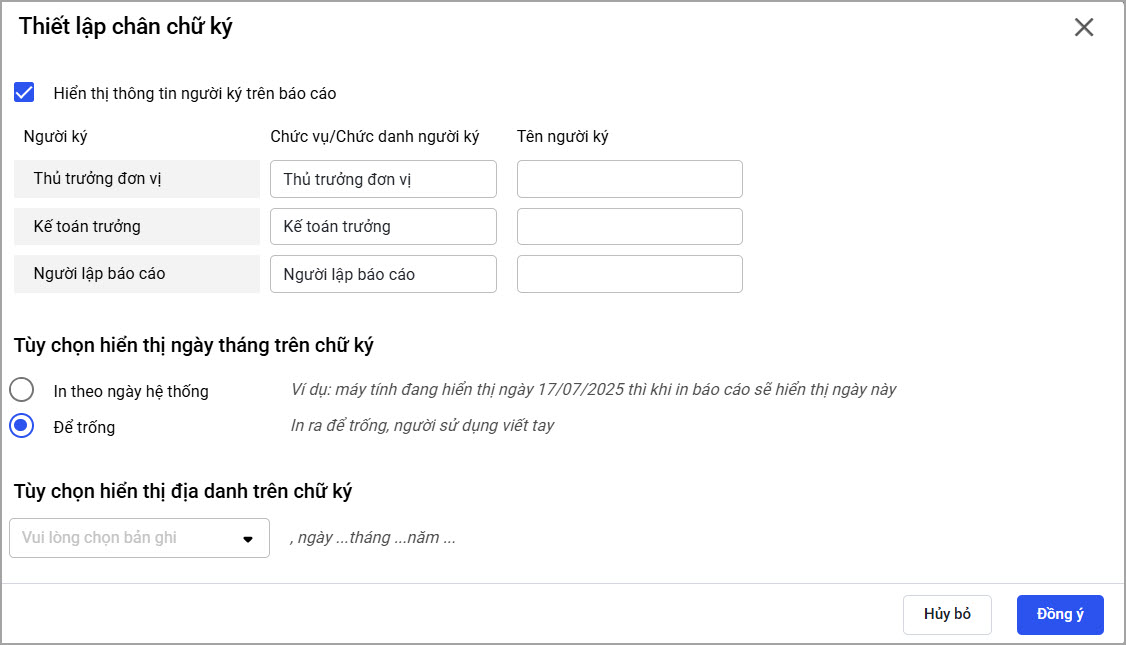
- Mặc định có 3 vai trò là Thủ trưởng đơn vị; Kế toán trưởng; Người lập báo cáo: nhập chi tiết Chức vụ/Chức danh người ký và Tên người ký tương ứng từng vai trò.
- Tại phần Tùy chọn hiển thị ngày tháng trên chữ ký, có thể tùy chọn in theo ngày hệ thống, chọn khi in báo cáo hoặc để trống ngày tháng:
- In theo ngày hệ thống: phần mềm sẽ lấy lên ngày tháng mà máy tính đang hiển thị.
- Để trống: khi in báo cáo, phần mềm sẽ để trống thông tin ngày tháng để anh/chị tự nhập tay.
- Tại phần Tùy chọn hiển thị địa danh trên chữ ký, có thể tùy chọn để trống hoặc hiển thị địa danh theo xã/phường, tỉnh/thành phố.
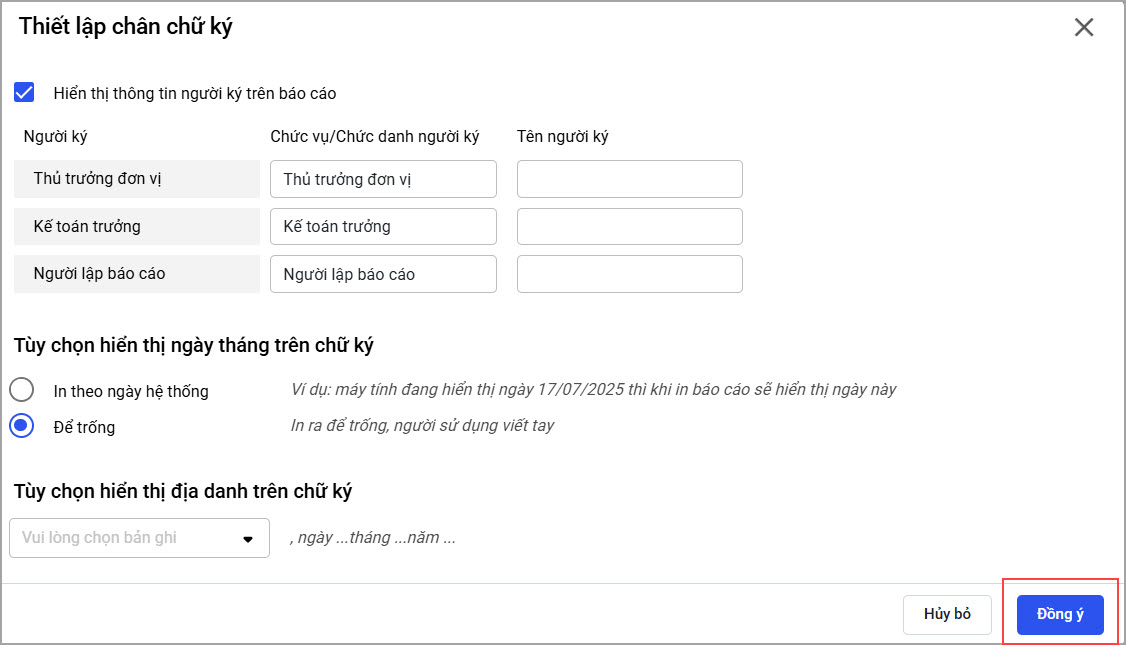
- Nhấn Đồng ý để lưu thiết lập.
3. Lưu ý
Nếu khi in Sổ tài sản hoặc các báo cáo khác mà không hiển thị ngày tháng, địa danh tại phần cuối trang người ký, anh/chị cần kiểm tra:
- Đã tích chọn Hiển thị thông tin người ký trên báo cáo
- Đã chọn:
- ✅ In theo ngày hệ thống
- Đã chọn hiển thị địa danh theo xã/phường, tỉnh/thành phố

