1. Tổng quan
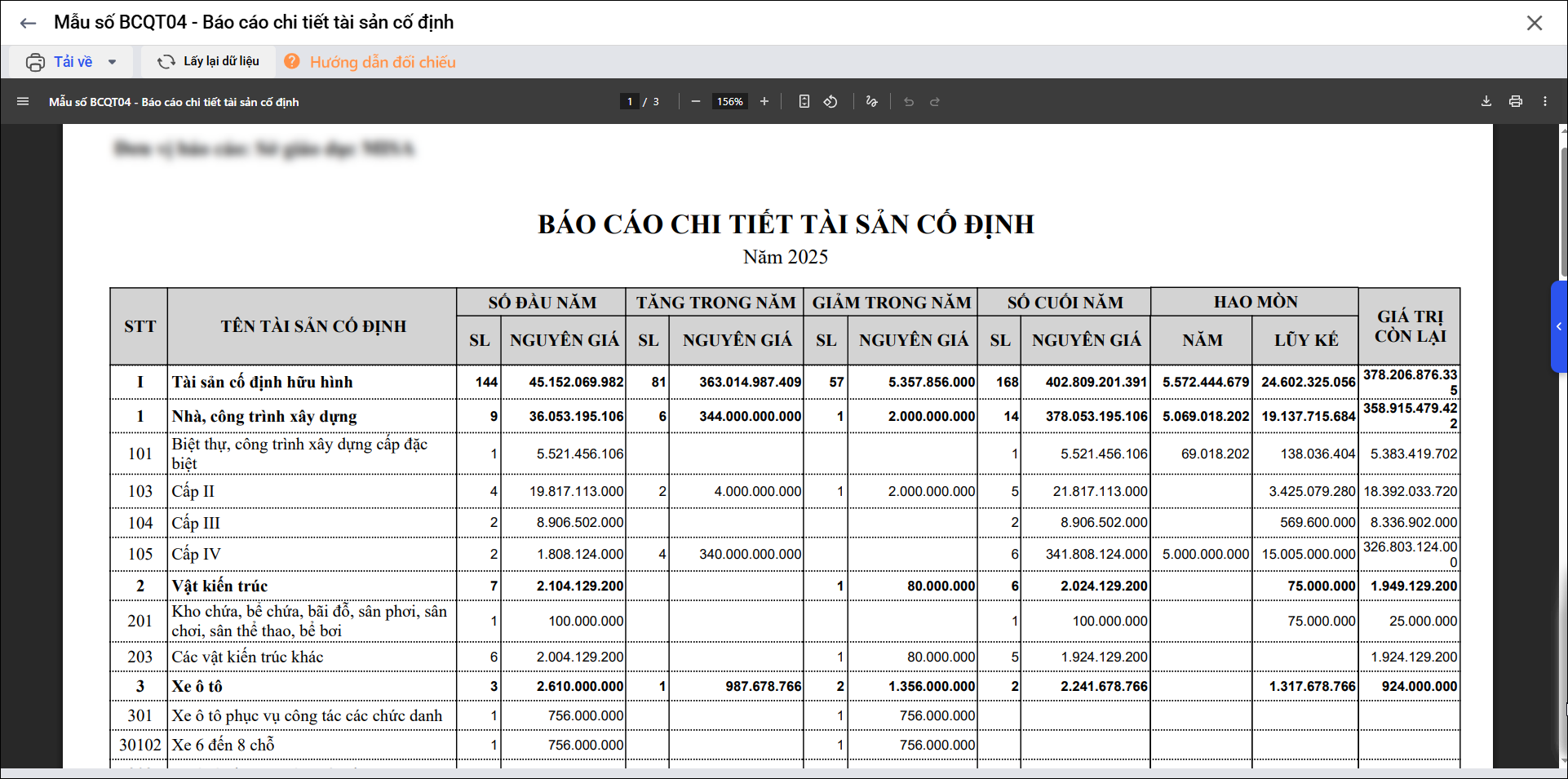
Bài viết này giúp anh/chị hiểu cách lấy lên đúng số liệu trên Mẫu số BCQT04 – Báo cáo chi tiết tài sản cố định, đáp ứng nhu cầu quản trị thực tế của đơn vị khi có phát sinh chuyển loại tài sản trong năm.
Báo cáo Chi tiết tài sản cố định (Mẫu số BCQT04) giúp anh/chị theo dõi đầy đủ tình hình biến động tài sản cố định trong năm, bao gồm:
- Danh sách và loại tài sản cố định đang quản lý.
- Số lượng và nguyên giá tài sản đầu năm.
- số lượng và nguyên giá tăng trong năm, giảm trong năm.
- Số lượng và nguyên giá tài sản cuối năm.
- Hao mòn trong năm và hao mòn lũy kế.
- Giá trị còn lại của từng tài sản tại thời điểm cuối năm.
2. Cách lấy số liệu báo cáo
- Số đầu năm lấy số lượng và nguyên giá của tài sản có trạng thái đang sử dụng tại thời điểm đầu kỳ báo cáo.
- Tăng trong năm lấy số lượng và nguyên giá tài sản ghi tăng trên chứng từ ghi tăng có ngày chứng từ trong kỳ báo cáo.
- Giảm trong năm lấy số lượng và nguyên giá tài sản trên chứng từ ghi giảm có ngày chứng từ trong kỳ báo cáo.
- Số cuối năm lấy số lượng và nguyên giá của tài sản có trạng thái đang sử dụng tại thời điểm cuối kỳ báo cáo.
- Hao mòn năm lấy trên chứng từ tính hao mòn trong kỳ báo cáo.
- Hao mòn lũy kế lấy giá trị hao mòn của tài sản tính từ khi theo dõi trên phần mềm đến thời điểm cuối kỳ báo cáo.
- Giá trị còn lại là chênh lệch giữa số cuối năm và hao mòn lũy kế.
3. Cách in báo cáo
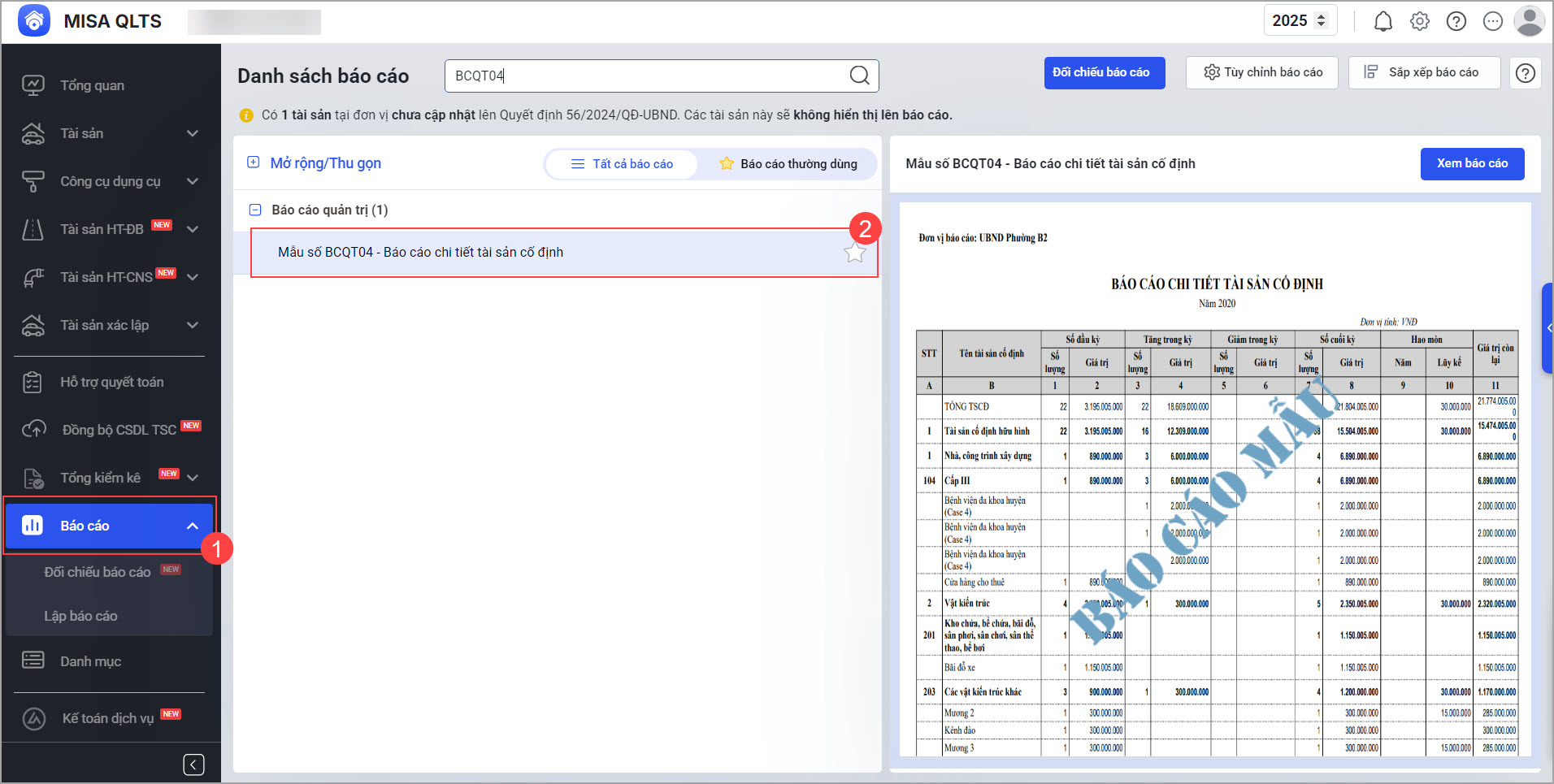
Bước 1: Vào menu Báo cáo\Báo cáo quản trị\ chọn Mẫu số BCQT04 – Báo cáo chi tiết tài sản cố định.
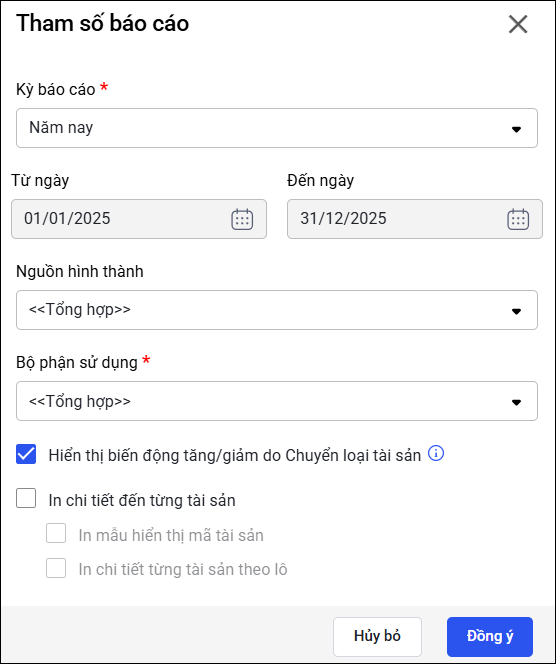
Bước 2: Khai báo tham số báo cáo:
- Ô tham số Kỳ báo cáo hỗ trợ nhiều lựa chọn: chọn nhanh theo tháng, quý, năm hoặc tự xác định kỳ báo cáo bằng cách nhập “Từ ngày – Đến ngày”.
- Chọn Nguồn hình thành:
-
Chọn “Tổng hợp” để hiển thị toàn bộ tài sản, không phân biệt theo nguồn hình thành (thường chọn tham số này).
-
Chọn “Tất cả” để xem tài sản được trình bày chi tiết theo từng nguồn hình thành.
-
Chọn nguồn cụ thể nếu chỉ muốn theo dõi tài sản thuộc nguồn đó.
-
- Chọn Bộ phận sử dụng:
-
Chọn “Tổng hợp” để hiển thị toàn bộ tài sản, không phân biệt theo bộ phận sử dụng (thường chọn tham số này).
-
Chọn “Tất cả” để xem tài sản được trình bày chi tiết theo từng bộ phận sử dụng (mỗi bộ phận sử dụng là 1 trang báo cáo).
-
Chọn phòng ban cụ thể nếu chỉ muốn theo dõi tài sản thuộc phòng ban đó.
-
- Hiển thị biến động tăng/giảm do Chuyển loại tài sản:
-
Khi tích chọn: Lấy lên chứng từ chuyển loại tài sản để hiển thị biến động tăng, giảm loại tài sản phát sinh trong kỳ báo cáo.
-
Khi không tích chọn: Không lấy lên chứng từ chuyển loại tài sản để hiển thị biến động tăng, giảm loại tài sản phát sinh trong kỳ báo cáo.
-
- In chi tiết loại tài sản: Tích chọn nếu muốn thể hiện chi tiết tên tài sản trên báo cáo.
- In mẫu hiển thị mã tài sản: Tích chọn nếu muốn thể hiện mã trên báo cáo. (Cho phép tích khi đã tích In chi tiết loại tài sản).
- In chi tiết từng tài sản theo lô: Tích chọn nếu muốn hiển thị chi tiết các tài sản trong lô tài sản.
Bước 3: Nhấn Đồng ý để xem báo cáo.