1. Tổng quan
Bài viết này giúp anh/chị tải file mẫu Excel, nhập/điền thông tin và nhập khẩu danh sách CCDC vào phần mềm một cách nhanh chóng, chính xác.
Đồng thời, bài viết cũng hướng dẫn xử lý các trường hợp khi tải file mẫu hoặc xuất khẩu CCDC nhưng không thấy mã bộ phận sử dụng, người sử dụng trên file Excel, giúp anh/chị bổ sung đầy đủ danh mục để thực hiện nhập khẩu đúng dữ liệu.
Nội dung bài viết gồm: Hướng dẫn chi tiết quy trình nhập khẩu CCDC và cách kiểm tra, xử lý các lỗi thường gặp như thiếu mã bộ phận sử dụng, dữ liệu không khớp hoặc file không hiển thị đầy đủ thông tin.
2. Hướng dẫn thực hiện
Để nhập khẩu danh sách CCDC vào QLTS có hai bước sau:
Bước 1: Tải tệp nhập khẩu lên phần mềm
Để nhập khẩu file CCDC lên phần mềm, có 2 cách trường hợp:
Trường hợp 1: Nhập khẩu từ tệp excel bất kỳ
Trường hợp anh/chị đã có sẵn file Excel danh sách CCDC và cần tải file mẫu để đối chiếu, chuẩn hóa dữ liệu trước khi nhập khẩu, thực hiện theo hướng dẫn sau:
- Vào menu Công cụ dụng cụ\tại tab Danh sách công cụ dụng cụ, nhấn Thêm ở góc trên bên phải màn hình\chọn Nhập khẩu, hoặc vào menu Công cụ dụng cụ\tại tab Quy trình nhấn Khai báo CCDC\chọn Nhập khẩu CCDC.
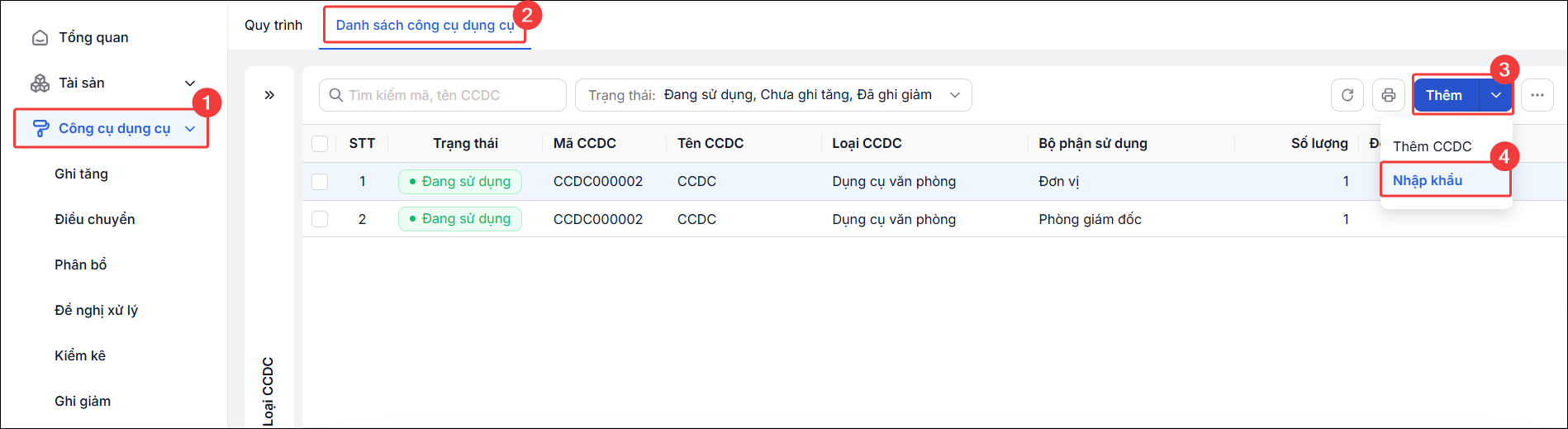
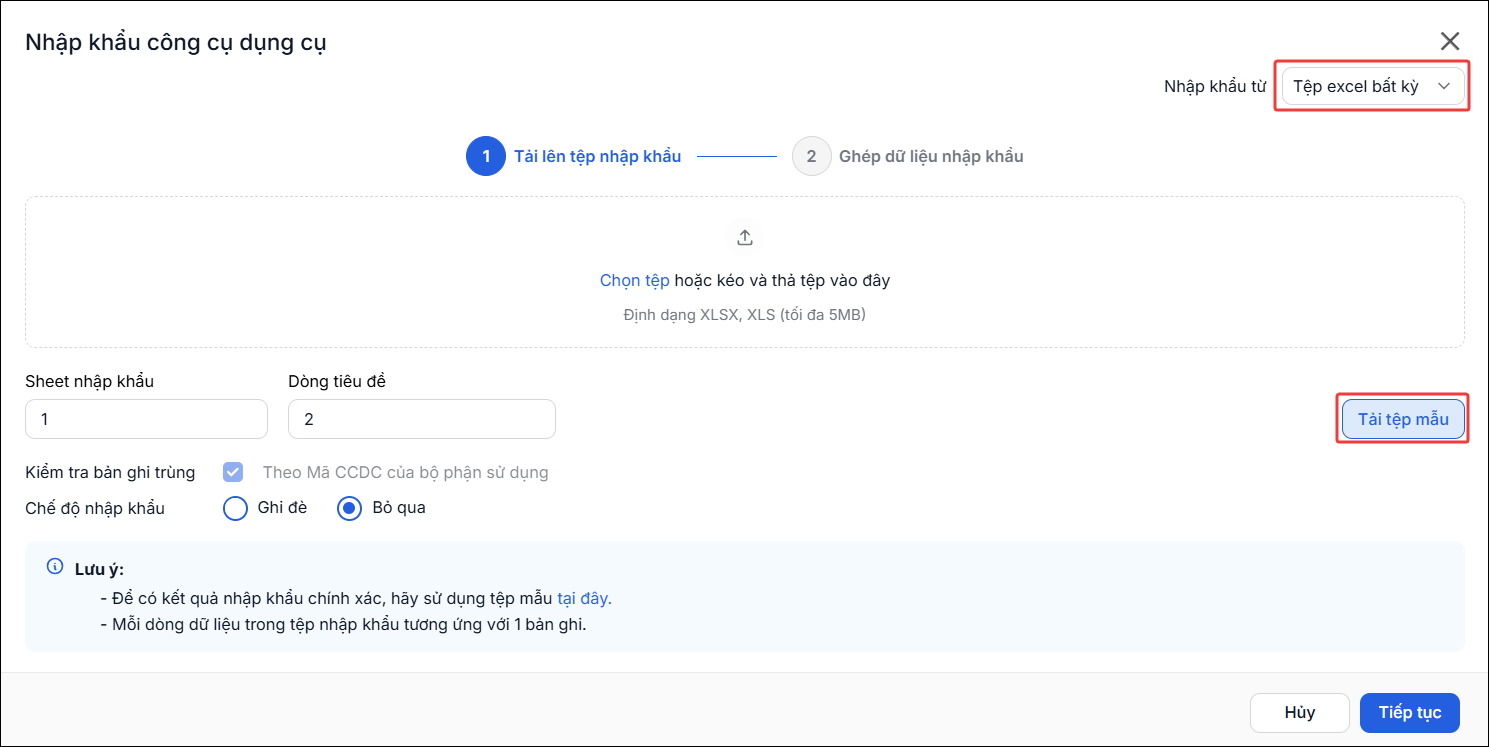
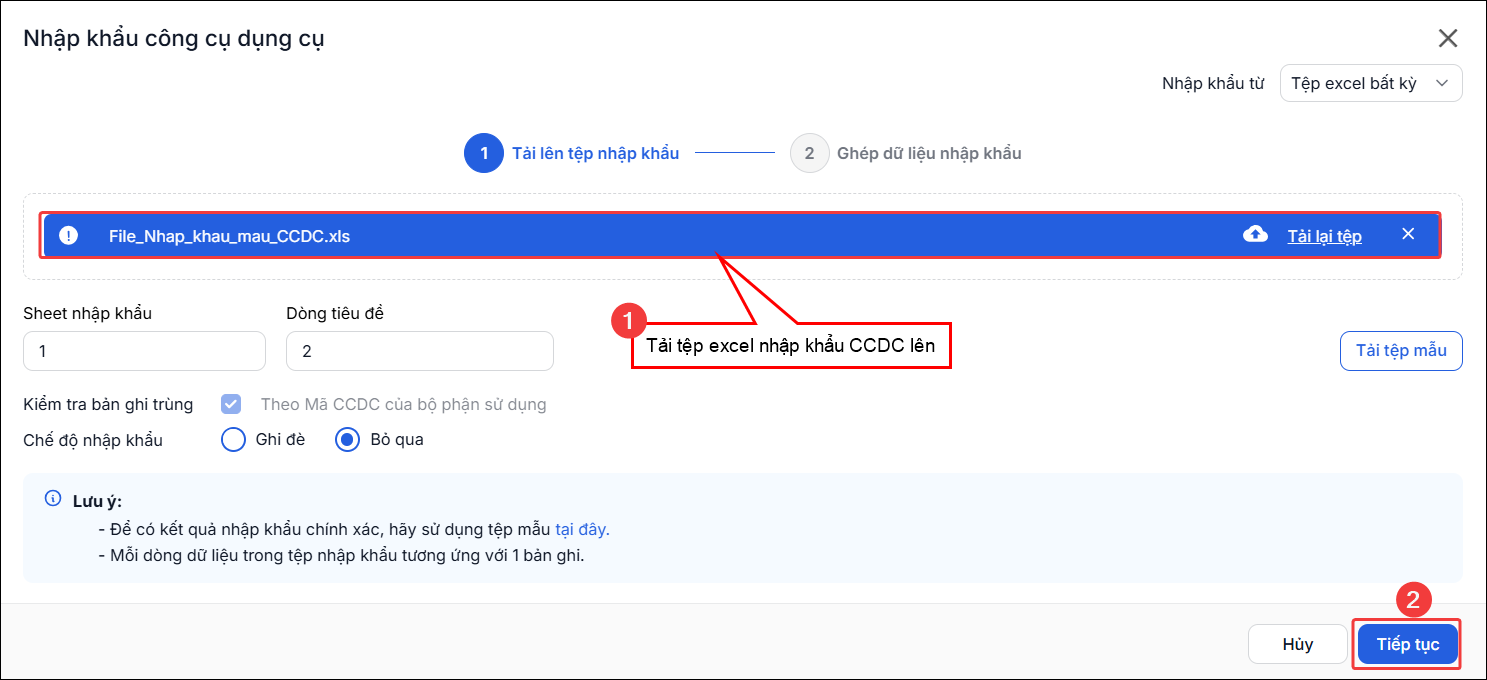
- Khi chọn Nhập khẩu từ Tệp excel bất kỳ, để có kết quả nhập khẩu chính xác, anh/chị cần Tải tệp mẫu.
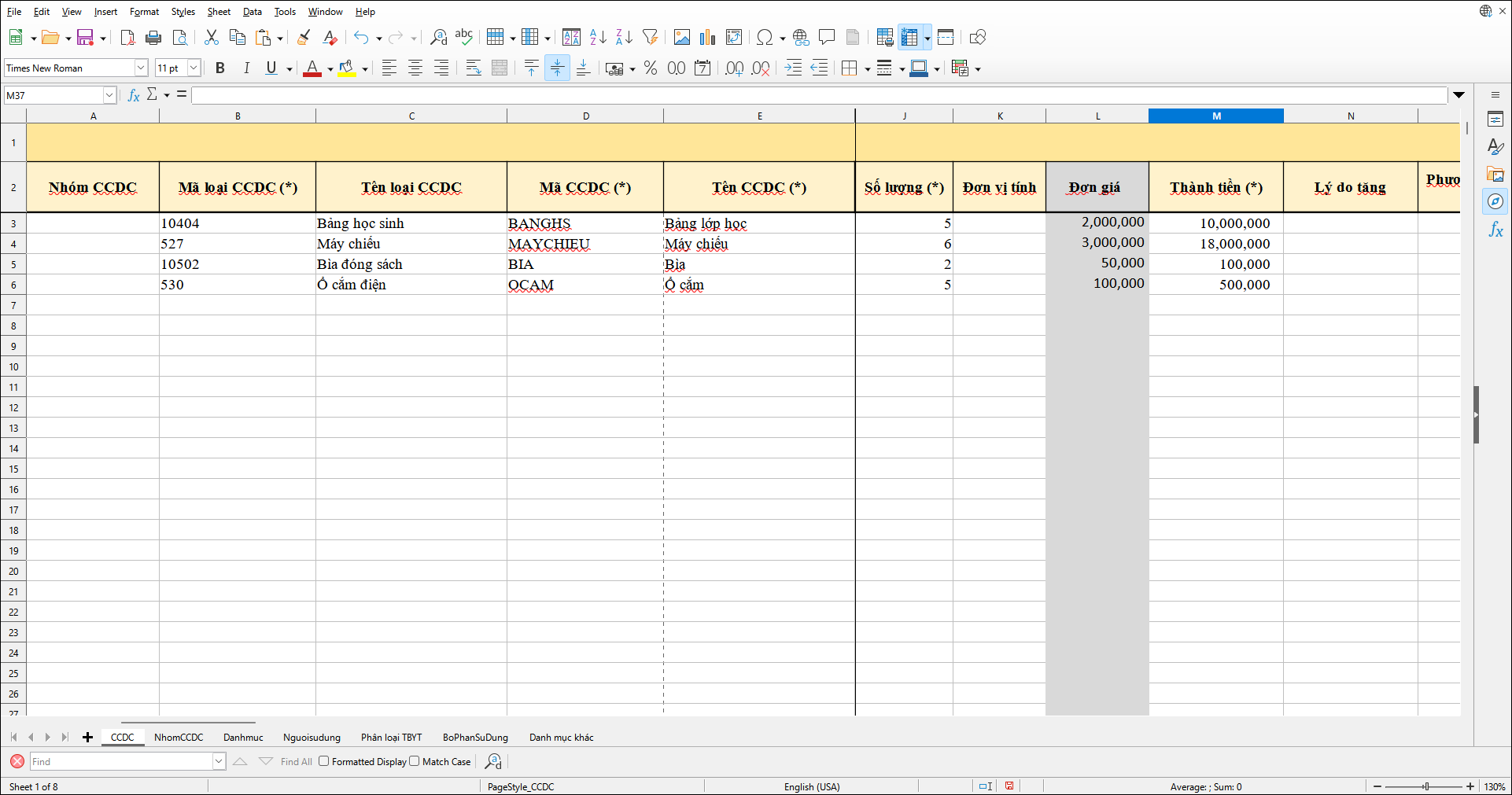
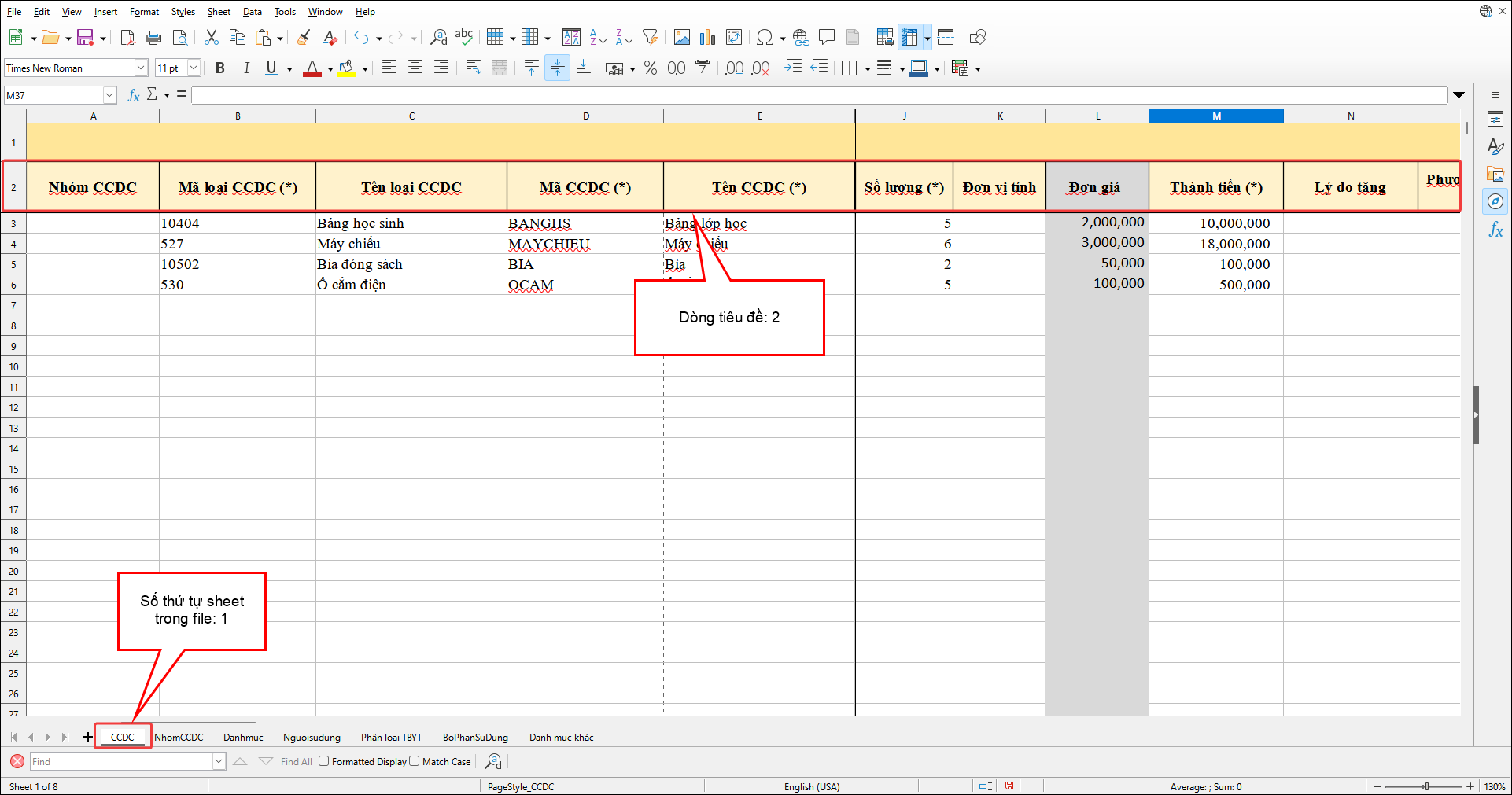
- Anh/chị nhập hoặc sao chép thông tin CCDC từ tệp dữ liệu hiện có vào sheet CCDC của tệp mẫu nhập khẩu. Không sửa hoặc xóa nội dung trên các sheet còn lại (như Nhóm CCDC, DanhMuc, BoPhanSuDung…), vì đây là các danh mục mẫu do phần mềm cung cấp để phục vụ việc nhập dữ liệu.
- Sau khi đã hoàn thành file nhập khẩu, kéo thả tệp hoặc chọn đường dẫn tới tệp nhập khẩu để nhập khẩu vào phần mềm.
-
Lưu ý: Chọn Sheet nhập khẩu và Dòng tiêu đề tương ứng với sheet mà anh/chị đã khai báo danh sách CCDC. mặc định thường là 2
-
Phần mềm tự động kiểm tra bản ghi trùng theo mã CCDC. Chọn chế độ nhập khẩu là Ghi đè hoặc Bỏ qua. Nếu chọn Ghi đè, khi nhập khẩu bản ghi CCDC trùng với bản ghi đã khai báo trước đó, phần mềm sẽ ghi đè bản ghi mới được nhập khẩu lên bản ghi cũ.
- Nhấn Tiếp tục.
Trường hợp 2: Nhập khẩu CCDC từ MISA MIMOSA
- Vào menu Công cụ dụng cụ\tại tab Danh sách công cụ dụng cụ, nhấn Thêm ở góc trên bên phải màn hình\chọn Nhập khẩu, hoặc vào menu Công cụ dụng cụ\tại tab Quy trình nhấn Khai báo CCDC\chọn Nhập khẩu CCDC.
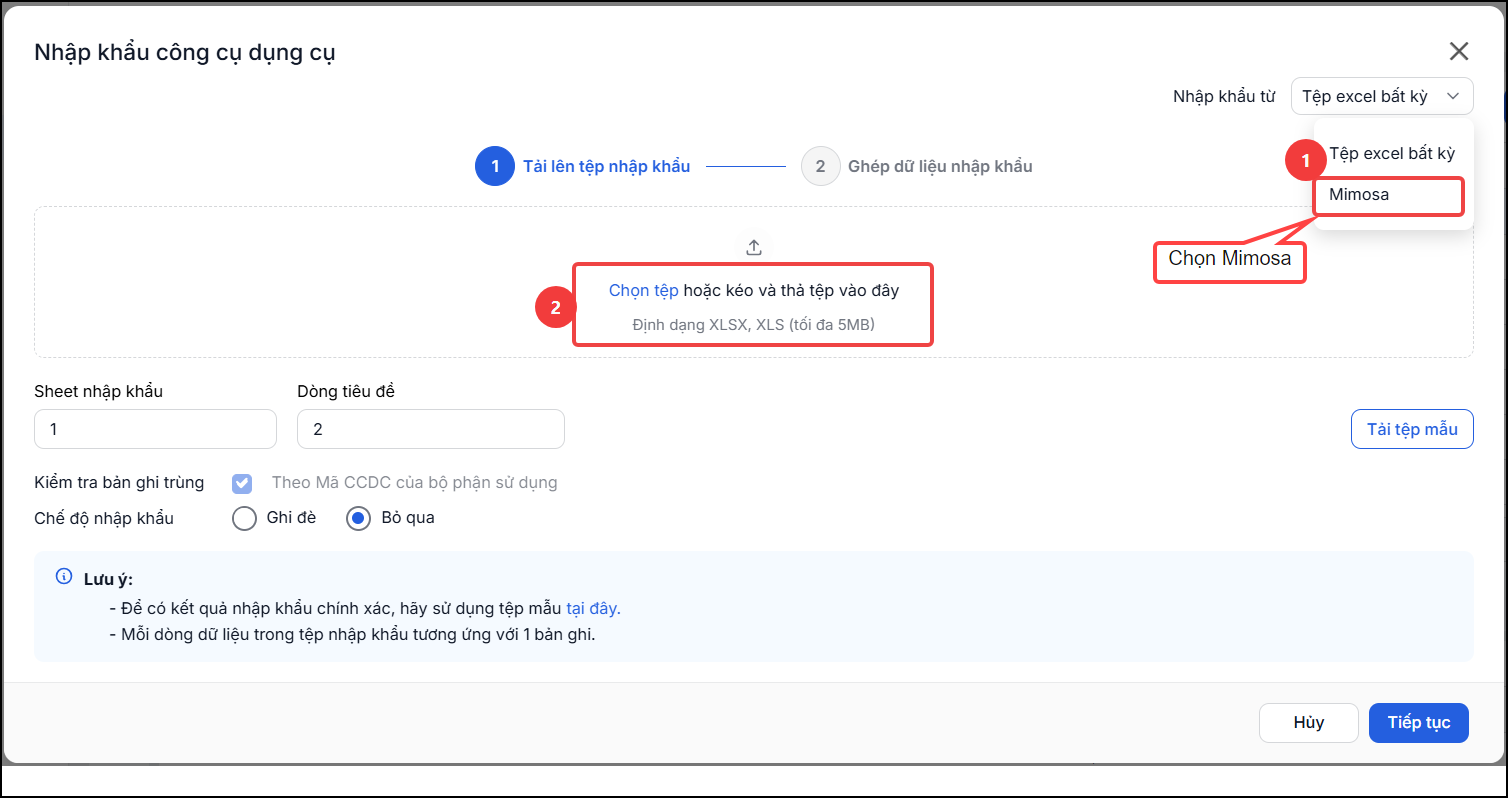
- Chọn Nhập khẩu từ Mimosa.
- Nhấn vào Chọn đường dẫn đến tệp nhập khẩu, chọn file CCDC vừa xuất khẩu từ Mimosa được lưu trong máy tính.
-
Chọn Sheet nhập khẩu và Dòng tiêu đề tương ứng với sheet mà anh/chị đã khai báo danh sách CCDC, mặc định thường là 1.
-
Phần mềm tự động kiểm tra bản ghi trùng theo mã CCDC. Chọn chế độ nhập khẩu là Ghi đè hoặc Bỏ qua. Nếu chọn Ghi đè, khi nhập khẩu bản ghi CCDC trùng với bản ghi đã khai báo trước đó, phần mềm sẽ ghi đè bản ghi mới được nhập khẩu lên bản ghi cũ.
- Nhấn Tiếp tục.
Anh/chị xem hướng dẫn chi tiết cách nhập khẩu CCDC từ MIMOSA tại đây
Bước 2: Ghép dữ liệu nhập khẩu
2.1: Tại phần Ghép cột dữ liệu cho phép anh/chị tự thực hiện ghép các cột dữ liệu trên file excel tương ứng với các thông tin của CCDC trên phần mềm.
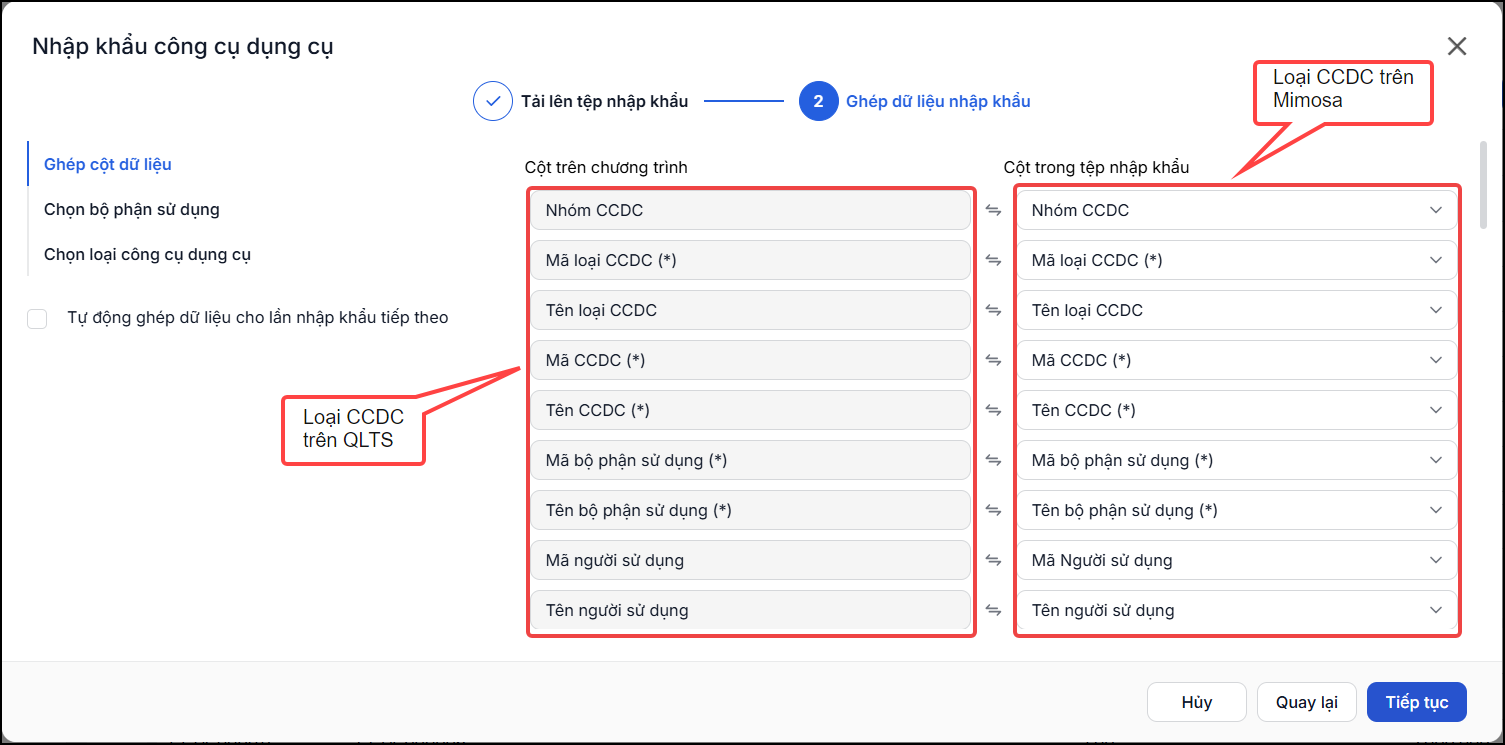
- Tại thông tin Cột trong tệp nhập khẩu (là tệp dữ liệu đơn vị đã khai báo CCDC), chọn cột thông tin sẽ được ghép tương ứng với từng thông tin bên Cột trên chương trình.
- Các thông tin có đánh dấu (*) là các thông tin bắt buộc cần ghép giữa tệp nhập khẩu và chương trình.
- Nếu chọn nhập khẩu từ Mimosa thì phần mềm đã ngầm định sẵn các thông tin tại bước này.
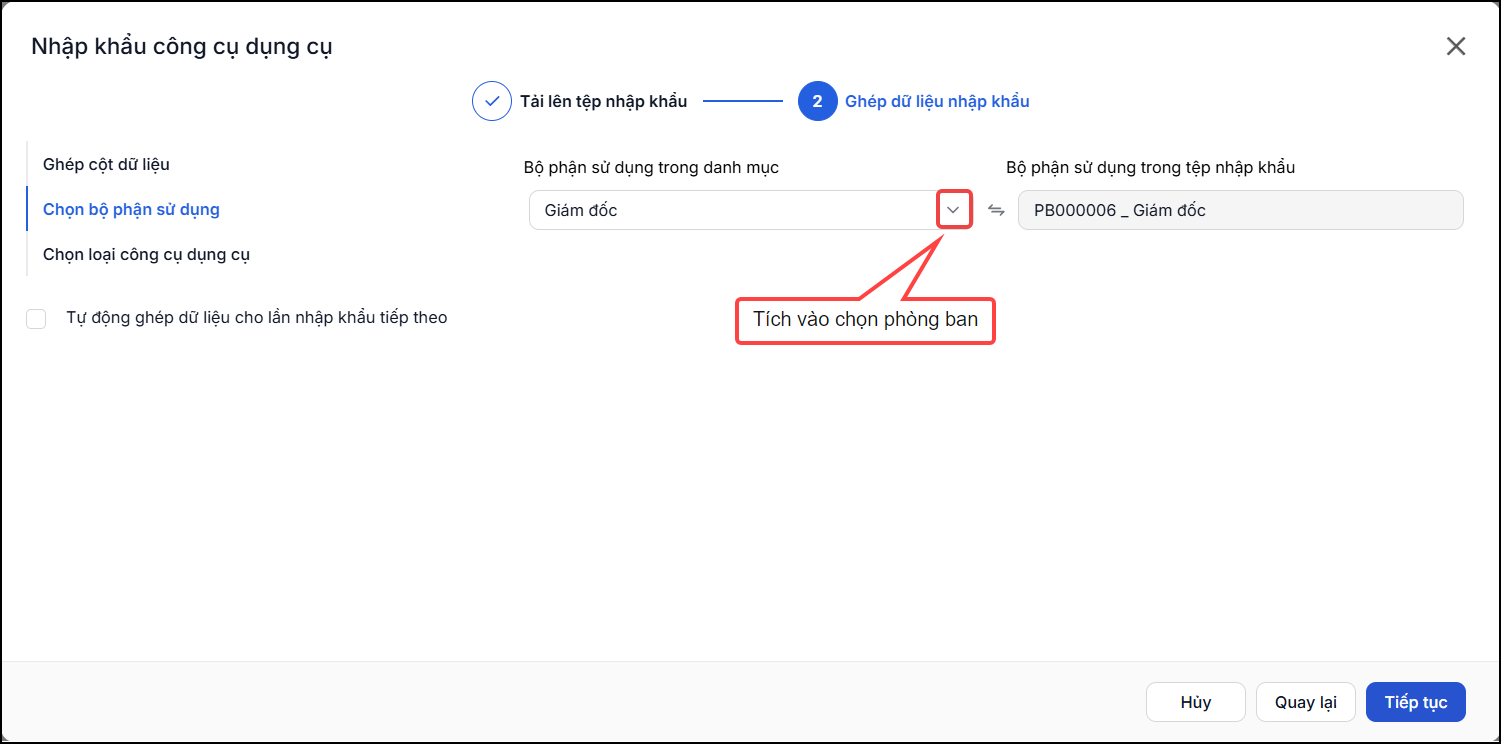
2.2: Tại phần Chọn bộ phận sử dụng, phần mềm tự động ghép bộ phận sử dụng CCDC được khai báo trên tệp nhập khẩu tương ứng với các bộ phận sử dụng trong danh mục. Có thể chỉnh sửa nếu muốn.
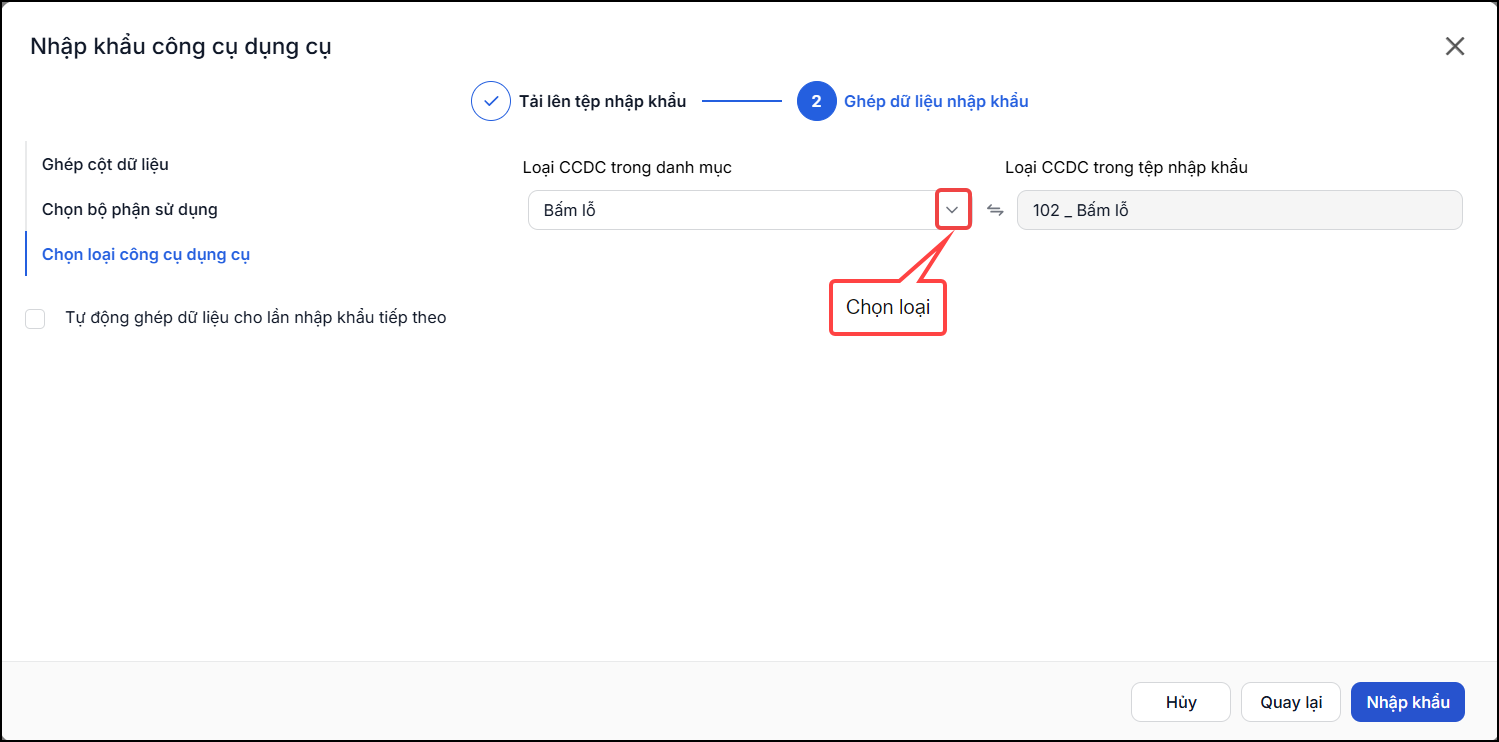
2.3: Tại phần Chọn loại công cụ dụng cụ, phần mềm tự động ghép loại CCDC được khai báo trên tệp nhập khẩu tương ứng với loại CCDC trong danh mục. Có thể chỉnh sửa nếu muốn.
2.4: Tích chọn Tự động ghép dữ liệu cho lần nhập khẩu tiếp theo để từ lần tiếp theo phần mềm sẽ tự động ghép dữ liệu các cột.
2.5: Nhấn Nhập khẩu để nhập khẩu CCDC vào phần mềm.
Bước 3: Nhấn Đóng và chờ thông báo nhập khẩu
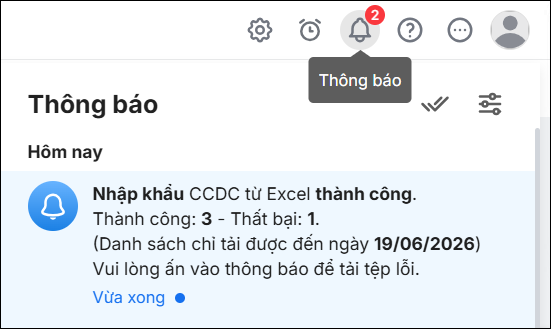
Sau khi nhấn Đóng, anh/chị chờ trong giây lát để hệ thống xử lý. Khi có thông báo tại biểu tượng chuông ở góc trên bên phải, kết quả nhập khẩu sẽ hiển thị với 2 trường hợp:
-
- Trường hợp 1: Tất cả bản ghi đều nhập khẩu thành công: phần mềm sẽ hiển thị thông tin nhập khẩu thành công, đồng thời nhập khẩu tất cả bản ghi vào danh sách CCDC.
- Trường hợp 2: Có bản ghi không nhập khẩu được: phần mềm cũng sẽ hiển thị thông báo. Anh/chị vui lòng nhấn F5 để nạp lại trang web rồi nhấn vào hình quả chuông góc trên cùng tay phải, sau đó ấn chọn vào dòng thông báo nhập khẩu CCDC để tải tệp lỗi → Thực hiện sửa lại các bản ghi bị lỗi và nhập khẩu lại vào phần mềm.
Lưu ý: Sau khi nhập khẩu thành công, trạng thái của CCDC là chưa ghi tăng. Anh/chị có thể xem lại CCDC đã nhập khẩu bằng cách lọc theo trạng thái chưa ghi tăng trên danh sách. Để dữ liệu được cập nhật lên báo cáo anh/chị thực hiện ghi tăng CCDC theo hướng dẫn tại đây.
3. Vấn đề thường gặp
3.1. Phần mềm báo “Đang thực hiện nhập khẩu CCDC Quá trình nhập khẩu có thể kéo dài phụ thuộc vào độ lớn của dữ liệu Trong thời gian này anh/chị có thể thực hiện các nghiệp vụ khác trong phần mềm Hệ thống sẽ thông báo hoàn thành khi kết thúc việc nhập khẩu” thì làm thế nào?
Trả lời: Khi thực hiện nhập khẩu dữ liệu CCDC từ file excel vào QLTS, quá trình xử lý có thể mất vài phút tùy thuộc vào độ lớn của dữ liệu. Trong thời gian này, hệ thống không hiển thị thông báo kết quả ngay giữa màn hình.
Anh/chị có thể yên tâm tiếp tục thực hiện các nghiệp vụ khác trên phần mềm trong lúc hệ thống đang xử lý nhập khẩu.
Khi quá trình nhập khẩu hoàn tất, hệ thống sẽ tự động gửi thông báo tại biểu tượng hình chuông ở góc trên bên phải màn hình, trong đó hiển thị:
- Kết quả nhập khẩu thành công, hoặc
- Danh sách dữ liệu lỗi (nếu có) để anh/chị kiểm tra và xử lý.
3.2. Làm thế nào để tải file lỗi khi nhập khẩu dữ liệu báo không thành công hoặc báo Chờ thông báo?
Trả lời: Khi nhập khẩu dữ liệu báo không thành công hoặc báo Chờ thông báo nhưng không thấy file lỗi hiển thị ngay trên màn hình, phần mềm vẫn có thông báo kèm theo danh sách bản ghi lỗi.
Anh/chị vui lòng thực hiện các bước sau để tải danh sách lỗi:
- Bước 1: Nhấn F5 để làm mới (reload) lại trang web.
- Bước 2: Nhấn vào biểu tượng quả chuông 🔔 ở góc trên cùng bên phải màn hình.
- Bước 3: Chọn “Tải danh sách lỗi” trong thông báo hiển thị.
- Bước 4: Mở file đã tải về, sửa lại các bản ghi bị lỗi theo nội dung thông báo.
- Bước 5: Thực hiện nhập khẩu lại dữ liệu vào phần mềm.
3.3. Nhập khẩu CCDC từ excel báo lỗi “Đơn giá phải bằng thành tiền chia cho số lượng”
Nguyên nhân: Cột K-Đơn giá không bằng Cột L-Thành tiền chia Cột I-Số lượng trên file nhập khẩu
Giải pháp: Anh/chị kiểm tra lại số liệu ở các cột này, phải đảm bảo Đơn giá = Thành tiền/Số lượng.
Trường hợp file excel đang dùng là file anh/chị tự có ở ngoài, vui lòng tải lại file nhập khẩu CCDC từ phần mềm, điền lại thông tin vào file này và nhập khẩu lại.
3.4. Nhập khẩu CCDC từ excel báo lỗi “Bộ phận sử dụng không tồn tại”
Nguyên nhân: Cột E-Mã bộ phận sử dụng không khớp với Danh mục/Bộ phận sử dụng (phòng ban) trên phần mềm, do file excel đang dùng là file anh/chị tự có ở ngoài hoặc là file mẫu nhưng đã cũ, không có thông tin danh mục mới nhất trên phần mềm
Giải pháp: Anh/chị vui lòng tải lại file nhập khẩu CCDC từ phần mềm, điền lại thông tin vào file này và nhập khẩu lại.
3.5. Nhập khẩu CCDC từ excel báo lỗi “Các cột Ngày ghi tăng (*) không được phép để trống”
Nguyên nhân: Cột M-Ngày ghi tăng đang để trống
Giải pháp: Anh/chị bổ sung thêm ngày ghi tăng của CCDC vào file excel và nhập khẩu lại
3.6. Tải file mẫu nhập khẩu CCDC nhưng không thấy thông tin mã bộ phận sử dụng và người sử dụng để chọn
Nguyên nhân: Anh/chị chưa khai báo thông tin bộ phận sử dụng (phòng ban) và người sử dụng trên danh mục phần mềm QLTS nên khi tải file mẫu sẽ không có thông tin này
Giải pháp: Tại thanh menu bên trái, anh/chị chọn Danh mục, chọn Bộ phận sử dụng và Người sử dụng và ấn Thêm để khai báo thông tin ộ phận sử dụng (phòng ban) và người sử dụng.
Sau đó thực hiện vào Tab Công cụ dụng cụ, chọn Khai báo CCDC\Nhập khẩu, chọn tải tệp mẫu thì sẽ có thông tin bộ phận sử dụng và người sử dụng để anh/chị khai báo trên file nhập khẩu để thực hiện nhập khẩu nhanh CCDC vào phần mềm QLTS.
3.7. Ghép cột dữ liệu không chọn được bản ghi “Cột trong tệp nhập khẩu”
Nguyên nhân: Do anh/chị nhập nhầm Dòng tiêu đề hoặc STT của Sheet nhập khẩu. Phần mềm đang để mặc định Dòng tiêu đề là 2 và Sheet nhập khẩu là 1. Trường hợp anh/chị nhập khẩu bằng file khác với định dạng của tệp mẫu thì phải sửa lại các thông tin này.
Giải pháp: Anh/chị mở file Excel và xác định chính xác dòng chứa tiêu đề cột và STT của sheet nhập khẩu.
Sau đó anh/chị nhập đúng các thông tin này vào phần mềm. Khi thiết lập chính xác, danh sách bản ghi “Cột trong tệp nhập khẩu” sẽ hiển thị đầy đủ để thực hiện ghép cột.
3.8. Nhập khẩu CCDC từ excel báo lỗi “Vui lòng nhập đúng định dạng số nguyên (cột AQ)”
Trả lời:
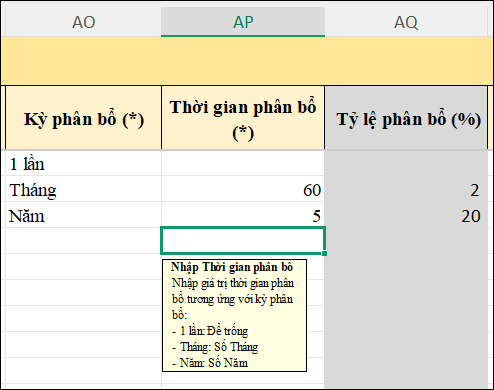
Cột AQ – Tỷ lệ phân bổ (%) trong file excel mẫu được tự động tính theo cột AO – Kỳ phân bổ và cột AP – Thời gian phân bổ. Do vậy, anh/chị không chỉnh sửa cột Tỷ lệ phân bổ, mà chỉ nhập cột Thời gian phân bổ tương ứng với cột Kỳ phân bổ theo quy tắc:
– Nếu chọn Kỳ phân bổ là 1 lần thì cột Thời gian phân bổ Để trống ⇒ cột Tỷ lệ phân bổ tương ứng để trống.
– Nếu chọn Kỳ phân bổ là Tháng/Năm thì cột Thời gian phân bổ nhập Số Tháng/Năm ⇒ cột Tỷ lệ phân bổ được tự động tính toán tương ứng.