
1. Tổng quan
Bài viết này hướng dẫn anh/chị in được danh sách tài sản cố định kèm thông tin số seri, Model thuận tiện cho việc kiểm kê, quản lý và theo dõi.
2. Các bước thực hiện
Hiện tại phần mềm QLTS chưa có báo cáo hiển thị Số seri, Model trực tiếp trên giao diện. Cách đầy đủ và chính xác nhất để lấy thông tin seri là xuất báo cáo Mẫu số BCKT05 – Báo cáo kiểm kê TSCĐ dưới dạng Excel (tệp dữ liệu).
Bước 1: Anh/chị lập chứng từ kiểm kê theo hướng dẫn tại đây.
Bước 2: Vào menu Báo cáo\ Tìm và chọn báo cáo Mẫu số BCKT05 – Báo cáo kiểm kê TSCĐ.
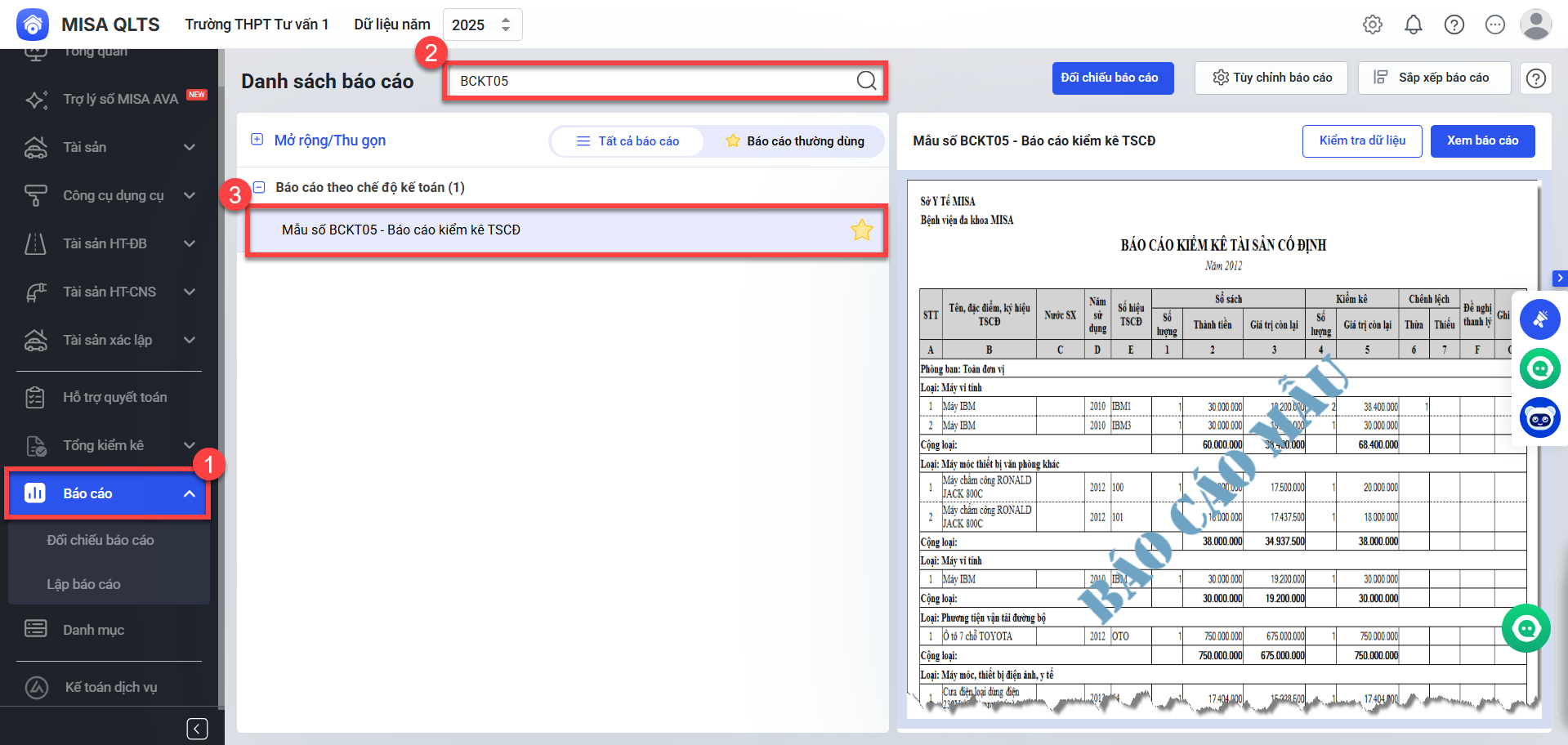
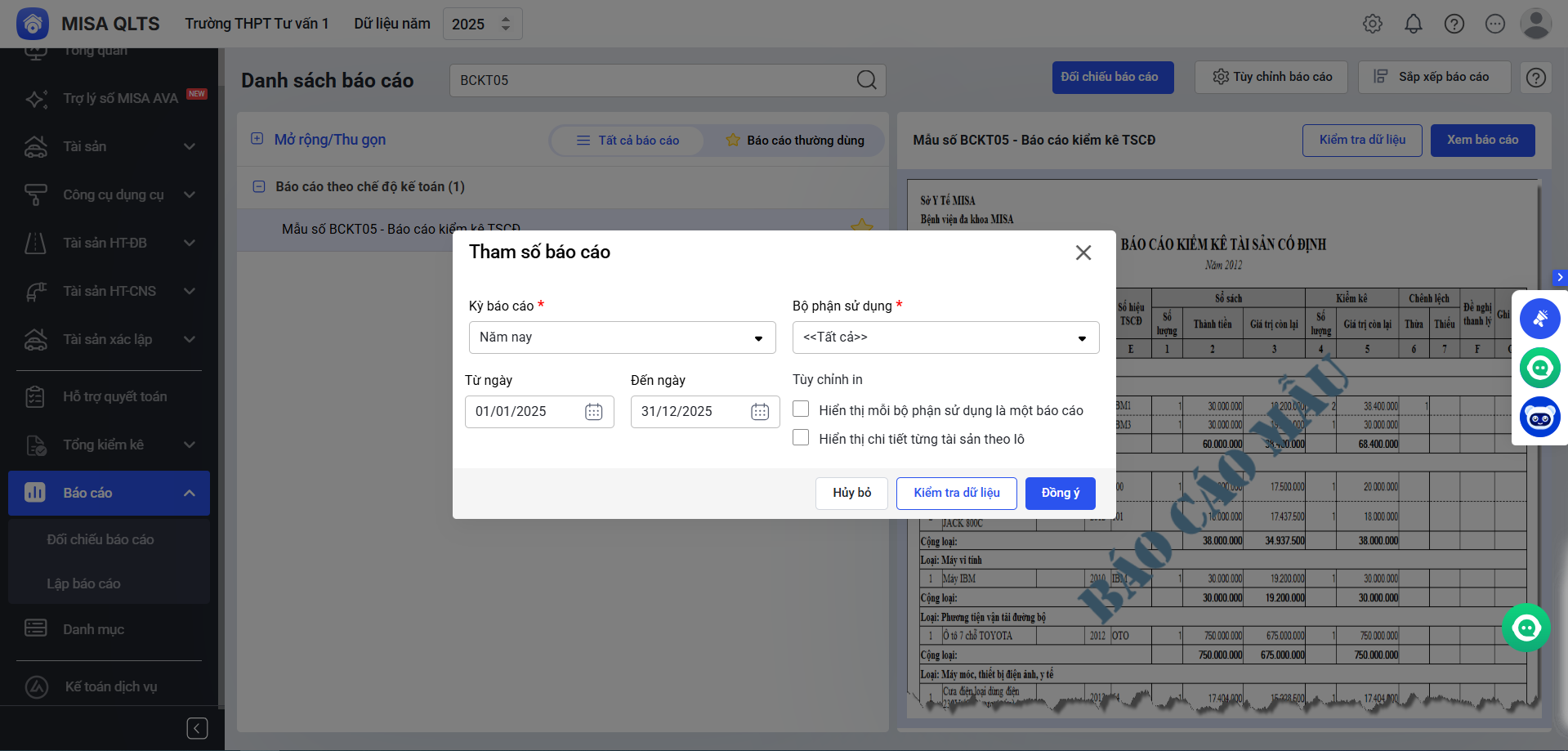
Bước 3: Nhấn Xem báo cáo. chọn Tham số báo cáo\ nhấn Đồng ý
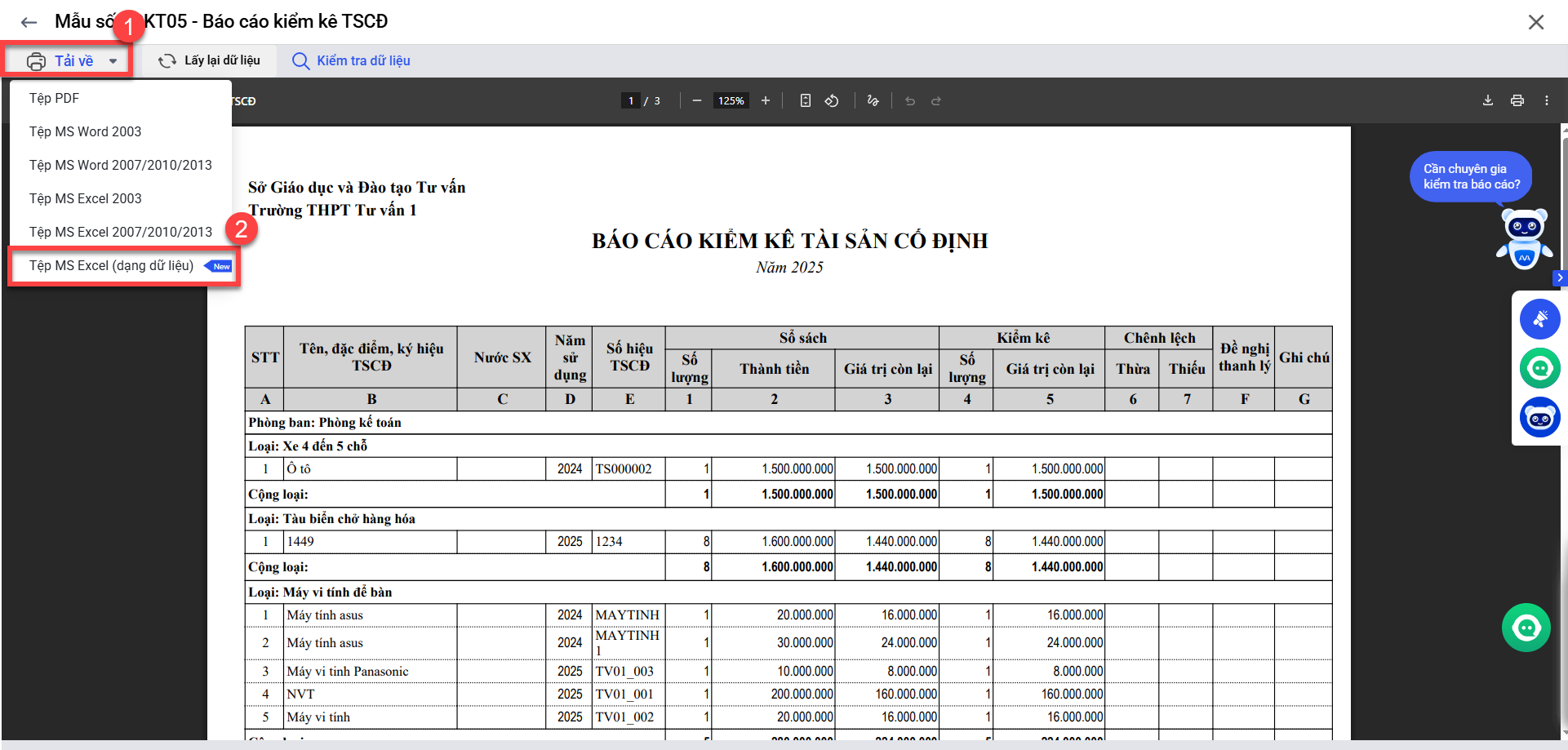
Bước 4: Ở góc trên báo cáo chọn Tải về nhấn Tệp MS Excel (dạng dữ liệu).
Bước 5: Mở file Excel → lúc này danh sách dữ liệu đầy đủ của tài sản (bao gồm số seri, Model ) sẽ hiển thị.
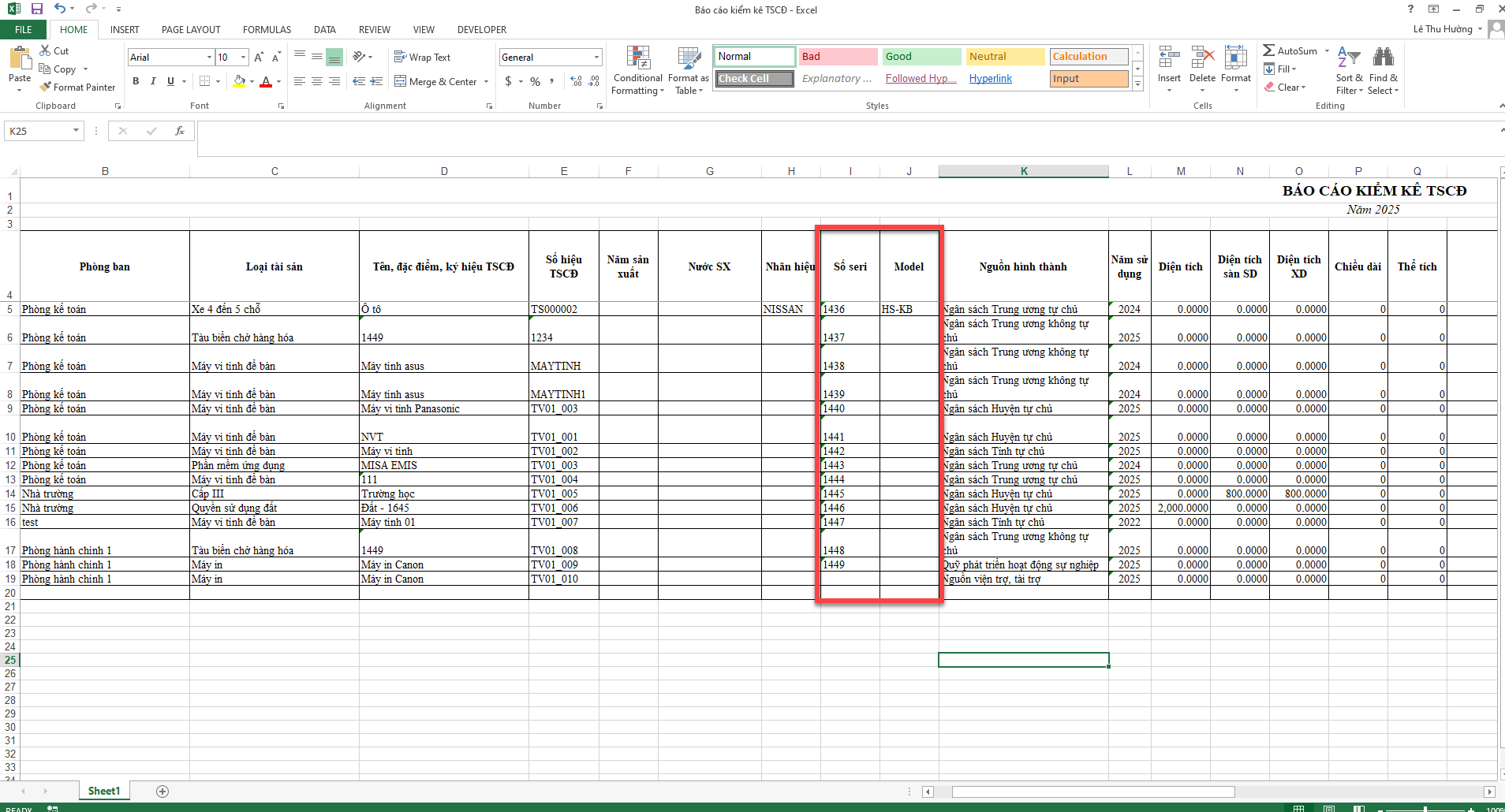
Lưu ý: Thông tin Số seri, Model chỉ xuất hiện khi tài sản đã được khai báo seri, Model trong danh sách tài sản. Nếu tài sản chưa có seri, Model anh/chị vào menu Tài sản\Chọn tài sản\ Sửa bổ sung trường Số seri, Model, sau đó xuất lại báo cáo BCKT05 dưới dạng Excel để xem.

