
1. Tổng quan
Anh/chị muốn lấy hoặc đưa phần mềm quản lý tài sản MISA QLTS về máy tính để sử dụng nhanh như một ứng dụng. Tuy nhiên nhiều người dùng không rõ cách cài đặt vì phần mềm QLTS chạy trên trình duyệt web chứ không tải file cài đặt như các phần mềm thông thường.
Bài viết này sẽ hướng dẫn anh/chị cách tạo biểu tượng phần mềm QLTS ngoài màn hình Desktop để sử dụng nhanh.
2. Các bước thực hiện
Bước 1: Mở phần mềm QLTS trên trình duyệt
- Anh/chị mở trình duyệt Google Chrome trên máy tính
- Truy cập vào đường dẫn phần mềm QLTS: https://qltsapp.misa.vn/login
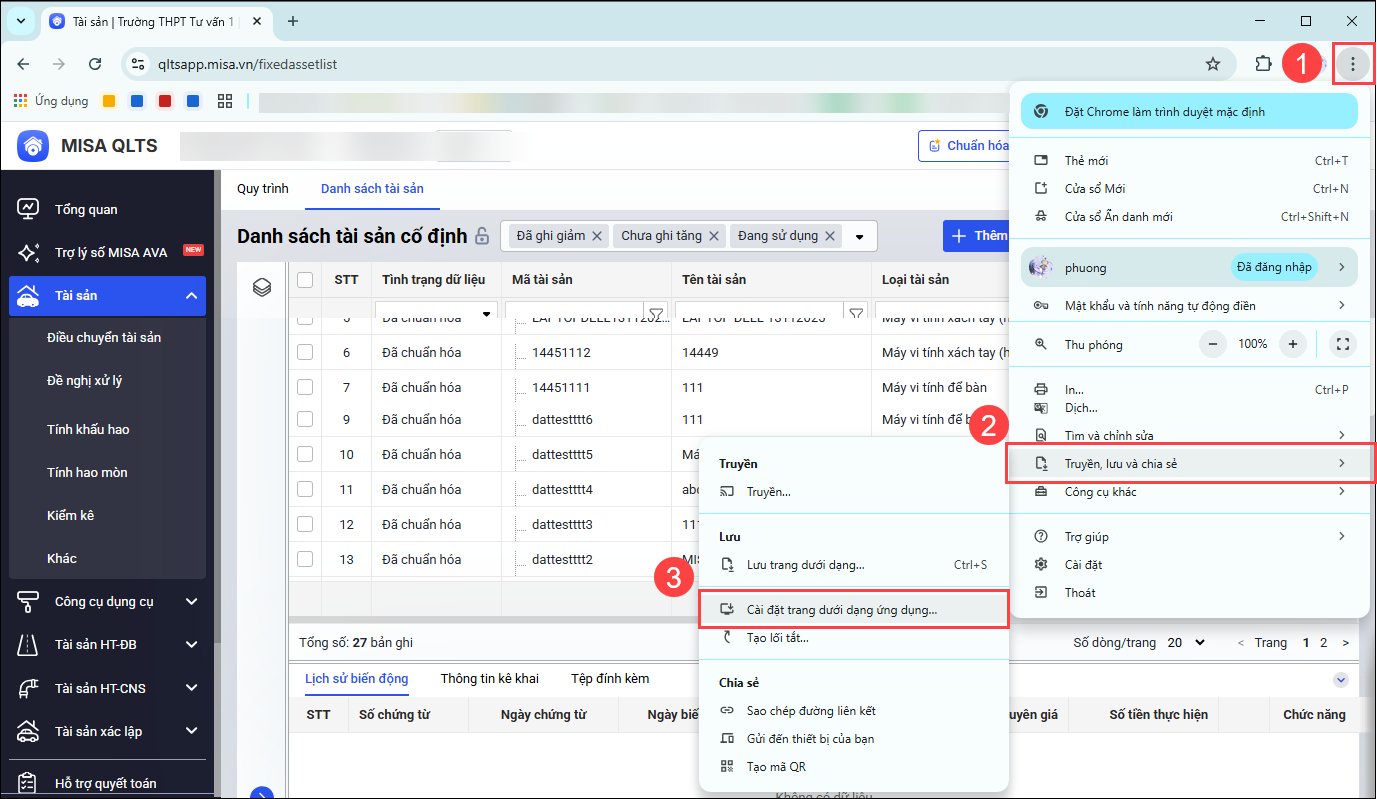
Bước 2: Thiết lập trang QLTS dưới dạng ứng dụng
- Trên thanh công cụ của Google Chrome, chọn biểu tượng ⁝ (ba chấm) ở góc phải trình duyệt.
- Chọn Truyền, lưu và chia sẻ
- Chọn tiếp Cài đặt trang dưới dạng ứng dụng.
Bước 3: Xác nhận cài đặt trang này dưới dạng ứng dụng
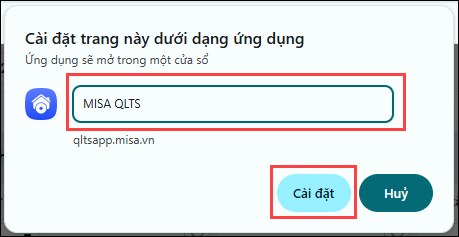
- Google Chrome hiển thị thông báo Cài đặt trang này dưới dạng ứng dụng
- Anh/chị có thể đặt lại tên ứng dụng nếu cần
- Nhấn Cài đặt để hoàn tất.
Bước 4: Mở phần mềm từ màn hình máy tính
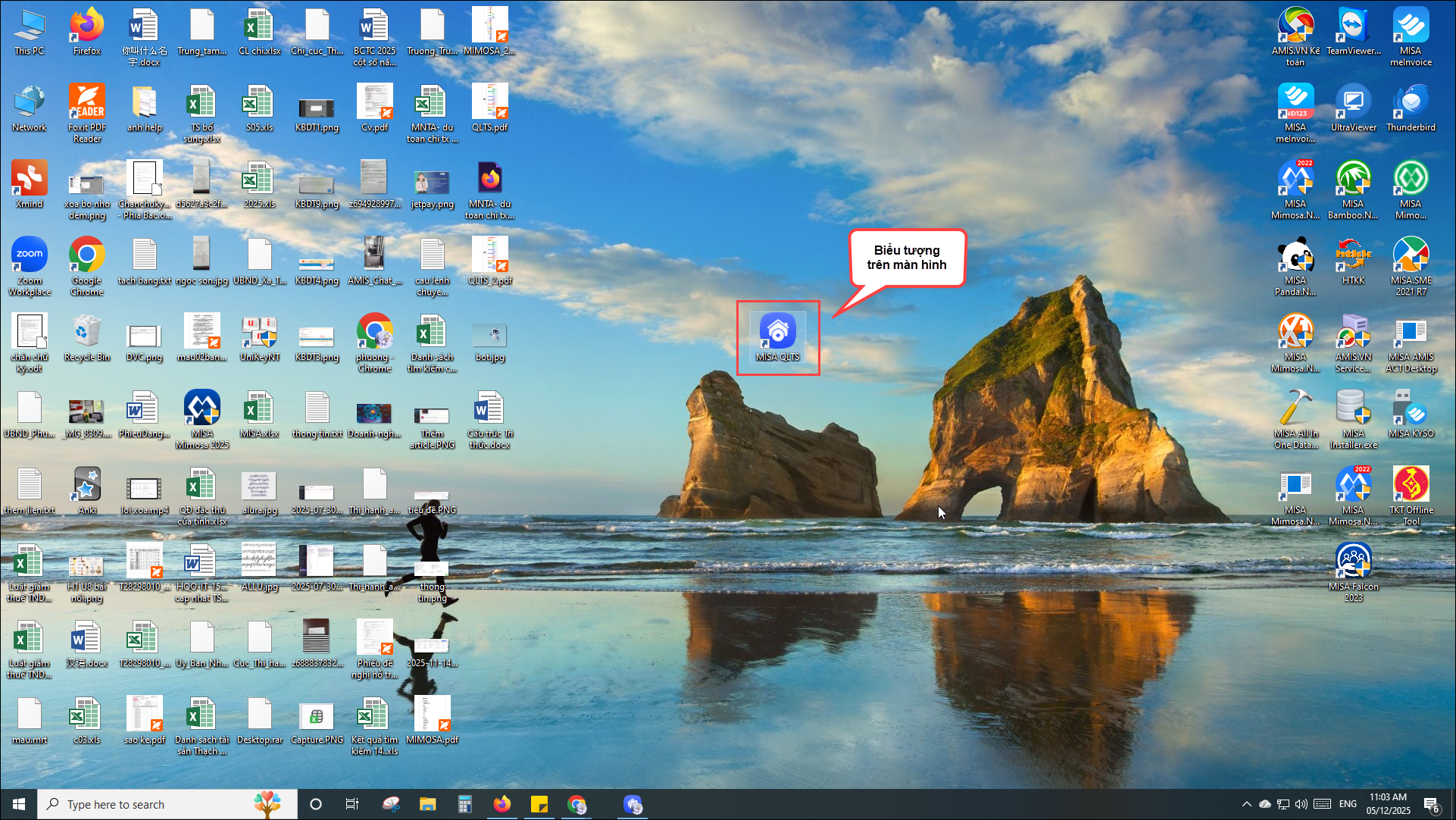
- Sau khi thiết lập xong, biểu tượng phần mềm QLTS sẽ hiển thị trên màn hình máy tính.
- Từ lần sau, anh/chị chỉ cần nhấp đúp vào biểu tượng này để mở phần mềm, không cần truy cập lại trình duyệt.
Lưu ý:
- Phần mềm QLTS là phần mềm online, vì vậy máy tính cần kết nối Internet khi sử dụng.
- MISA khuyến nghị nên truy cập QLTS trên Google Chrome để đảm bảo hoạt động ổn định.

