1. Tổng quan
Bài viết này hướng dẫn về cách kiểm tra tính hợp lệ của tài sản, phần mềm sẽ đưa ra các cảnh báo thông tin tài sản khai báo không phù hợp theo đúng quy định của thông tư.
Nội dung bài viết gồm:
- Kiểm tra và cảnh báo khi khai báo tài sản có năm theo dõi, năm bắt đầu sử dụng, năm bắt đầu tính hao mòn/khấu hao và giá trị hao mòn/khấu hao lũy kế không phù hợp.
- Cảnh báo khi khai báo tài sản vừa tính hao mòn vừa trích khấu hao có giá trị khấu hao lũy kế lớn hơn hao mòn.
2. Các bước thực hiện
2.1. Cảnh báo khi khai báo tài sản có năm theo dõi, năm bắt đầu sử dụng, năm bắt đầu tính hao mòn/khấu hao và giá trị hao mòn/khấu hao lũy kế không phù hợp.
- Tại menu Hỗ trợ quyết toán\Kiểm tra tính hợp lệ của tài sản: Bổ sung thêm 1 vấn đề Tài sản có giá trị Hao mòn/khấu hao lũy kế không phù hợp với thời gian bắt đầu sử dụng.
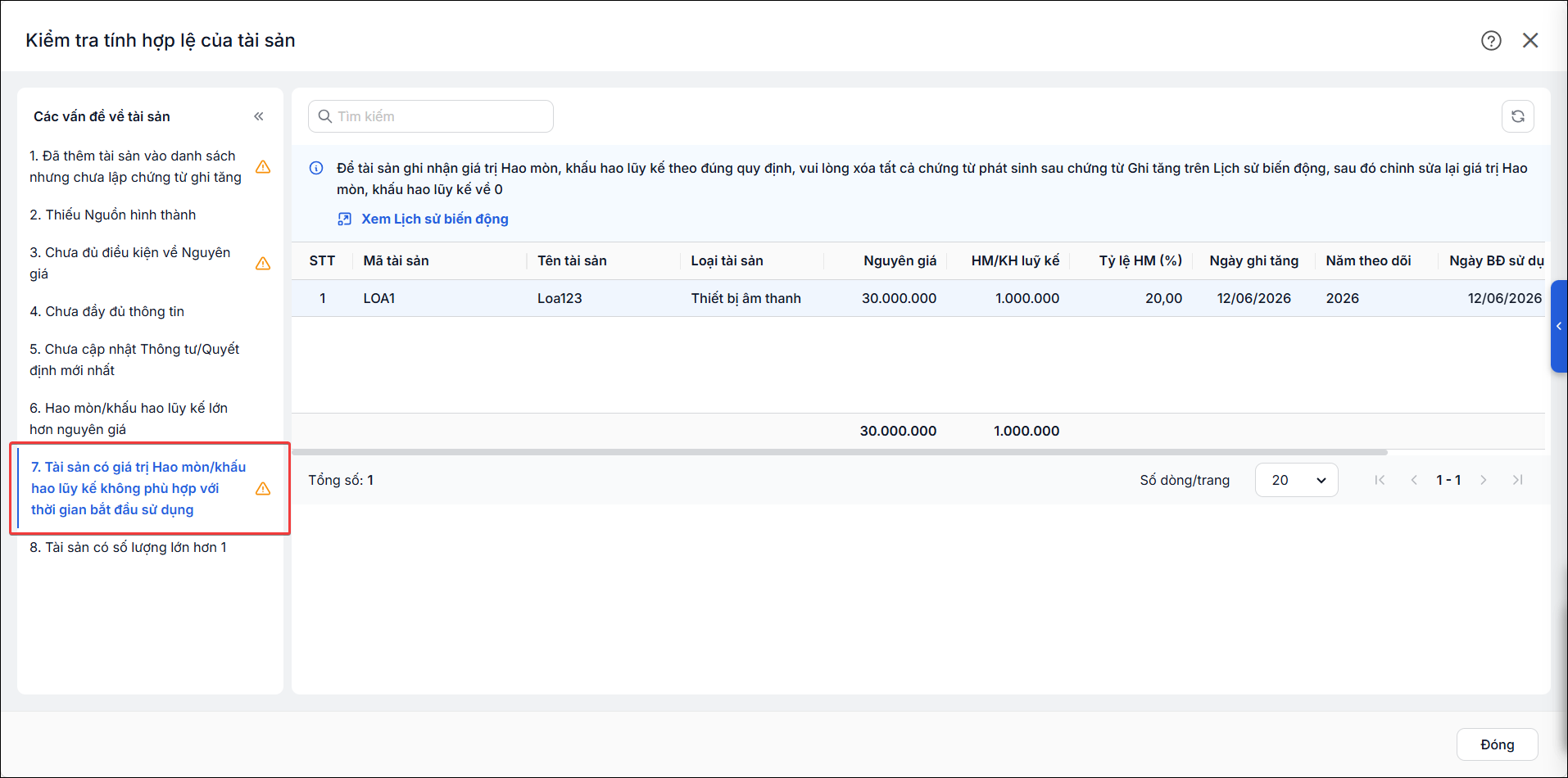
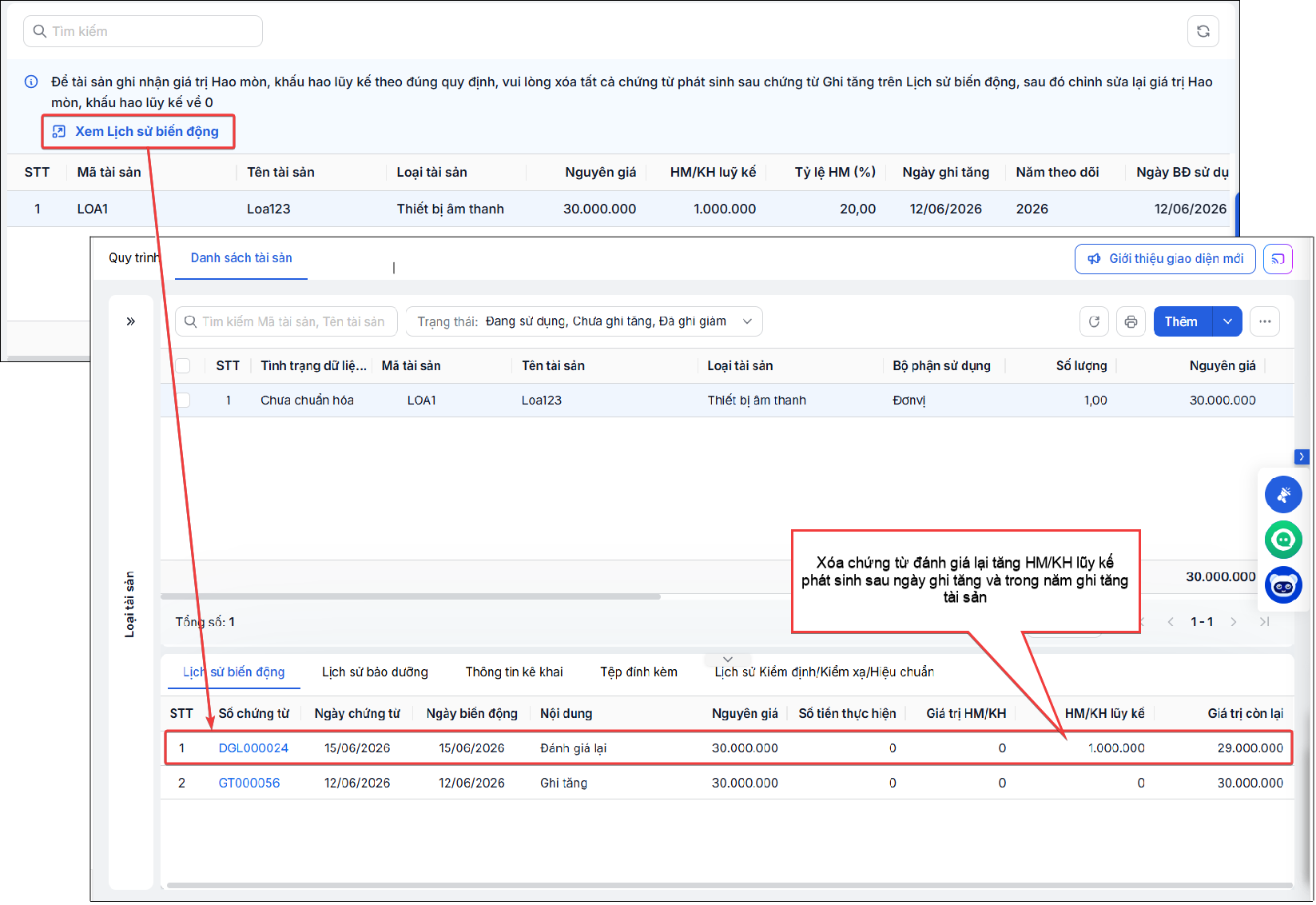
Nếu phát hiện có vấn đề phần mềm sẽ hiển thị cảnh báo màu cam đồng thời gợi ý hướng xử lý.
- Tại menu Tài sản\Danh sách TSCĐ\Thêm tài sản: Tài sản có Năm theo dõi = Năm bắt đầu sử dụng = Năm bắt đầu tính khấu hao/trích khấu hao có Hao mòn/khấu hao lũy kế > 0, khi Lưu phần mềm sẽ hiển thị cảnh báo.
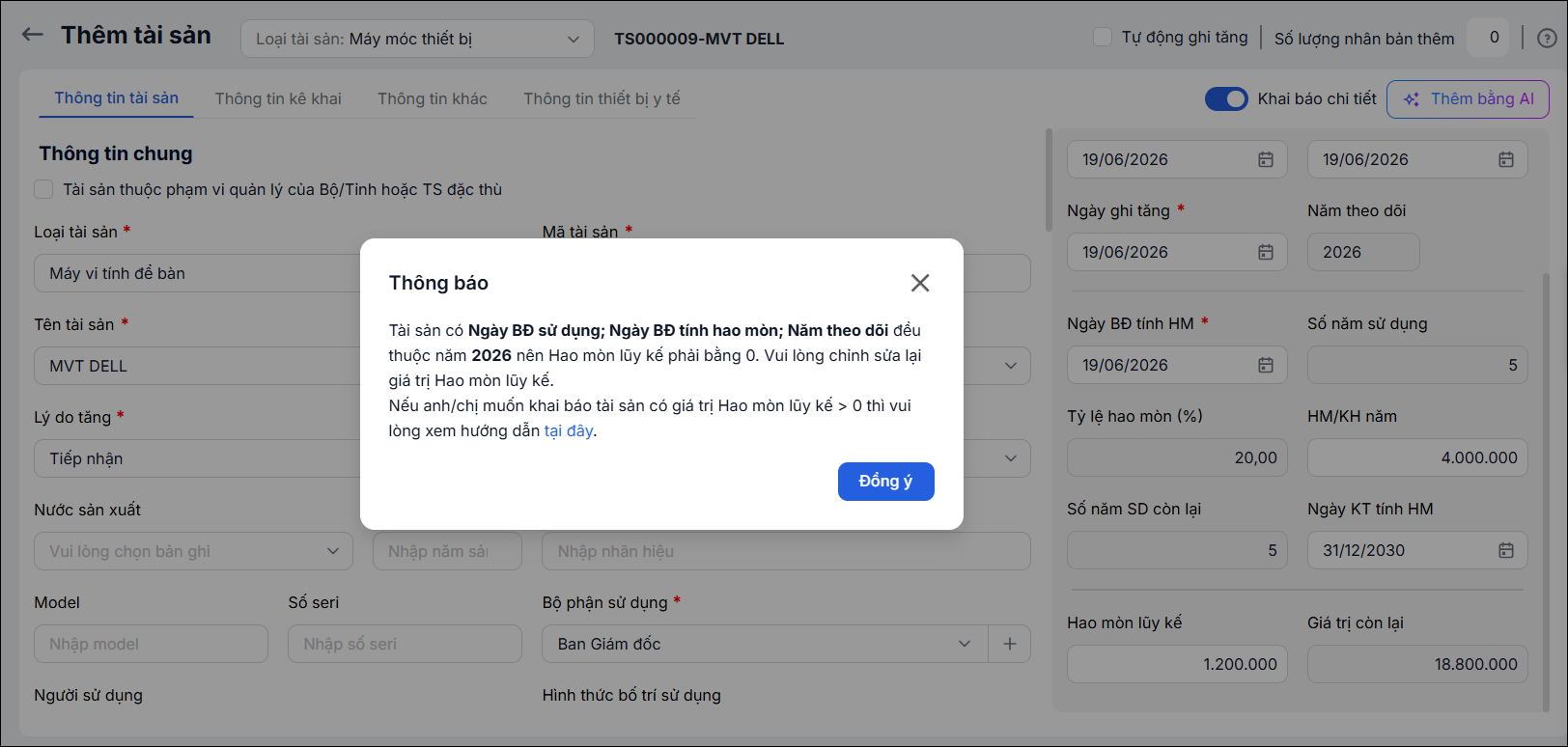
- Tại menu Tài sản\Danh sách TSCĐ\Sửa tài sản: Tài sản chưa phát sinh chứng từ Ghi tăng/Kiểm kê, nếu nhập Tài sản có Năm theo dõi = Năm bắt đầu sử dụng = Năm bắt đầu tính khấu hao/trích khấu hao có Hao mòn/khấu hao lũy kế > 0, khi Lưu phần mềm sẽ hiển thị cảnh báo tương tự.
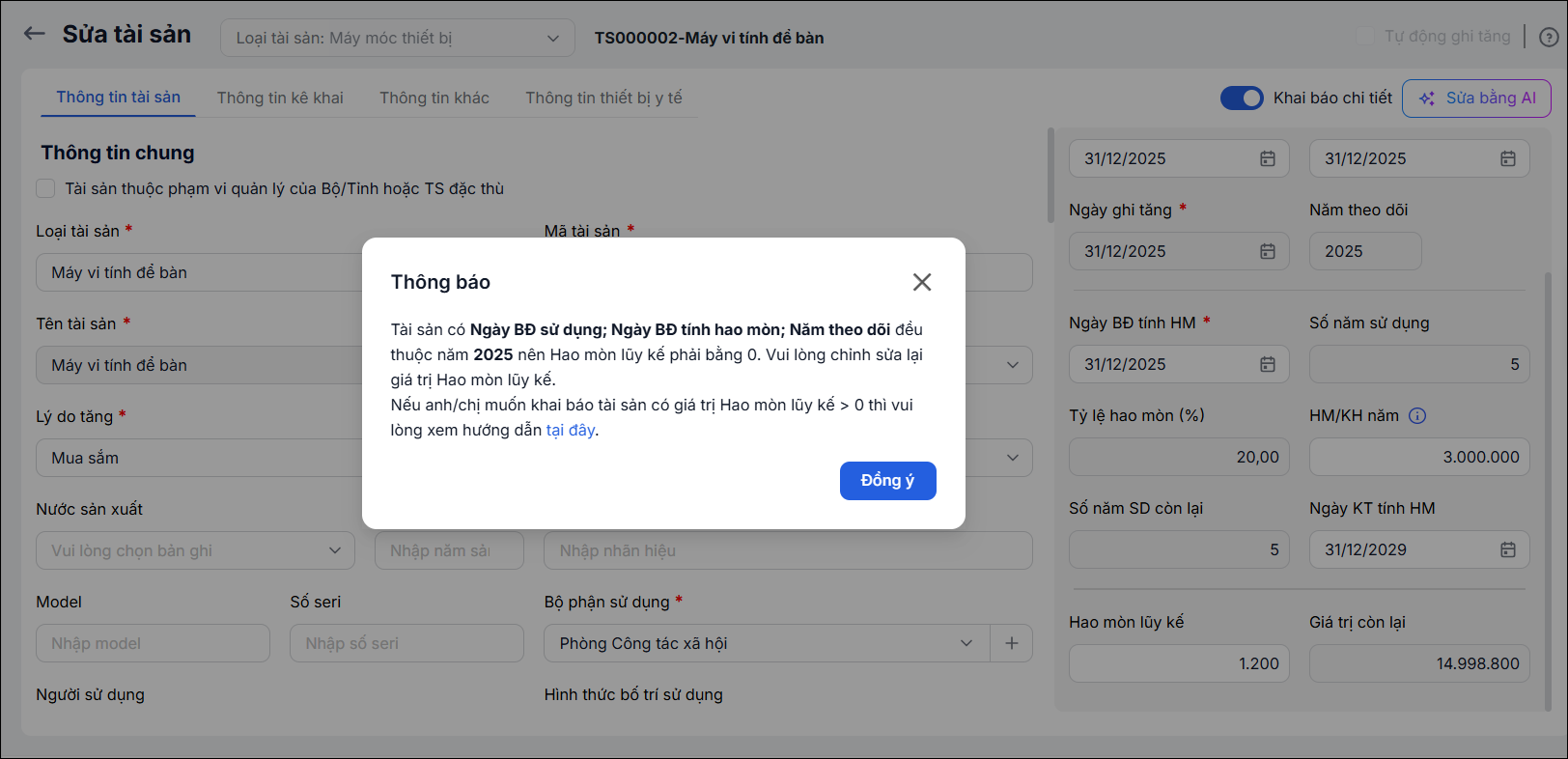
- Để thực hiện khai báo thông tin chính xác tài sản khi đơn vị tiếp nhận tài sản từ đơn vị khác cán bộ QLTS xem hướng dẫn tại đây.
2.2. Cảnh báo khi khai báo tài sản vừa tính hao mòn vừa trích khấu hao có giá trị khấu hao lũy kế lớn hơn hao mòn.
Tại menu Tài sản\Danh sách TSCĐ:
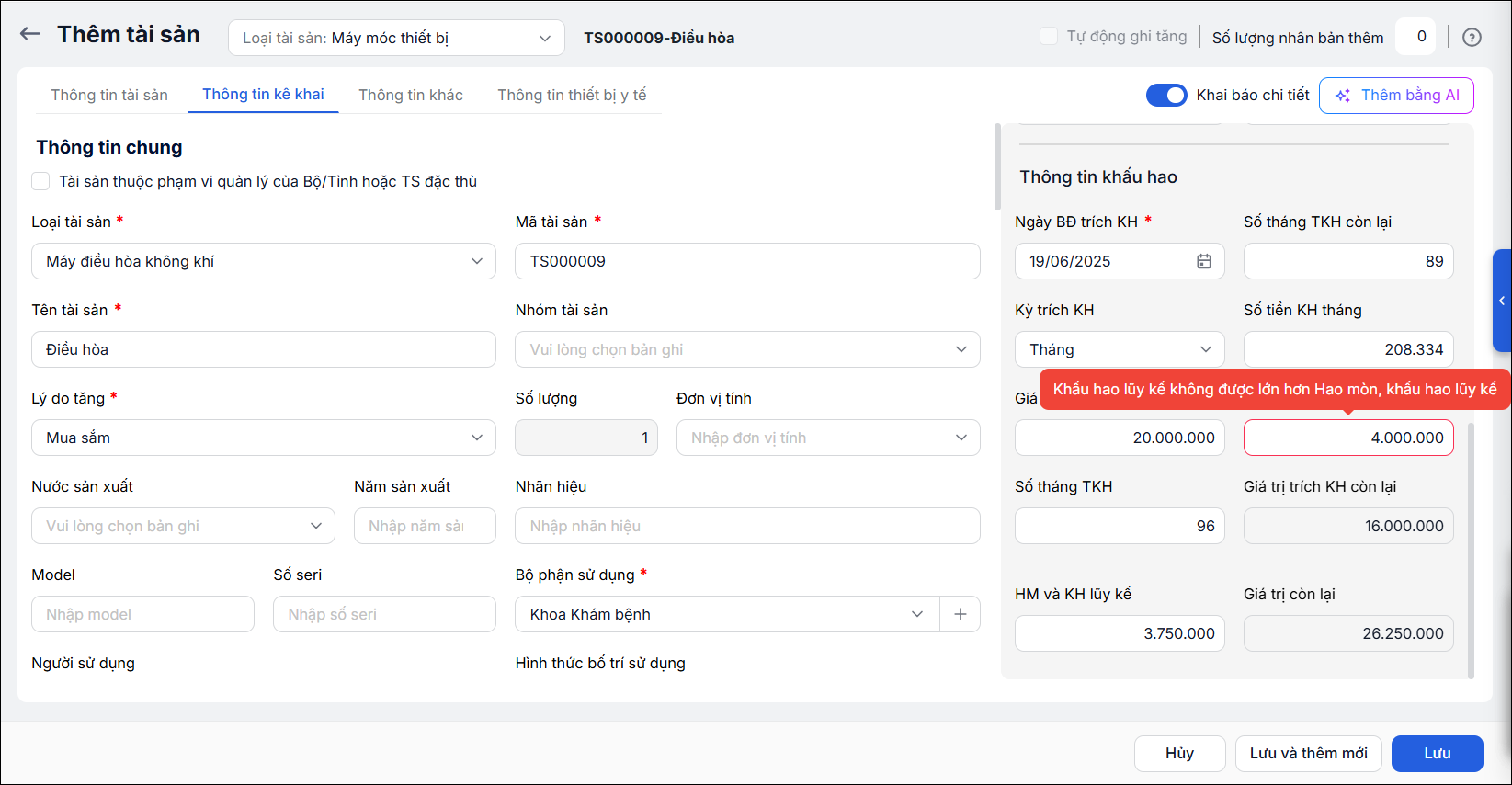
- Khi Thêm tài sản nếu tài sản vừa tính hao mòn vừa trích khấu hao: nhập giá trị Khấu hao lũy kế lớn hơn hao mòn, khấu hao lũy kế, khi Lưu phần mềm sẽ hiển thị cảnh báo.
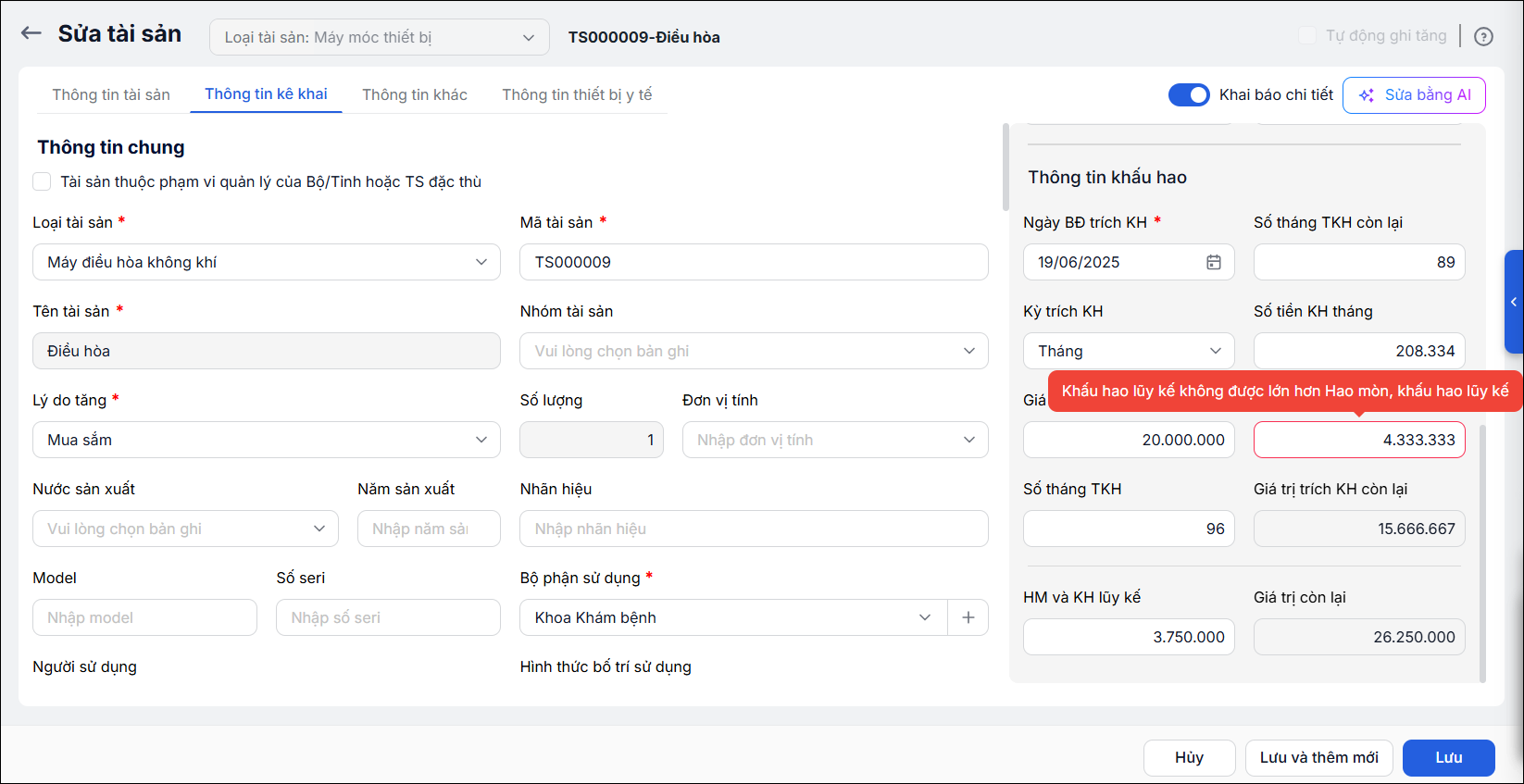
- Khi Sửa tài sản: Tài sản chưa phát sinh chứng từ sau khi Ghi tăng, nếu nhập giá trị Khấu hao lũy kế > Hao mòn, khấu hao lũy kế, khi Lưu phần mềm sẽ hiển thị cảnh báo tương tự như trên.
-
- Lưu ý: Nếu Sửa tài sản mà tài sản đã phát sinh chứng từ sau ngày ghi tăng thì phần mềm hiển thị cảnh báo, anh/chị tiến hành Lập chứng từ đánh giá lại.
-
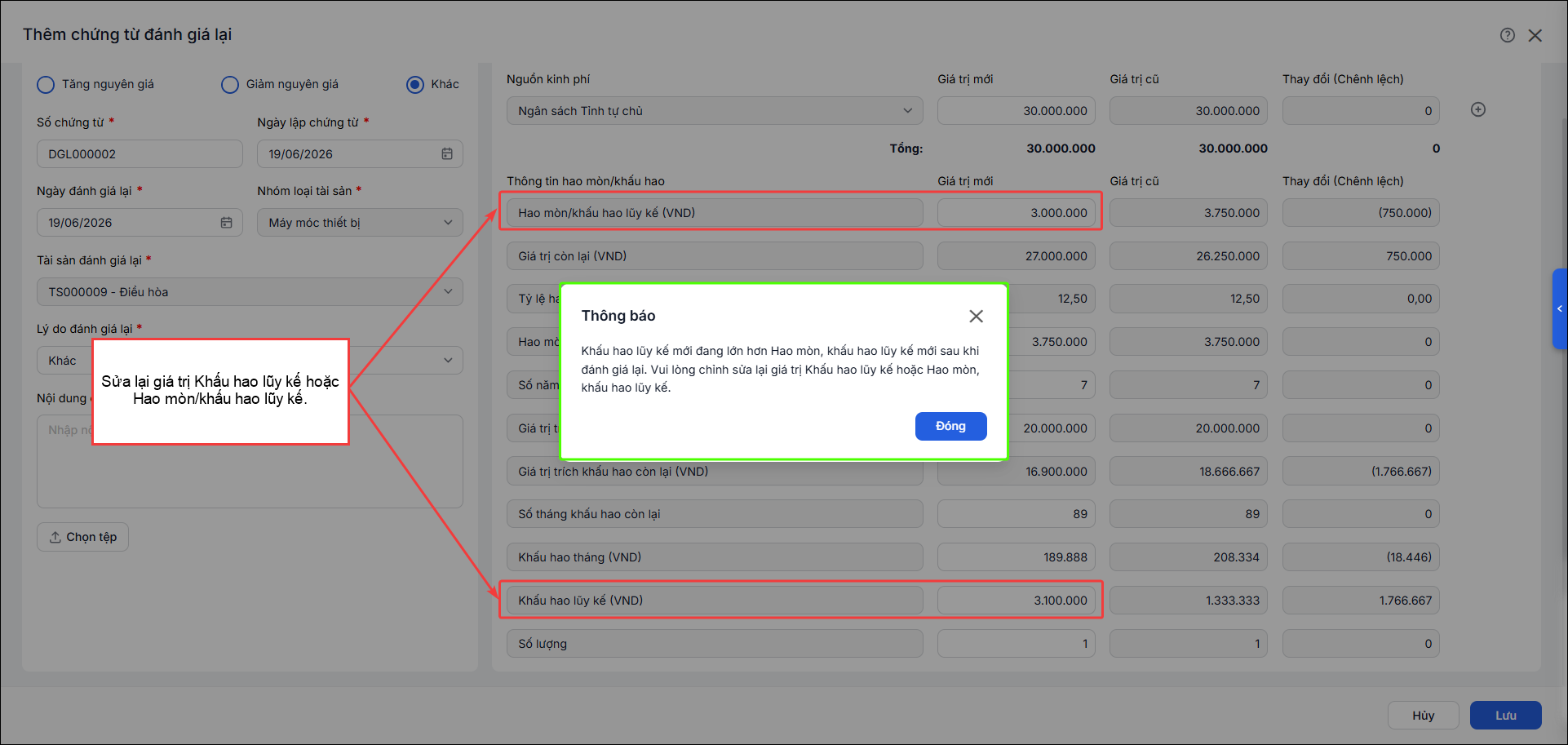
- Tại menu Tài sản\Đánh giá lại\Thêm\Sửa chứng từ: nếu sửa giá trị Khấu hao lũy kế > Hao mòn, khấu hao lũy kế, khi Lưu phần mềm sẽ hiển thị thông báo. Anh/chị tiến hành sửa lại giá trị Khấu hao lũy kế hoặc Hao mòn, khấu hao lũy kế.