1. Tổng quan
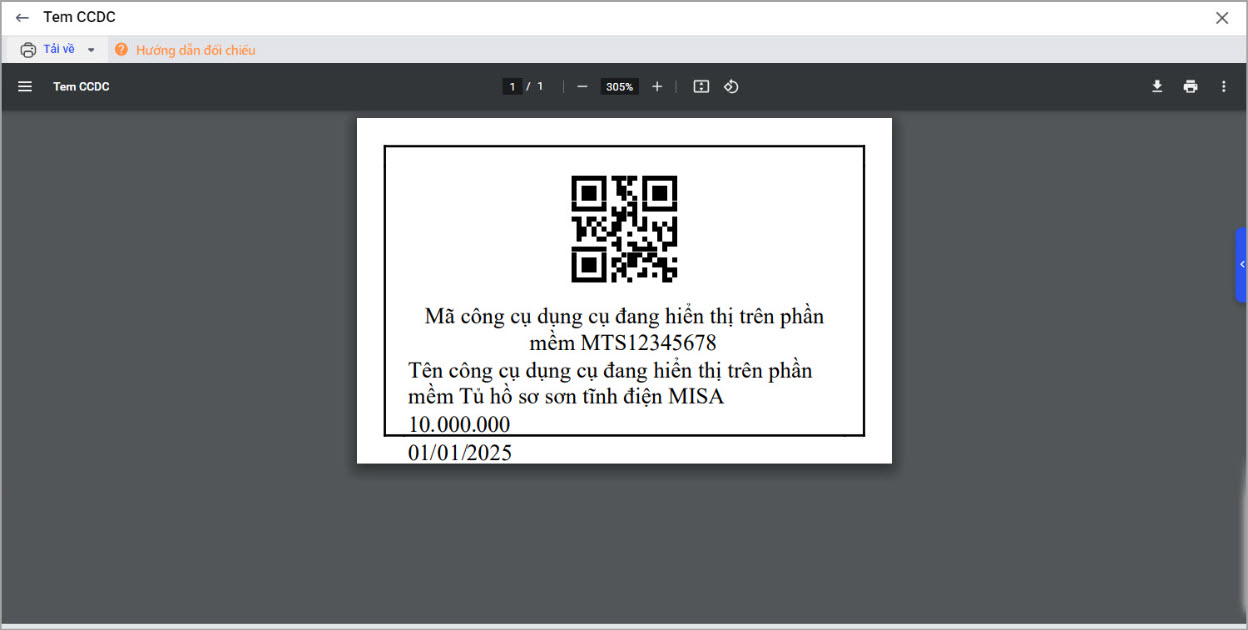
Bài viết này hướng dẫn anh/chị theo dõi đầy đủ thông tin tên tài sản trên nhãn kiểm kê, giúp xác định đúng tài sản trong quá trình kiểm kê, thông qua việc sử dụng tiện ích Wrap Text tại chức năng sửa mẫu.
Chi tiết thay đổi
Tại đơn vị, ngay sau khi kiểm kê TSCĐ, cán bộ quản lý tài sản sẽ in nhãn kiểm kê và dán lên tài sản để xác nhận đã được kiểm kê. Đối với những tài sản có tên hoặc tên phòng ban quá dài, hệ thống sẽ tự động hiển thị thông tin xuống dòng, giúp người dùng dễ dàng đọc đầy đủ thông tin và tránh nhầm lẫn khi đối chiếu hoặc ghi nhận lại.
– Trước phiên bản R57:
Với các nội dung như tên tài sản, bộ phận sử dụng,… nếu có số lượng chữ dài sẽ bị mất chữ khiến người dùng không xem hết được nội dung trên nhãn kiểm kê dẫn đến việc có thể xác định sai tài sản. Nếu cần chỉnh thêm chiều rộng thì có thể không đáp ứng được kích cỡ nhãn kiểm kê mà người dùng muốn in ra.
– Kể từ phiên bản R57:
Cán bộ QLTS có thể theo dõi đầy đủ thông tin tên của tài sản trên nhãn kiểm kê để xác định đúng tài sản khi kiểm kê.
2. Các bước thực hiện
2.1. Nhãn kiểm kê Tài sản cố định
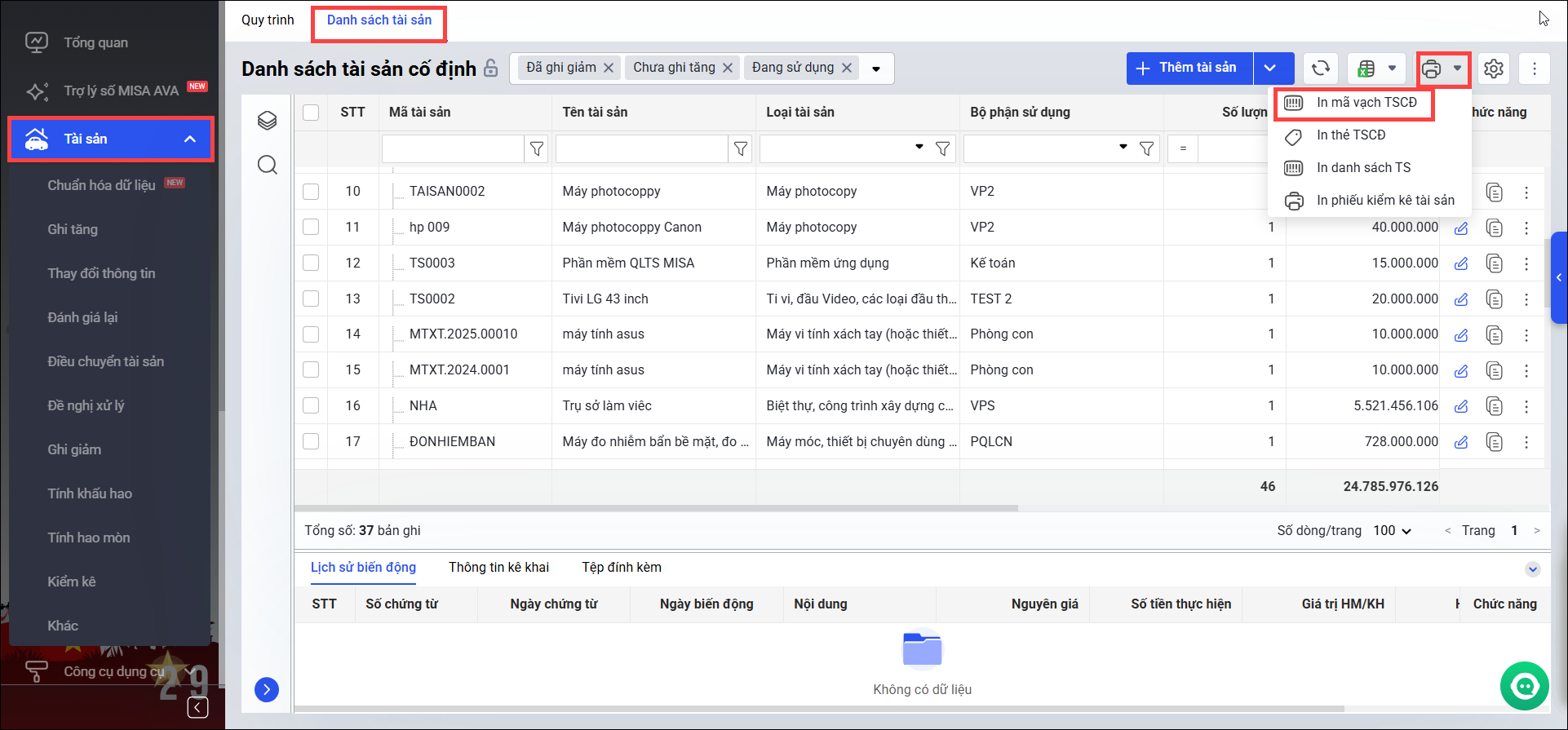
Vào Tài sản\ nhấn biểu tượng máy in🖨️trên Danh sách tài sản\ chọn In mã vạch TSCĐ.
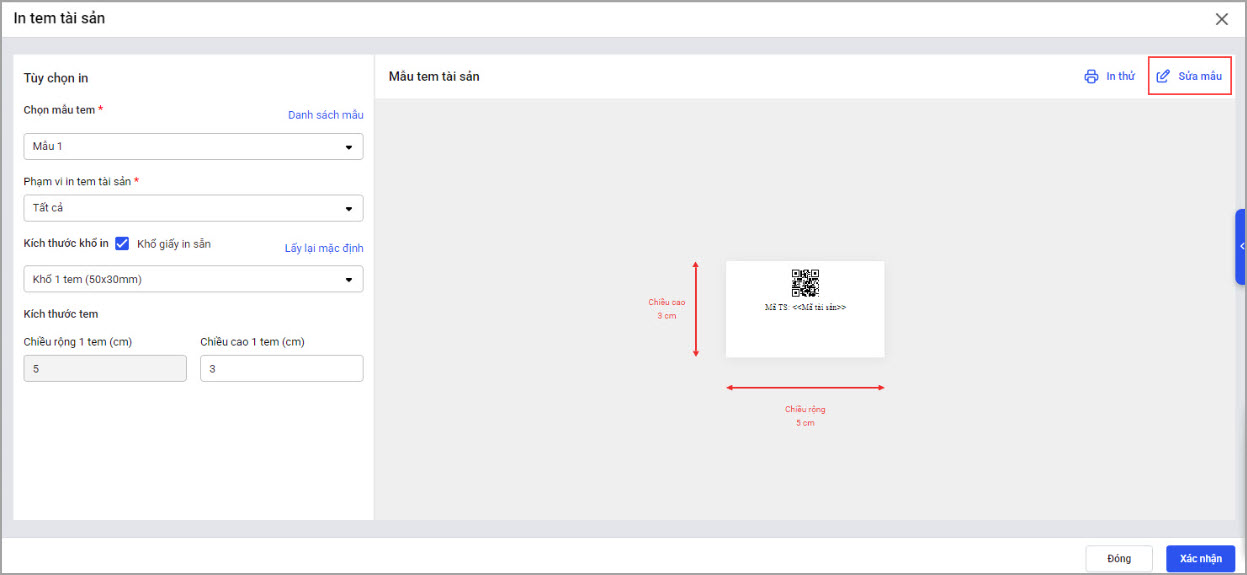
- Sửa mẫu tem tài sản.
-
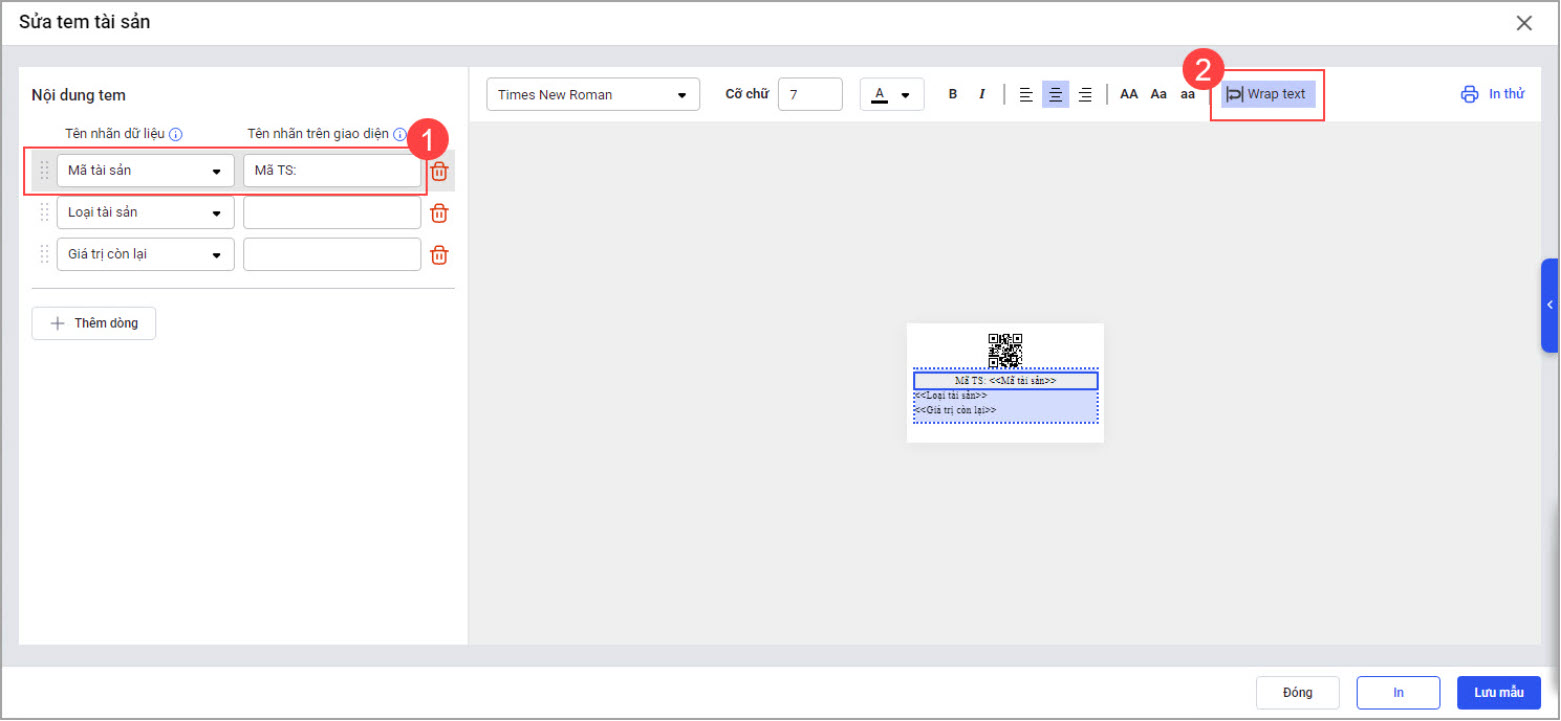
Đối với các trường thông tin có nội dung quá dài, anh/chị có thể chọn chức năng Wrap Text (xuống dòng) để hiển thị đầy đủ nội dung.
-
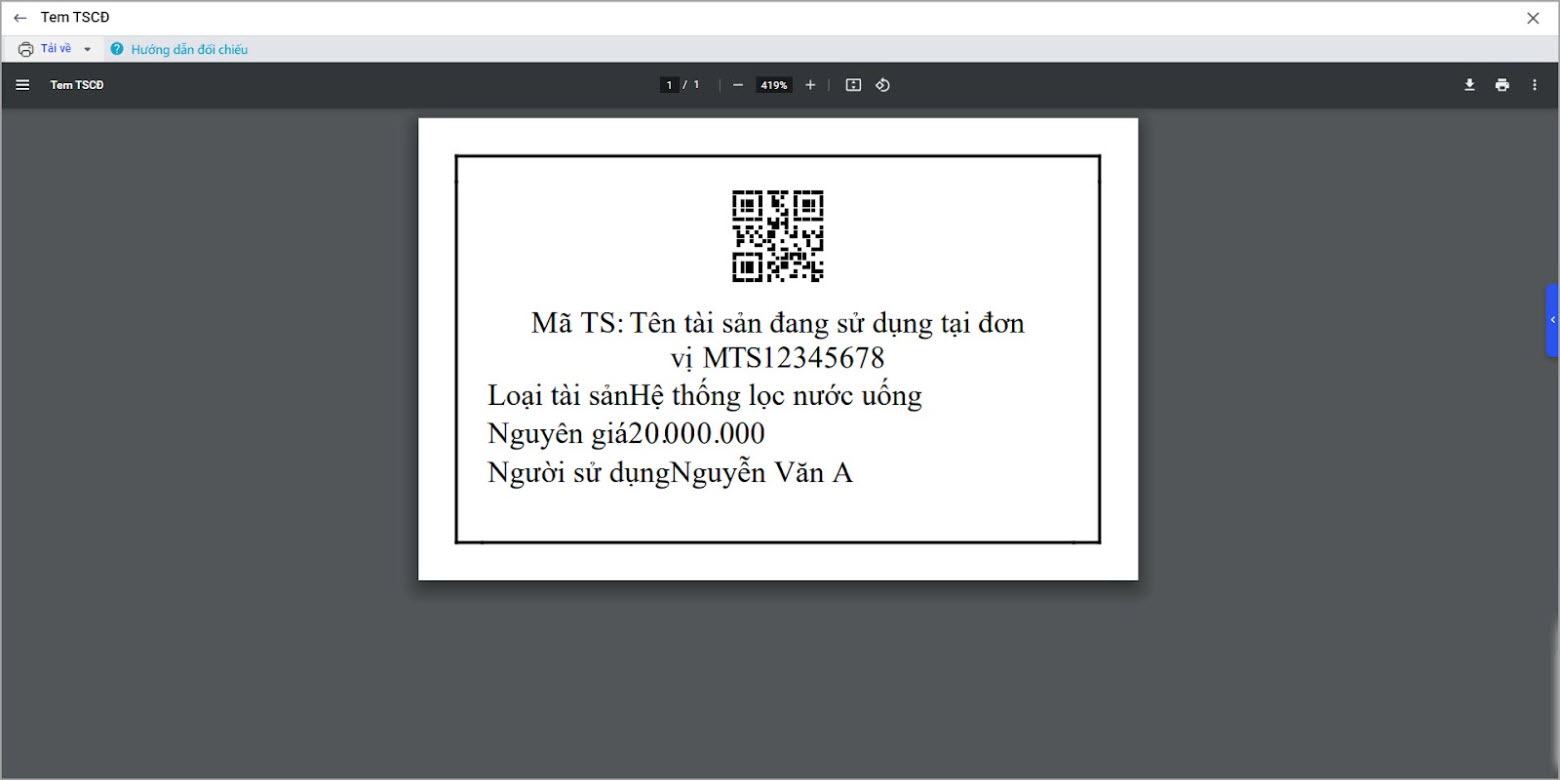
Khi anh/chị thiết lập chế độ xuống dòng, các trường thông tin quá dài sẽ tự động xuống dòng khi in tem TSCĐ để đảm bảo hiển thị đầy đủ nội dung.
2.2. Nhãn kiểm kê công cụ dụng cụ
Vào Công cụ dụng cụ\ nhấn biểu tượng máy in 🖨️ trên Danh sách công cụ dụng cụ\ chọn In mã vạch CCDC.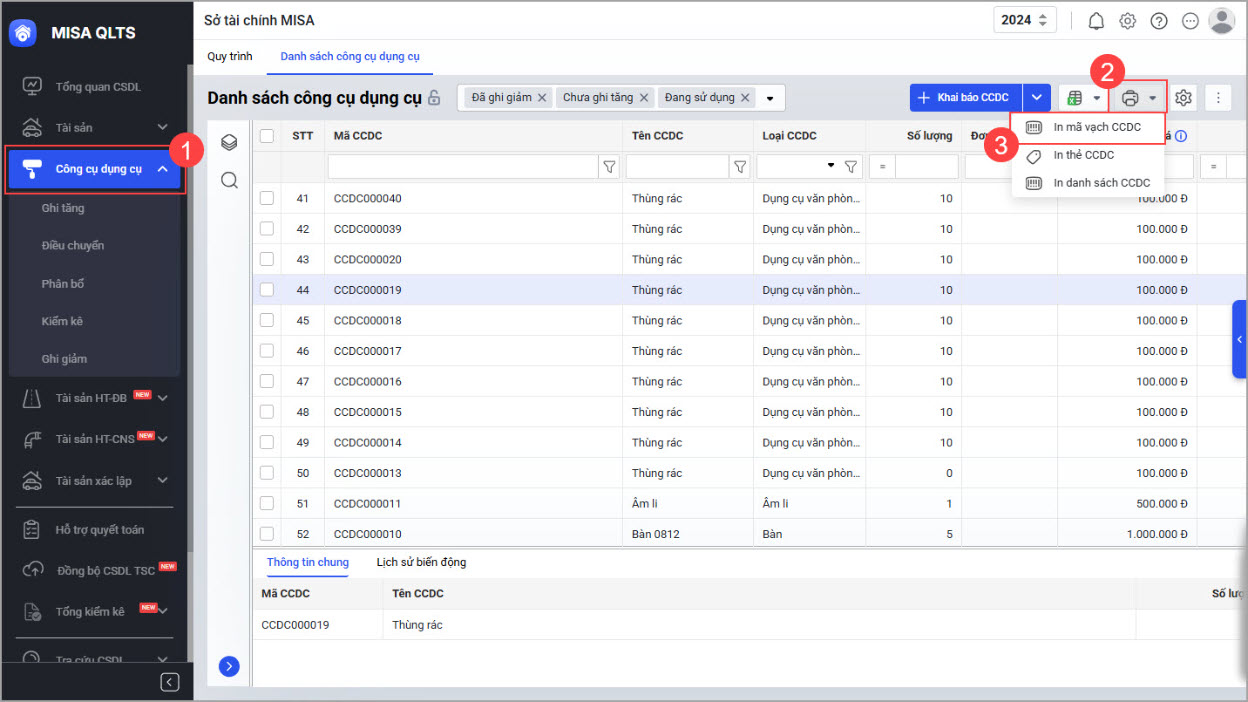
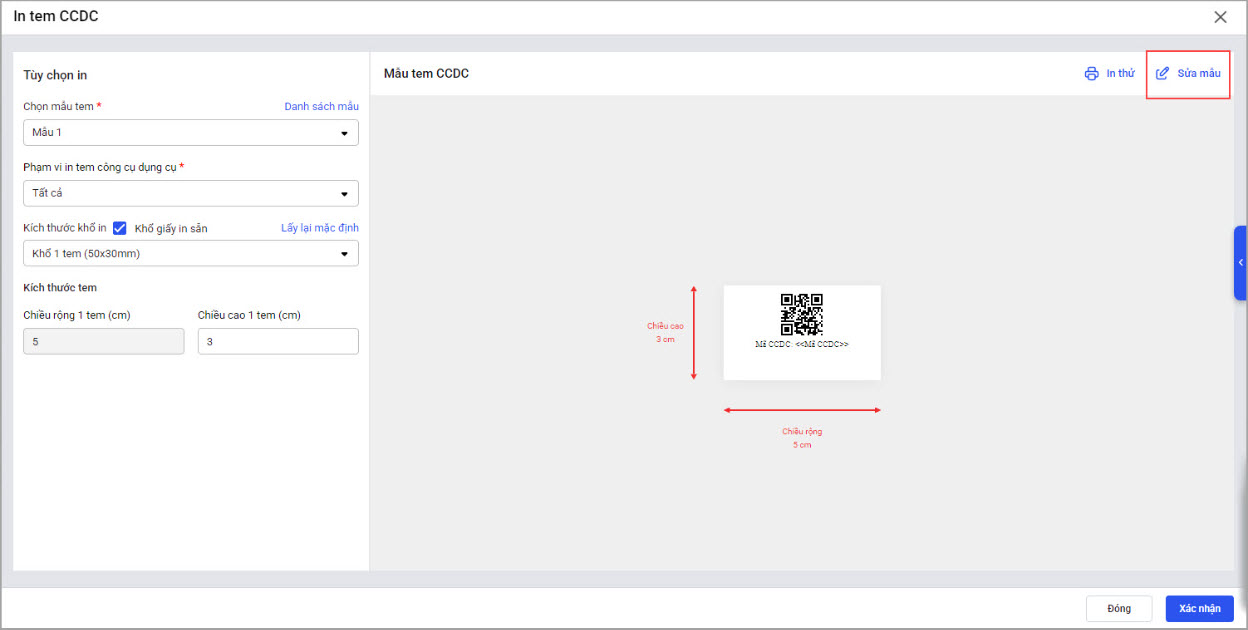
- Sửa mẫu CCDC.
-
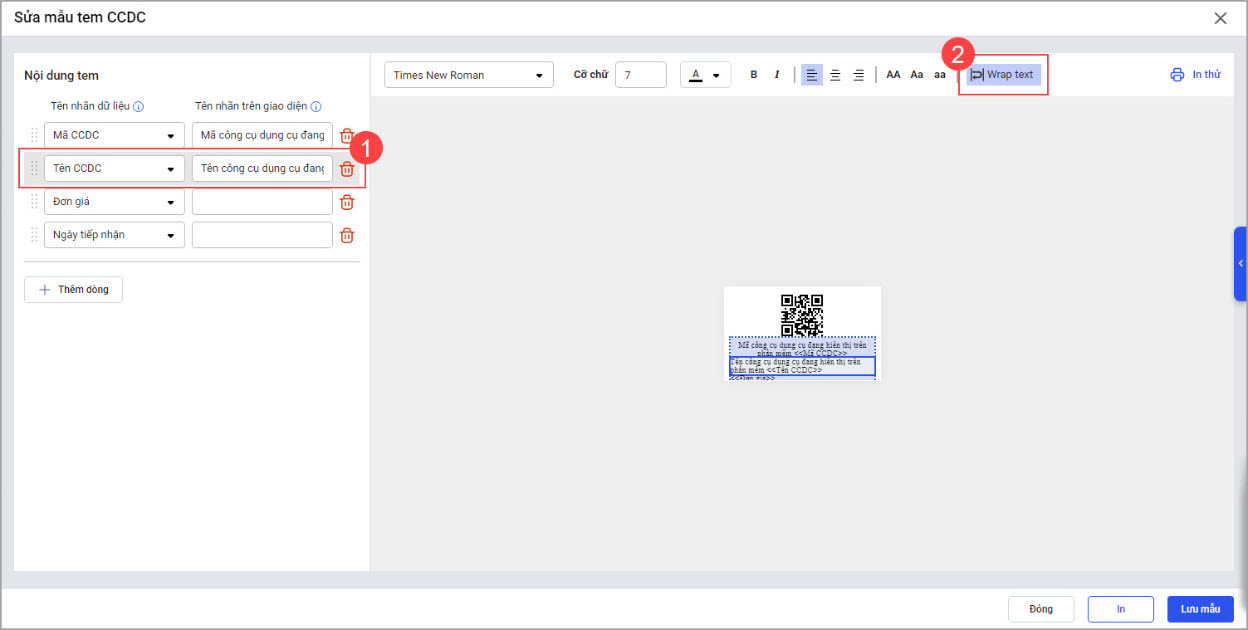
Đối với các trường thông tin có nội dung quá dài, anh/chị có thể chọn chức năng Wrap Text (xuống dòng) để hiển thị đầy đủ nội dung.
-
Khi anh/chị thiết lập chế độ xuống dòng, các trường thông tin quá dài sẽ tự động xuống dòng khi in tem TSCĐ để đảm bảo hiển thị đầy đủ nội dung.