
1. Tổng quan
Bài viết tổng hợp các câu hỏi thường gặp của khách hàng trong quá trình Kiểm kê, Báo cáo tài sản cố định.
Bài viết này sẽ giúp anh/chị:
- Hiểu rõ cách xử lý các tình huống thường gặp khi Kiểm kê, Báo cáo tài sản cố định.
- Nắm được nguyên nhân và cách thao tác đúng trên phần mềm.
2. Các bước thực hiện
2.1. Câu hỏi: In phiếu kiểm kê dán bị thiếu tên cơ quan do tên quá dài, làm sao để in đầy đủ?
Trả lời: Khi tên cơ quan, bộ phận sử dụng hoặc tên tài sản quá dài, phần mềm sẽ tự động cắt bớt và hiển thị dấu “…” trên phiếu/tem kiểm kê. Để in hiển thị đầy đủ nội dung, anh/chị thực hiện như sau:
-
Vào Tài sản\ Kiểm kê. Chọn In nhãn kiểm kê tài sản.
-
Nhấn Sửa mẫu (góc trên bên phải).
-
Chọn cột Tên nhãn dữ liệu, tích chọn Wrap Text (Xuống dòng).
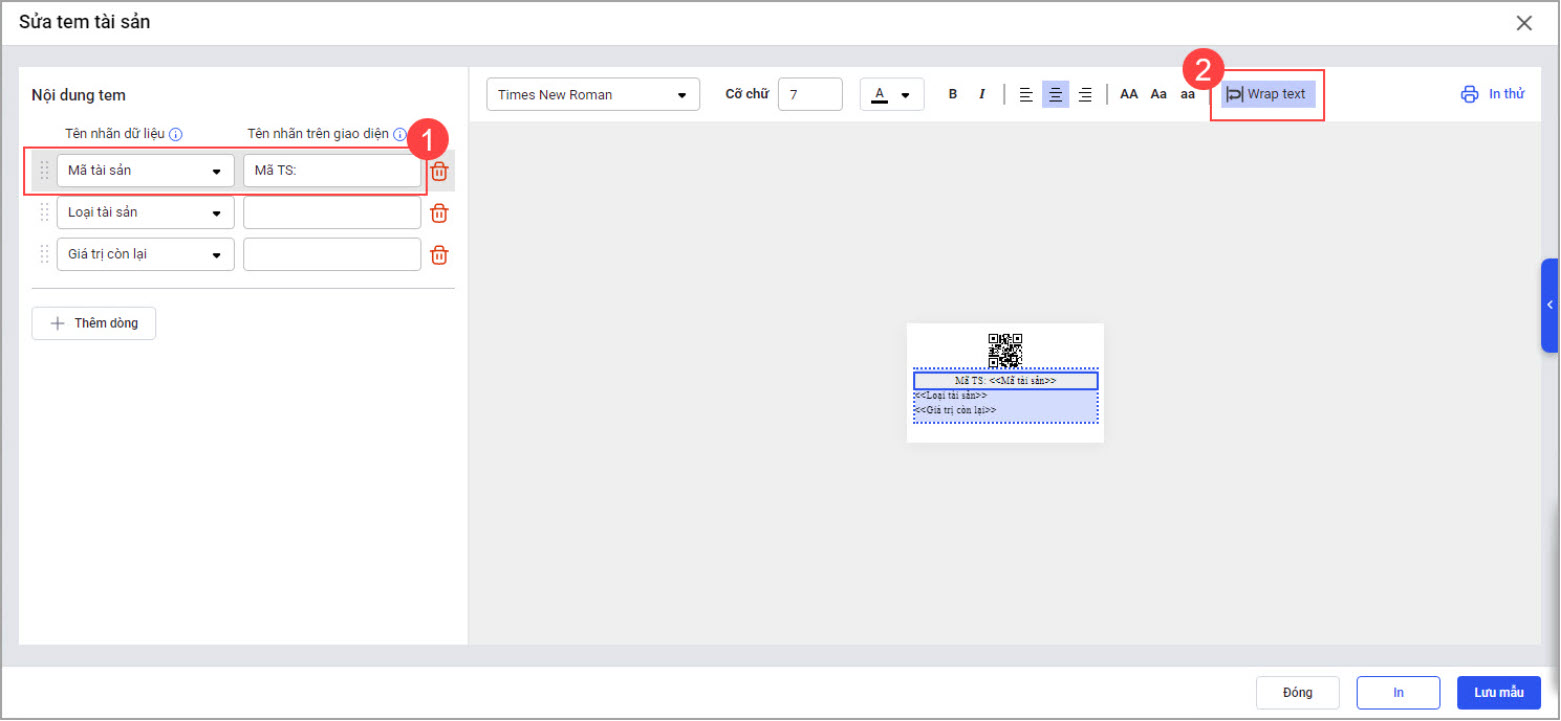
-
Nhấn Lưu mẫu và nhấn Xác nhận in lại.
Sau khi bật chế độ xuống dòng, các trường thông tin dài như tên cơ quan, tên tài sản sẽ tự động xuống dòng và hiển thị đầy đủ trên phiếu kiểm kê dán.
2.2. Câu hỏi: Mình cần mẫu quyết định thành lập ban/ tổ kiểm kê tài sản công để tham khảo và dùng làm hồ sơ, có mẫu không?
Trả lời: Anh/chị có thể sử dụng mẫu quyết định thành lập ban kiểm kê tài sản công do các cơ quan, địa phương ban hành để làm cơ sở xây dựng quyết định cho đơn vị mình. Ví dụ mẫu quyết định về việc thành lập tổ kiểm kê tài sản công trên địa bàn xã được ban hành bởi UBND xã đã được đăng tải tại cổng thông tin tỉnh Quảng Ngãi để anh/chị tham khảo nội dung và cách trình bày khi soạn quyết định cho đơn vị mình tại đây.
Mẫu quyết định này thường gồm các nội dung chính:
- Tên cơ quan ra quyết định, số, ngày tháng năm ban hành.
- Căn cứ pháp lý (Luật Quản lý, sử dụng tài sản công; kế hoạch kiểm kê tài sản,…).
- Quyết định thành lập ban/tổ kiểm kê tài sản công kèm thành phần, nhiệm vụ và thời gian thực hiện kiểm kê.
- Quy định trách nhiệm thực hiện và hiệu lực của quyết định.
Anh/chị có thể tham khảo nội dung mẫu trên để soạn quyết định cho đơn vị mình theo đặc thù thực tế quản lý tài sản.
2.3. Câu hỏi: Làm thế nào để kiểm tra tổng số tài sản được chuyển đến đơn vị?
Trả lời:
- Trường hợp đơn vị anh/chị có tiếp nhận tài sản điều chuyển từ đơn vị khác, anh/chị thực hiện như sau:
- Vào menu Tài sản\ chọn Điều chuyển tài sản.
- Ở góc trên bên trái, chọn tab Tiếp nhận tài sản.
- Xem tại cột Trạng thái tiếp nhận / Kết quả để biết số lượng tài sản đã được tiếp nhận từ đơn vị khác chuyển đến.
- Nếu anh/chị muốn xem tổng số tài sản hiện có của đơn vị đến thời điểm hiện tại, thực hiện:
-
Vào mục Tổng quan ở góc bên trái màn hình.
-
Chọn Ngày báo cáo (ví dụ: 31/12 năm cần xem).
-
Phần mềm sẽ hiển thị tổng số lượng tài sản hiện có của đơn vị.
-
2.4. Câu hỏi: Làm sao in mẫu Đề nghị xử lý tài sản với đơn vị tính là đồng?
Trả lời: Hiện tại, các mẫu Đề nghị xử lý tài sản trên phần mềm MISA đang lấy đơn vị tính theo đúng mẫu biểu quy định của Thông tư.
Nếu trong phần Tham số in không có tùy chọn thay đổi đơn vị tính, thì phần mềm chưa hỗ trợ chỉnh lại từ nghìn đồng sang đồng trực tiếp trên mẫu in.
Trường hợp anh/chị cần in theo đơn vị “đồng”, anh/chị vui lòng xuất mẫu ra file Excel sau đó chỉnh lại đơn vị tính trên file Excel theo nhu cầu trước khi in.
2.5. Câu hỏi: Vì sao các tài sản trong Danh sách ngoài bảng (tài sản 1 đồng) đã khai báo khi Tổng kiểm kê không hiển thị trên danh sách tài sản hoặc không được chuyển sang các kỳ/năm theo dõi tiếp theo trên phần mềm MISA QLTS?
Trả lời: Do tài sản trong Danh sách ngoài bảng (bao gồm tài sản có nguyên giá và giá trị còn lại = 1 đồng) là các tài sản chỉ được khai báo phục vụ công tác Tổng kiểm kê, nên phần mềm MISA QLTS không hỗ trợ tự động chuyển hoặc theo dõi các tài sản này trên danh sách tài sản chính thức của các kỳ/năm tiếp theo.
- Cụ thể: Các tài sản này được nhập tại Chứng từ Tổng kiểm kê tài sản cố định, tab Tài sản ngoài danh sách, áp dụng cho các tài sản chưa được theo dõi trên sổ kế toán và không có căn cứ xác định giá trị.
- Theo quy định Tổng kiểm kê, các tài sản này được tạm xác định nguyên giá và giá trị còn lại là 1 đồng để phản ánh hiện trạng tài sản tại thời điểm kiểm kê.
- Sau khi hoàn thành Tổng kiểm kê, để tài sản được theo dõi trên sổ sách và hiển thị trên danh sách tài sản của các kỳ/năm sau anh/chị cần thực hiện khai báo/ghi tăng tài sản trên phần mềm MISA QLTS theo đúng nghiệp vụ kế toán. Phần mềm không tự động chuyển các tài sản do đơn vị tự khai báo tại tab Tài sản ngoài danh sách sang danh sách tài sản theo dõi chính thức.
- Lưu ý: Đối với các tài sản đang có nguyên giá và giá trị còn lại = 1 đồng, đơn vị cần tự xác định giá trị tài sản (có thể căn cứ theo nguyên giá của tài sản tương đương tại đơn vị mình hoặc đơn vị khác) để đảm bảo dữ liệu được ghi nhận đầy đủ, đúng quy định hiện hành.
2.6. Vì sao khi quét mã QR tài sản bằng điện thoại (camera, Zalo, app quét QR thông thường) thì không hiển thị tên tài sản mà chỉ hiện số tổng đài hoặc đường link?
Trả lời:
Nguyên nhân là do anh/chị đang quét mã QR bằng Zalo, Camera điện thoại hoặc ứng dụng quét QR thông thường, nên hệ thống chỉ nhận diện đường link/số tổng đài mặc định mà không hiển thị thông tin tài sản.
Để xem đúng tên và thông tin tài sản, anh/chị cần thực hiện một trong các cách sau:
-
Quét bằng máy quét mã vạch/máy quét mã QR chuyên dụng
-
Hoặc sử dụng ứng dụng MISA QLTS Mobile trên điện thoại để quét mã
Lưu ý: Mã QR tài sản được thiết kế để đọc và tra cứu thông tin bên trong phần mềm, vì vậy cần quét bằng đúng thiết bị hoặc ứng dụng hỗ trợ thì mới hiển thị đầy đủ dữ liệu.
2.7. Làm thế nào để quét mã QR tài sản bằng ứng dụng MISA QLTS Mobile? Trên ứng dụng MISA QLTS Mobile không có tính năng quét mã QR thì làm thế nào?
Trả lời: Mã QR phục vụ mục đích quét mã khi kiểm kê tài sản tại đơn vị. Để quét mã QR tài sản bằng ứng dụng MISA QLTS Mobile, anh/chị thực hiện các bước sau:
2.8. Cách nhập Người quản lý, Đơn vị quản lý, Nhóm tài sản/Nhóm CCDC khi khai báo tài sản/CCDC. Có báo cáo nào in theo Người quản lý không? Có báo cáo nào in theo Đơn vị quản lý không không? Có báo cáo nào in theo Nhóm tài sản/Nhóm CCDC không?
Trả lời:
Các mục Người quản lý, Đơn vị quản lý và Nhóm tài sản/Nhóm CCDC là những thông tin không bắt buộc khi khai báo. Các mục này chỉ được sử dụng để hỗ trợ đơn vị quản lý nội bộ hiệu quả hơn.
Để nhập thông tin các mục này tại màn hình khai báo tài sản/ccdc, anh/chị thực hiện chọn các giá trị tương ứng trong danh sách thả xuống dựa trên các danh mục đã khai báo trước đó tại:
-
- Nhóm tài sản/CCDC: Chọn từ danh mục Nhóm loại tài sản.
- Người quản lý: Chọn từ danh mục Người sử dụng.
- Đơn vị quản lý: Chọn từ danh mục Bộ phận sử dụng (Phòng ban).
Lưu ý: Phần mềm hiện nay chưa hỗ trợ đưa các thông tin này lên các biểu mẫu Báo cáo. Các thông tin về Người quản lý, Đơn vị quản lý và Nhóm tài sản/Nhóm CCDC chỉ được hiển thị để theo dõi tại màn hình Danh sách tài sản/CCDC. Nếu không thấy các cột tương ứng, anh/chị tùy chỉnh cột:
- Tại màn hình Danh sách tài sản hoặc Danh sách CCDC, nhấn chọn ⋯ Tùy chọn
- Chọn mục Tùy chỉnh cột, sau đó tích chọn các cột cần hiển thị tại danh sách, anh/chị có thể nhấn giữ biểu tượng ⁝⁝ phía trước tên các cột để di chuyển vị trí các cột
2.9. Làm thế nào để xem được năm đưa vào sử dụng/ngày bắt đầu sử dụng của tài sản?
Trả lời:
Trường hợp 1: Chỉ cần kiểm tra 1 hoặc một vài tài sản
→ Vào Tài sản\Danh sách tài sản, sau đó tìm đến dòng tài sản cần kiểm tra năm đưa vào sử dụng/ngày bắt đầu sử dụng rồi nhấn đúp chuột để mở thông tin khai báo của tài sản đó. Anh/chị kiểm tra thông tin tại ô Ngày BĐ sử dụng (phía bên phải màn hình).
Trường hợp 2: Cần kiểm tra cho nhiều tài sản hoặc tất cả tài sản
Anh/chị sử dụng một trong các mẫu báo cáo sau để kiểm tra thông tin năm đưa vào sử dụng của tài sản tại cột Năm sử dụng:
- Mẫu số DSKT01 – Danh sách tài sản cố định tại nơi sử dụng
- Mẫu số S24-H – Sổ tài sản cố định (cột Tháng, năm đưa vào sử dụng ở đơn vị)
- Mẫu số SQT01 – Sổ tài sản cố định (Mẫu hiển thị giá trị còn lại)
- Mẫu số BCKT05 – Báo cáo kiểm kê TSCĐ
2.10. Báo cáo nào thể hiện đơn vị tính của tài sản hoặc CCDC?
Trả lời:
Hiện nay, phần mềm đang hỗ trợ một vài mẫu báo cáo thể hiện đơn vị tính của tài sản cố định và công cụ dụng cụ, anh/chị có thể lựa chọn mẫu báo cáo phù hợp với nhu cầu đơn vị trong danh sách dưới đây, cụ thể:
- Một vài báo cáo thể hiện đơn vị tính của tài sản cố định:
- Mẫu số B04-H – Báo cáo tình hình tăng, giảm TSCĐ: tích chọn ô In chi tiết loại tài sản và ô In chi tiết từng tài sản theo lô
- Mẫu số SKT04 – Sổ theo dõi tài sản cố định tại nơi sử dụng
- Để xuất danh sách tài sản (có cột Đơn vị tính) ra để phục vụ kiểm kê thực tế: Vào menu Tài sản\Kiểm kê, tại tab Quy trình\chọn Xuất khẩu danh sách tài sản để thực hiện kiểm kê tài sản thực tế ngoài đơn vị.
- Một vài báo cáo thể hiện đơn vị tính của công cụ dụng cụ:
- Mẫu số BCKT07 – Báo cáo tình hình tăng giảm công cụ, dụng cụ
- Mẫu số SKT03 – Sổ theo dõi công cụ, dụng cụ tại nơi sử dụng: tích chọn ô “Hiển thị dòng tổng cộng” nếu muốn báo cáo gộp chung lại mà không tách theo phòng ban
- Ngoài ra, còn có thêm Mẫu số S26-H: Sổ theo dõi TSCĐ và công cụ, dụng cụ tại nơi sử dụng.
- Lưu ý: Cột Đơn vị tính trên báo cáo sẽ lên theo thông tin Đơn vị tính đã khai báo của tài sản hoặc CCDC, nếu không khai báo thì ô này sẽ được để trống.
Lưu ý: Những mẫu báo cáo hoặc biên bản khác (Ví dụ: Mẫu S24-H Sổ tài sản cố định, Mẫu số SKT03 – Sổ theo dõi công cụ, dụng cụ tại nơi sử dụng, Biên bản kiểm kê tài sản cố định, Biên bản kiểm kê công cụ dụng cụ,…) chưa đáp ứng hoặc mặc định không có cột Đơn vị tính trên những báo cáo này; nếu anh/chị muốn thêm cột hoặc chỉnh sửa nội dung số liệu của báo cáo, vui lòng xuất báo cáo ra Excel để thêm cột “Đơn vị tính” hoặc tùy chỉnh theo nhu cầu.

