
1. Tổng quan
Khi in báo cáo trên phần mềm, anh/chị có thể gặp trường hợp không hiển thị hoặc không tìm thấy một số mẫu báo cáo trong danh sách dù đã vào đúng phân hệ theo hướng dẫn (ví dụ: các báo cáo như tăng giảm CCDC, mẫu BCKT07 hoặc các mẫu báo cáo quản trị khác). Điều này khiến anh/chị nhầm tưởng phần mềm thiếu mẫu báo cáo hoặc không biết cần thiết lập ở đâu để hiển thị.
Bài viết này hướng dẫn cách:
-
Kiểm tra nguyên nhân vì sao không hiển thị báo cáo/mẫu biểu cần xem.
- Thực hiện sắp xếp và bật hiển thị báo cáo trong danh mục báo cáo để tìm lại báo cáo
2. Nguyên nhân
Trong một số trường hợp, báo cáo không hiển thị dù đã vào đúng phân hệ và đúng màn hình theo hướng dẫn. Nguyên nhân thường gặp là do báo cáo đang bị ẩn hiển thị trong phần Sắp xếp báo cáo của phần mềm.
Khi báo cáo bị bỏ tích hiển thị, hệ thống sẽ không hiển thị trong danh sách báo cáo, khiến anh/chị không tìm thấy mẫu báo cáo để in (ví dụ: mẫu BCKT07, báo cáo tăng giảm CCDC hoặc các báo cáo khác).
3. Giải pháp
Anh/chị bật hiển thị báo cáo trong Sắp xếp báo cáo như sau
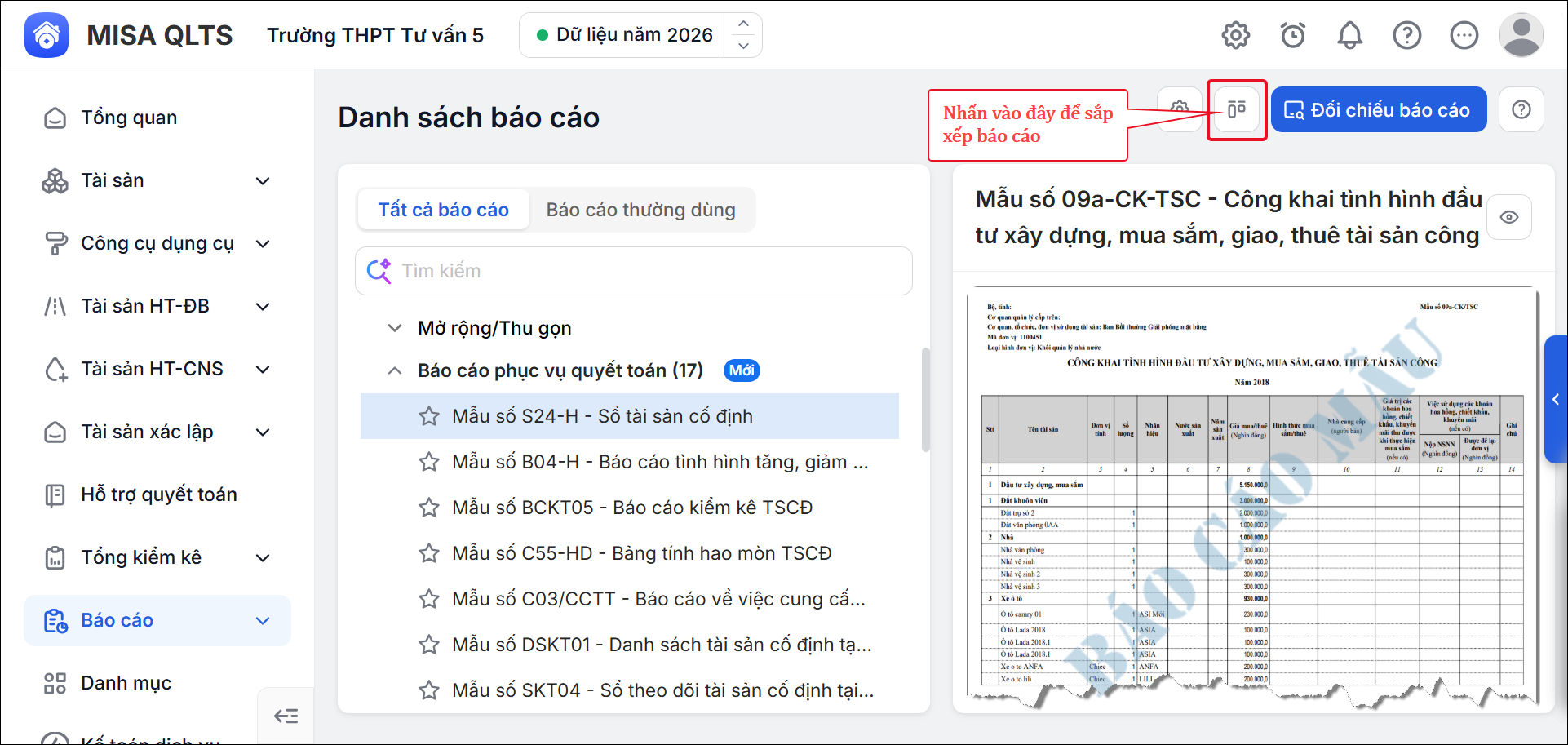
Bước 1: Vào Báo cáo/Chọn Sắp xếp báo cáo (góc trên bên phải phần mềm)
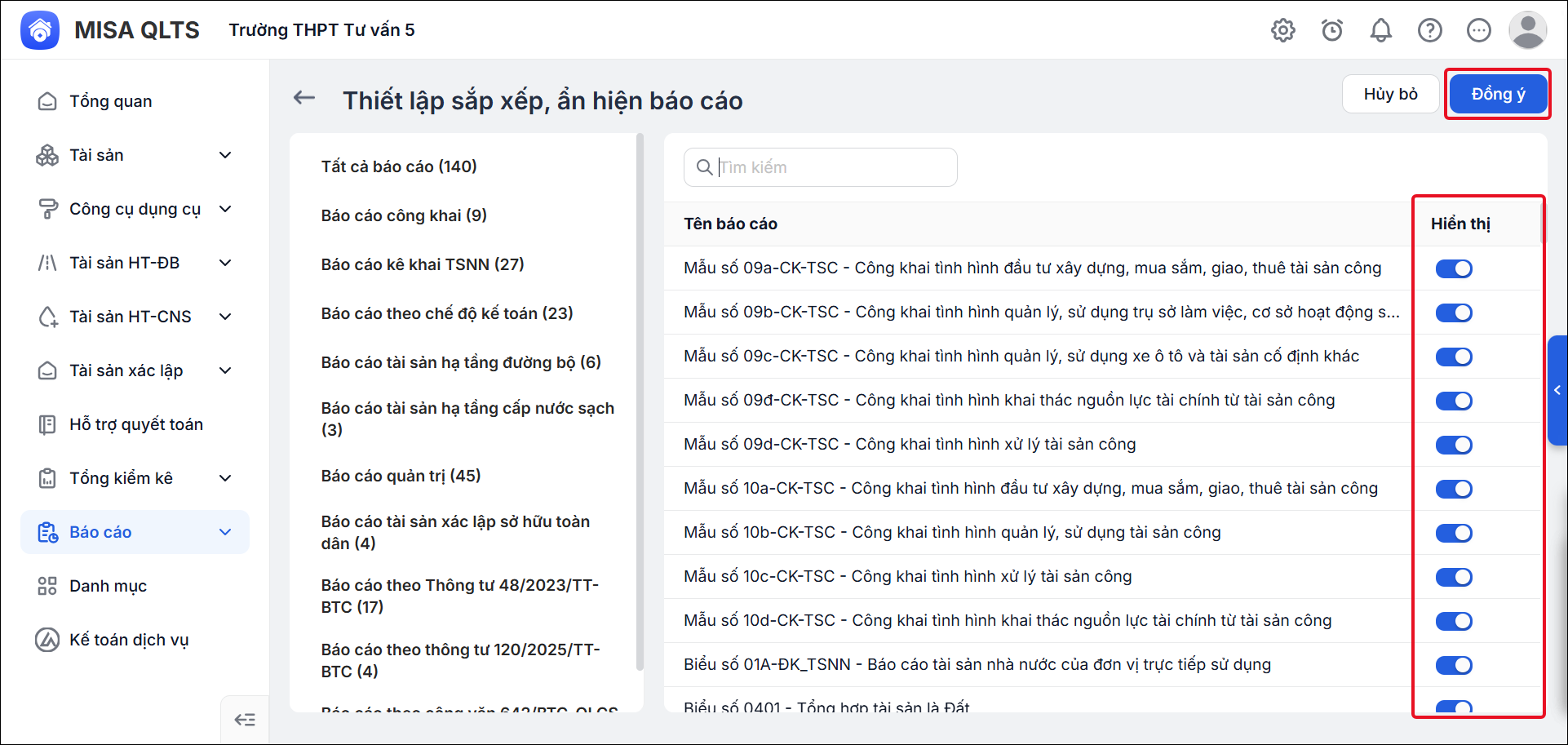
Bước 2: Trên giao diện Thiết lập sắp xếp, ẩn hiện báo cáo vừa mở, tìm đến báo cáo cần xem và tích chọn hiển thị tại nút tích bên tay phải. Sau đó ấn Đồng ý để lưu lại.
Bước 3: Kiểm tra lại danh sách báo cáo
- Quay lại màn hình danh sách báo cáo
-
Kiểm tra lại danh sách, lúc này mẫu báo cáo vừa tích sẽ hiển thị để lựa chọn và in
Lưu ý: Nếu sau khi sắp xếp vẫn chưa thấy báo cáo, anh/chị nên:
- Kiểm tra lại quyền truy cập báo cáo
-
Hoặc đăng xuất và đăng nhập lại phần mềm rồi mở lại danh sách báo cáo.

