
1. Tổng quan
Bài viết này giúp anh/chị in được Mẫu số SKT03 – Sổ theo dõi công cụ, dụng cụ tại nơi sử dụng, giúp quản lý và theo dõi số lượng CCDC tại đơn vị. Cán bộ phần mềm có thể thực hiện in sổ CCDC này để lưu trữ, đối chiếu khi cần thiết.
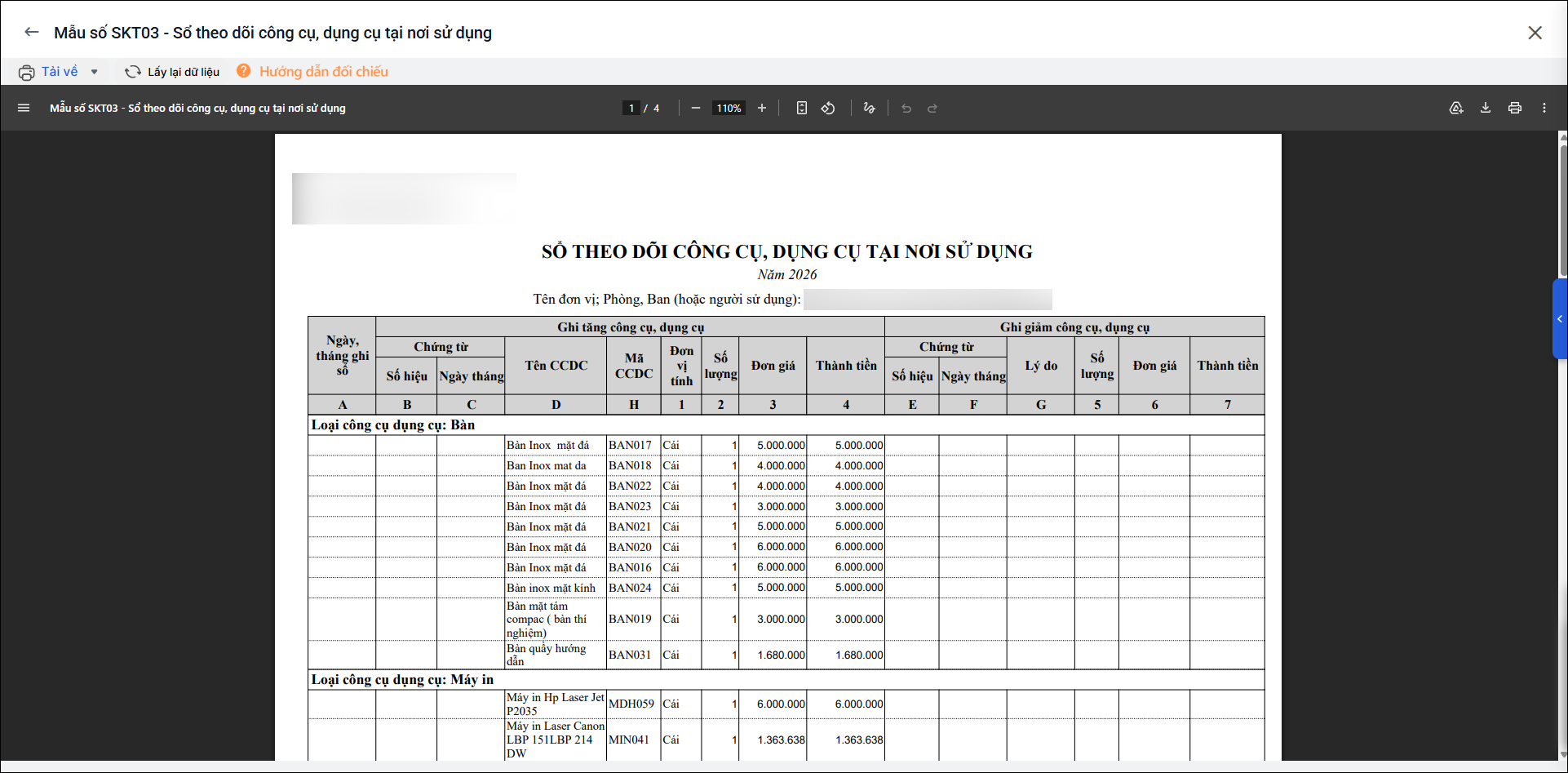
Nội dung báo cáo phản ánh: Ngày, tháng ghi sổ của CCDC (Ngày tháng năm theo dõi) CCDC ghi tăng, ghi giảm trong kỳ báo cáo, mã CCDC, đơn vị tính, số lượng, đơn giá, thành tiền, lý do CCDC ghi giảm hiển thị theo từng phòng ban.
Lưu ý: Khi anh/chị cần in sổ CCDC hoặc sổ theo dõi công cụ, dụng cụ của đơn vị thì sử dụng Mẫu sổ SKT03. Báo cáo BCQT25 chỉ dùng để theo dõi phân bổ CCDC, không thay thế sổ CCDC.
2. Cách lấy số liệu báo cáo
- Ngày, tháng ghi sổ lấy theo ngày ghi tăng CCDC.
- Ghi tăng công cụ, dụng cụ cố định lấy số liệu từ những CCDC được ghi tăng trước và trong kỳ báo cáo.
- Ghi giảm công cụ, dụng cụ lấy số liệu từ những chứng từ ghi giảm, điều chuyển đi trong kỳ báo cáo.
3. Cách in báo cáo
Để in sổ theo dõi CCDC (Mẫu số SKT03), anh/chị làm như sau:
Bước 1: Vào Báo cáo\Báo cáo theo chế độ kế toán\ chọn Mẫu số SKT03 – Sổ theo dõi công cụ, dụng cụ tại nơi sử dụng.
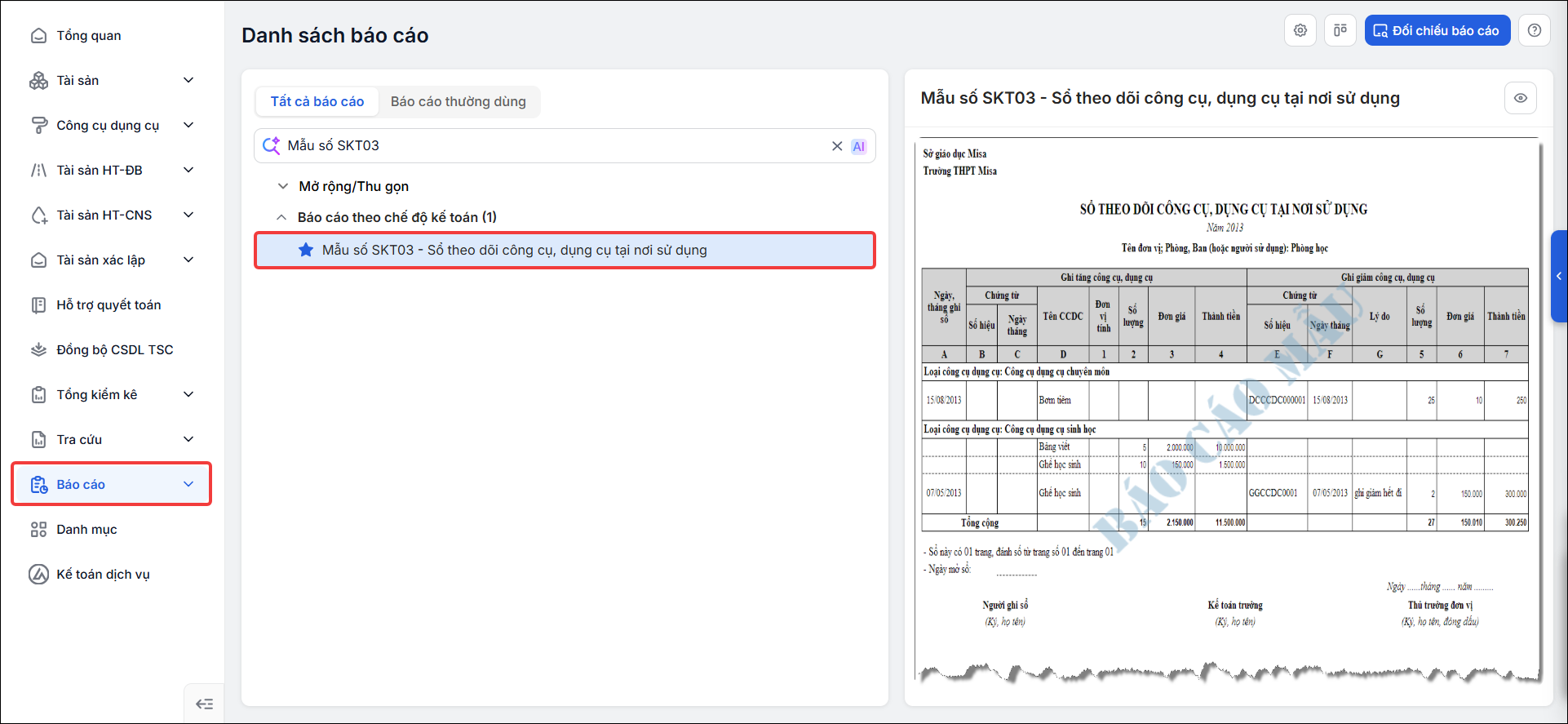
Bước 2: Khai báo tham số báo cáo:
- Ô tham số Kỳ báo cáo hỗ trợ nhiều lựa chọn: chọn nhanh theo tháng, quý, năm hoặc tự xác định kỳ báo cáo bằng cách nhập “Từ ngày – Đến ngày”.
- Chọn Loại CCDC: Chọn loại CCDC muốn lọc hoặc để “Tất cả” nếu muốn xem toàn bộ.
- Chọn Bộ phận sử dụng: Chọn bộ phận sử dụng tài sản/CCDC hoặc để “Tất cả” nếu muốn hiển thị toàn đơn vị và mỗi phòng ban sẽ hiển thị là 1 trang báo cáo.
-
Hiển thị Ngày ghi tăng của CCDC: Tích chọn nếu muốn xem thêm thông tin ngày ghi sổ.
-
Hiển thị dòng tổng cộng: Tích chọn nếu muốn hiển thị dòng tổng cộng cuối báo cáo và các Bộ phận sử dụng được gộp lại trong 1 báo cáo mà không tách ra.
- Cộng gộp CCDC giống nhau: Tích chọn nếu muốn cộng gộp CCDC giống nhau
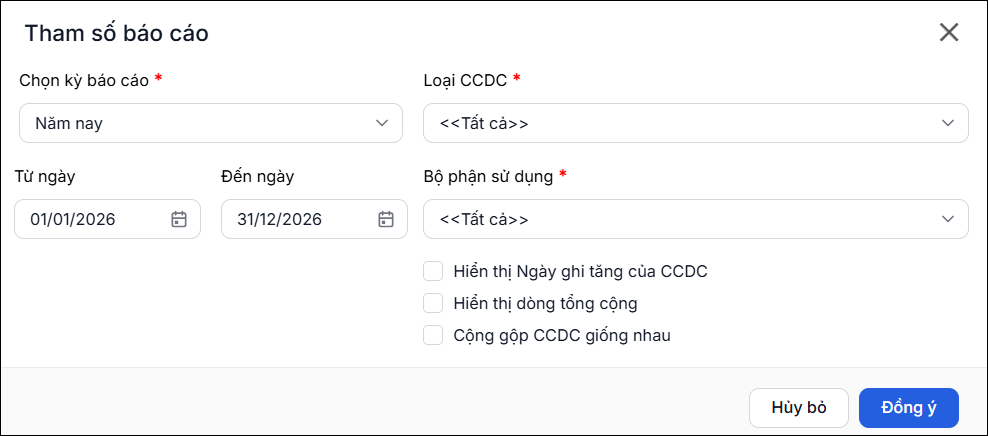
Bước 3: Nhấn Đồng ý để xem báo cáo.
4. Một số vấn đề thường gặp
4.1. In Mẫu số SKT03 – Sổ theo dõi công cụ, dụng cụ tại nơi sử dụng không lên đủ CCDC đã nhập
Nguyên nhân: Có thể CCDC chưa được khai báo/ghi tăng trên phần mềm hoặc CCDC đã khai báo hoặc nhập khẩu từ Excel nhưng vẫn ở trạng thái Chưa ghi tăng
Giải pháp: Anh/chị thực hiện ghi tăng CCDC vừa nhập theo hướng dẫn sau:
-
Bước 1: Vào Công cụ dụng cụ\Ghi tăng. Nhấn Thêm chứng từ để lập chứng từ ghi tăng CCDC.
-
Bước 2: Khai báo thông tin trên chứng từ ghi tăng.
-
Bước 3: Nhấn Lưu để thêm chứng từ ghi tăng.
Anh/chị tham khảo hướng dẫn Ghi tăng CCDC chi tiết tại đây
4.2. Cùng 1 CCDC nhưng bị hiển thị thành nhiều dòng hoặc hiển thị vừa tăng, vừa giảm dẫn đến số đầu kỳ bằng số cuối kỳ
Nguyên nhân: CCDC đã phát sinh chứng từ điều chuyển trong đơn vị trong kỳ báo cáo.
Trả lời: Việc hiển thị 1 mã CCDC có phát sinh điều chuyển trong đơn vị thành 3 dòng tách biệt là đúng với quy tắc phần mềm:
- Dòng 1: Giá trị đầu kỳ của CCDC tại phòng ban cũ
- Dòng 2: Ghi giảm CCDC này ở phòng ban cũ do điều chuyển đi
- Dòng 3: Ghi tăng CCDC này ở phòng ban mới do điều chuyển đến
Khi điều chuyển CCDC trong đơn vị, trên báo cáo sẽ ghi nhận đồng thời phát sinh tăng và giảm cho cùng một CCDC, nhưng giá trị cuối kỳ không thay đổi (bằng đầu kỳ) do đây là biến động trong nội bộ, không làm thay đổi tổng giá trị CCDC của toàn đơn vị.
4.3. Tại sao cột Số lượng, Đơn giá, Thành tiền ở trên báo cáo Mẫu số SKT03 – Sổ theo dõi công cụ, dụng cụ tại nơi sử dụng bị trống?
Trên báo cáo Mẫu số SKT03; các cột Số lượng, Đơn giá, Thành tiền thường bằng = hoặc bị để trống thường xảy ra trong các trường hợp sau:
- Trường hợp 1: Trong kỳ báo cáo thì CCDC này đã được ghi giảm; dẫn đến các cột Số lượng, Đơn giá, Thành tiền của phần Ghi tăng công cụ dụng cụ sẽ để trống; đồng thời số liệu sẽ hiển thị ở các cột Số lượng, Đơn giá, Thành tiền của phần Ghi giảm công cụ dụng cụ.
- Trường hợp 2: Chỉ có số liệu ở cột Số lượng nhưng cột Đơn giá và Thành tiền lại = 0 hoặc bị trống; nguyên nhân là do khi khai báo CCDC phần mềm cho phép đơn vị chỉ theo dõi số lượng CCDC, trường hợp không xác định được Đơn giá và Thành tiền CCDC thì được phép điền số liệu Đơn giá và Thành tiền bằng 0. Do vậy cách thể hiện này trên báo cáo SKT03 là phù hợp với số liệu khi khai báo CCDC không xác định được giá trị của đơn vị.
4.4. Làm thế nào để in báo cáo Mẫu số SKT03 chỉ thể hiện những CCDC đang sử dụng, không hiện các CCDC đã ghi giảm?
Trả lời: Báo cáo Mẫu số SKT03 là báo cáo theo thời kỳ, nên sẽ phản ánh đầy đủ các biến động phát sinh trong kỳ (ghi tăng, ghi giảm CCDC). Vì vậy, với những CCDC đã ghi giảm trong chính kỳ báo cáo, SKT03 sẽ thể hiện 2 dòng cho cùng một mã CCDC:
- Dòng 1: Thể hiện số liệu đầu kỳ trước khi ghi giảm của CCDC tại cột Ghi tăng công cụ dụng cụ.
- Dòng 2: Thể hiện số liệu tại cột Ghi giảm công cụ dụng cụ.
Cách thể hiện này là đúng bản chất báo cáo, nhằm phản ánh rõ biến động tăng giảm của CCDC trong kỳ.
Giải pháp: Trường hợp anh/chị muốn in Mẫu số SKT03 chỉ hiển thị các CCDC đang sử dụng và không hiển thị các CCDC đã ghi giảm, anh/chị vui lòng chọn tham số kỳ báo cáo (Từ ngày – Đến ngày) sau ngày ghi giảm CCDC.

