
1. Tổng quan
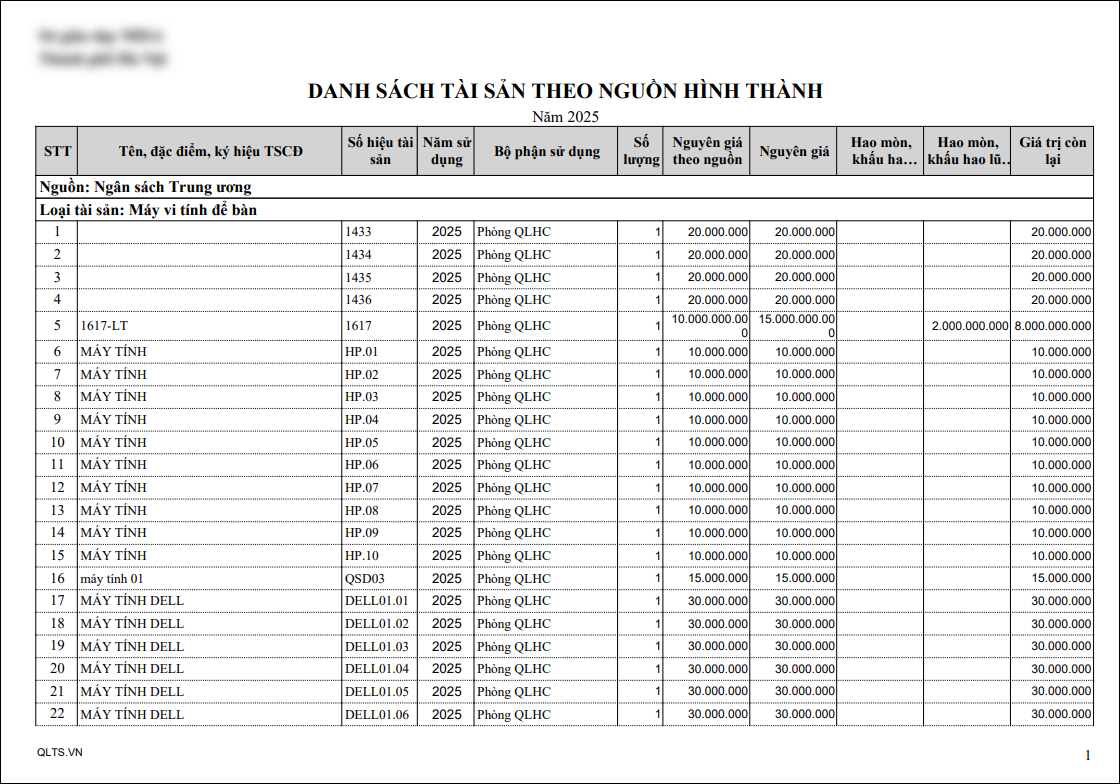
Bài viết này giúp anh/chị in được Mẫu số DSKT03 – Danh sách tài sản theo nguồn hình thành. Báo cáo này giúp hỗ trợ công tác kiểm kê và quản lý hiện trạng sử dụng tài sản theo từng nguồn hình thành, đảm bảo tài sản được sử dụng đúng mục đích và nâng cao hiệu quả quản lý tài sản công.
Nội dung phản ánh Tên, đặc điểm, ký hiệu TSCĐ; Số hiệu tài sản (mã TS); Năm sử dụng; Bộ phận sử dụng; Số lượng; Nguyên giá theo nguồn; Hao mòn, khấu hao; Hao mòn, khấu hao lũy kế, Giá trị còn lại.
2. Cách lấy số liệu báo cáo
Báo cáo lấy lên danh sách tài sản cố định trong kỳ báo cáo, được tổng hợp theo từng nguồn hình thành, chi tiết như sau:
- Số liệu năm sử dụng trên báo cáo lấy theo năm của Ngày BĐ sử dụng khi khai báo tài sản, anh/chị có thể sửa được năm sử dụng nếu tài sản chưa phát sinh chứng từ tính hao mòn.
- Tỉ lệ khấu hao, số năm sử dụng lấy theo loại tài sản của tài sản đã khai báo.
- Nguyên giá lấy giá trị nguyên giá của tài sản trên chứng từ ghi tăng, đánh giá lại liên quan đến nguyên giá của tài sản.
- Hao mòn năm nay lấy giá trị hao mòn, khấu hao, đánh giá lại liên quan đến hao mòn khấu hao.
- Hao mòn lũy kế lấy lên giá trị Hao mòn lũy kế của tài sản đến ngày cuối cùng của kỳ báo cáo.
- Giá trị còn lại là chênh lệch giữa Nguyên giá và Hao mòn lũy kế.
3. Cách in báo cáo
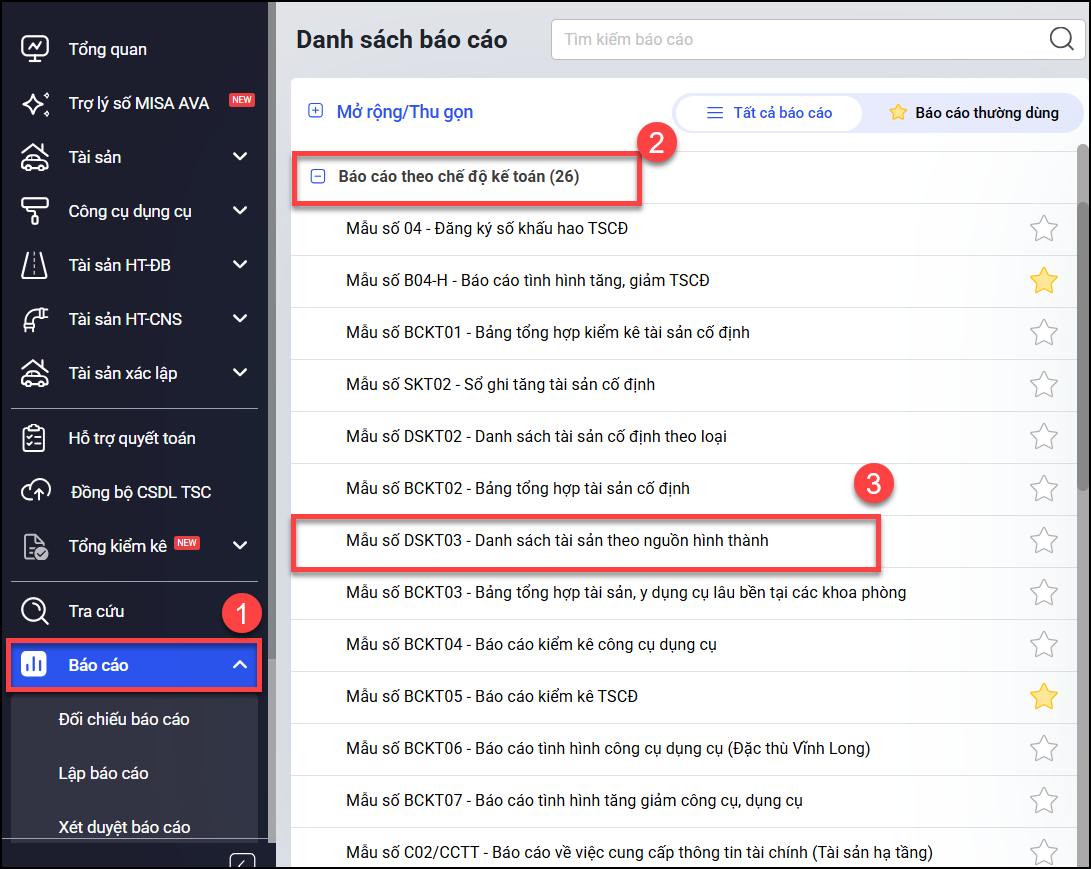
Bước 1: Vào menu Báo cáo\Báo cáo theo chế độ kế toán\ chọn Mẫu số DSKT03 – Danh sách tài sản theo nguồn hình thành.
Bước 2: Khai báo tham số báo cáo:
- Chọn Kỳ báo cáo hỗ trợ nhiều lựa chọn: chọn nhanh theo tháng, quý, năm hoặc tự xác định kỳ báo cáo bằng cách nhập “Từ ngày – Đến ngày”.
- Chọn Nguồn hình thành:
-
Chọn “Tất cả” để xem tài sản được trình bày chi tiết theo từng nguồn hình thành.
-
Chọn nguồn cụ thể nếu chỉ muốn theo dõi tài sản thuộc nguồn đó.
-
- Chọn Loại tài sản:
- Chọn “Tất cả” để xem tài sản được trình bày chi tiết theo từng loại tài sản.
- Chọn loại tài sản cụ thể nếu chỉ muốn xem tài sản thuộc loại đó.
- Tùy chọn khác:
- Tích chọn In tài sản mua mới nếu chỉ muốn hiển thị danh sách tài sản mới tăng trong kỳ báo cáo.
- Tích chọn In tất cả tài sản nếu muốn hiển thị tất cả danh sách tài sản.
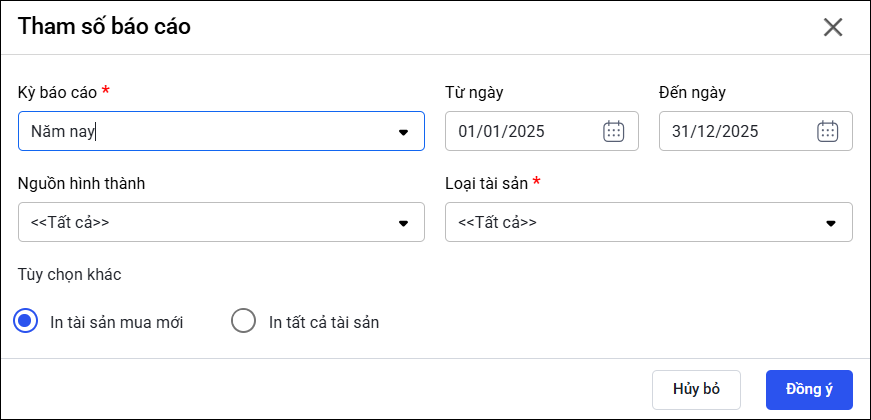
Bước 3: Nhấn Đồng ý để in báo cáo.
4. Các vấn đề thường gặp
Khi in Mẫu số DSKT03 – Danh sách tài sản theo nguồn hình thành, anh/chị có thể gặp các vấn đề sau:
4.1. Số liệu hao mòn và khấu hao lũy kế của từng nguồn lên không đúng như số liệu đã khai báo.
Nguyên nhân:
- Do tài sản khai báo nguyên giá ở nhiều nguồn.
- Phần mềm lấy hao mòn và khấu hao theo nguyên giá khai báo theo từng nguồn (Công thức: Hao mòn = ( Nguyên giá khai báo theo từng nguồn / Tổng nguyên giá ) * Tỉ lệ hao mòn và khấu hao)
Giải pháp: Báo cáo hiển thị theo từng nguồn như vậy là đúng, nếu muốn xem số đã khai báo, không chi tiết theo nguồn thì anh chị có thể in Mẫu số DSKT01 – Danh sách tài sản cố định tại nơi sử dụng hoặc Mẫu số DSKT02 – Danh sách tài sản cố định theo loại
4.2. Số liệu hao mòn hiện số âm
Nguyên nhân: Do có chứng từ đánh giá lại giảm hao mòn lũy kế trong năm và số hao mòn trên chứng từ Tính hao mòn của kỳ báo cáo thấp hơn số chênh lệch khi đánh giá lại.
Giải pháp: Báo cáo thể hiện như vậy là đúng, anh/chị bỏ qua.
4.3. Tích chọn In tài sản mua mới rồi nhưng báo cáo hiện ra có lẫn cả tiếp nhận trên Mẫu số DSKT03
Nguyên nhân: Tùy chọn khác/Tích chọn In tài sản mua mới hiển thị danh sách tài sản mới tăng trong kỳ báo cáo, bao gồm tất cả các Lý do tăng như tiếp nhận, mua sắm, đầu tư xây dựng, kiểm kê phát hiện thừa, khác.
Giải pháp: Trường hợp chỉ muốn xem các tài sản tăng trong năm theo một lý do tăng cụ thể, anh/chị xem Mẫu số SKT02 – Sổ ghi tăng tài sản cố định, chọn Hình thức ghi tăng cần xem theo hướng dẫn tại đây.

