1. Tổng quan
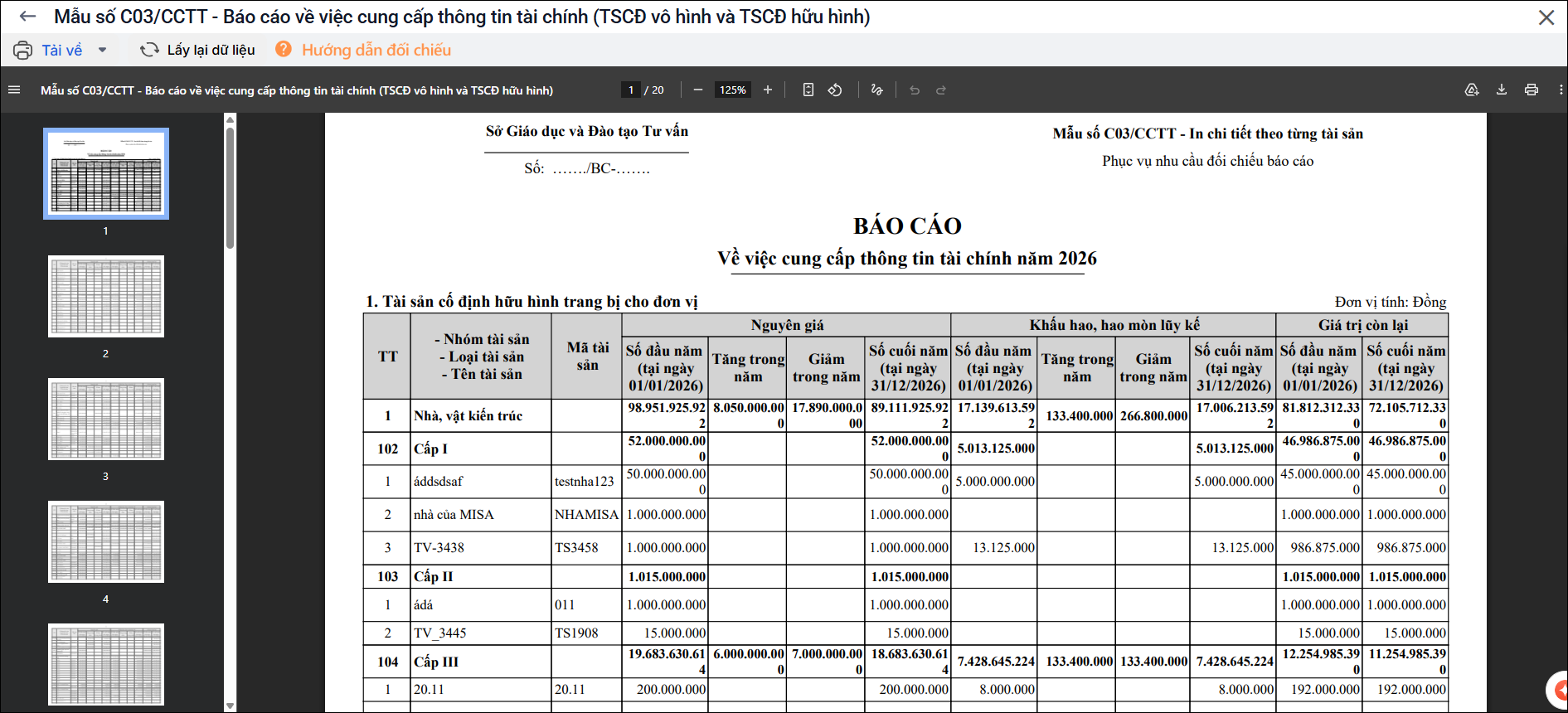
Bài viết này hướng dẫn anh/chị cách in Mẫu số C03/CCTT – Báo cáo về việc cung cấp thông tin tài chính (TSCĐ vô hình và TSCĐ hữu hình) trên phần mềm để tra cứu nguyên giá, hao mòn đầu năm, tăng trong năm, giảm trong năm và số cuối năm của từng tài sản.
Báo cáo phản ánh theo 2 phương thức chọn:
- Đúng theo mẫu của thông tư thì sẽ thể hiện tổng hợp tình hình tài sản cố định của đơn vị theo từng nhóm tài sản, bao gồm nguyên giá, khấu hao/hao mòn lũy kế và giá trị còn lại đầu năm, trong năm và cuối năm báo cáo.
- Nếu chọn In chi tiết theo từng tài sản thì sẽ thể hiện đầy đủ thông tin từng tài sản để theo dõi biến động trong năm, gồm: nhóm tài sản, loại tài sản, tên và mã tài sản; nguyên giá đầu năm, tăng trong năm, giảm trong năm, cuối năm; hao mòn đầu năm, tăng trong năm, giảm trong năm, hao mòn lũy kế cuối năm; giá trị còn lại đầu năm và cuối năm.
Trong bài viết, anh/chị sẽ biết vào đâu để in báo cáo C03/CCTT, cách thiết lập tham số và xem chi tiết số liệu từng tài sản theo đúng quy định.
2. Các bước thực hiện
Để in Mẫu số C03/CCTT, anh/chị thực hiện theo các bước sau:
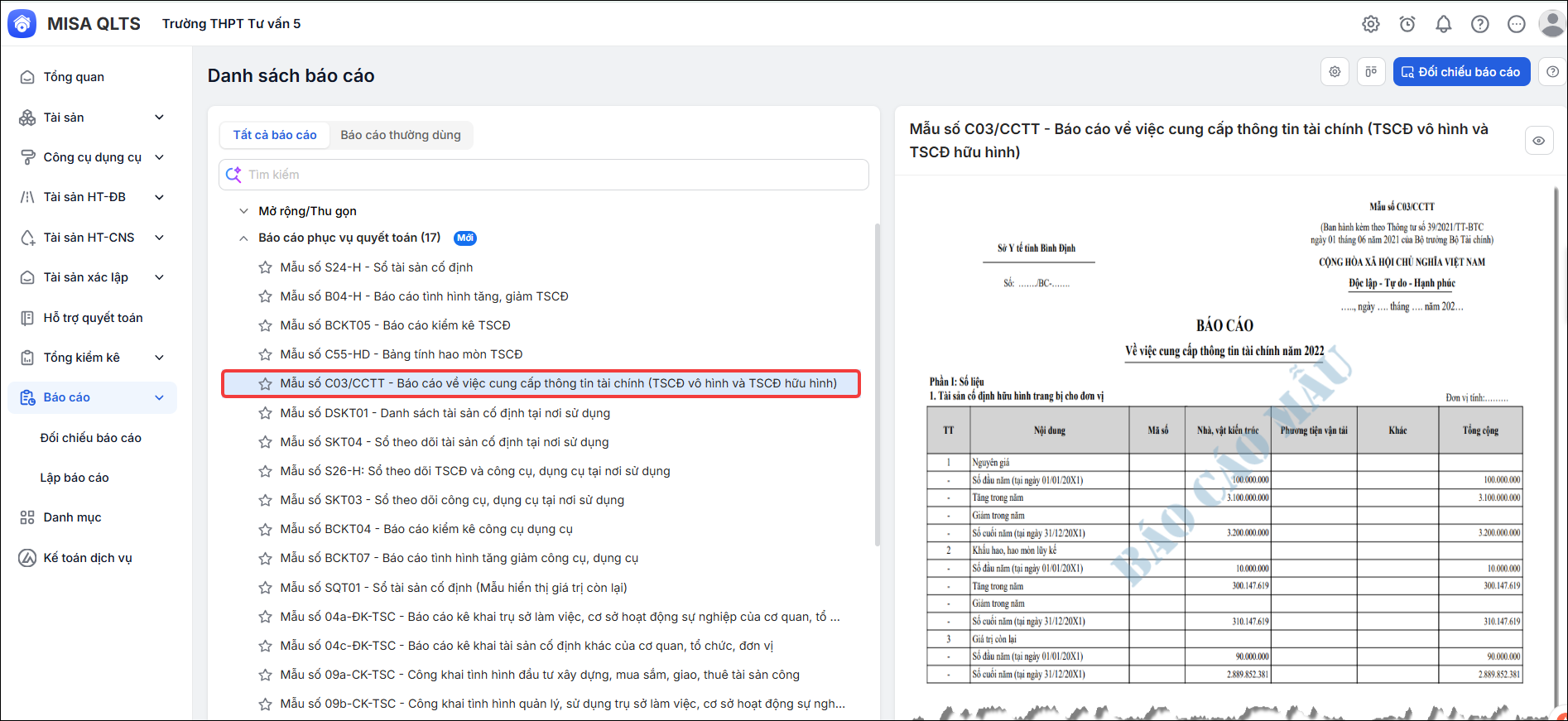
- Vào Báo cáo\Báo cáo theo chế độ kế toán, nhấn đúp chuột tại Mẫu số C03/CCTT – Báo cáo về việc cung cấp thông tin tài chính (TSCĐ vô hình và TSCĐ hữu hình).
- Thiết lập tham số báo cáo:
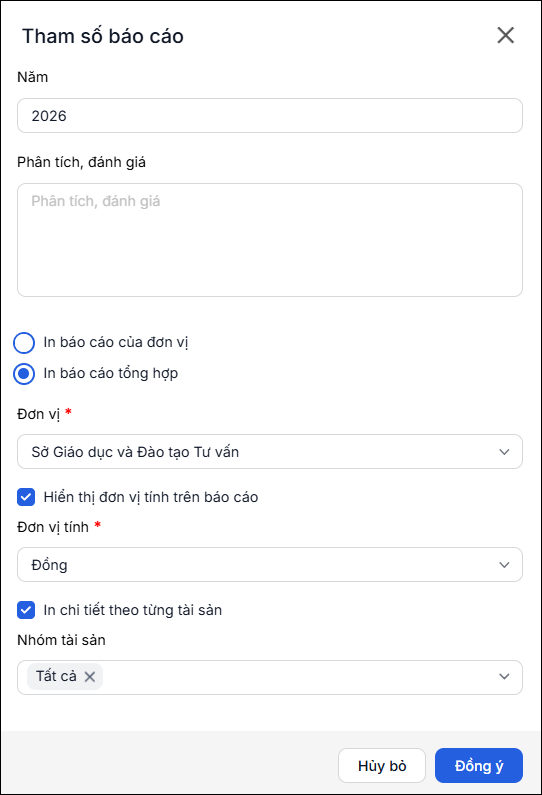
- Năm: Mặc định năm làm việc hiện tại, anh/chị có thể chọn lại nếu muốn.
- Tự nhập Phân tích, đánh giá (nếu muốn).
- Chọn In báo cáo tài sản của đơn vị (Để hiển thị số liệu đơn vị) hoặc In báo cáo tổng hợp (Để hiển thị số liệu của các đơn vị được chọn).
- Tích chọn Đơn vị muốn in báo cáo (Nếu là đơn vị tổng hợp chọn In báo cáo tổng hợp).
- Tùy chọn Hiển thị đơn vị tính trên báo cáo: Chọn Đơn vị tính tương ứng để hiển thị thêm dòng Đơn vị tính trên báo cáo.
- Tùy chọn In chi tiết theo từng tài sản: Chọn Loại tài sản tương ứng.
- Nhấn Đồng ý để in báo cáo.