
1. Tổng quan
Trong quá trình nhập khẩu dữ liệu vào Tổng kiểm kê tài sản công từ file excel, nhiều đơn vị gặp tình trạng nhập khẩu không được do sai sót trong việc nhập liệu, sai định dạng hoặc chưa thực hiện đầy đủ các bước xử lý dữ liệu theo quy định.
Bài viết này tổng hợp các nguyên nhân thường gặp khiến nhập khẩu không được và hướng dẫn cách khắc phục tương ứng, giúp đơn vị hoàn thiện dữ liệu đúng yêu cầu trước khi gửi cấp trên.
2. Cách xử lý
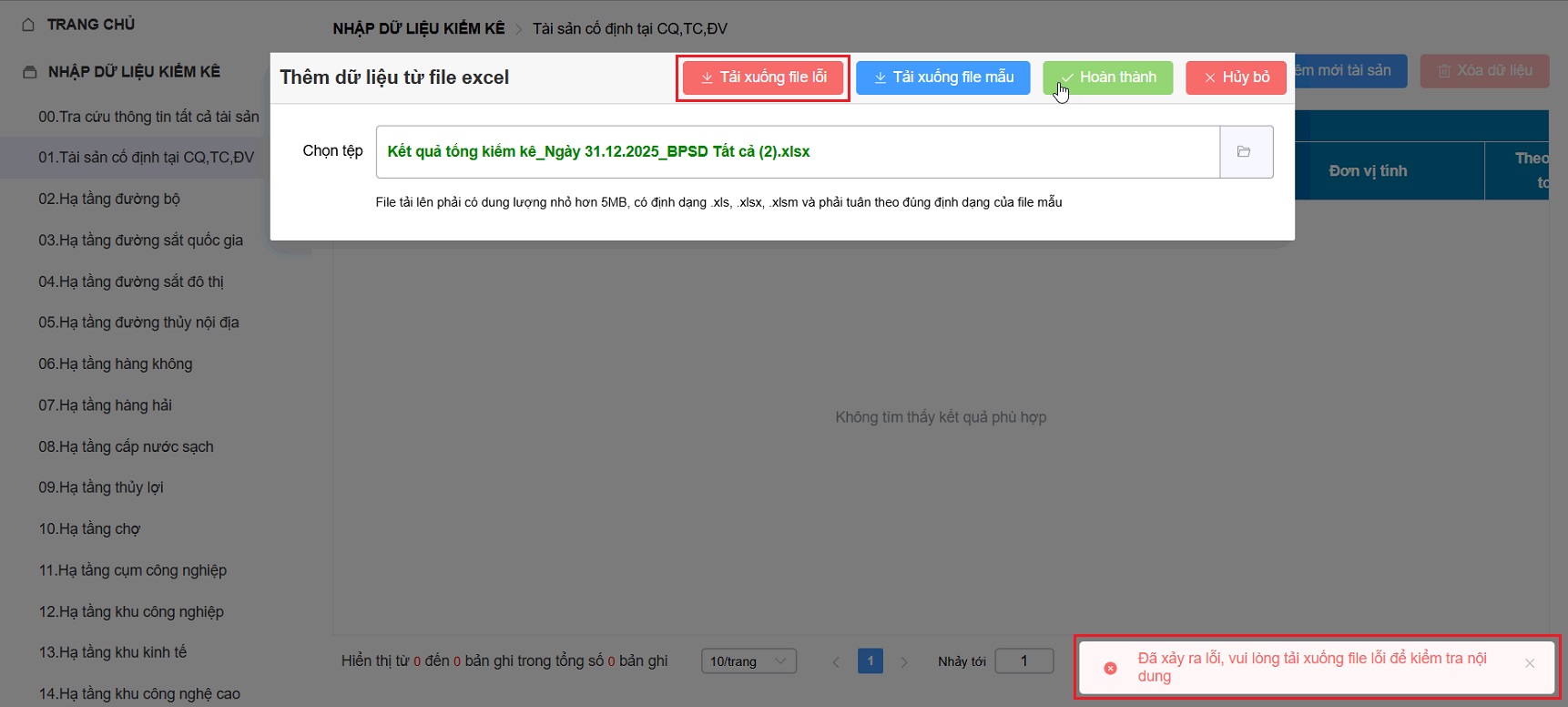
2.1. Nhập khẩu báo lỗi “Đã xảy ra lỗi, vui lòng tải xuống file lỗi để kiểm tra nội dung”
Nguyên nhân: Do thông tin nhập liệu tại các cột trong file excel đang chưa thể hiện theo đúng định dạng.
Giải pháp: Anh/chị nhấn Tải xuống file lỗi, kiểm tra và sửa lại thông tin theo nguyên nhân lỗi tại cột “Lỗi dữ liệu” trên file và nhập khẩu lại.
2.2. Lỗi định dạng file khi nhập khẩu lại dữ liệu tài sản
Nguyên nhân: Các file lỗi tải về từ phần mềm, anh/chị thường được chỉnh sửa trực tiếp trên chính file đó để khắc phục lỗi theo từng dòng. Tuy nhiên, sau khi sửa xong, anh/chị vẫn giữ lại cột “Lỗi dữ liệu” (cột do hệ thống sinh ra để thông báo lỗi), dẫn đến file bị thừa cột so với định dạng chuẩn. Khi tải lại file lên hệ thống, phần mềm sẽ báo lỗi định dạng.
Giải pháp: Sau khi đã sửa xong toàn bộ các lỗi được phần mềm thông báo, anh/chị cần xóa cột “Lỗi dữ liệu” khỏi file Excel, lưu lại file, rồi mới thực hiện tải (đẩy) file lên hệ thống. Việc này đảm bảo file đúng định dạng và được phần mềm chấp nhận khi nhập khẩu lại dữ liệu.
2.3. Nhập khẩu báo lỗi “Không tìm thấy sheet Danh sách tài sản tạm giao trong file”
Giải pháp: Anh/chị thực hiện đăng xuất (thoát) phần mềm Tổng kiểm kê và đăng nhập lại, nhập khẩu lại
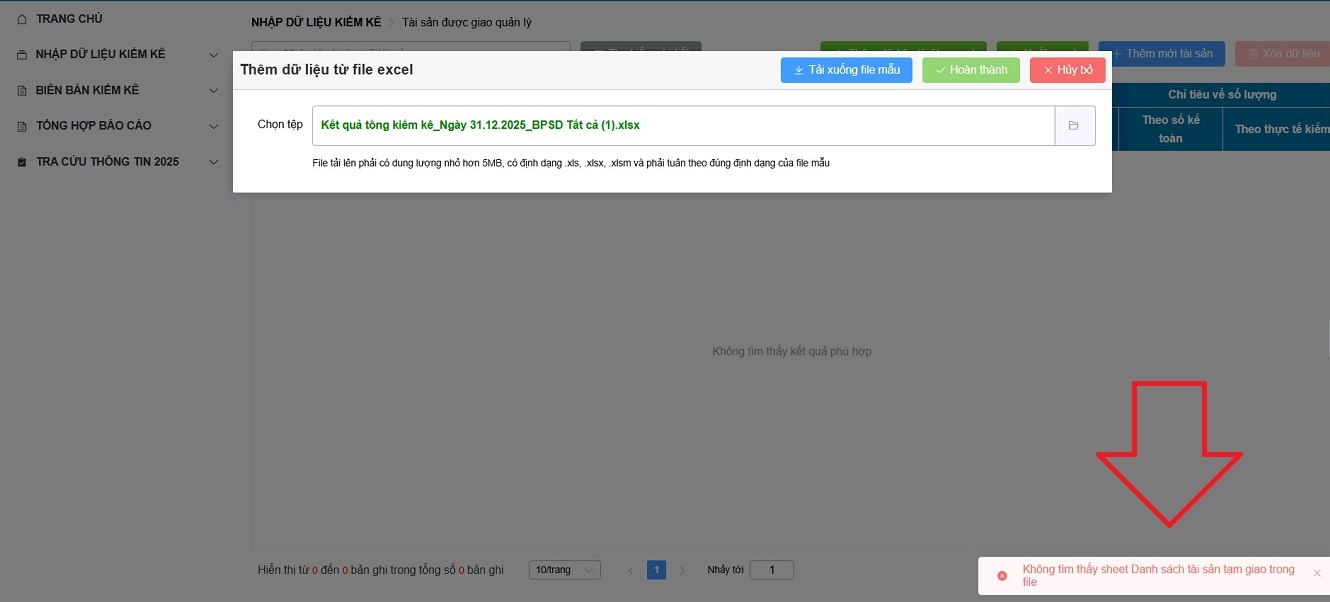
2.4. Nhập khẩu báo lỗi “Đơn vị Txxxxxxx không nằm trong danh sách đơn vị quản lý cũ 2025”
Nguyên nhân: Do anh/chị đang điền sai mã đơn vị quản lý tài sản (mã T) trong chứng từ tổng kiểm kê. Cụ thể, anh/chị đã điền mã đơn vị đang sử dụng hiện tại, trong khi hệ thống Tổng kiểm kê chỉ chấp nhận mã đơn vị quản lý tài sản theo kết quả Tổng kiểm kê năm 2025 (mã đơn vị cũ) để đối chiếu dữ liệu.
Các trường hợp thường gặp:
-
Đơn vị đã chia tách, sáp nhập, đổi mã sau ngày 01/01/2025
-
Mã đơn vị hiện tại khác với mã đơn vị tại thời điểm Tổng kiểm kê năm 2025
Giải pháp: Anh/chị cần tra cứu và sử dụng đúng Mã đơn vị QLTS TKK 2025 (mã T cũ) theo kết quả Tổng kiểm kê năm 2025 để điền vào file Excel trước khi nhập khẩu.
Cách thực hiện:
Bước 1: Anh/chị đăng nhập trang Tổng kiểm kê tài sản công
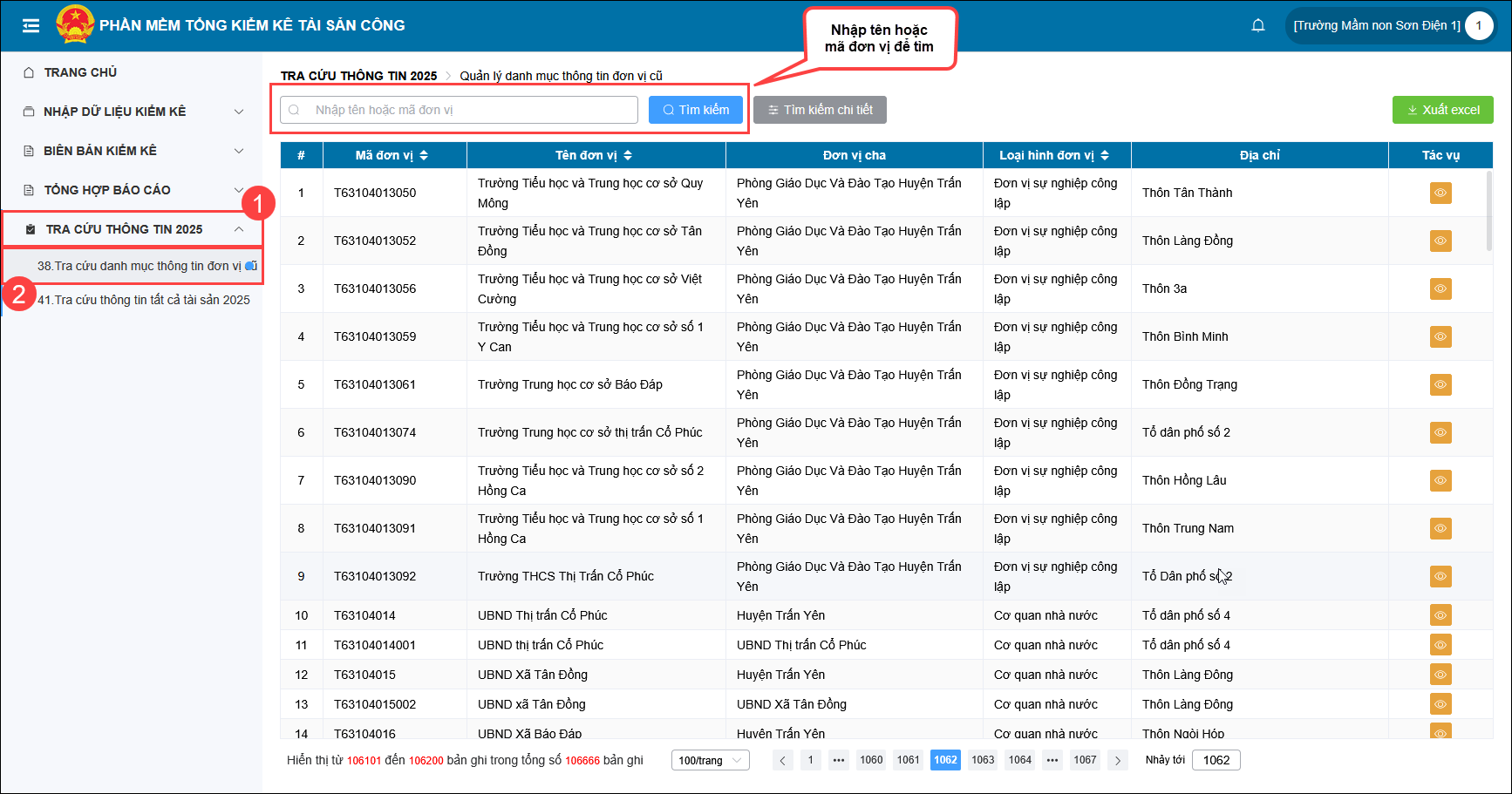
Bước 2: Truy cập chức năng tra cứu thông tin đơn vị
- Tại menu bên trái, nhấn chọn TRA CỨU THÔNG TIN 2025, nhấn chọn mục 38. Tra cứu danh mục thông tin đơn vị.
Bước 3: Tìm kiếm đơn vị cần tra cứu
- Nhập tên đơn vị vào ô tìm kiếm, sau đó nhấn Tìm kiếm.
- Anh/chị xem địa chỉ nào đúng với đơn vị thì mã đơn vị đó chính là mã QLTS TKK 2025 (mã T cũ).
Bước 4: Nhập đúng mã T đúng theo Tổng kiểm kê 2025 vào chứng từ Tổng kiểm kê
- Anh/chị mở lại file excel Tổng kiểm kê đã xuất từ phần mềm và thay thế mã đơn vị đang điền bằng mã T cũ vừa tra cứu được.
- Lưu file excel và thực hiện nhập khẩu lại.
2.5. Báo lỗi “Lô đất đã tồn tại với một tài sản là đất khác” khi nhập khẩu từ file excel lên phần mềm Tổng kiểm kê
Nguyên nhân: Cột Tài sản trên đất dùng để gán nhà, công trình xây dựng với từng lô đất cụ thể. Khi phần mềm báo lỗi liên quan đến lô đất / tài sản trên đất, anh/chị cần kiểm tra:
-
Đơn vị đang có bao nhiêu lô đất
-
Mỗi lô đất đã được gán một số riêng biệt (1,2,3…) hay chưa
-
Các nhà, công trình đã nhập đúng số lô đất tương ứng chưa
Nếu chưa nhập đúng số riêng biệt, anh/chị thực hiện sửa lại cho đúng.
Nếu các lô đất đã được đánh số đúng và không trùng nhau, nhưng vẫn bị báo lỗi khi Tổng kiểm kê thì nguyên nhân là do chứng từ Tổng kiểm kê đang bị sai dữ liệu cũ.
Giải pháp: Trong trường hợp dữ liệu đã đúng nhưng vẫn báo lỗi, anh/chị thực hiện:
-
Đăng nhập vào phần mềm Tổng kiểm kê tài sản https://kktsc.mof.gov.vn/login.
-
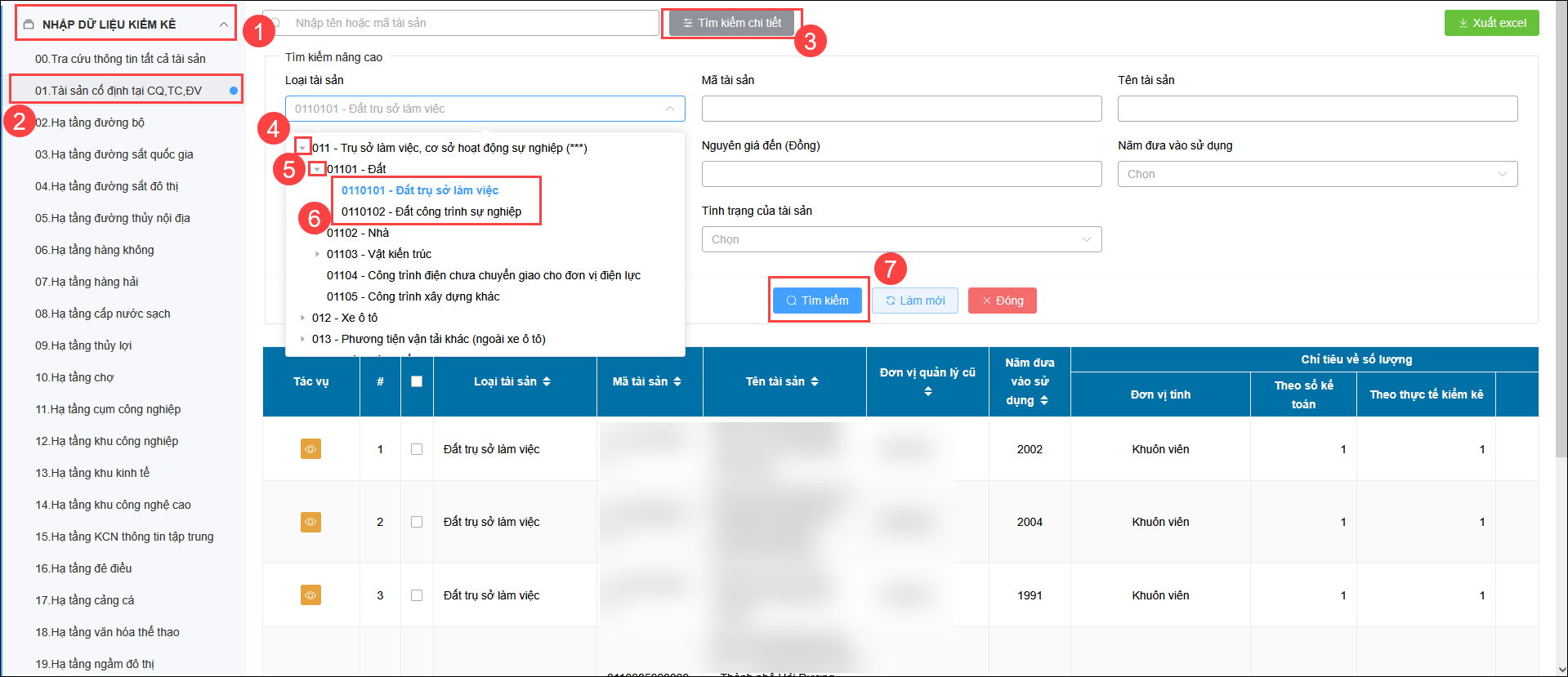
Vào Nhập dữ liệu kiểm kê, chọn nhóm Tài sản cố định tại CQ, TC, ĐV.
- Trên danh sách tài sản, anh/chị nhấn Tìm kiếm chi tiết, nhấn chuột vào phần Loại tài sản, tích mũi tên vào Loại 011 – Trụ sở làm việc, cơ sở hoạt động sự nghiệp (***). Sau đó tích tiếp vào Loại tài sản con 0110101 – Đất trụ sở làm việc, 0110102 – Đất công trình sự nghiệp.
- Nhấn Tìm kiếm để xem danh sách tài sản.
-
Anh/chị mở từng tài sản đất và kéo xuống cuối màn hình và kiểm tra mục Lô đất có trùng với file Excel hay không.
-
Nếu là tài sản đất khác nhau nhưng trùng số Lô đất, anh/chị cần điều chỉnh thành số Lô đất khác cho trên file excel rồi mới nhập khẩu.
-
Trường hợp vẫn là tài sản đó nhưng bên mình muốn nhập khẩu lại thì anh/chị cần xóa tài sản đang tồn tại trên phần mềm trước rồi mới thực hiện nhập khẩu lại thì sẽ không bị báo lỗi nữa.
-
2.6. Nhập khẩu báo lỗi “Không thể tìm thấy bảng Danh sách tài sản cố định trong tệp”
Biểu hiện:
- Nhập khẩu file excel vào Tổng kiểm kê bị báo lỗi “Không thể tìm thấy bảng Danh sách tài sản cố định trong tệp“
- Hoặc xuất khẩu excel không hiện biên bản tổng kiểm kê mà lại lên danh sách tài sản
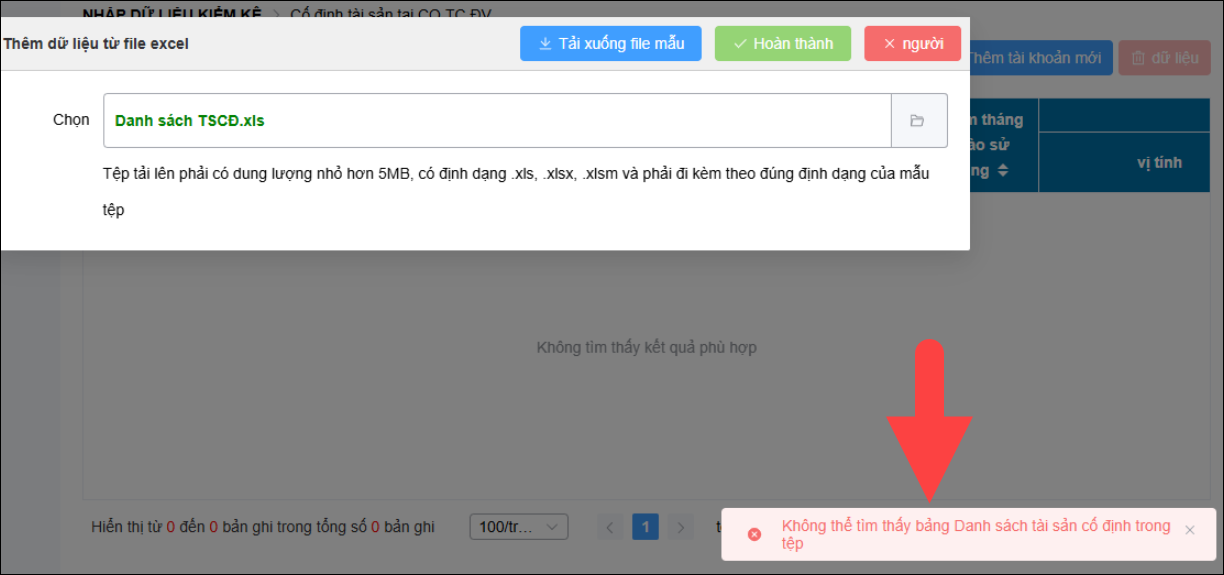
Nguyên nhân: Do anh/chị tải nhầm file danh sách tài sản trên phần mềm tại nút Xuất khẩu trên chứng từ Tổng kiểm kê ở QLTS, nên file excel không đúng cấu trúc mẫu.
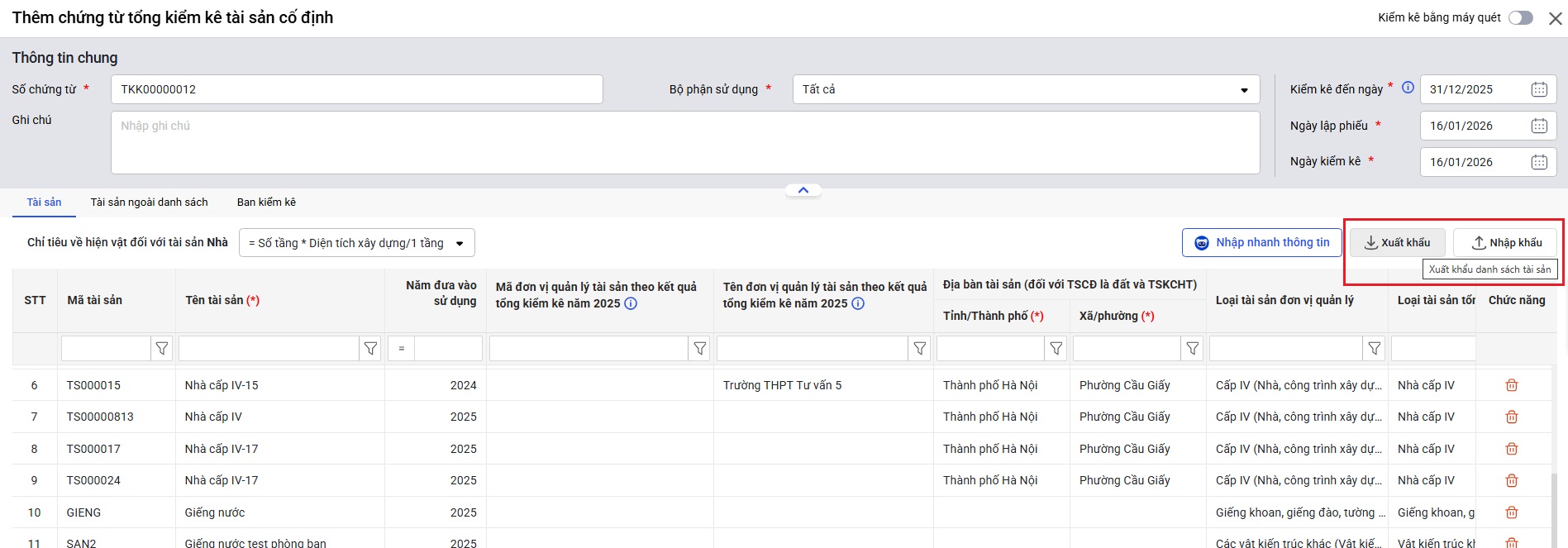
Giải pháp: Anh/chị thực hiện xuất lại kết quả tổng kiểm kê bằng cách: Vào phần mềm QLTS, chọn phân hệ Tổng kiểm kê\tại Tab Quy trình chọn Xuất khẩu theo biểu mẫu phần mềm KKTSC. Hướng dẫn chi tiết tại đây.

