
1. Tổng quan
Nhằm tăng cường bảo mật và đảm bảo an toàn thông tin, phần mềm Tổng kiểm kê TSC (TKK) năm nay bắt buộc áp dụng xác thực hai lớp (2FA) thông qua ứng dụng Google Authenticator khi đăng nhập hệ thống.
Trong quá trình sử dụng, nhiều đơn vị có thể gặp các lỗi như không đăng nhập được phần mềm, xác thực 2 yếu tố bị lỗi, hoặc không thể đăng nhập sau khi thay đổi thiết bị xác thực. Bài viết này hướng dẫn chi tiết cách đăng nhập và cách xử lý các trường hợp trên.
Lưu ý: Trường hợp đơn vị vừa sáp nhập, chưa được cấp tên đăng nhập hoặc tên đơn vị chưa xuất hiện trên phần mềm Tổng kiểm kê, anh/chị cần liên hệ quản trị viên (Admin) phần mềm cấp trên trực tiếp để thực hiện cập nhật, bổ sung thông tin đơn vị lên hệ thống trước khi thực hiện các bước đăng nhập và xác thực.
2. Các bước thực hiện
Bước 1: Cài đặt phần mềm bảo mật Google Authenticator (2FA)
(Trường hợp đã cài đặt ứng dụng trên máy, anh/chị bỏ qua bước này và chuyển sang Bước 2.)
- Anh/chị tải và cài đặt ứng dụng Google Authenticator trên điện thoại từ Google Play/CH Play hoặc App Store.
- Ứng dụng này bắt buộc sử dụng để lấy mã xác thực (OTP) khi đăng nhập phần mềm Tổng kiểm kê năm nay.
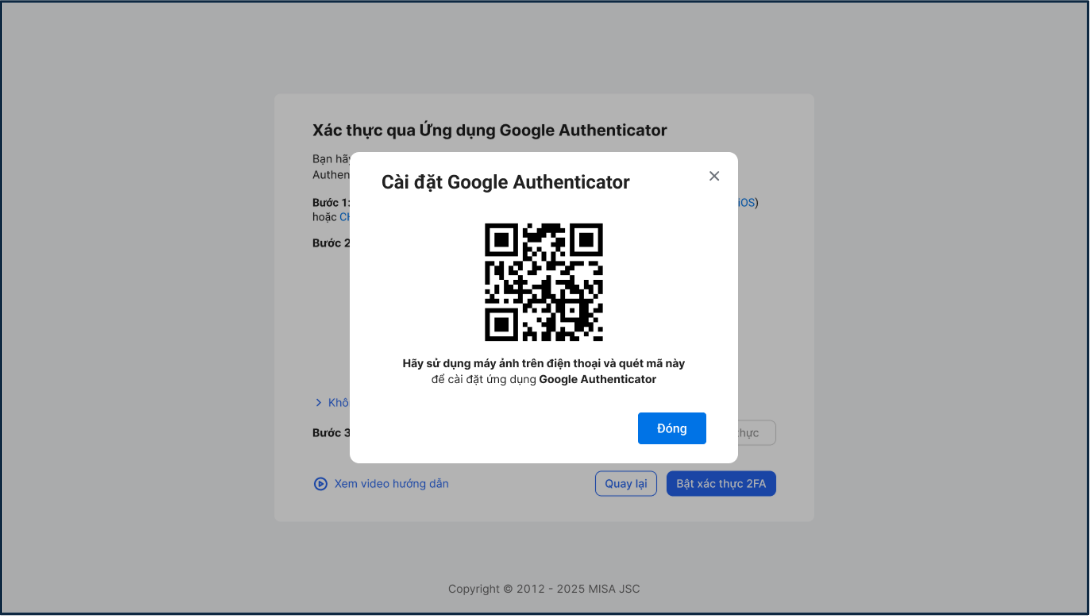
- Anh/chị có thể quét mã QR bên dưới để tải ứng dụng, hoặc tìm kiếm “Google Authenticator” trực tiếp trên cửa hàng ứng dụng (sử dụng Google Play, CH Play hoặc App Store) nếu không quét được mã.
Bước 2: Đăng nhập phần mềm Tổng kiểm kê TSC (TKKTSC)
- Đăng nhập vào phần mềm Tổng kiểm kê của Bộ Tài chính tại link: https://kktsc.mof.gov.vn.
- Đăng nhập lần đầu bằng tên đăng nhập được cấp và mật khẩu mặc định (thường kết thúc bằng 123). Trường hợp chưa được cấp tên đăng nhập hoặc mật khẩu, anh/chị liên hệ Quản trị viên (Admin) phần mềm của đơn vị cấp trên trực tiếp quản lý đơn vị để được hỗ trợ.
- Hệ thống bắt buộc đổi mật khẩu ngay lần đầu đăng nhập để đảm bảo an toàn.Mật khẩu mới phải đảm bảo có ít nhất tám ký tự, bao gồm chữ viết hoa, viết thường, ký tự đặc biệt và số.
- Nhâp vào 2 ô Mật khẩu mới và Mật khẩu mới (Xác nhận). Nhấn Thay đổi mật khẩu để hoàn tất đổi mật khẩu.
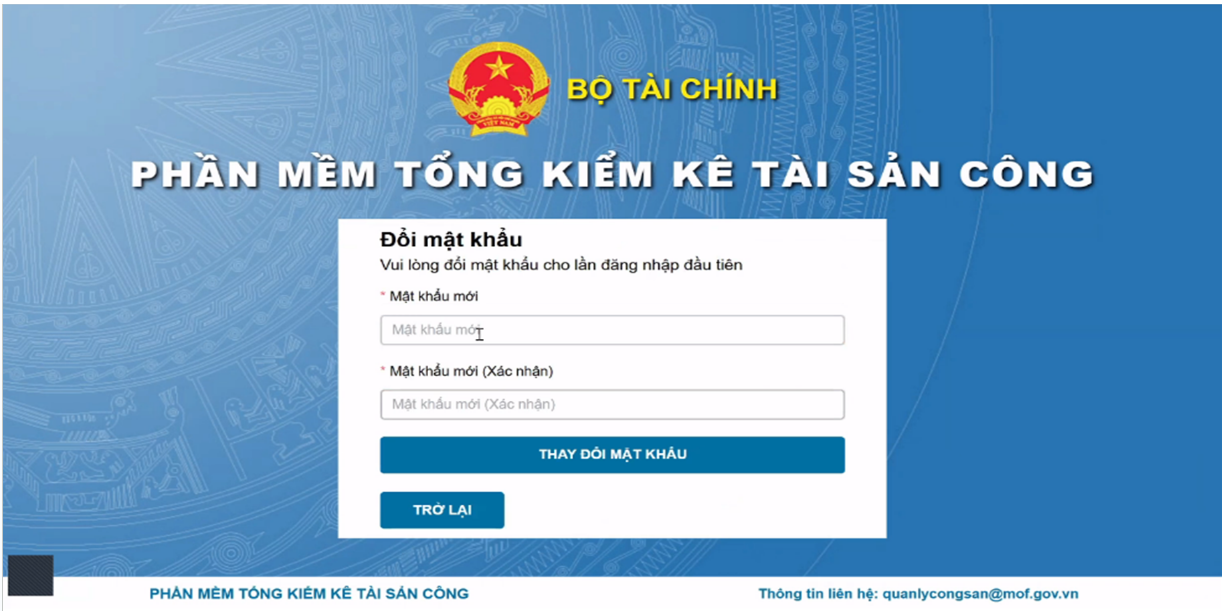
- Nếu đổi mật khẩu thành công thì sẽ hiển thị trang Hướng dẫn thiết lập bảo mật 2 lớp.
Bước 3: Quét (Scan) mã QR để sinh mã xác thực/mã bảo mật
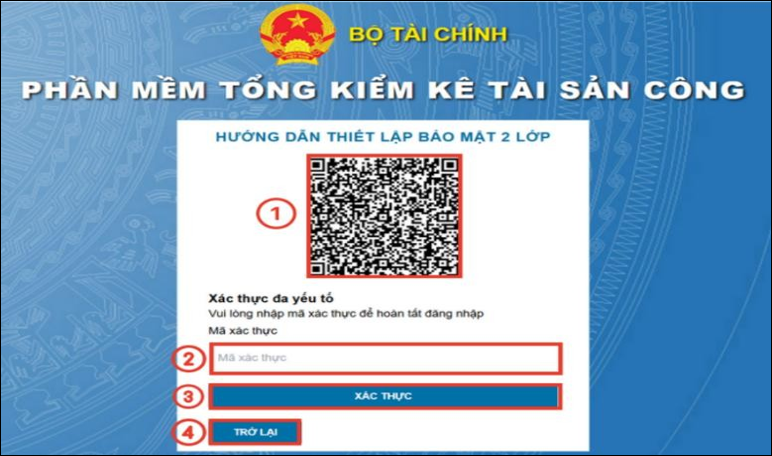
- Sau khi đổi mật khẩu, hệ thống Tổng kiểm kê sẽ hiển thị mã QR (mã QR này chỉ hiển thị ở lần đăng nhập đầu tiên).
- Mở ứng dụng Google Authenticator trên điện thoại và bấm vào dấu + chọn Quét mã QR (mã QR hiện thị trên màn hình trang Tổng kiểm kê) để liên kết tài khoản và sinh mã xác thực.
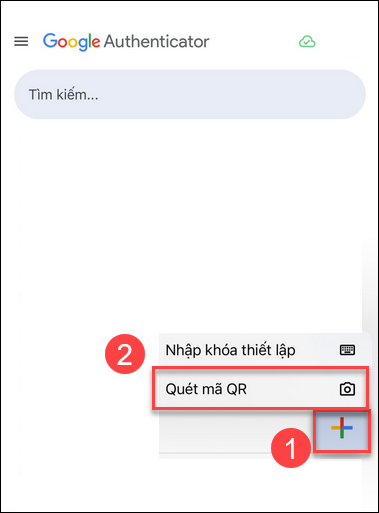
- Anh/chị nhập mã 6 số trên ứng dụng Google Authenticator vào ô Mã xác thực để tiến hành xác thực lần đầu. Nhấn Xác thực.
* Lưu ý: Bật đồng bộ hóa trên đám mây để Authenticator tự động lưu các mã đã thiết lập vào tài khoản Google, phòng trường hợp cần tải lại ứng dụng thì chỉ cần đăng nhập vào là có mã để sử dụng ngay, tránh phải thiết lập lại.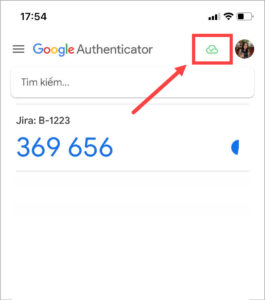
Bước 4: Đăng nhập vào phần mềm Tổng kiểm kê từ lần thứ 2 trở về sau
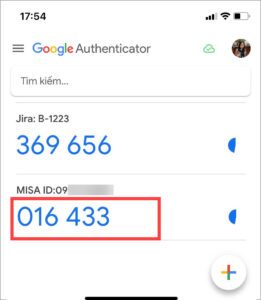
- Từ lần đăng nhập tiếp theo, anh/chị nhập tên đăng nhập đã được cấp, mật khẩu đã đổi ở bước 2 và mã xác thực 6 ký tự do Google Authenticator sinh ra.
3. Trường hợp không đăng nhập tổng kiểm kê được hoặc xác thực 2 yếu tố lỗi
- Trường hợp lần đầu quét mã QR báo lỗi: “Mã xác thực không hợp lệ”, anh/chị thực hiện:
-
Nhấn Quay lại màn hình trước đó và nhập lại mật khẩu của phần mềm Tổng kiểm kê
-
Sau đó nhấn Tiếp tục để màn hình hiện lại mã QR.
-
Mở ứng dụng Google Authenticator và quét lại mã QR. Sau khi thực hiện lại các bước trên, hệ thống sẽ xác thực thành công.
-
- Trường hợp mất điện thoại, thay đổi thiết bị xác thực, anh/chị thực hiện:
- Cài ứng dụng Google Authenticator trên điện thoại/thiết bị mới
- Đăng nhập tài khoản Google vào ứng dụng để tự động đồng bộ lại các mã
- Lấy mã xác thực và đăng nhập lại phần mềm Tổng kiểm kê.
- Trường hợp mất mã QR, mất gmail xác thực Tổng kiểm kê nên không thể tự lấy lại mã QR trên phần mềm Tổng kiểm kê, anh/chị cần:
-
Liên hệ Quản trị viên (Admin) phần mềm Tổng kiểm kê cấp tỉnh để đề nghị reset mật khẩu đăng nhập đồng thời reset (làm mới) mã QR xác thực 2 lớp.
- Sau khi admin cấp tỉnh thực hiện reset tài khoản sẽ được đưa về mật khẩu mặc định. Khi anh/chị đăng nhập lại lần đầu, hệ thống sẽ hiển thị mã QR mới. Anh/chị sử dụng Google Authenticator để quét lại mã QR này và tiếp tục đăng nhập bình thường
-
- Trường hợp đăng nhập Tổng kiểm kê báo lỗi Không thể đăng nhập do chưa có lịch báo cáo. Vui lòng liên hệ quản trị viên: Anh/chị liên hệ với Quản trị viên (Admin) phần mềm Tổng kiểm kê cấp tỉnh để được hỗ trợ kiểm tra tài khoản đăng nhập.
- Trường hợp đăng nhập Tổng kê báo sai mật khẩu, anh/chị liên hệ với Quản trị viên (Admin) phần mềm Tổng kiểm kê cấp tỉnh để được hỗ trợ kiểm tra tài khoản đăng nhập
4. Lưu ý
-
MISA không quản lý tài khoản đăng nhập và không cấp lại tài khoản của phần mềm Tổng kiểm kê tài sản công cho anh/chị.
- Nếu trong lần đăng nhập đầu tiên anh/chị chưa quét/mất mã QR hoặc gặp sự cố khi đăng nhập, hãy liên hệ trực tiếp quản trị viên (Admin) của đơn vị hoặc quản trị viên phần mềm Tổng kiểm kê cấp trên/cấp tỉnh để được cấp lại mã QR xác thực 2 lớp.
-
Nếu anh/chị muốn đăng nhập vào tài khoản phần mềm Tổng kiểm kê cũ, vui lòng liên hệ cấp trên hoặc liên hệ qua mail của tổng kiểm kê để hỗ trợ [email protected]

