
I. Tổng quan
Bài viết hướng dẫn cán bộ QLTS có thể tiếp tục tính hao mòn cho các tài sản cố định, vô hình với tỷ lệ hao mòn và thời gian sử dụng theo đúng quy định trước đó, sau khi cập nhật lên thông tư 141/2025/TT-BTC.
II. Hướng dẫn thực hiện
2.1. Cập nhật thông tư
Các bước chuyển loại tài sản theo Thông tư 141/2025/TT- BTC thực hiện như sau:
Bước 1: Cập nhật
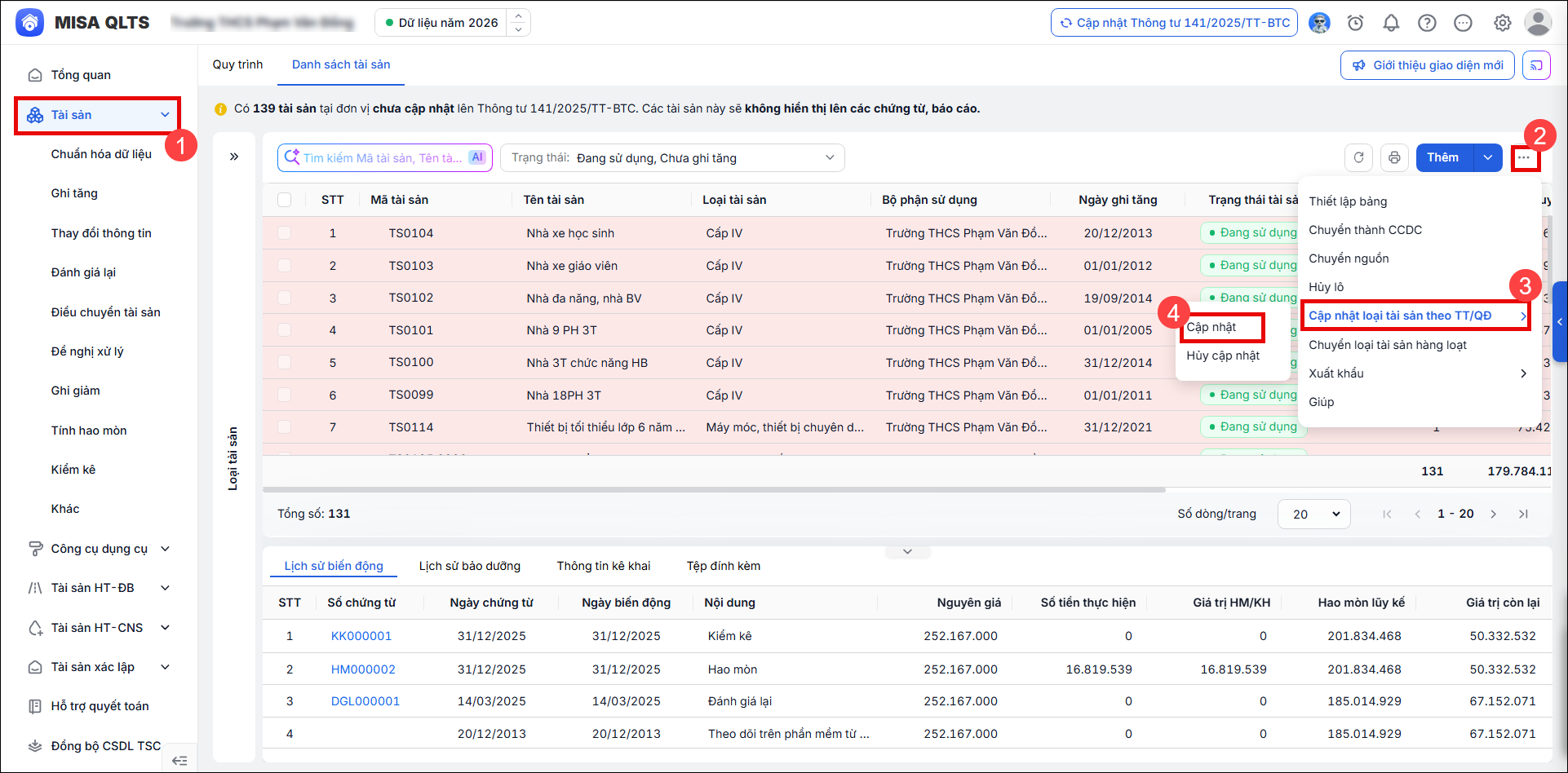
- Vào Tài sản/Danh sách tài sản, nhấn vào biểu tượng dấu ba chấm, chọn Cập nhật loại tài sản theo thông tư, sau đó chọn Cập nhật để cập nhật Thông tư 141/2025/TT- BTC
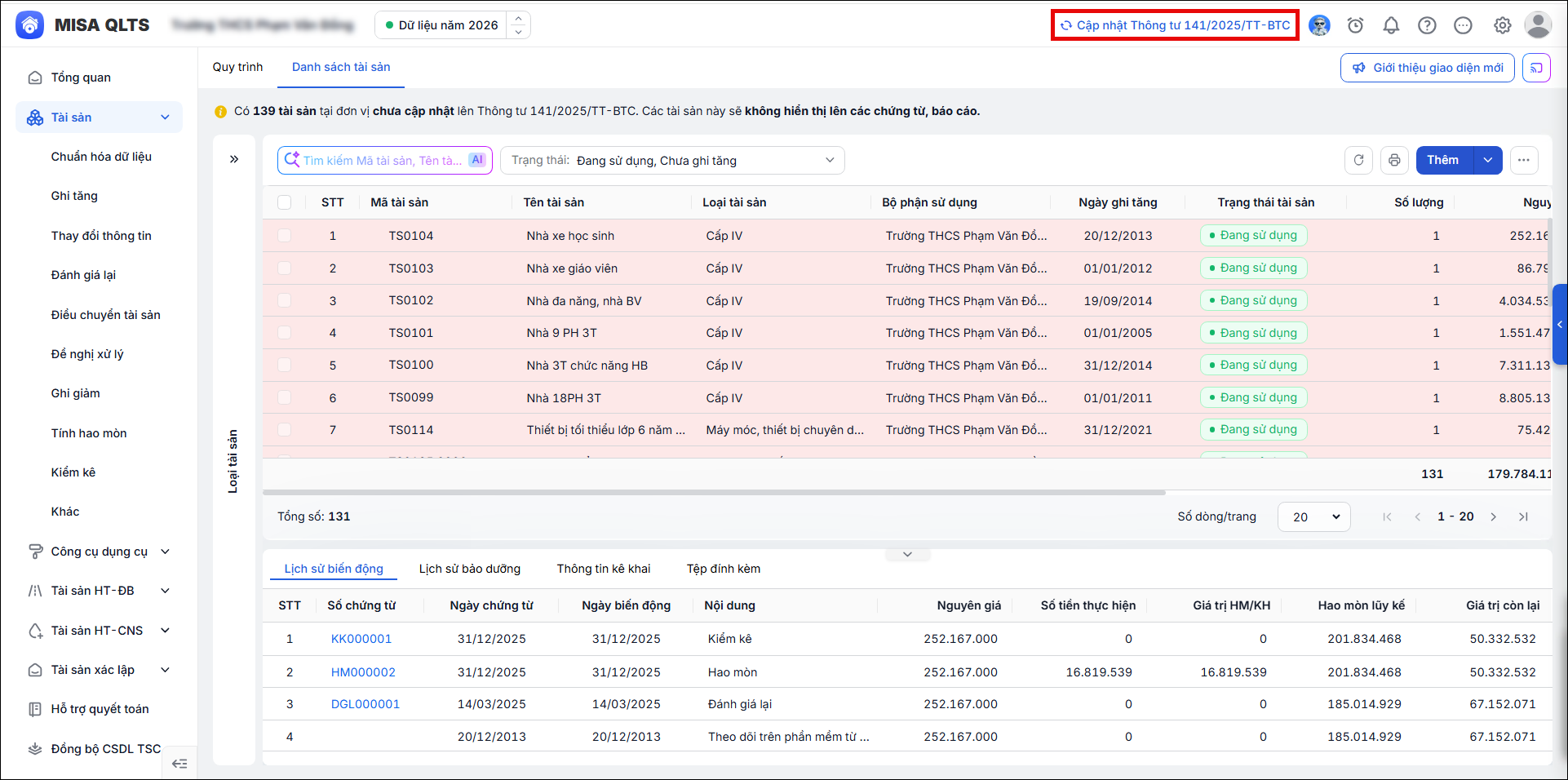
Hoặc nhấn nút Cập nhật Thông tư 141/2025/TT – BTC
-
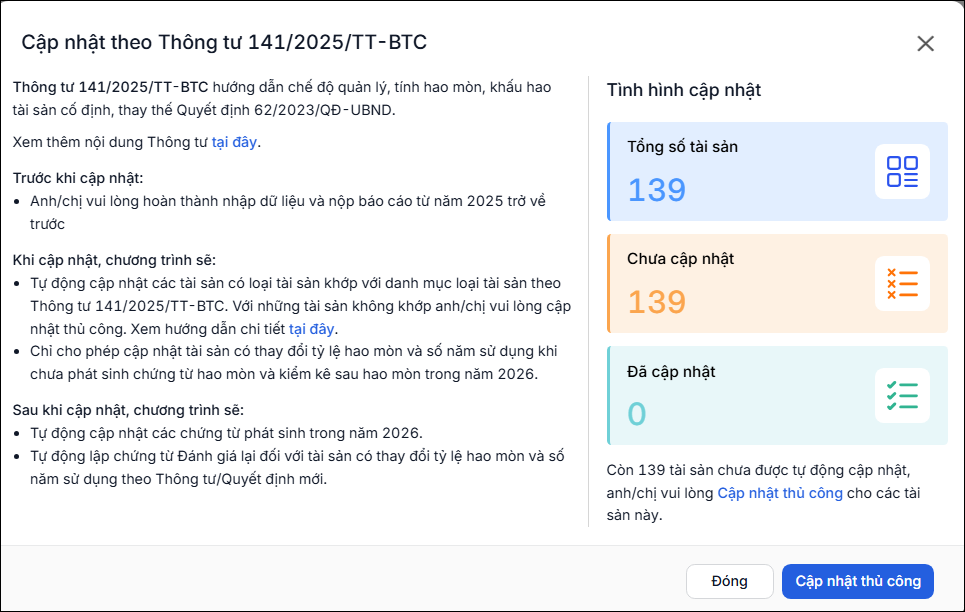
- Bước Giới thiệu giúp anh/chị hiểu thêm về chức năng Cập nhật danh mục loại tài sản đặc thù của tỉnh và các lưu ý có liên quan. Nhấn Cập nhật thủ công để chuyển sang bước 2.
Bước 2: Chuyển loại tài sản
-
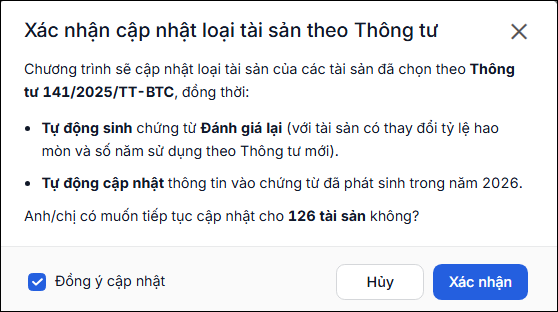
- Tích chọn Đồng ý cập nhật và chọn Xác nhận để đồng ý cập nhật tài sản theo thông tư mới.
Bước 3: Cập nhật loại tài sản
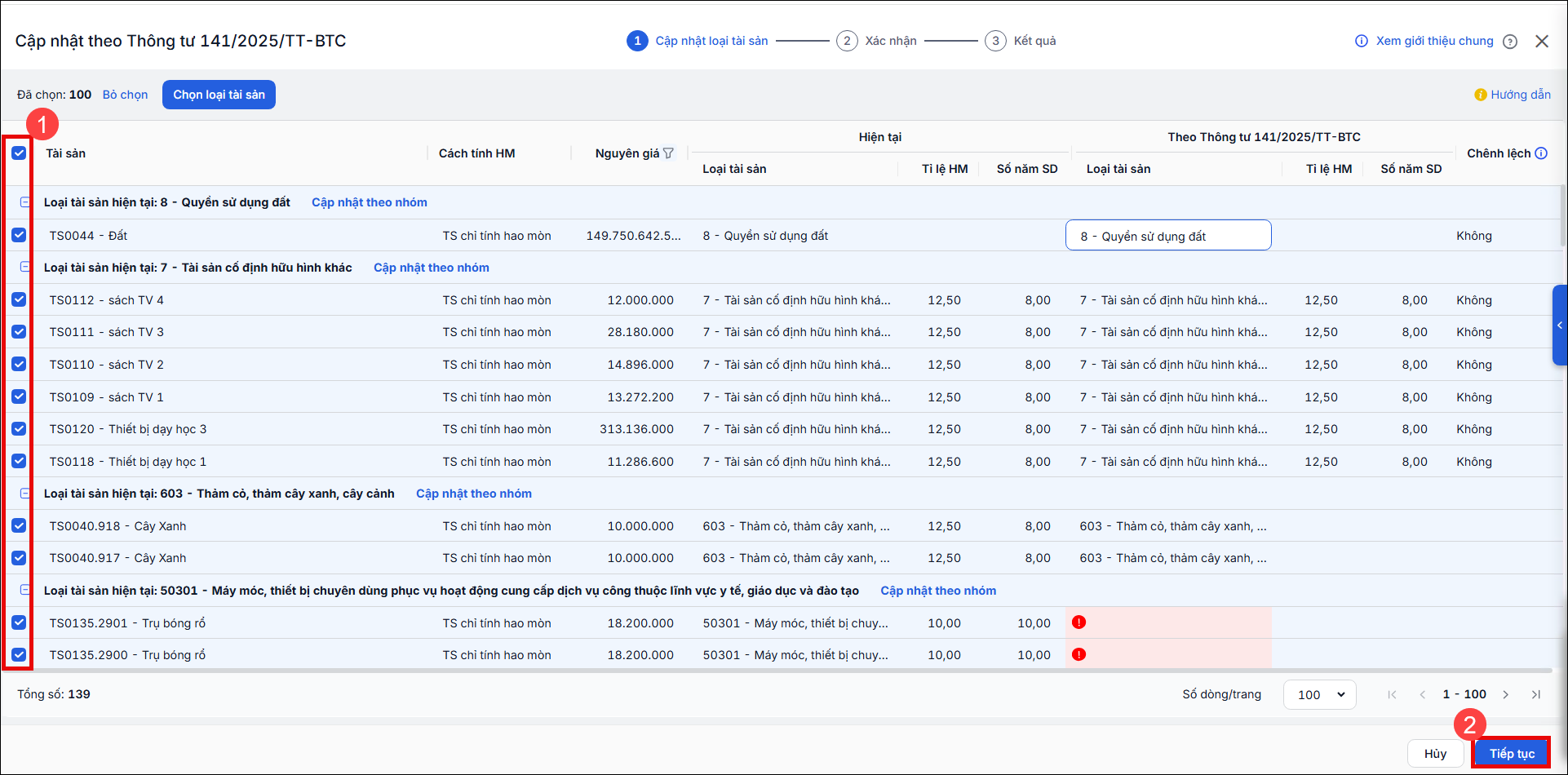
- Anh/chị tích chọn tài sản cần cập nhật. Nhấn tiếp tục
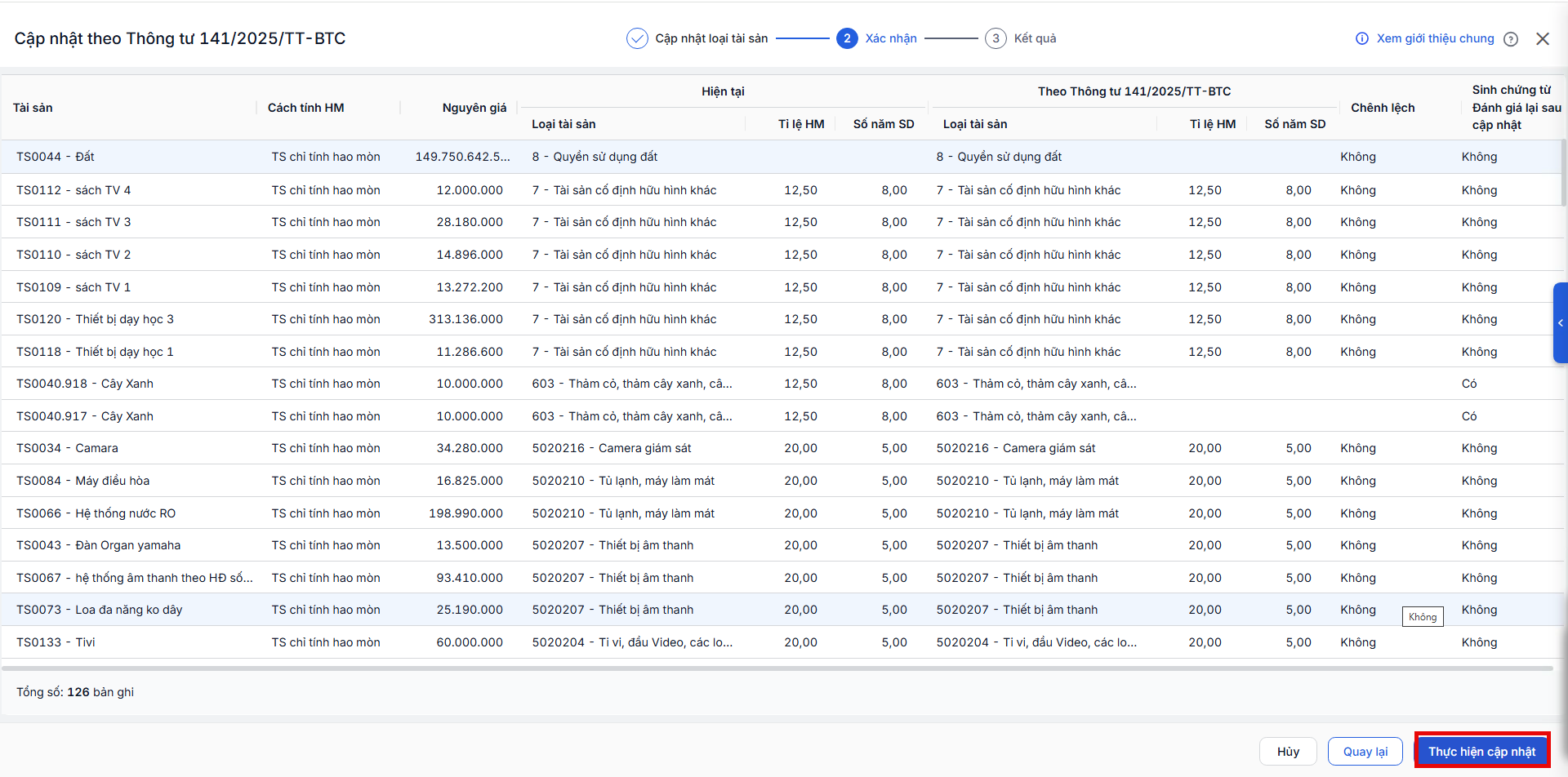
- Phần mềm hiển thị chi tiết về thông tin tài sản hiện tại và thông tin tài sản nếu được cập nhật theo Thông tư 141/2025/TT-BTC. Nhấn Thực hiện cập nhật.
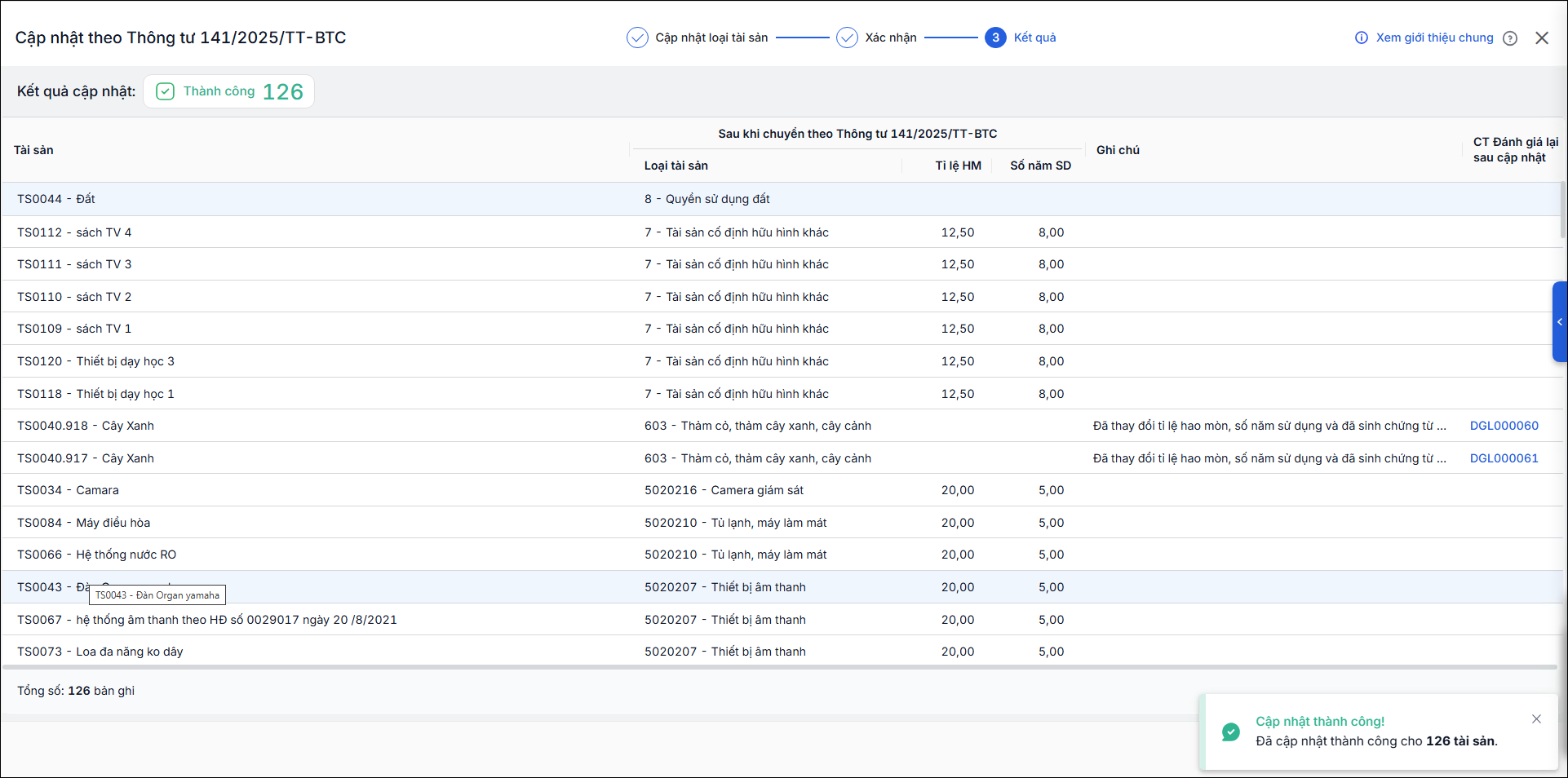
- Chương trình hiển thị thông báo số lượng tài sản đã được cập nhật thành công.
2.2. Hủy cập nhật thông tư
Trong trường hợp thực hiện cập nhật tài sản theo Quyết định số 70/2025/QĐ-UBND có sai sót, tính năng Hủy bỏ chuyển loại tài sản sẽ giúp lấy lại thông tin của tài sản tại thời điểm trước khi cập nhật.
-
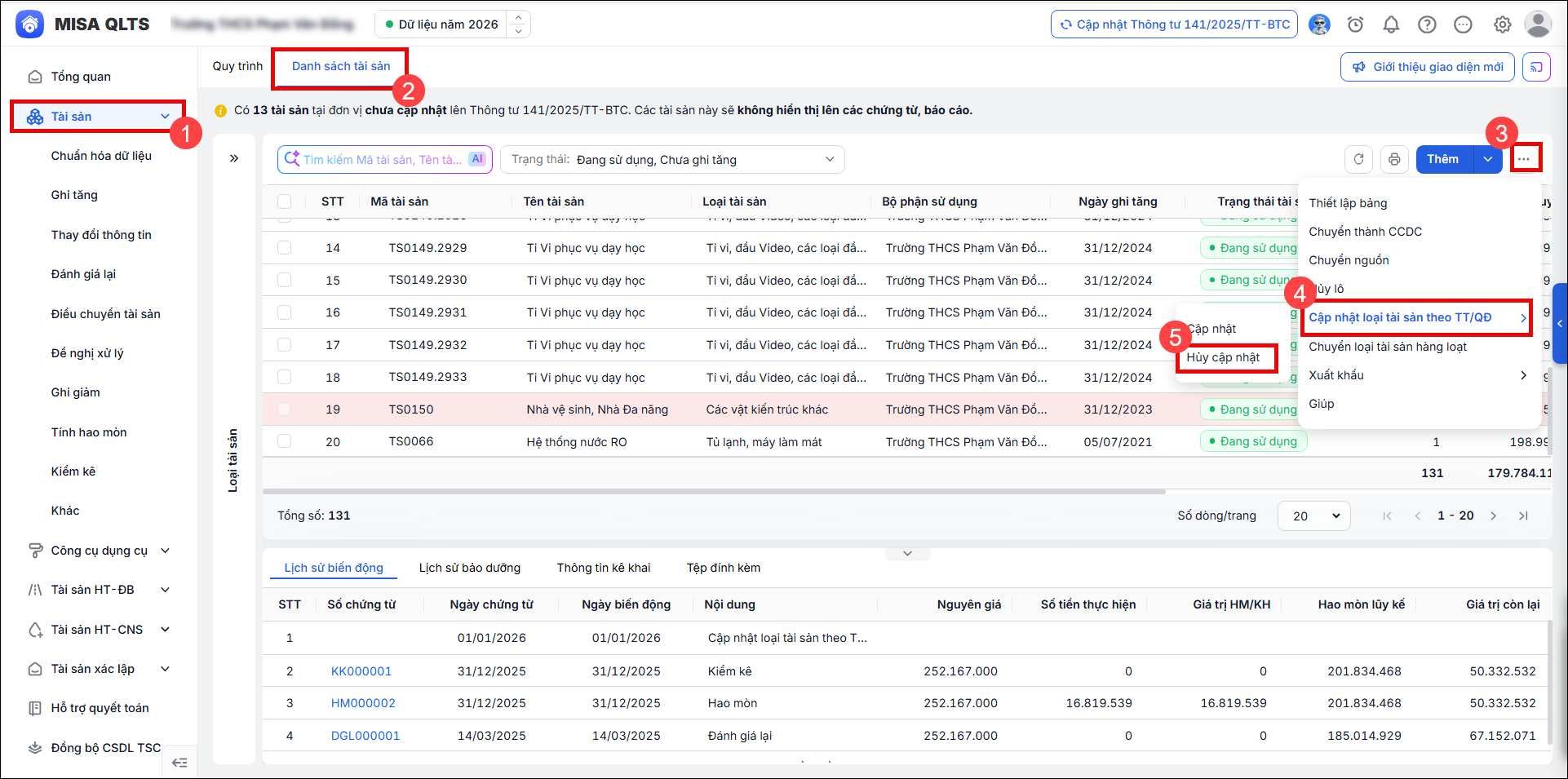
- Tại menu Tài sản, chọn biểu tượng dấu ba chấm, chọn Cập nhật loại tài sản theo TT/QĐ, chọn Hủy cập nhật.
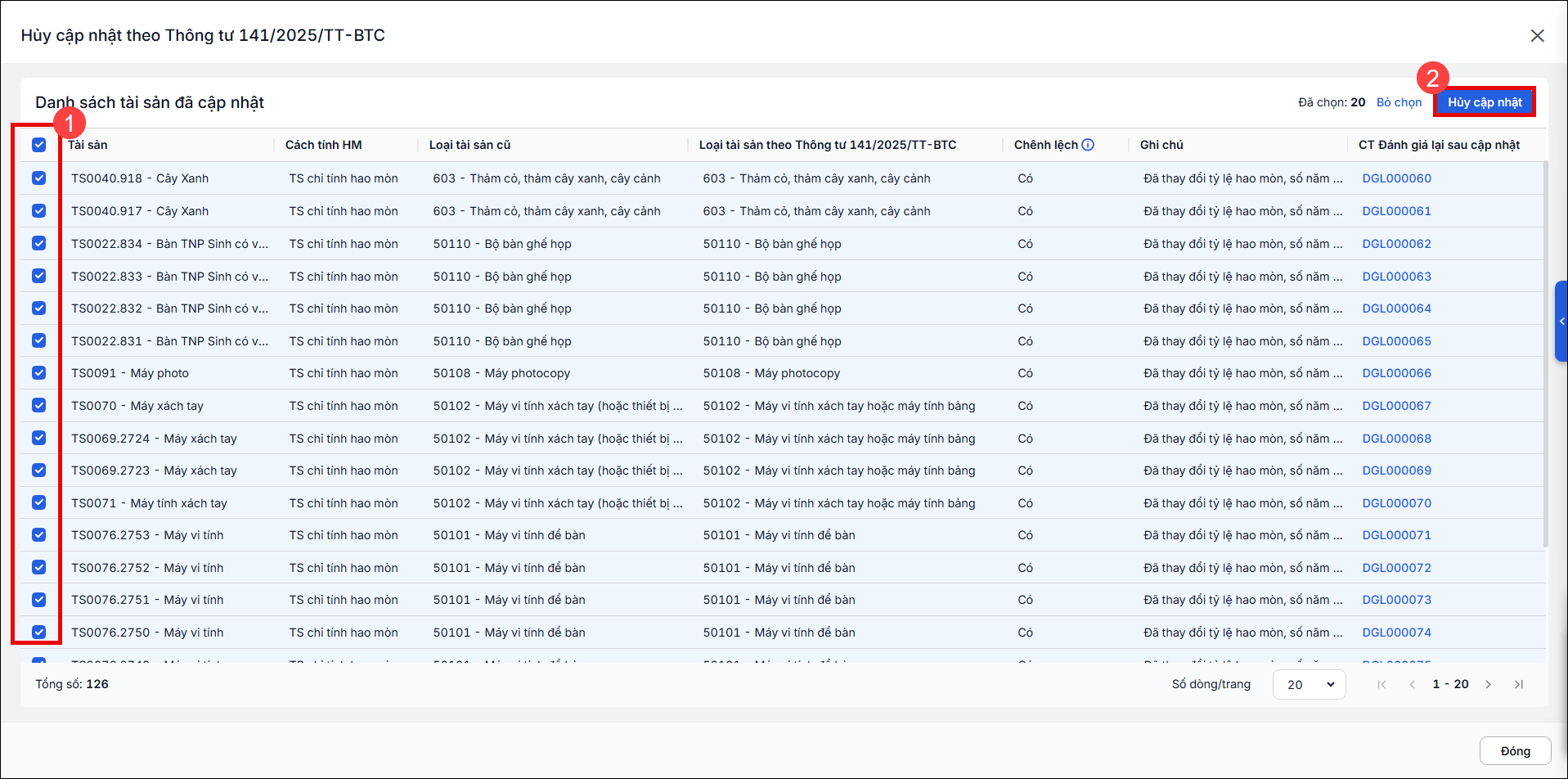
- Phần mềm sẽ hiển thị lên danh sách hủy chuyển đổi, tích chọn tài sản và nhấn Hủy cập nhật.
-
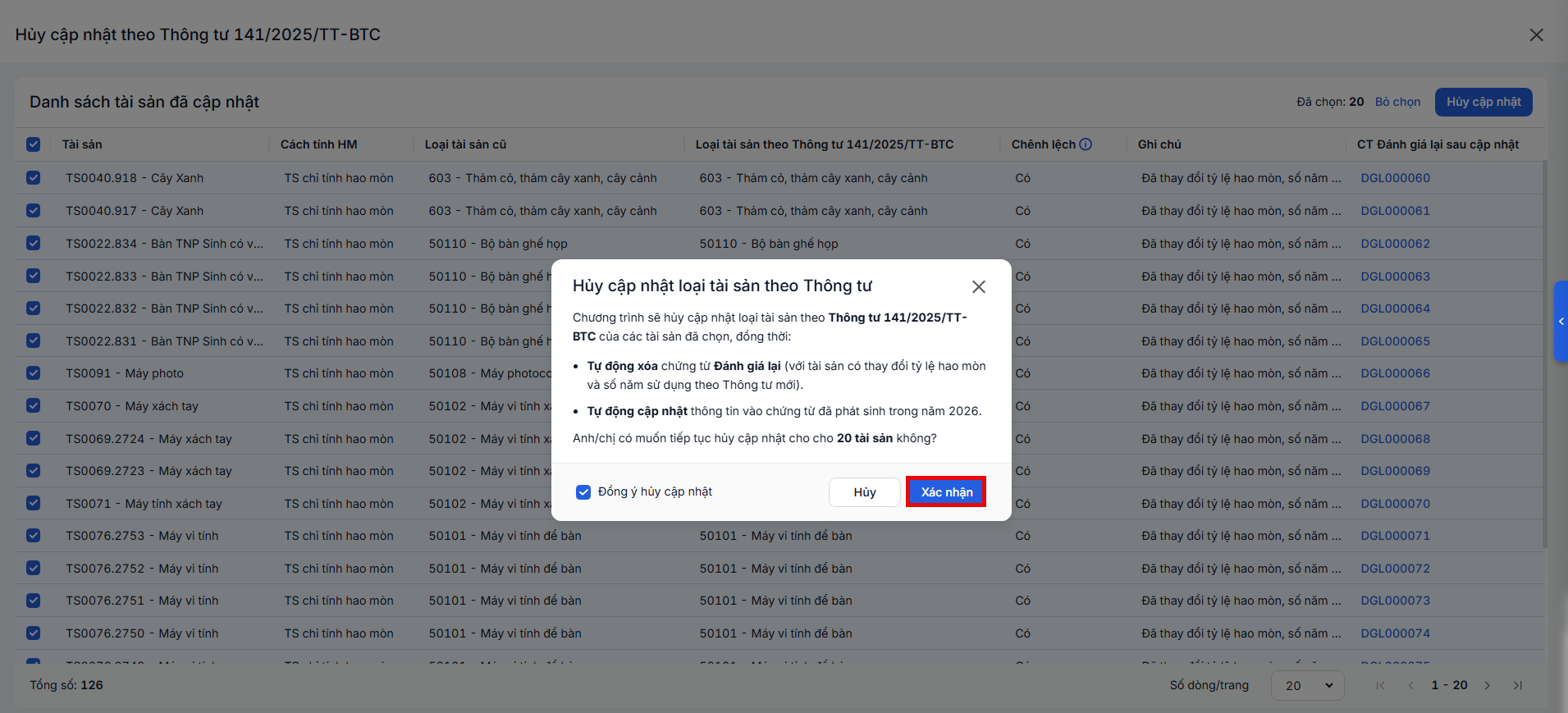
- Tích chọn Đồng ý hủy cập nhật sau đó chọn Xác nhận.
3. Lưu ý
Trường hợp tài sản đã có phát sinh chứng từ, phần mềm sẽ hiển thị cảnh báo không thể chuyển đổi được. Anh/chị cần xóa tài sản trong chứng từ đã phát sinh để thực hiện chức năng này. Trường hợp đã chuyển đổi thành công sẽ có thông báo Hủy cập nhật thành công.

