
1. Tổng quan
Hiện nay, tại cơ quan nhà nước đang quản lý hàng trăm đến hàng nghìn tài sản như đất đai, nhà cửa, công trình hạ tầng… phân bố rải rác trên nhiều địa bàn.
Khi cần báo cáo hoặc lập kế hoạch kiểm tra, các đơn vị chỉ có danh sách địa chỉ dạng văn bản, không có công cụ để nhìn tổng thể hay so sánh mật độ giữa các khu vực, dẫn đến việc tra cứu thủ công rời rạc, tốn nhiều thời gian và công sức.
Bài viết hướng dẫn anh/chị cách quản lý thông tin vị trí của các tài sản sinh động và trực quan nhất với tính năng Bản đồ tài sản. Tính năng này hiện nay đang đáp ứng cho các loại tài sản: Đất, Nhà, Vật kiến trúc, Tài sản HTCNS, Tài sản HTĐB.
Nội dung bài viết gồm:
- Thêm/sửa tọa độ địa lý của tài sản tại đơn vị
- Tìm kiếm thông tin tài sản trên bản đồ tài sản
- Đơn vị cấp trên theo dõi bản đồ tài sản của đơn vị mình quản lý
2. Hướng dẫn thực hiện
2.1 Thêm/sửa tọa độ địa lý của tài sản tại đơn vị
2.1.1. Thêm/Sửa tọa độ địa lý (định vị tài sản) cho tài sản Đất, Nhà, Vật kiến trúc
Anh/chị có thể khai báo thêm hoặc sửa tọa độ địa lý (định vị tài sản) cho tài sản tương ứng theo từng trường hợp như sau:
- Trường hợp 1: Đối với tài sản mới khai báo
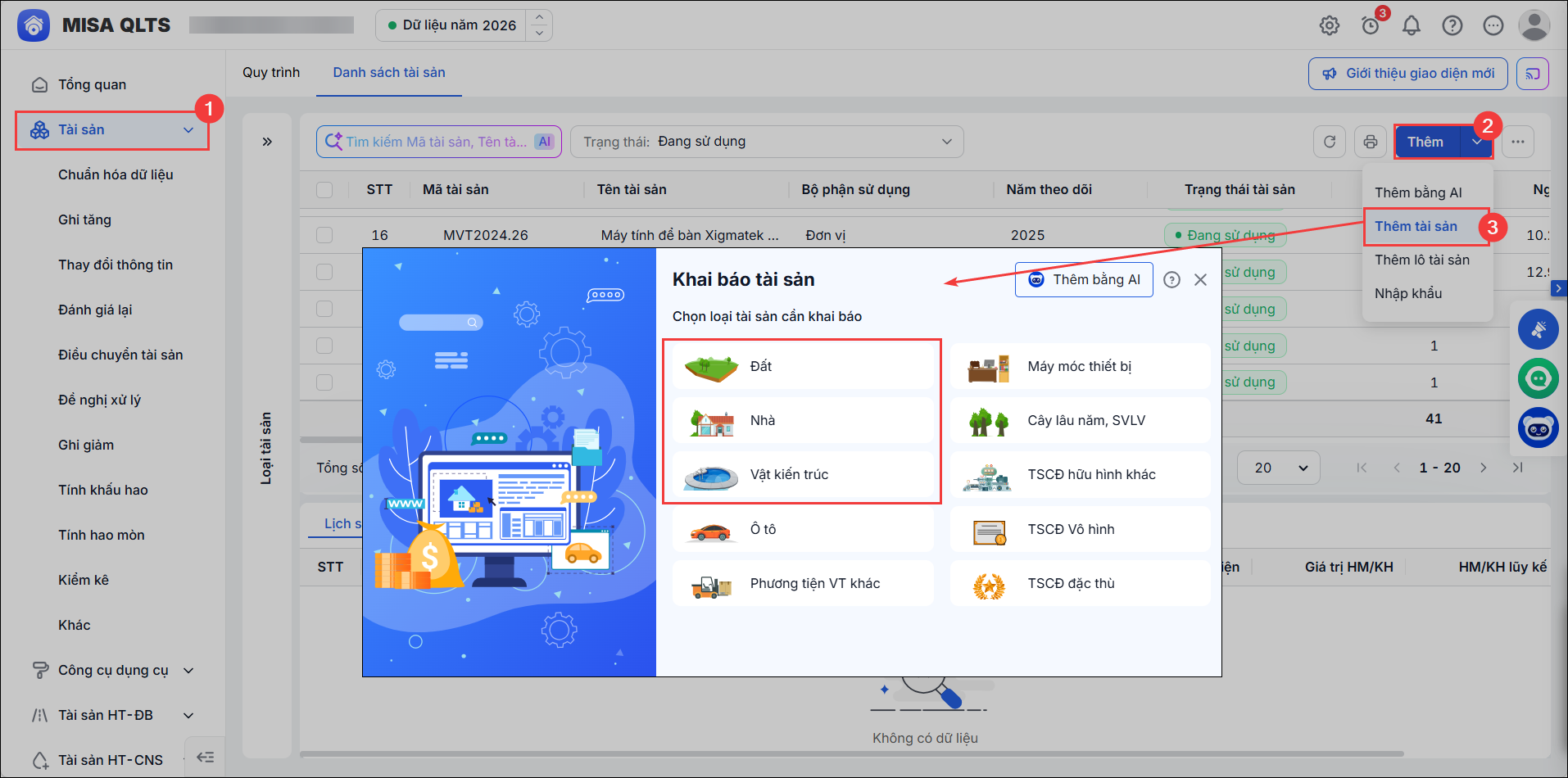
- Bước 1: Nhấn vào Tài sản\Thêm\Thêm tài sản. Chọn khai báo tài sản thuộc 1 trong 3 loại tài sản sau: Đất, Nhà hoặc Vật kiến trúc.
-
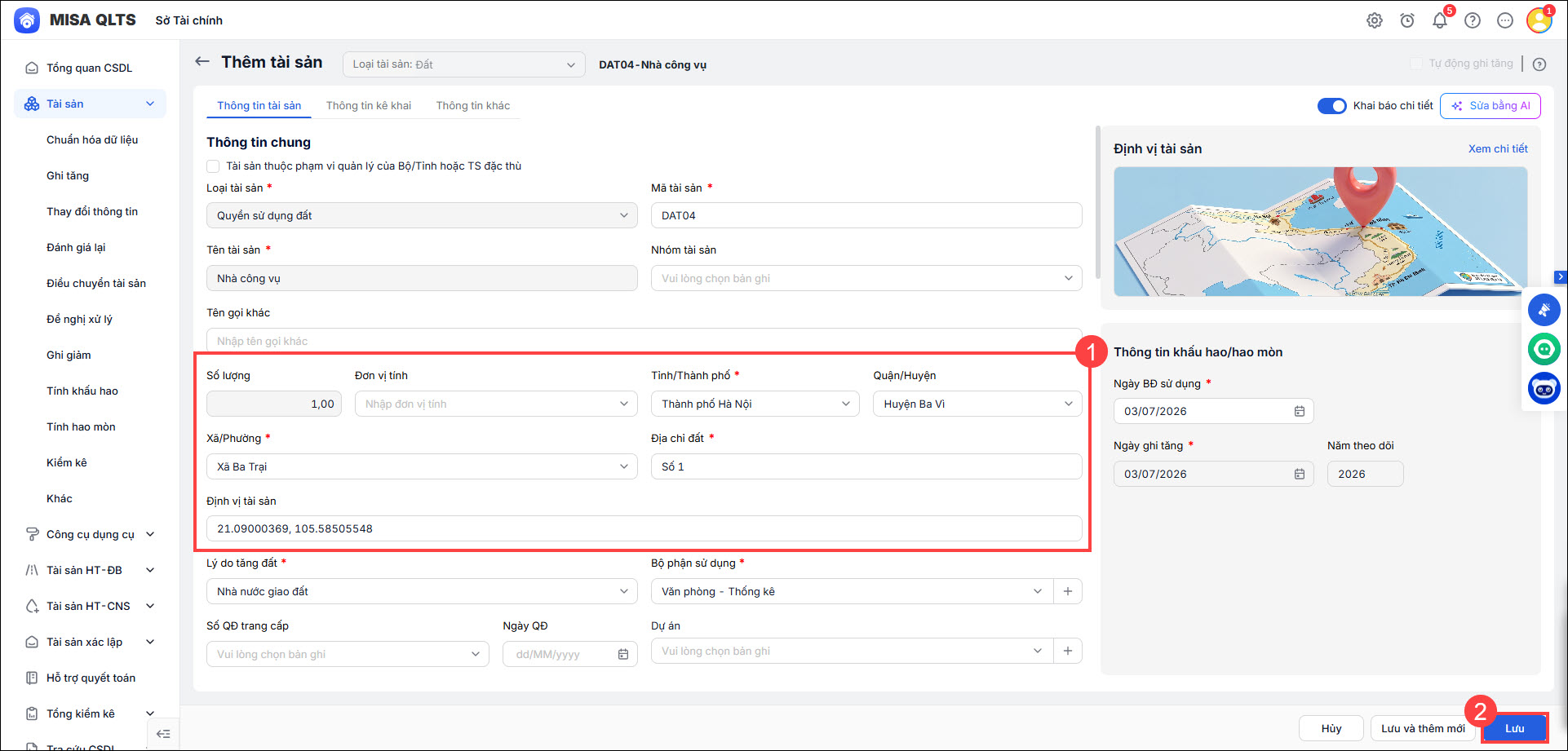
- Bước 2: Anh/chị khai báo đầy đủ thông tin của tài sản như: tên tài sản, mã tài sản,… và nhập đúng địa chỉ của tài sản. Cuối cùng nhấn Lưu. Phần mềm sau đó sẽ tự động cập nhật tọa độ tài sản tại mục Định vị tài sản.
-
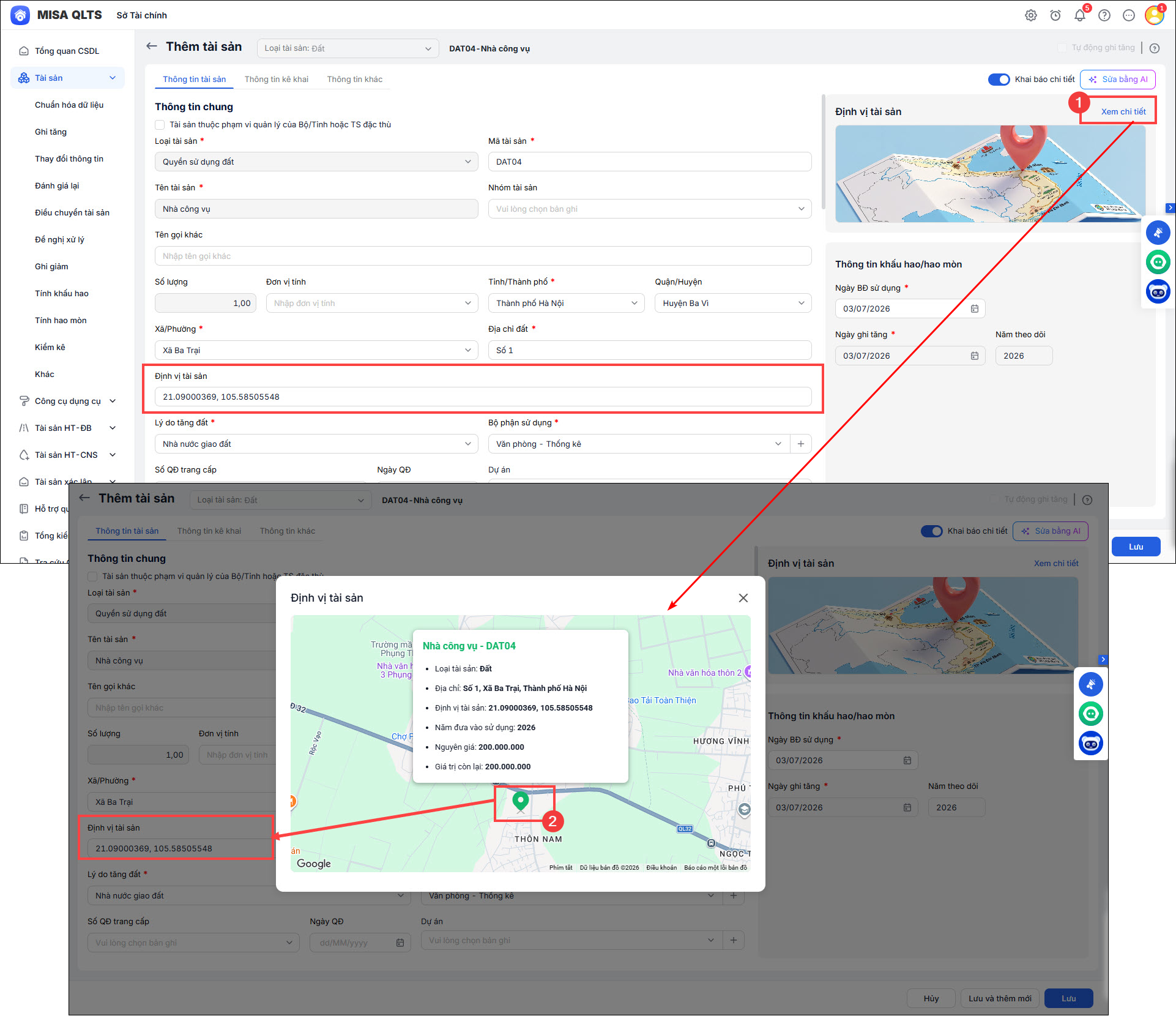
- Bước 3: Để chỉnh chính xác hơn, anh/chị nhấn vào Xem chi tiết (góc trên bên phải) sau đó kéo và thả biểu tượng điểm vị trí để điều chỉnh lại vị trí tài sản trên bản đồ, có thể dùng con trỏ chuột lăn lên/xuống để phóng to/thu nhỏ bản đồ. Khi di chuyển vị trí, phần mềm sẽ tự động cập nhật lại tọa độ tương ứng.
- Trường hợp 2: Đối với tài sản đã khai báo trước đó
- Bước 1: Tại danh sách Tài sản cố định, anh chị tìm đến tài sản là Nhà, Đất, Vật kiến trúc đã được khai báo trước đó và cần phải sửa lại vị trí định vị tài sản; sau đó nhấn đúp chuột vào dòng tài sản đó để mở tài sản.
- Bước 2: Đối với tài sản là Đất và Nhà, tại mục Địa chỉ (Tỉnh/Thành phố, Xã/Phường, Địa chỉ…), anh chị kiểm tra lại và điều chỉnh nếu chưa đúng. Nếu tài sản là Vật kiến trúc không có mục khai báo Địa chỉ, anh/chị bỏ qua bước 2 này.
-
Bước 3: Để bổ sung định vị tài sản chính xác hơn trên bản đồ, anh/chị nhấn vào Xem chi tiết (góc trên bên phải) sau đó kéo và thả biểu tượng điểm vị trí để điều chỉnh lại vị trí tài sản trên bản đồ, có thể dùng con trỏ chuột lăn lên/xuống để phóng to/thu nhỏ bản đồ. Khi di chuyển vị trí, phần mềm sẽ tự động cập nhật lại tọa độ tương ứng.
2.1.2. Thêm/Sửa tọa độ địa lý (định vị tài sản) cho Tài sản HT-CNS, Tài sản HT-ĐB
Anh/chị có thể khai báo thêm hoặc sửa tọa độ địa lý (định vị tài sản) cho tài sản HT-CNS, tài sản HT-ĐB tương ứng theo từng trường hợp như sau:
- Trường hợp 1: Đối với tài sản mới khai báo
- Bước 1: Nhấn vào Tài sản HT-ĐB hoặc Tài sản HT-CNS\Thêm tài sản.
- Bước 2: Anh/chị khai báo đầy đủ thông tin của tài sản như: tên tài sản, mã tài sản,… Riêng tài sản HT-CNS, anh chị nhập đúng địa chỉ tài sản; còn tài sản HT-ĐB thì không có mục khai báo địa chỉ. Cuối cùng nhấn Lưu. Phần mềm sau đó sẽ tự động cập nhật tọa độ tài sản tại mục Định vị tài sản.
- Bước 3: Để chỉnh chính xác hơn, anh/chị nhấn vào Xem chi tiết (góc trên bên phải) sau đó kéo và thả biểu tượng điểm vị trí để điều chỉnh lại vị trí tài sản trên bản đồ, thao tác tương tự như điều chỉnh vị trí định vị tài sản là Nhà, Đất, Vật kiến trúc.
- Trường hợp 2: Đối với tài sản đã khai báo trước đó
- Bước 1: Tại danh sách Tài sản HT-ĐB hoặc Tài sản HT-CNS, anh chị tìm đến tài sản đã được khai báo trước đó và cần phải sửa lại vị trí định vị tài sản; sau đó nhấn đúp chuột vào dòng tài sản đó để mở tài sản.
- Bước 2: Đối với tài sản là Tài sản HT-CNS, tại mục Địa chỉ tài sản anh chị kiểm tra lại và điều chỉnh nếu chưa đúng. Đối với tài sản là Tài sản HT-ĐB không có khai báo mục địa chỉ, anh/chị bỏ qua bước 2 này.
-
- Bước 3: Để bổ sung định vị tài sản chính xác hơn trên bản đồ, anh/chị nhấn vào Xem chi tiết (góc trên bên phải) sau đó kéo và thả biểu tượng điểm vị trí để điều chỉnh lại vị trí tài sản trên bản đồ, thao tác tương tự như điều chỉnh vị trí định vị tài sản là Nhà, Đất, Vật kiến trúc.
2.1.3. Lưu ý
Trường hợp anh/chị kéo thả vị trí nhưng không chính xác, anh/chị có thể tự tìm kiếm và copy tọa độ (kinh độ và vĩ độ) của tài sản vào ô Định vị tài sản như sau:
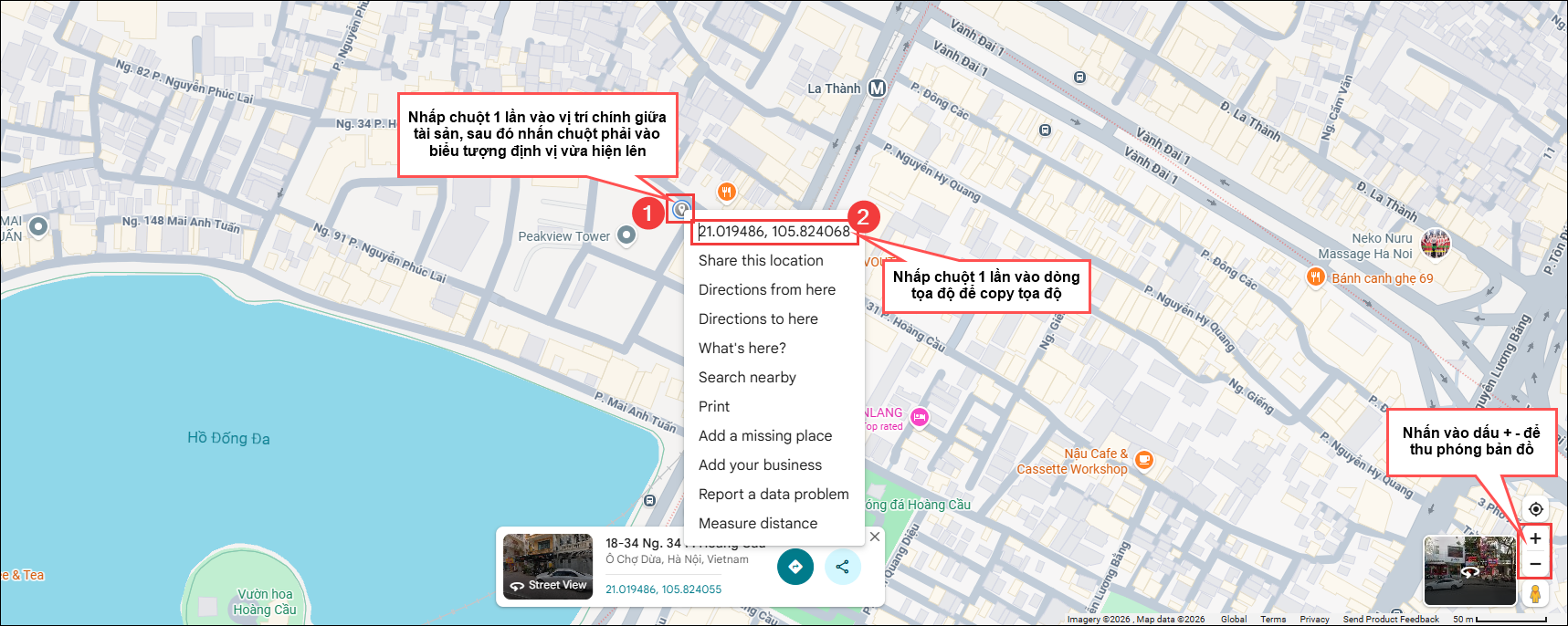
- Bước 1: Truy cập vào Google Maps, nhập địa chỉ hoặc tên vị trí của tài sản cần xác định để tìm đúng địa điểm trên bản đồ. Anh/chị có thể dùng nút + – (góc phía dưới bên phải) hoặc lăn con lăn chuột lên xuống để thu phóng bản đồ.
- Bước 2: Khi bản đồ đã hiển thị chính xác vị trí, thực hiện nhấp chuột 1 lần vào điểm đó.
- Bước 3: Tại vị trí vừa nhấp chuột trên bản đồ sẽ hiện biểu tượng Ghim vị trí (hình giọt nước ngược có chấm tròn ở giữa), anh/chị nhấp chuột phải vào biểu tượng này rồi nhấn chọn vào dòng đầu tiên để sao chép (copy) dãy tọa độ của địa điểm đó.
- Bước 4: Quay lại phần mềm, nhấn Ctrl + V hoặc chuột phải\Dán để dán tọa độ vào ô Định vị tài sản.
Lưu ý nên chọn đúng vị trí trung tâm của tài sản khi nhấp trên bản đồ để đảm bảo độ chính xác của tọa độ.
2.2 Tìm kiếm thông tin tài sản trên bản đồ tài sản
Mục đích: Giúp đơn vị tra cứu nhanh các tài sản thuộc quyền quản lý tại đơn vị.
Bước 1: Nhấn chọn phân hệ Bản đồ tài sản. Tại ô tìm kiếm ở góc trên bên trái màn hình, anh/chị nhập tên tài sản hoặc khu vực muốn tra cứu.
Ví dụ: Tài sản tại phường Đống Đa
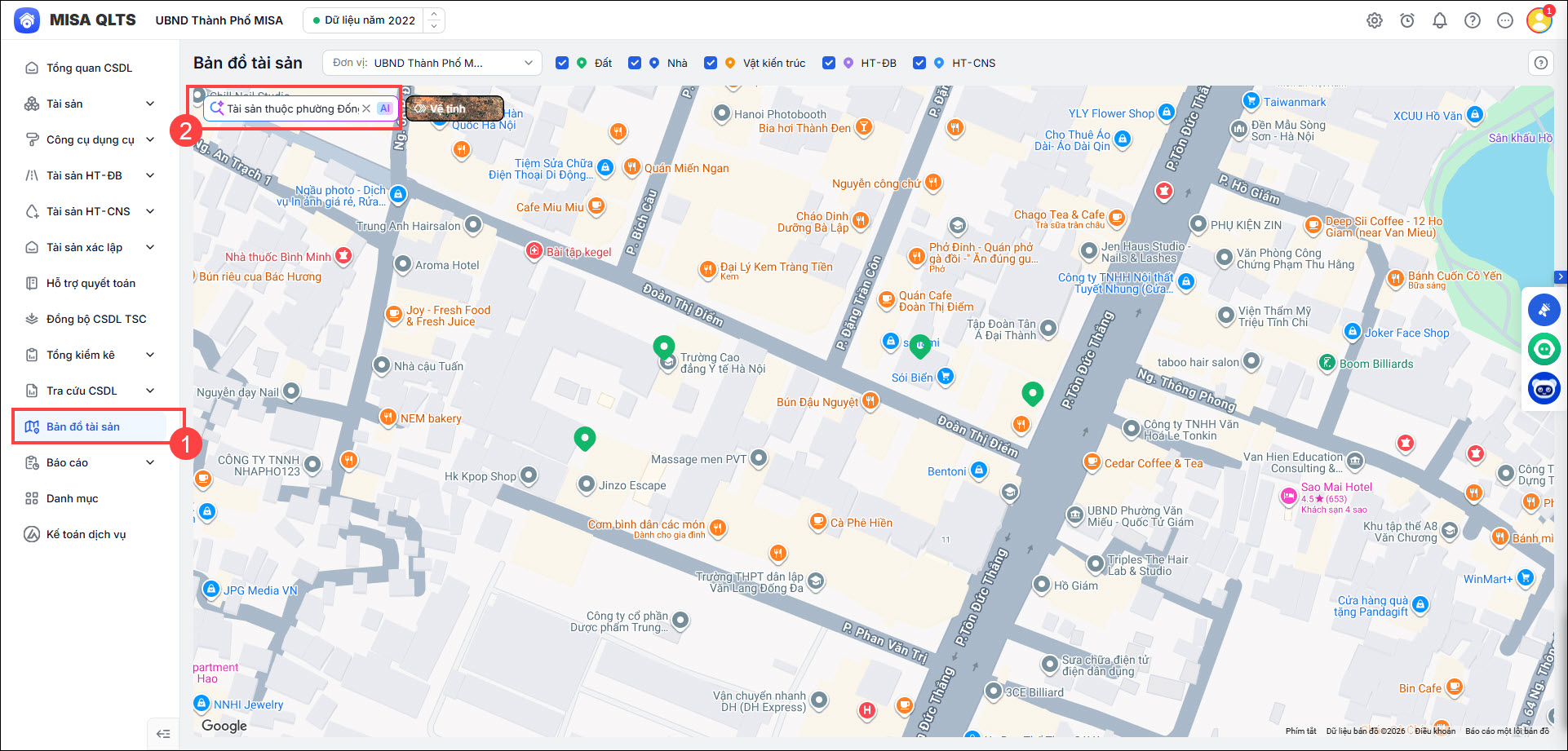
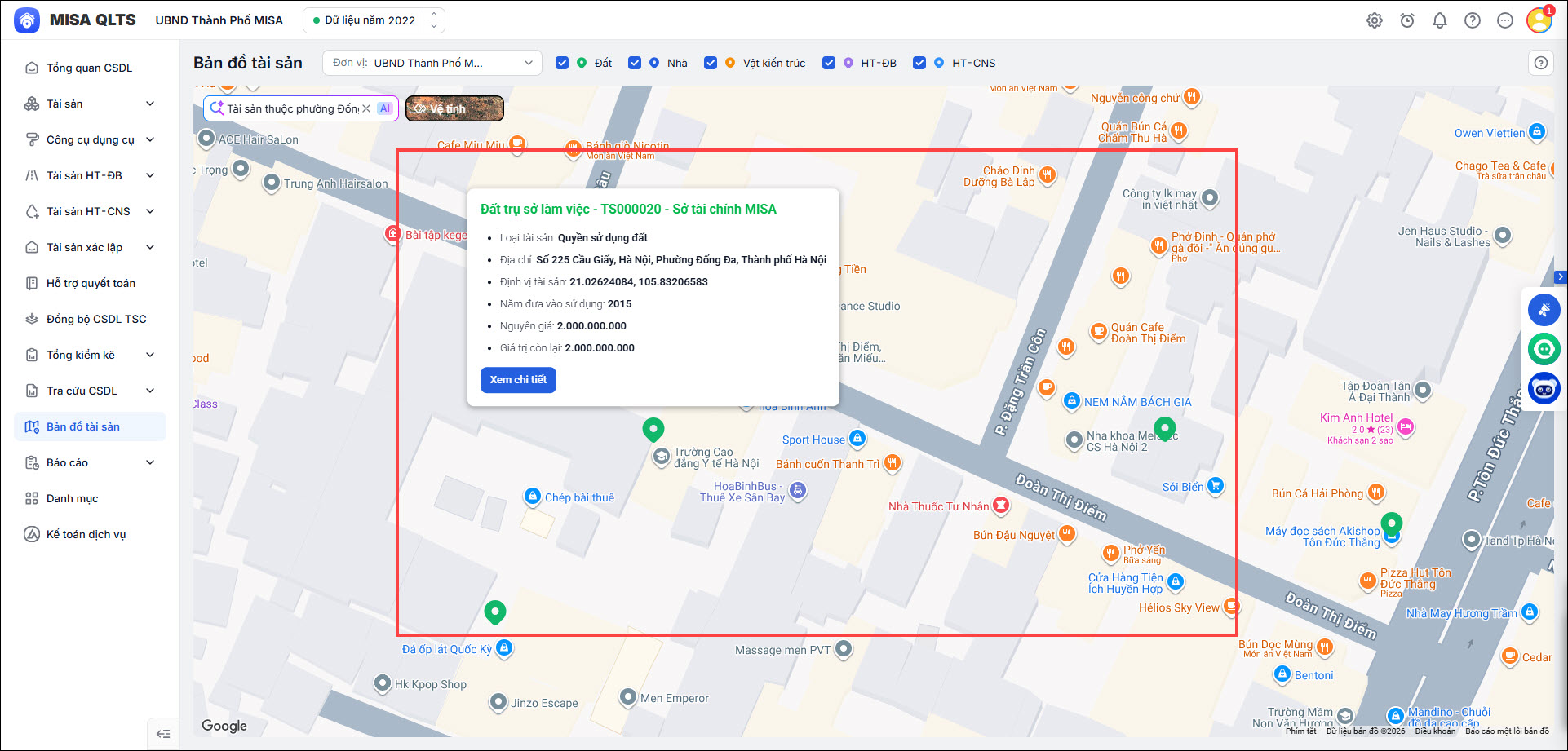
Bước 2: Phần mềm hiển thị danh sách các tài sản mà anh/chị vừa tìm kiếm. Anh/chị có thể xem nhanh một vài thông tin về tài sản bằng cách nhấp chuột vào các chấm định vị tài sản trên màn hình.
Lưu ý: Các vị trí định vị của mỗi loại tài sản sẽ được hiển thị theo một màu sắc riêng để đơn vị dễ nhận diện và phân biệt nhanh chóng trong quá trình tra cứu trên bản đồ, cụ thể: màu xanh lá là Đất, màu xanh dương đậm là Nhà, màu vàng là Vật kiến trúc, màu tím là Tài sản HT-ĐB, màu xanh dương nhạt là Tài sản HT-CNS.
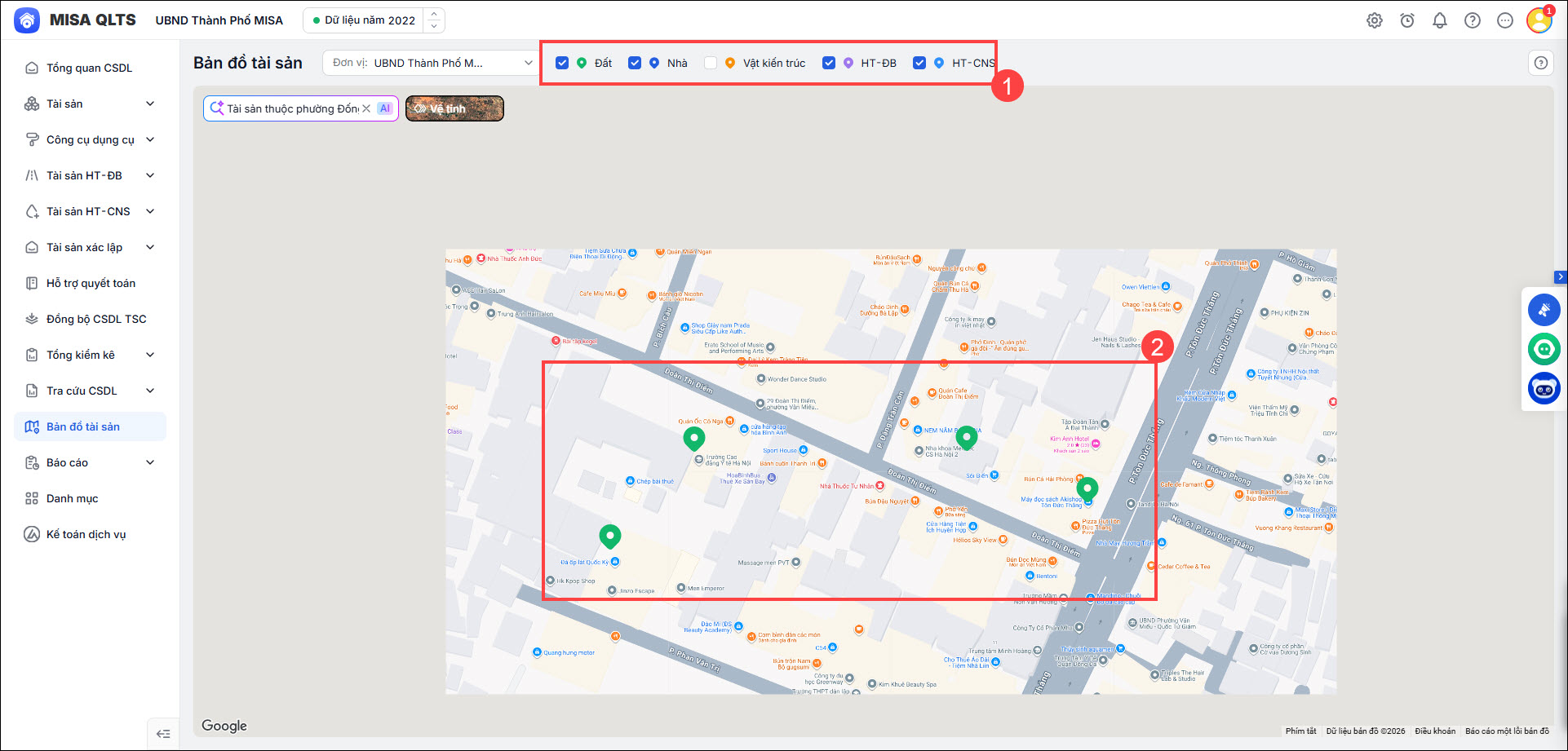
Đồng thời, anh/chị cũng có thể phân loại theo tài sản: Đất, Nhà, Vật kiến trúc, HT-ĐB, HT-CNS bằng cách bỏ tích hoặc tích chọn những loại tài sản này để ẩn/hiện vị trí tài sản trên bản đồ.
2.3 Đơn vị cấp trên theo dõi bản đồ tài sản của các đơn vị mình quản lý
Tại đơn vị cấp trên có thể tích chọn xem tài sản của một hoặc nhiều đơn vị thuộc quyền quản lý của mình. Anh/chị nhấn vào ô Đơn vị nằm ở góc trên bên trái, sau đó bỏ tích hoặc tích chọn các đơn vị cấp dưới cần ẩn/hiện vị trí tài sản trên bản đồ.
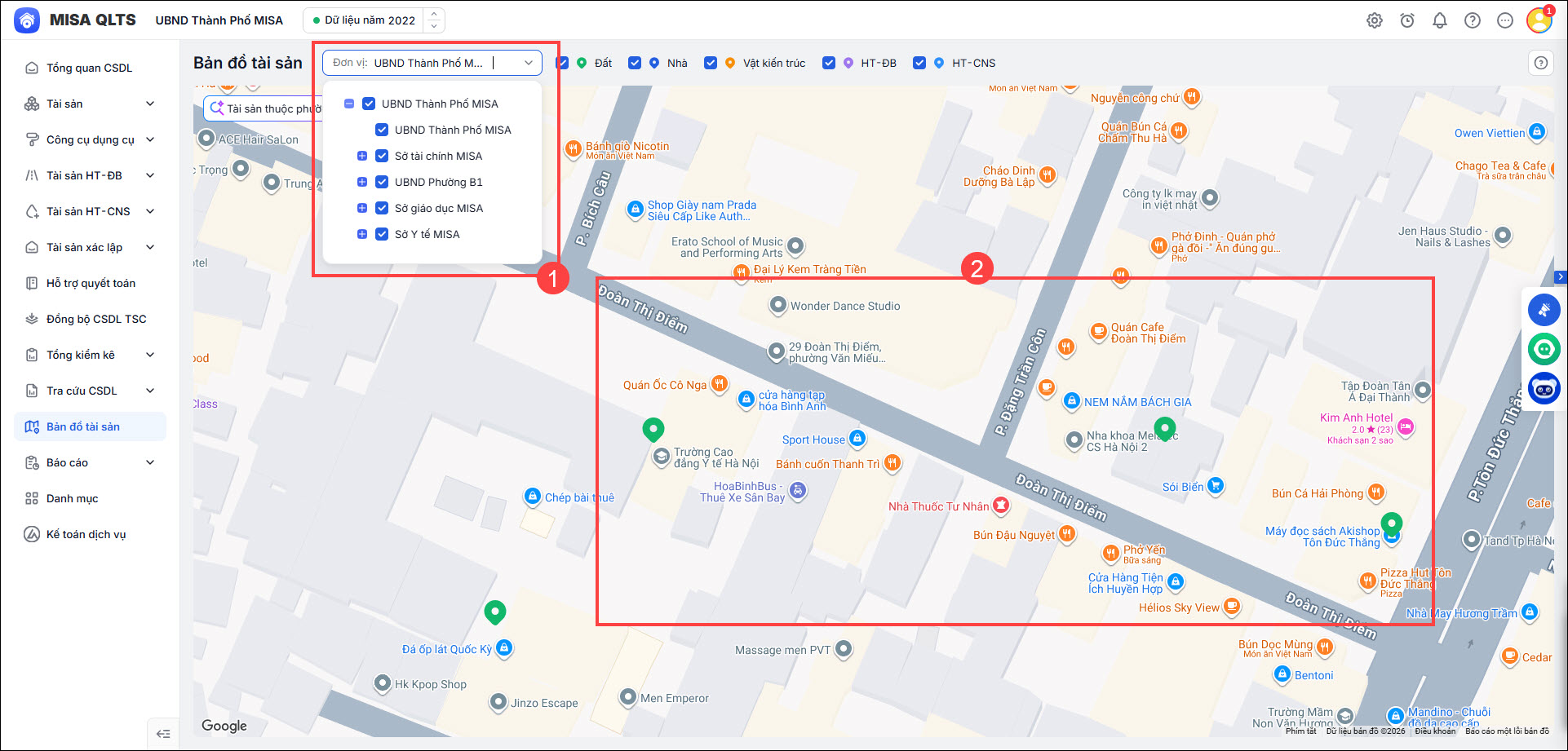
Lưu ý: Tại đơn vị cấp dưới không đáp ứng tính năng này, do vậy ô Đơn vị sẽ bị ẩn đi không hiển thị trên giao diện bản đồ tài sản.

