
1. Tổng quan
Trong quá trình Tổng kiểm kê tài sản công các năm trước, nhiều đơn vị gặp phải tình trạng đã chỉnh sửa hoặc nhập khẩu lại danh sách tài sản nhưng báo cáo vẫn hiển thị số liệu cũ, do chưa thực hiện thao tác “Cập nhật dữ liệu”, dẫn đến số liệu báo cáo mẫu số 01-BB/TSCĐ và mẫu số 01a-BC/TSCĐ không phản ánh đúng tình trạng tài sản thực tế.
Bài viết này trình bày nguyên nhân và giải pháp khắc phục để đảm bảo số liệu trên báo cáo Tổng kiểm kê chính xác.
2. Nguyên nhân
Do đơn vị chưa thực hiện nhấn nút Cập nhật dữ liệu/dữ liệu tổng hợp sau khi chỉnh sửa hoặc nhập khẩu lại danh sách tài sản.
Hệ thống không tự động làm mới số liệu báo cáo mà sẽ lấy dữ liệu theo lần cập nhật gần nhất. Vì vậy, dù danh sách tài sản đã được chỉnh sửa hoặc nhập khẩu lại, báo cáo vẫn hiển thị số liệu cũ.
3. Giải pháp
Nguyên tắc bắt buộc: Mỗi lần mở chức năng Tạo biên bản kiểm kê (mục 20. Biên bản kiểm kê) hoặc Báo cáo đơn vị (mục 23. Báo cáo đơn vị) trên phần mềm Tổng kiểm kê https://kktsc.mof.gov.vn/login , đơn vị BẮT BUỘC phải nhấn nút “Cập nhật dữ liệu”, kể cả khi không có thay đổi dữ liệu, để đảm bảo báo cáo phản ánh đúng tình trạng tài sản hiện tại.
Anh/chị thực hiện cập nhật dữ liệu theo các bước sau:
Trường hợp 1: In biên bản kiểm kê Mẫu số 01-BB/TSCĐ đúng số liệu mới nhất
- Bước 1: Đăng nhập vào phần mềm Tổng kiểm kê: https://kktsc.mof.gov.vn/login
- Bước 2: Tại menu thanh công cụ bên trái, nhấn chọn BIÊN BẢN KIỂM KÊ, chọn 20. Biên bản kiểm kê
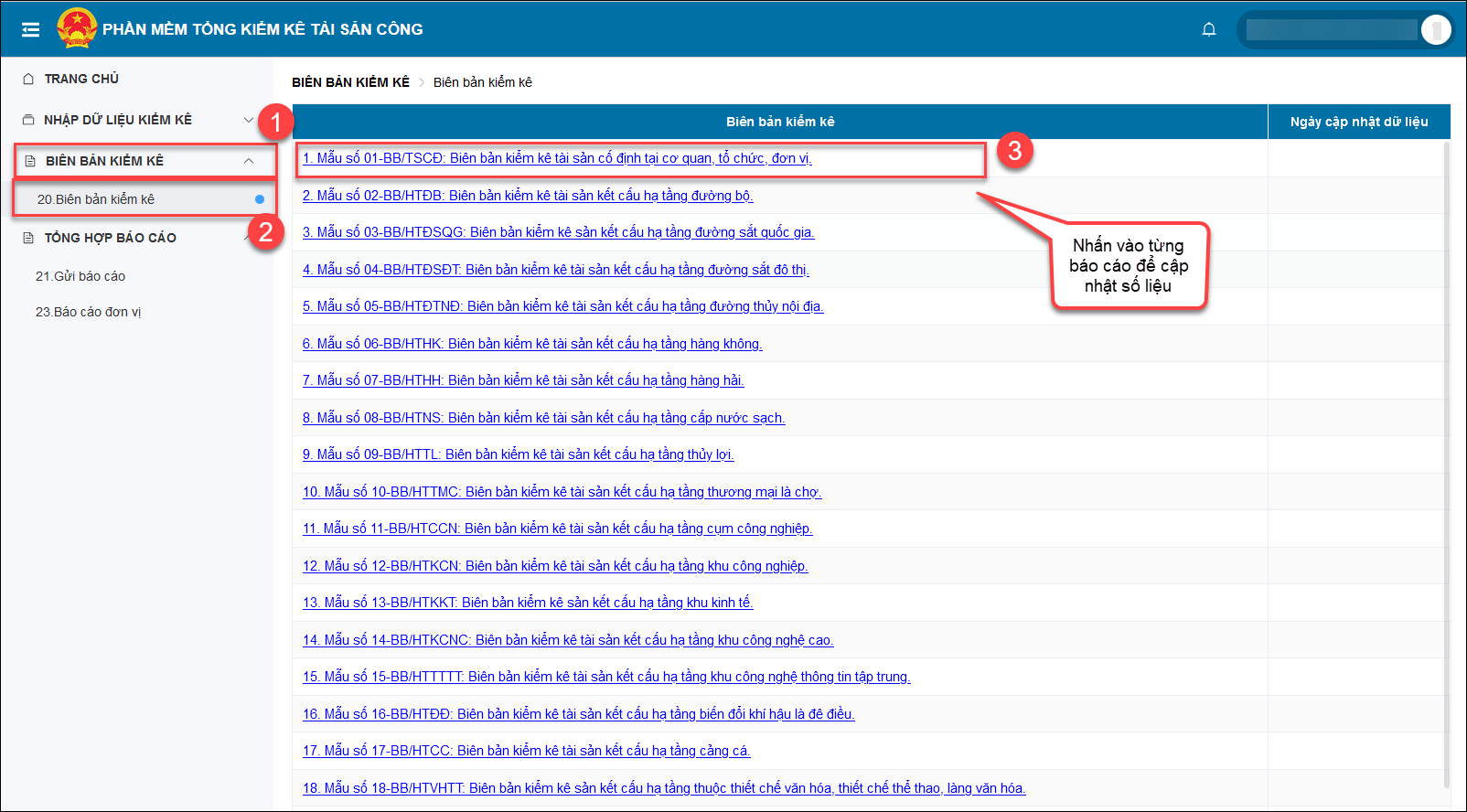
- Bước 3: Điền thông tin ban kiểm kê, nhấn Lưu tổ kiểm kê và Cập nhật dữ liệu.

Trường hợp 2: In báo cáo kiểm kê mẫu số 01a-BC/TSCĐ đúng số liệu mới nhất
- Bước 1: Đăng nhập vào phần mềm Tổng kiểm kê: https://kktsc.mof.gov.vn/login
- Bước 2: Tại menu thanh công cụ bên trái, nhấn chọn TỔNG HỢP BÁO CÁO, chọn 23.Báo cáo đơn vị, sau đó Tích đúp chuột vào từng báo cáo cần lập.
- Bước 3: Nhấn Cập nhật dữ liệu hoặc Dữ liệu tổng hợp (ô màu xanh dương đầu tiên trên cùng góc tay trái cạnh ô Xem báo cáo), sau đó điền thông tin Thủ trưởng đơn vị kiểm kê để lưu lại.
- Bước 4: Nhấn Xem báo cáo để in hoặc xuất khẩu excel.
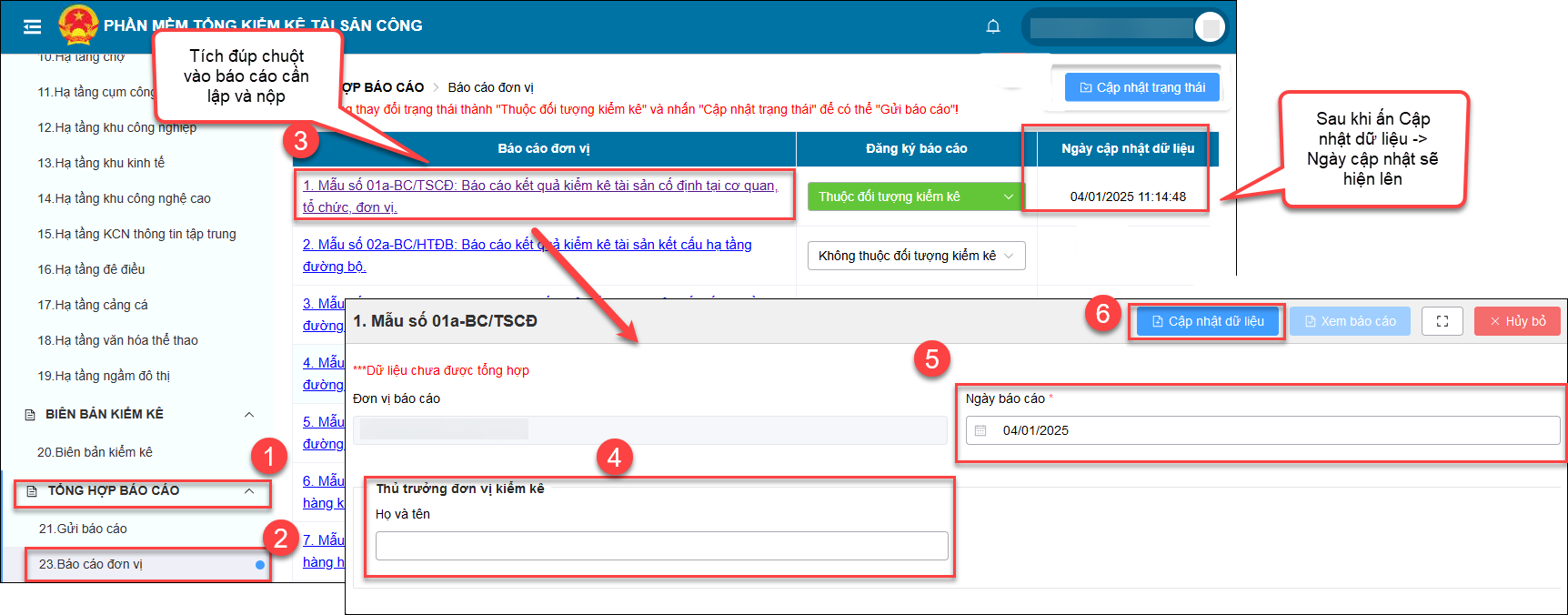
- Bước 5: Để gửi lại báo cáo lên cấp trên, tại menu thanh công cụ bên trái, nhấn chọn TỔNG HỢP BÁO CÁO, chọn 21.Gửi báo cáo tích chọn mẫu báo cáo đã cập nhật trạng thái và nhấn Gửi báo cáo để gửi báo cáo lên cấp trên.
4. Lưu ý
- Trường hợp nút Gửi báo cáo không hiển thị mà cột trạng thái vẫn ở trạng thái Chưa gửi thì anh/chị cần quay lại phần 22. Báo cáo đơn vị để cập nhật dữ liệu.
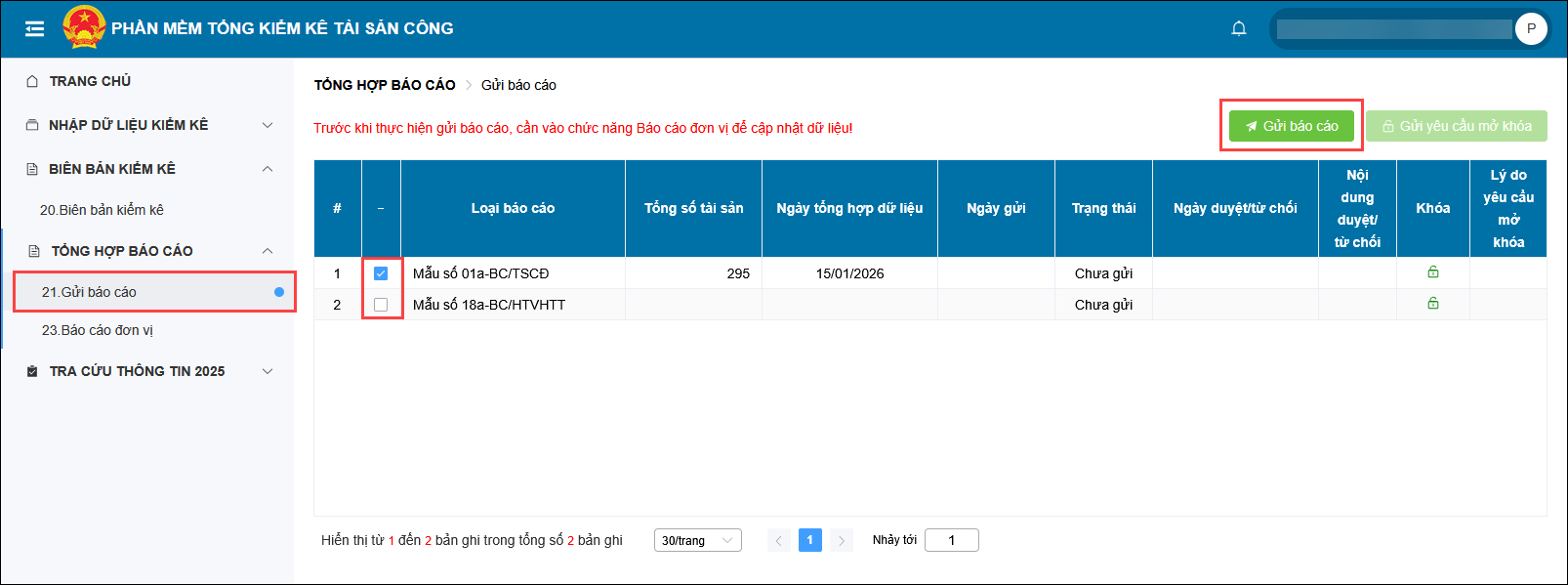
- Nếu báo cáo ở trạng thái Từ chối, anh/chị kiểm tra cột Ngày tổng hợp dữ liệu là ngày anh/chị tích cập nhật thì nghĩa là báo cáo đã được cập nhật. Anh/chị tích ô vuông trước dòng báo cáo rồi gửi lại là được.
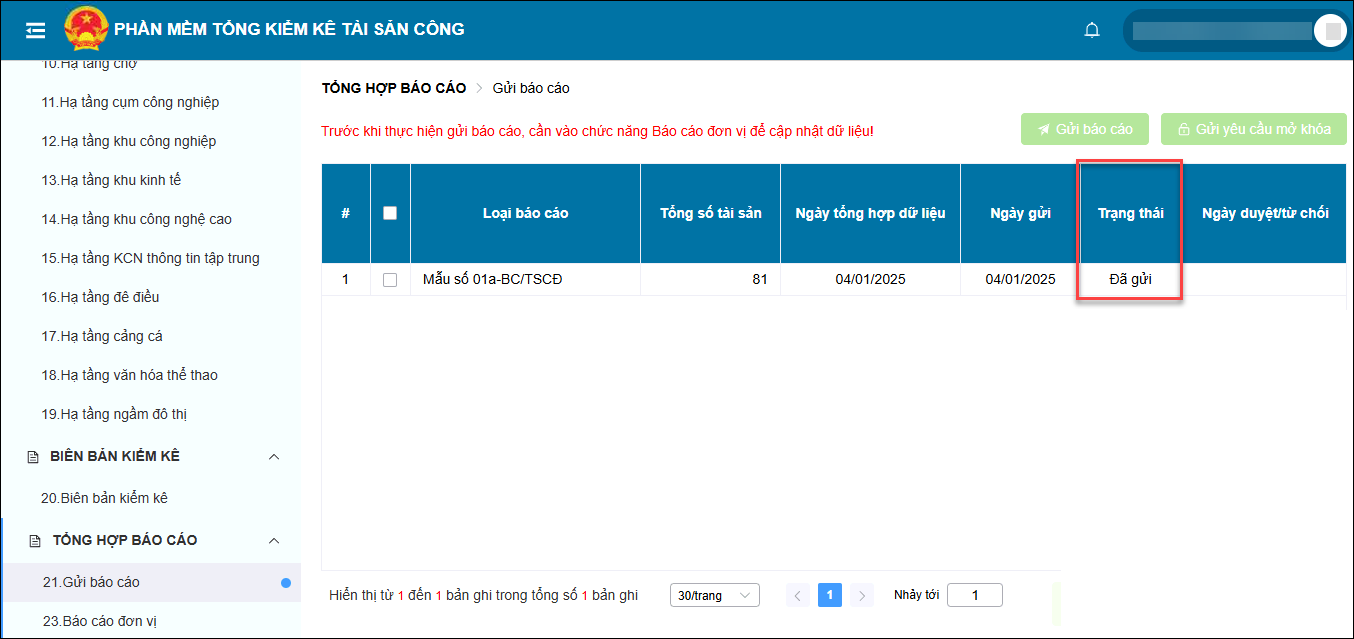
- Sau khi thực hiện gửi báo cáo, cột Trạng thái sẽ trở thành Đã gửi.
- Trường hợp anh/chị tích nút Cập nhật dữ liệu hoặc dữ liệu tổng hợp nhưng trạng thái vẫn báo dữ liệu chưa được tổng hợp thì anh/chị vui lòng tích vào hình tên đơn vị góc trên cùng tay phải/chọn Đăng xuất, sau đó đăng nhập lại để thực hiện cập nhật dữ liệu.

